

У вас есть разрыв страницы в вашем документе Google, который вам больше не нужен? Узнайте, как избавиться от разрывов страниц в Документах Google.
Когда вы работаете в Документах Google, вставка разрыва страницы — это быстрый и простой способ начать следующий раздел на новой странице.
Однако в дальнейшем вы можете решить, что вам больше не нужен разрыв страницы. Поскольку разрывы страниц не видны в Документах Google, не сразу понятно, как от них избавиться.
Вот как избавиться от разрывов страниц в Документах Google.
Как удалить разрывы страниц в Документах Google
Удалить разрывы страниц в Документах Google довольно просто, если вы знаете, где находятся разрывы страниц.
Чтобы удалить разрыв страницы в Документах Google:
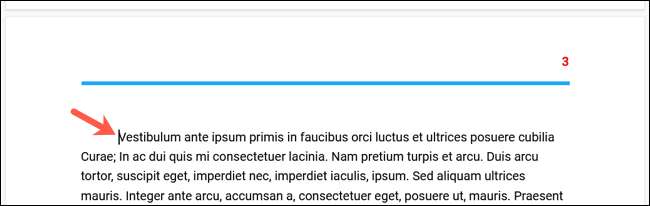
- Нажмите перед первым словом первого абзаца после разрыва страницы.
![]()
- Нажимать Backspace в Windows или Удалить на Mac (показано ниже).

- Теперь ваш текст должен следовать сразу за предыдущим абзацем, без большого пробела между ними. Возможно, вам потребуется нажать кнопку Backspace или Удалить клавишу более одного раза, если есть дополнительные пробелы до или после разрыва страницы.
- Или щелкните в конце последнего абзаца перед разрывом страницы.
- Нажимать Удалить в Windows или Fn+Удалить на Mac. Возможно, вам придется повторить это, чтобы удалить все дополнительные пробелы.
- Разрыв страницы должен исчезнуть.

Как избавиться от разрывов страниц в Документах Google с помощью бесстраничного просмотра
Одна из проблем с удалением разрывов страниц в Google Docs заключается в том, что вы их не видите; вы можете только видеть их эффект. Невозможно сделать видимыми разрывы страниц в стандартном представлении страниц Документов Google. Тем не менее, есть альтернативный вид, который позволяет вам видеть разрывы страниц.
Чтобы просмотреть разрывы страниц в Документах Google в бесстраничном режиме:
- Открой Файл меню.

- В нижней части списка параметров нажмите на Настройка страницы.

- Нажмите на Бесстраничный а затем нажмите ХОРОШО.

- Теперь вы находитесь в бесстраничном режиме, который превращает ваш документ в одну непрерывную страницу. Любые разрывы страниц в вашем документе теперь четко видны.

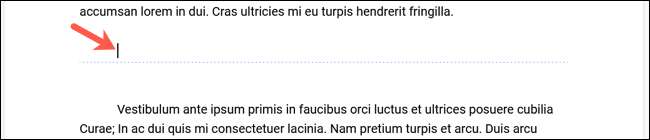
- Чтобы удалить разрыв страницы, щелкните по нему и нажмите Удалить в Windows или Fn+Удалить на Mac.
- Либо щелкните чуть выше абзаца под разрывом страницы и нажмите Backspace в Windows или Удалить на Mac.
- Чтобы вернуться к просмотру страницы, перейдите к Файл > Параметры страницы и выберите Страницы затем нажмите ХОРОШО.
Вы не можете вставлять новые разрывы страниц в бесстраничном режиме. Если вы хотите вставить разрывы страниц, вам нужно будет вернуться к просмотру страницы, чтобы сделать это.
Использование разрывов разделов в Документах Google
Если все вышеперечисленное кажется слишком трудоемким, есть альтернатива. Вместо разрывов страниц в документе можно использовать разрывы разделов. Их можно использовать для тех же целей, что и разрывы страниц, но они имеют дополнительное преимущество, заключающееся в том, что вы можете включать и выключать их видимость.
Вставка разрывов разделов в Google Docs
Вставка разрыва раздела в Документах Google аналогична методу вставки разрыва страницы.
Чтобы вставить разрыв раздела в Документы Google:
- Нажмите в конце последнего абзаца перед тем, как появится разрыв раздела.
- Нажмите на Вставлять.

- Парить Перерыв а затем нажмите на Разрыв раздела (следующая страница).

- Разрыв раздела будет вставлен, а следующий абзац начнется на новой странице.
Отображение и скрытие разрывов разделов
Вы можете выбрать, хотите ли вы, чтобы разрывы разделов были видны или скрыты.
Чтобы показать или скрыть разрывы разделов в Документах Google:
- Нажмите на Вид.

- Отметить или снять отметку Показать разрывы разделов в зависимости от ваших предпочтений. Нажатие на эту опцию изменит ее текущую настройку.

- Если этот параметр включен, разрывы разделов отображаются в виде пунктирных синих линий.

Удаление разрыва раздела в Документах Google
С Показать разрывы разделов включен, легко найти и удалить любые разрывы разделов в документе. В отличие от разрывов страниц, вы можете удалить разрывы разделов только над разрывом, а не под ним.
Чтобы удалить разрывы разделов в Документах Google:

- Нажмите в конце последнего абзаца перед разрывом раздела.
- Нажимать Удалить в Windows или Fn+Удалить на Mac. Возможно, вам придется повторить это, чтобы удалить все дополнительные пробелы.
- Разрыв раздела будет удален.
Получите контроль над документами Google
Изучение того, как избавиться от разрывов страниц в Документах Google, — это только один из способов убедиться, что ваши документы выглядят именно так, как вы хотите.
Нежелательные разрывы страниц часто могут привести к появлению дополнительных ненужных страниц. Знание того, как удалить страницу в Документах Google, может решить эту проблему. Вы также можете узнать, как сделать два столбца в Документах Google, если вам нужен другой макет. В Google Docs можно даже сделать книгу.
Как убрать разрыв страницы в гугл документах
Как в Документах Google добавить или удалить разрыв страницы
Добавление разрывов страниц для перемещения содержимого на следующий лист — полезный метод, даже если вы никогда не собираетесь печатать документ.

К счастью, редактор Google Документы упрощает использование разрывов страниц. Вот как добавить и удалить разрывы страниц в документах Google.
1. Нажмите «Вставка» после того, как вы поместите курсор туда, где вы хотите вставить разрыв страницы.

2. Выберите «Разрыв».

3. Нажмите «Разрыв страницы».

4. Нажмите стрелочку возврата «Отменить» или «Ctrl + Z», чтобы удалить разрыв страницы, если вы не хотели его размещать.
Похожие новости

Как удалить закладки в Chrome
Закладки Chrome полезны для поиска важных страниц без необходимости поиска, но со временем они

Google Chrome, что это за браузер?
Google Chrome — это бесплатный веб-браузер, разработанный Google, который используется для доступа

Как копировать текст, ссылку на Android и вставить
Телефоны на Android чем-то похожи на домашний компьютер и поддерживают копирование / вырезание /

Как получить лучшие результаты поиска Google
Хотя Google — это удивительный ресурс, который обеспечивает быстрый и разумный поиск результатов
Комментарии (5)
1. Добавленные комментарии проходят проверку. 2. Если Вы задаете вопрос, то постарайтесь описать проблему подробнее с указанием всех деталей. Напишите как можно точнее о проблеме. 3. Комментарии с оскорблениями и ненормативной лексикой, а так же комментарии, не имеющие смысла, будут удалены.
4. Не пытайтесь разместить рекламу, своих или сторонних сайтов, различные ссылки из социальных групп и сетей, спам и так далее. Для этого есть раздел «Реклама». 5. Давайте учится писать грамотно. Пишем текст не только большими буквами. 6. Если Вы отвечаете кому-то на комментарий, пожалуйста, жмите кнопочку «Ответить».
7. Помог материал решить Вашу проблему, поддержите проект поделитесь им в социальных сетях или просто скажите спасибо. С уважением к Вам!
Популярное

Как установить iPhone Emojis на Android 06-окт-2018, 02:26

Ошибка записи на Steam диск, советы как ее исправить 01-июл-2019, 16:43

Как понять, что друг заблокировал меня на Facebook 12-июл-2018, 03:20

Как найти / посмотреть свои лайки на Facebook 21-ноя-2019, 22:31

Как увеличить громкость на AirPods, сделать звук громче 06-июл-2019, 02:14
Категории
- Интернет, браузер
- Настройка компьютера
- Комплектующие для ПК
- Компьютерные программы
- Социальные сети
- Настройка Windows XP, 7, 8
- Настроить Windows 10
- Настроить Android
- Настроить iPhone, iPad, iOS
- Приложения для телефона
- Обзор телефонов
- Настроить роутер, wi-fi
- Полезные советы
Как добавить, показать и удалить страницу и раздел разрывается в Google Docs

Когда вы создаете документ, вы считаете его структурой? Похож на Microsoft Word , Google Docs предоставляет страницы и разрывы. Эти инструменты помогают вам прострасить ваш контент, вставляя страницы и создавая разделы.
Если вы новичок, чтобы использовать страницу и раздел разрывается в Гугл документы , мы будем гулять по основы. Мы объясним, как их вставить, скрывать или показать разрывы раздела, и удалите перерывы, которые вам больше не нужны.
Добавить страницу или раздел разрыв в Google Docs
Добавление перерыва в Google Docs легче, чем вы можете подумать. Откройте свой документ и поместите курсор, где вы хотите вставить перерыв. Затем нажмите «Вставить» и GT; Перерыв из меню. Выберите «Перерыв на странице» или «Разрушить раздел» из всплывающего меню.
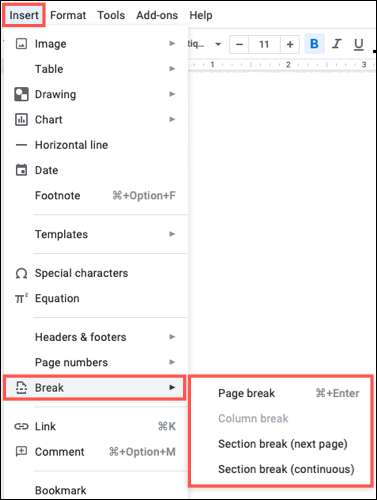
- Разрыв страницы : Откатывает текст после курсора на новую страницу.
- Разрыв раздела (следующая страница) : Запускает новый раздел на следующей странице.
- Разрыв раздела (непрерывный) : Запускает новый раздел на той же (текущей) странице.
Перерывы страницы идеально подходят, если у вас есть заголовка или начинать новый абзац и Внизу страницы или если вы хотите отдельную страницу для каждой темы или категории в вашем документе
СВЯЗАННЫЕ С: Как поддерживать линию текста вместе в Google Docs
Разрывы раздела удобны для расстояния размещения изображений и другого контента или если вы хотите вставить столбцы для небольшой области в документе.
Показать или скрыть разрез
Поскольку перерывы страниц не отображают какой-либо тип индикатора в вашем документе, нет способа показать или скрывать их. Как вы узнали выше, разрыв страницы просто начинает новую страницу.
Раздел разрых, с другой стороны, имеют синюю пунктирную линию, указывающую на начало раздела.
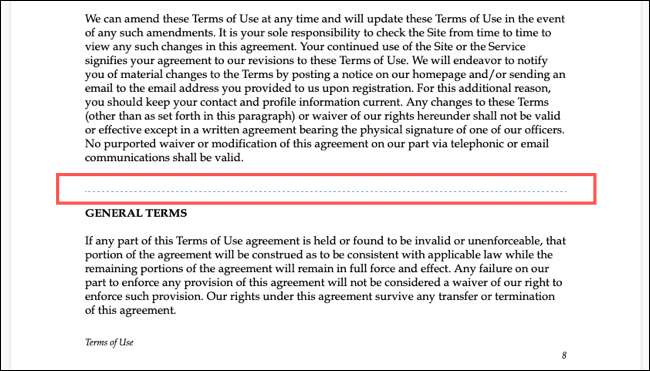
Хотя этот показатель этот раздел полезен, он может отвлечься к вам. К счастью, вы можете скрыть это. Нажмите View Показать раздел разрывается в меню.
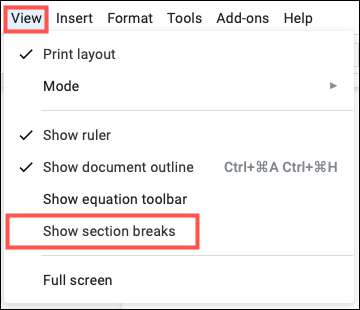
Это отменило его, удалив галочку, и синяя пунктирная линия исчезает.
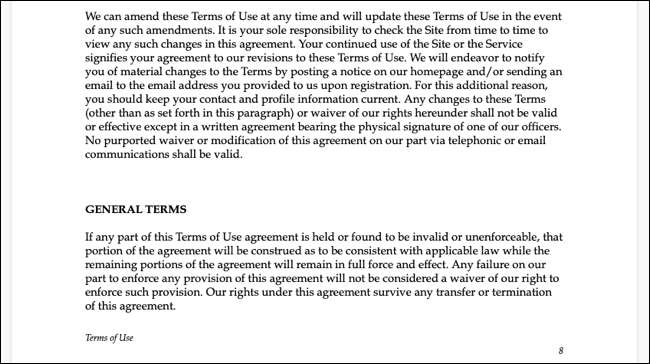
Чтобы показать раздел снова позже, отправляйтесь в одно и то же место в меню и выберите «Показать раздел», чтобы установить флажок рядом с ней. Затем вы должны увидеть эти пунктирные линии для вашего раздела снова разрываются.
Удалить страницу и разрывы
Если вы вставляете страницу или раздел, разбивайте, что вы больше не хотите, вы можете удалить его. Как вы это делаете, отличается от Windows против Mac, потому что вы Используйте определенные ключи на клавиатуре Отказ
СВЯЗАННЫЕ С: Все лучшие сочетания клавиш Google Docs
Удалить перерыв на окна
Чтобы удалить разрыв страницы в Google Docs в Windows, поместите курсор перед текстом в верхней части страницы. Затем нажмите Backspace. Это перемещает контент до предыдущей страницы.
Чтобы удалить разрыв в разрезе в Windows, поместите курсор на линию прямо над разрывом разрез. Это проще всего делать, если у вас есть разрывы, разрывы в разделе. Затем нажмите Удалить.
Удалить перерыв на Mac
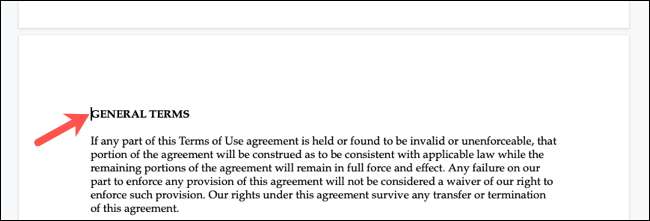
Чтобы удалить разрыв страницы в Google Docs на Mac, поместите курсор перед текстом в верхней части страницы. Затем нажмите Удалить. Это перемещает контент до предыдущей страницы.
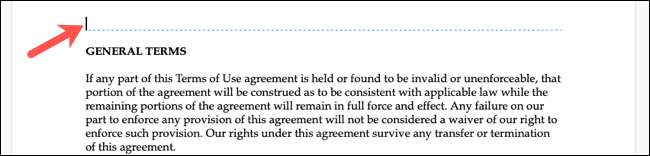
Чтобы удалить разрез на Mac, поместите курсор в начало строки с разрывом разрез. Опять же, вы можете включить разрывы Show Section, чтобы сделать этот проще. Затем нажмите Fn + Delete или Control + D.
На другой способ структурировать ваш документ, особенно если это брошюра или брошюра, посмотрите, как Создать несколько столбцов в Google Docs Отказ
Как убрать разделение на страницы в Google Docs?
Использую документ Google Docs, не планируя его никогда печатать. Мне разбиение на страницы мешает — нельзя, например, несколько картинок подряд вставлять с равными зазорами — лист кончается и следующая картинка переходит на новый лист и получается куча ненужного пустого места внизу предыдущего листа. Если бы разрывов между листами не было вообще, то есть документ представлял из себя как бы бесконечный свиток, это бы решило проблему.
То ли гуглю криво, то ли еще что, но как сделать документ свитком не нашел. Пока обхожусь нулевым отступом снизу и сверху страницы, но это всё же не то.
- Вопрос задан более трёх лет назад
Как добавлять, показывать и удалять разрывы страниц и разделов в Google Документах
Когда вы создаете документ, учитываете ли вы его структуру? Как и в Microsoft Word, в Документах Google есть разрывы страниц и разделов. Эти инструменты помогут вам расширить контент, вставляя страницы и создавая разделы.
Если вы новичок в использовании разрывов страниц и разделов Гугл документы, мы познакомим вас с основами. Мы объясним, как их вставлять, скрывать или отображать разрывы разделов, а также удалять разрывы, которые вам больше не нужны.
Добавить разрыв страницы или раздела в Google Документах
Программы для Windows, мобильные приложения, игры — ВСЁ БЕСПЛАТНО, в нашем закрытом телеграмм канале — Подписывайтесь:)
Добавить перерыв в Google Документах проще, чем вы думаете. Откройте документ и поместите курсор в то место, куда вы хотите вставить разрыв. Затем выберите в меню Вставить> Разрыв. Выберите «Разрыв страницы» или «Разрыв раздела» во всплывающем меню.

- Разрыв страницы: переносит текст после курсора на новую страницу.
- Разрыв раздела (следующая страница): начало нового раздела на следующей странице.
- Разрыв раздела (непрерывный): начало нового раздела на той же (текущей) странице.
Разрывы страниц идеальны, если у вас есть заголовок или вы начинаете новый абзац и внизу страницы или если вам нужна отдельная страница для каждой темы или категории в вашем документе
Разрывы разделов удобны для разделения изображений и другого содержимого или если вы хотите вставить столбцы для небольшой области в документе.
Показать или скрыть разрывы разделов
Поскольку разрывы страниц не отображают никаких индикаторов в вашем документе, нет способа показать или скрыть их. Как вы узнали выше, разрыв страницы просто открывает новую страницу.
С другой стороны, разрывы раздела обозначаются синей пунктирной линией, обозначающей начало раздела.

Хотя этот индикатор раздела полезен, он может вас отвлекать. К счастью, вы можете это скрыть. Выберите в меню «Просмотр»> «Показать разрывы разделов».

Это отменит выбор, сняв галочку, и синяя пунктирная линия исчезнет.

Чтобы позже снова отобразить разрывы разделов, перейдите в то же место в меню и выберите «Показать разрывы разделов», чтобы поставить рядом с ним галочку. Затем вы должны снова увидеть эти пунктирные линии для разрывов разделов.
Удалить разрывы страниц и разделов
Если вы вставляете разрыв страницы или раздела, который вам больше не нужен, вы можете удалить его. То, как вы это делаете, отличается в Windows от Mac, потому что вы используйте определенные клавиши на клавиатуре.
Удалить перерыв в Windows
Чтобы удалить разрыв страницы в Документах Google в Windows, поместите курсор перед текстом вверху страницы. Затем нажмите Backspace. Это перемещает содержимое на предыдущую страницу.

Чтобы удалить разрыв раздела в Windows, поместите курсор на строку непосредственно над разрывом раздела. Это проще всего сделать, если у вас включен параметр «Показывать разрывы разделов». Затем нажмите Удалить.

Удалить перерыв на Mac
Чтобы удалить разрыв страницы в Документах Google на Mac, поместите курсор перед текстом вверху страницы. Затем нажмите Удалить. Это перемещает контент на предыдущую страницу.

Чтобы удалить разрыв раздела на Mac, поместите курсор в начало строки с разрывом раздела. Опять же, вы можете включить Показать разрывы разделов, чтобы упростить эту задачу. Затем нажмите Fn + Delete или Control + D.

Чтобы получить другой способ структурировать документ, особенно если это брошюра или брошюра, посмотрите, как создать несколько столбцов в Документах Google.
Программы для Windows, мобильные приложения, игры — ВСЁ БЕСПЛАТНО, в нашем закрытом телеграмм канале — Подписывайтесь:)



