
Как убрать разрез страницы в ворде
Удаление разрывов страниц в документе Word может упростить макет и улучшить читаемость документа. Независимо от того, работаете ли вы с вставленными вручную или автоматическими разрывами страниц, в этом руководстве рассматриваются несколько методов эффективного удаления их из выбранных частей документа или всего файла.
- Использование функции «Найти и заменить»
- Использование Kutools для удаления разрывов страниц в Word
Видео: удаление разрывов страниц в Word
Удалить разрывы страниц один за другим вручную
Если вам нужно удалить несколько конкретных разрывов страниц, сделать это вручную очень просто:
Шаг 1. Отображение разрывов страниц (обычно разрывы страниц скрыты).
Перейдите в Главная вкладку и щелкните на Показать спрятать ¶ Кнопка для отображения всех знаков форматирования, включая разрывы страниц.

Шаг 2. Удалите разрывы страниц
Прокрутите страницу до разрыва страницы, который хотите удалить. Выделите линию разрыва страницы и удалите ее, нажав кнопку Delete or Backspace клавиша на клавиатуре.
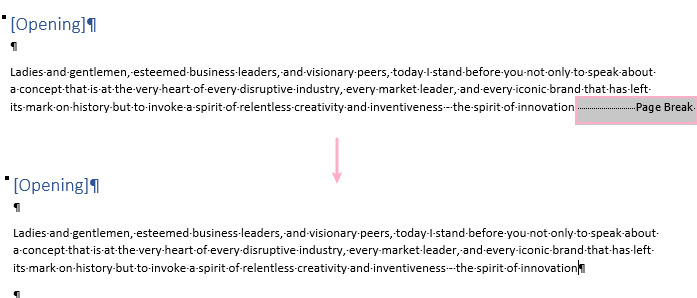
Описанный выше способ удаления разрыва страницы в Word легко использовать, но как удалить десятки разрывов страниц? Есть возможность нажать кнопку Ctrl клавишу, чтобы выбрать все разрывы страниц, а затем нажмите Delete ключ, но это кажется трудоемким, если документ содержит более 100 страниц.
Вкладка Office: предоставляет интерфейсы с вкладками в Word, Excel, PowerPoint.
Улучшите свой рабочий процесс прямо сейчас. Узнайте больше о вкладке «Офис» Бесплатная загрузка
Пакетное удаление всех разрывов страниц в выделенном фрагменте или во всем документе
Чтобы удалить несколько разрывов страниц из выбранной области или всего документа, вы можете использовать один из двух эффективных методов.
Использование функции «Найти и заменить»
Чтобы удалить несколько разрывов страниц одновременно, вы можете использовать функцию «Найти и заменить»:
Шаг 1. Выберите содержимое, которое хотите удалить разрывы страниц.
Если вы не выберете какой-либо контент, Найти и заменить функция будет работать для всего документа
Шаг 2. Включите функцию «Найти и заменить».
Press Ctrl + H для открытия Найти и заменить диалоговое окно.
Шаг 3. Установите поля Найти и Заменить на.

- В Найти то, что: поле, тип ^m (Или нажмите Ещё>>, чтобы отобразить дополнительные параметры, и выберите Ручной разрыв страницы в Особый раскрывающийся список) для поиска разрывов страниц вручную.
- Оставь Заменить на: поле пустое.
- Нажмите Заменить все чтобы удалить все разрывы страниц из выделенного текста или всего документа, если конкретный выбор не сделан.
Теперь все разрывы страниц удалены.
Использование Kutools для удаления разрывов страниц в Word
В Kutools for Word, еще никогда не было так просто удалить все разрывы страниц в целом или отдельные фрагменты документа.
Kutools for Word — это идеальная надстройка Word, которая оптимизирует вашу работу и повышает ваши навыки обработки документов. Получи это сейчас!
Перейдите в Кутулс вкладку нажмите Перерывы раскрывающийся список в Удалить группа и щелкните Удалить разрывы страниц.
Внимание: выберите содержимое перед применением функции «Удалить разрывы страниц», если вы хотите удалить разрывы страниц в выделенном фрагменте.
Рекомендуемые инструменты повышения производительности для Word
Kutools for Word: Интеграция ИИ , более 100 расширенных функций экономят 50 % времени обработки документов. Бесплатная загрузка
Office Tab: вводит вкладки, подобные браузеру, в Word (и других инструментах Office), упрощая навигацию по нескольким документам. Бесплатная загрузка
Удалить или остановить автоматические разрывы страниц
Если разрывы страниц вставлены настройками абзаца, ни один из вышеперечисленных методов не сможет их удалить. Чтобы удалить такие разрывы страниц, выполните следующие действия:
Функции: автоматические разрывы страниц можно вставить, включив параметр «Разрыв страницы перед» в диалоговом окне «Абзац». Этот параметр автоматически вставляет разрыв страницы перед каждым абзацем в выбранной области или во всем документе.
Шаг 1. Нажмите клавиши Ctrl + A, чтобы выделить весь документ.
Шаг 2. Щелкните правой кнопкой мыши, чтобы выбрать «Абзац» в контекстном меню.
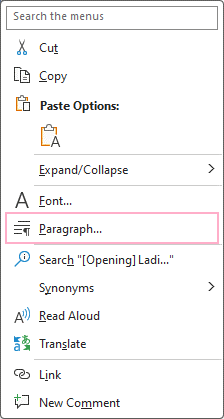
Шаг 3. Снимите флажок «Разрыв страницы перед».
Под Разбивка строк и страниц Вкладка в Пункт диалог, снять галочку Разрыв страницы перед флажок, затем нажмите OK.

Затем все автоматические разрывы страниц удаляются.
Понимание того, как эффективно удалять разрывы страниц, поможет сохранить эстетическую и функциональную целостность ваших документов. Независимо от того, выбираете ли вы ручное удаление, пакетную обработку с помощью функции «Найти и заменить» или используете такие инструменты, как Kutools, каждый метод позволяет получить более чистый и профессиональный макет документа.
Дополнительные стратегии преобразования Word, которые могут значительно улучшить управление данными, см. изучите дальше здесь..
Лучшие инструменты для офисной работы
Kutools for Word — Повысьте свой опыт работы со словом с помощью Over 100 Замечательные особенности!
Легкая очистка: Убрать Дополнительные места / Разрывы разделов / Текстовые поля / Гиперссылки / Дополнительные инструменты для снятия см. Удалить группа.
➕ Креативные вставки: Вставлять Разделители тысяч / Флажки / радио кнопки / QR код / Штрих-код / Несколько изображений / Узнайте больше в Вставить группа.

Хотите попробовать эти функции? Загрузите Kutools for Word прямо сейчас!
Бесплатная загрузка Купить Узнайте больше о Kutools для Word
Лучшие инструменты для офисной работы
Kutools for Word — 100+ инструментов для Word
- Kutools AI Особенности: Создать, Перезапись, Суммировать, Переведите Документы / Получите быстрые ответы / Польский документ (сохранить формат)
- Владение документами: Разделить страницы / Объединить документы / Пакетное преобразование в PDF
- ✏ Редактирование содержания: Пакетный поиск и замена / Изменить размер всех изображений
- Легкая очистка: Удалить лишние пробелы / Удалить разрывы разделов
- ➕ Креативные вставки: Вставить разделители тысяч / Вставьте флажки / Создание QR-кодов
Как убрать разрыв страницы в Ворде
Удобной функцией форматирования документа Microsoft Word является «разрыв страницы» — переброс курсора на новый лист с любого места на предыдущем листе. Он часто появляется при копировании текста из интернета, других документов или случайном нажатии клавиш Ctrl+Enter. Рассмотрим разные способы, как убрать разрыв страницы в Ворде в документах любой величины.
Способ 1: удаление разрыва страницы
Разрыв страницы дает пустое пространство на листе, куда не устанавливается курсор. Поэтому и возникает сложность с удалением свободного места.
Чтобы убрать разрыв страницы, проделайте следующее:
- Зайдите на вкладку «Главная» документа.

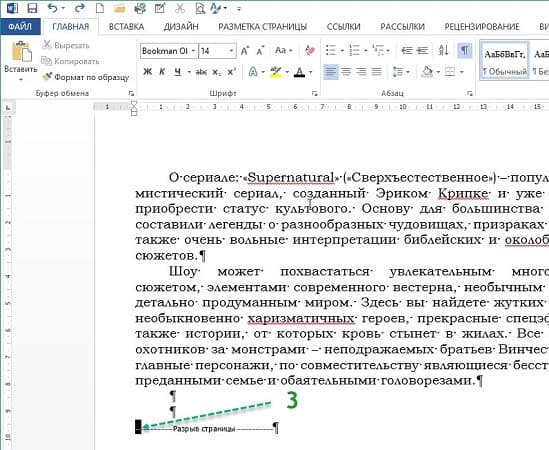
Текст со следующего листа автоматически заполнит пустое пространство. Если перед предыдущим абзацем и следующим образовались пустые строчки, удалите их нажатием Delete.
Способ 2: удаление разрывов страницы во всем документе
Если в файле 2-5 страниц, убрать разрывы стандартным методом будет несложно. Но если документ содержит свыше 20 страниц, их просмотр и редактирование займет массу времени. Чтобы облегчить процедуру, можно воспользоваться опцией «Найти и Заменить». Ее можно вызвать одновременным нажатием клавиш Ctrl+H с клавиатуры или через меню блока «Редактирование» во вкладке «Главная».
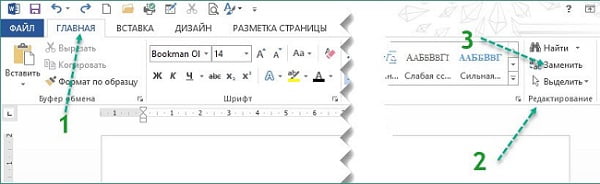
Удалите страничные разрывы, проделав следующее:
- Вызовите окно «Найти и Заменить».

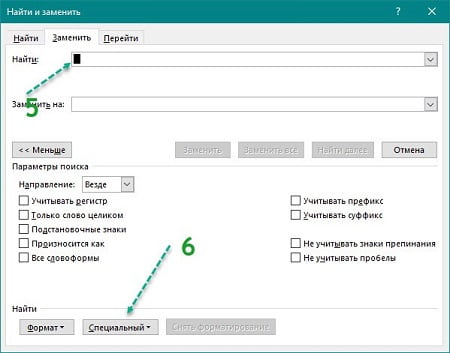

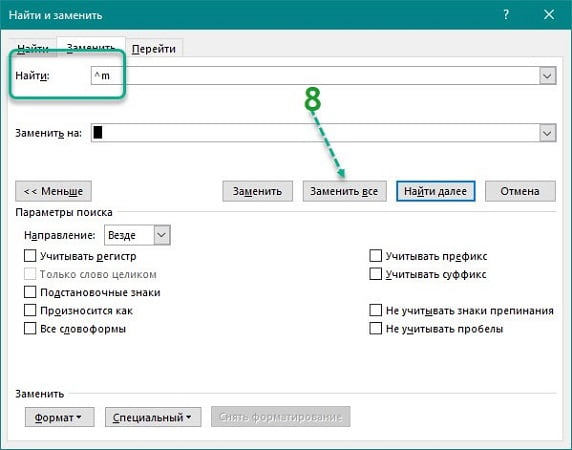
При работе с окном «Найти и Заменить» поле «Заменить на» необходимо оставить пустым. Функция редактирования в автоматическом режиме отыщет все разрывы во всем документе, удалит их ничем не заменяя. Если после операции окажется, что между абзацами подтянутого на лист текста образовались пустые строчки, их нужно удалить.
Способ 3: работа с интервалами в меню «Абзац»
Причиной большого отступа между абзацами, который нельзя удалить нажатием Delete, может быть отредактированный интервал. В этом случае при активации кнопки «Отобразить все знаки» на листе не появится пунктирная линия со словами «Разрыв страницы». Расстояние между абзацами не будет заполнено даже знаками абзаца.
Для того, чтобы убрать разрыв страницы в Ворде, сделанный интервалом, проделайте следующее:
- Выделите пустой промежуток между абзацами, захватив и сами абзацы.


Разорванные абзацы текста автоматически подтянутся друг к другу. Свободное поле удалится.
Способ 4: удаление разрывов таблицы
Разрывы используют и для редактирования таблиц на листе. Если свободное место после использования Ctrl+Enter никак не задействовано, его лучше удалить. Особенно если в дальнейшем таблица пойдет на печать.
Действуем так:
- Включите в документе «Отобразить все знаки».
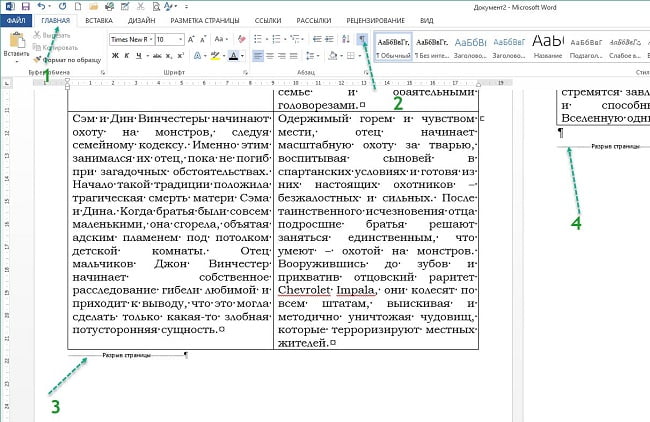
Удаление автоматически склеит две части таблицы в одну. Текст будет выглядеть цельным. Если в документе несколько таких разорванных таблиц, используйте опцию «Найти и Заменить». Так не придется все операции удаления выполнять вручную. Это займет много времени.
Удаление разрыва страницы очень простая процедура, которая не влияет на читабельность текста. Но после нажатия кнопки Delete восприятие документа может измениться в худшую сторону. Если так случилось, нажмите с клавиатуры Ctrl+Z для отмены действия. Также при работе с «Найти и Заменить» перепроверяйте установку команд из «Специальные». Если она была выбрана неправильно, используйте Ctrl+Z.
Перед применением инструкции, сохраните документ в текущем виде, это поможет избежать потери данных.



