
Обратите внимание! Приведенные ниже методы помогут справиться с задачей только в том случае, если разрыв страницы был создан с помощью инструментов MS Word, а не многократным нажатем клавиши Enter.
Способ 1: Удаление вручную
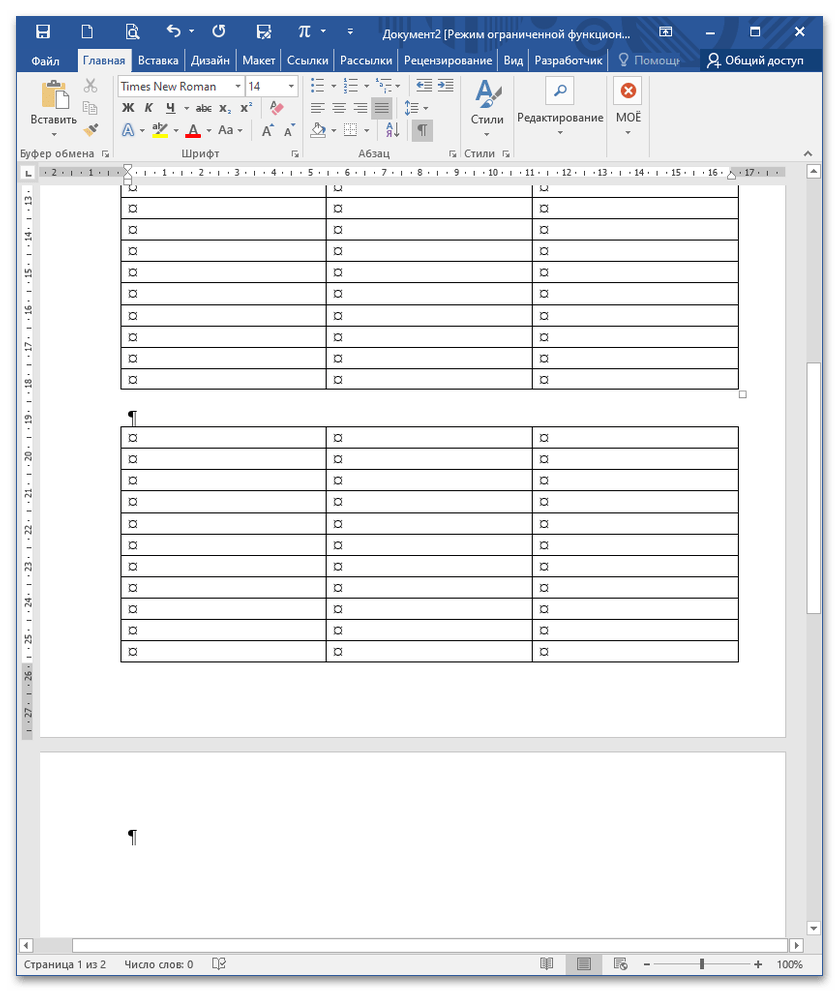
Запустите документ и разместите курсор рядом с первой таблицей. Нажмите клавишу Delete нужное количество раз (обычно два), чтобы объединить два элемента.
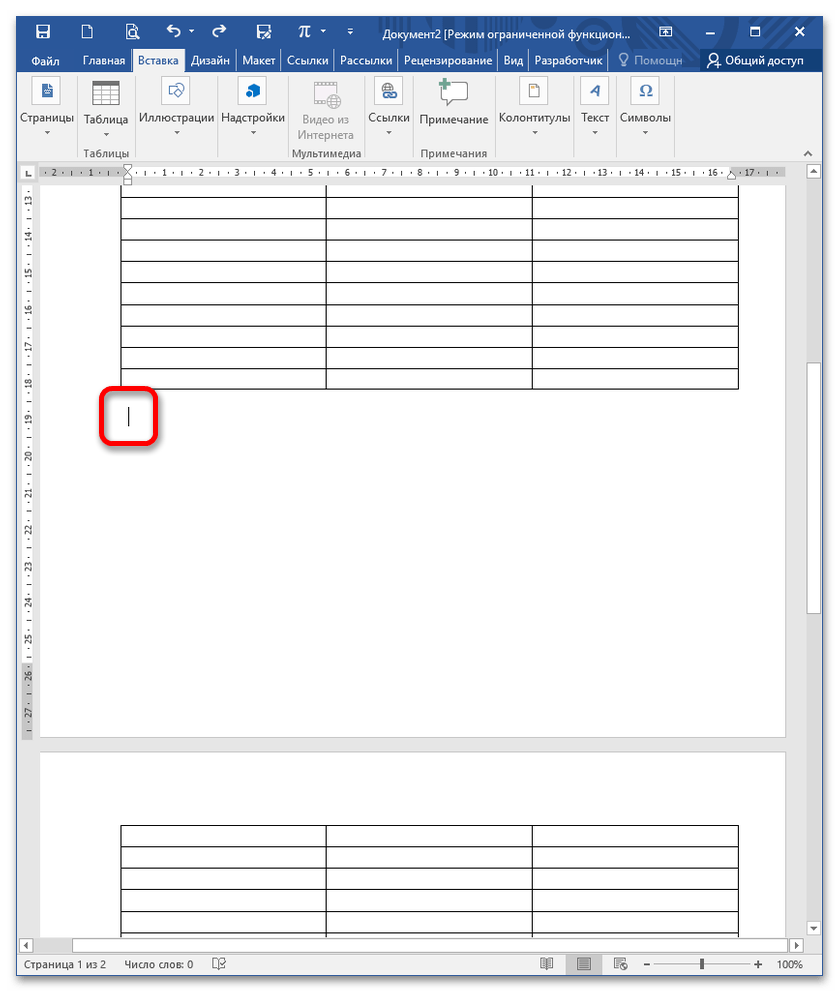
Модификация данного метода заключается в устранении разрыва страницы, который можно увидеть с помощью комбинации клавиш CTRL+SHIFT+8 (расположена над основной клавиатурой). Используя эту комбинацию, вы заметите текст «Разрыв страницы». Подведите курсор к левому полю напротив этого текста и выполните один щелчок мышью.
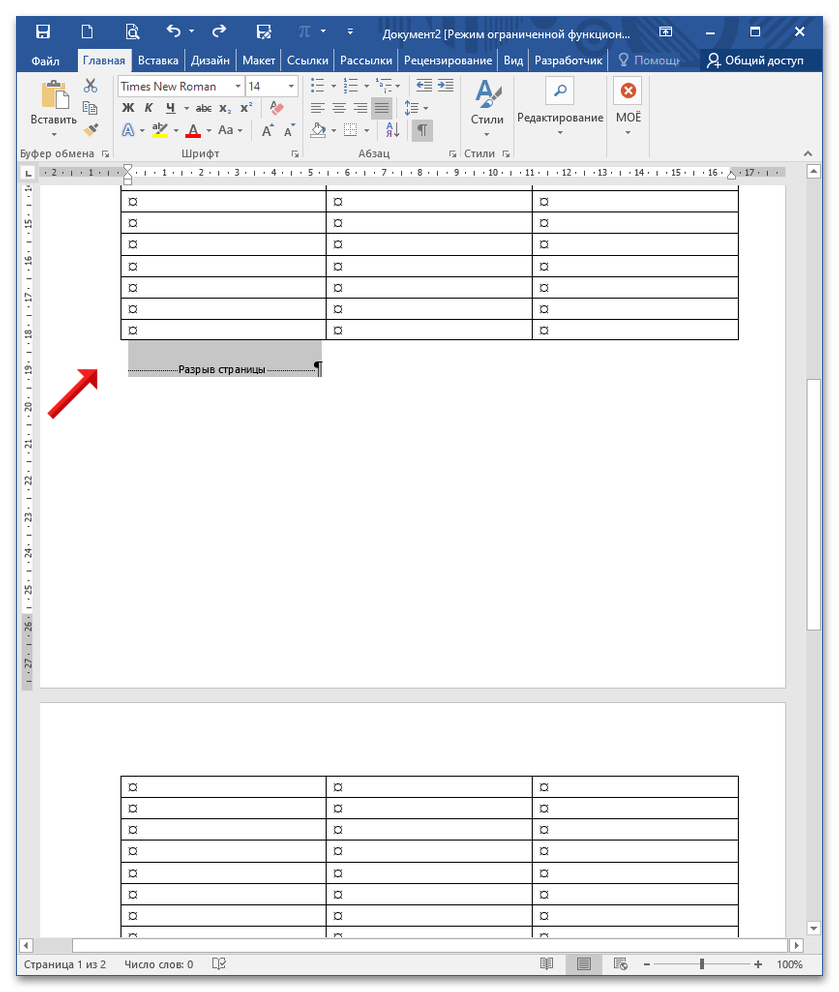
Вся строка будет выделена, дважды нажмите клавишу Delete (первый клик удаляет разрыв, второй – пустую строку). Используйте комбинацию клавиш CTRL+SHIFT+8, чтобы скрыть непечатные символы.
Способ 2: Вырезание
Выделите нижнюю таблицу, нажав на «снежинку» в левом верхнем углу, и затем воспользуйтесь клавишами CTRL+X (объект вырезается и помещается в буфер обмена).
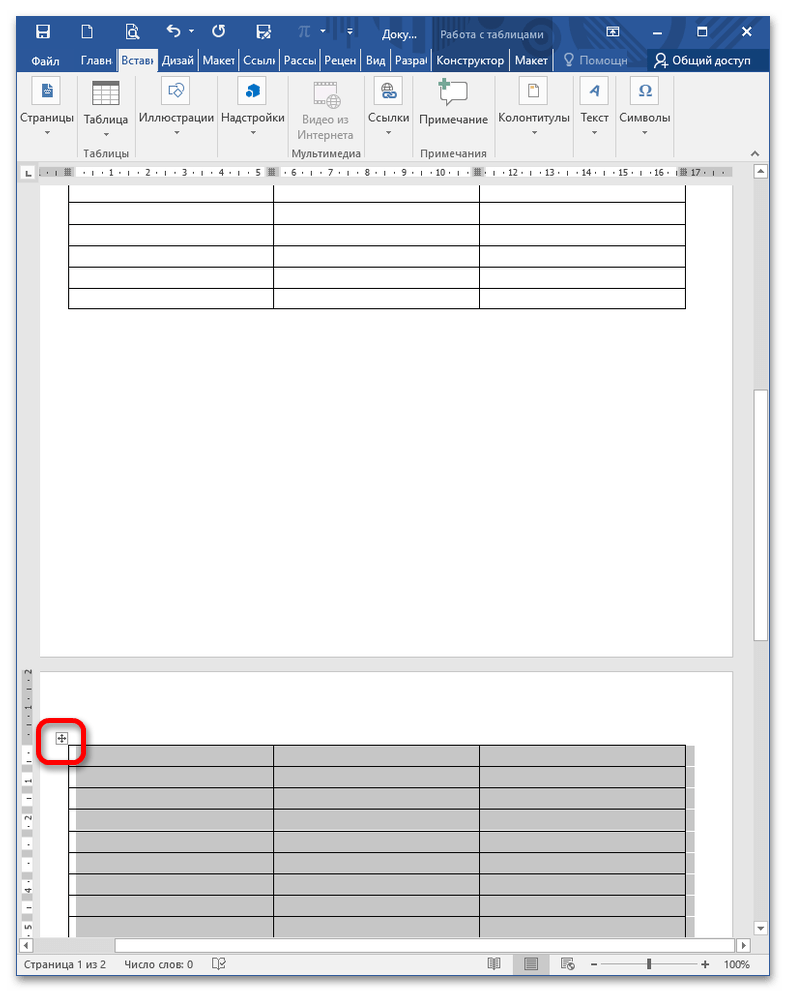
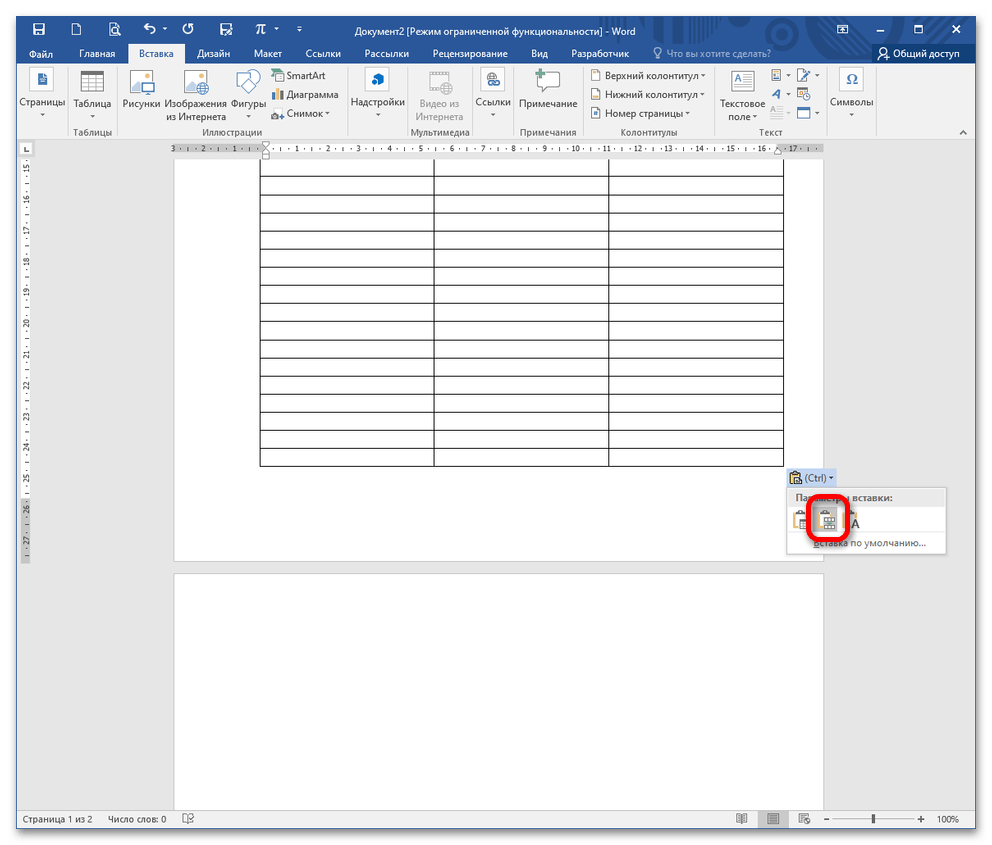
Поместите курсор прямо над верхней таблицей и нажмите сочетание клавиш CTRL+V (вставка из буфера обмена). Оба элемента объединятся в единое целое, но только при выборе параметра вставки «Объединить таблицы».
Способ 3: Замена
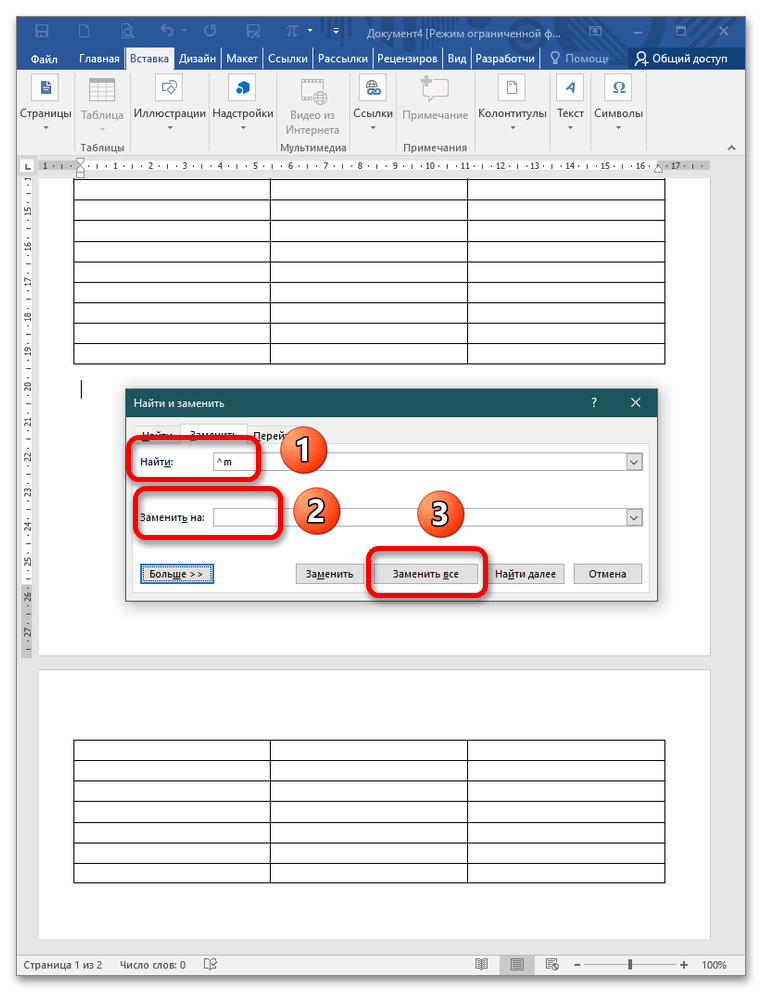
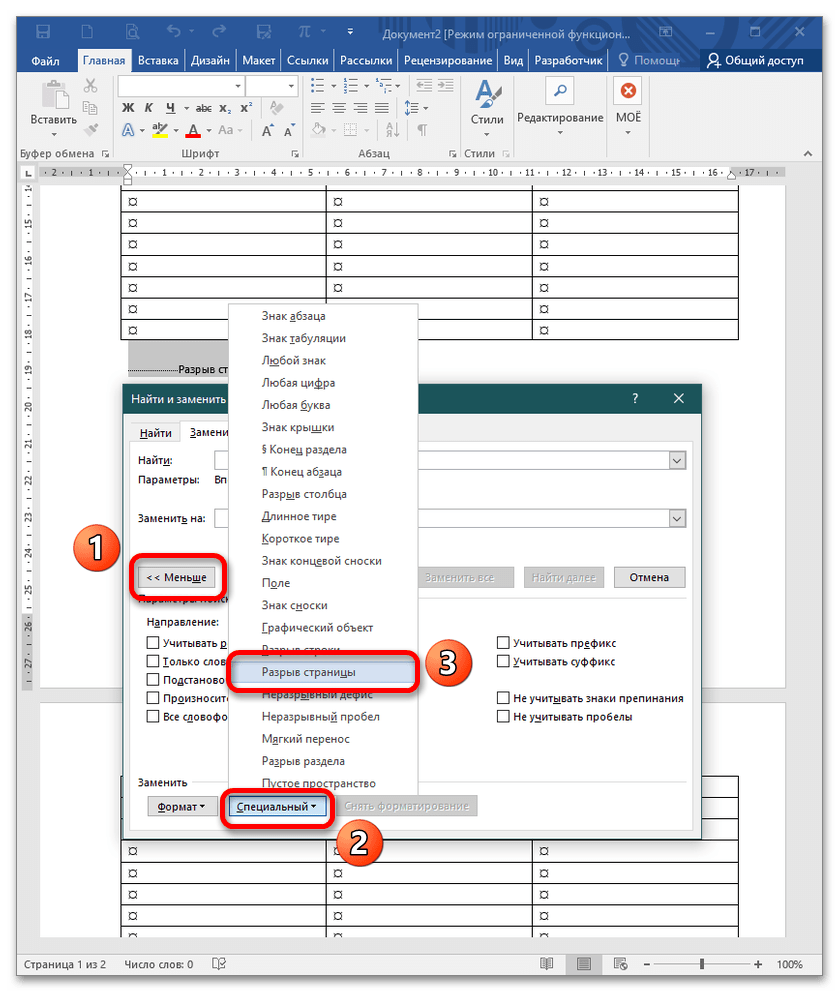
Как в ворде удалить разрыв страницы в таблице
Удаление разрывов страниц в файле Word способствует упрощению формата и повышает удобство чтения текста. Неважно, сталкиваетесь ли вы с разрывами, добавленными вручную или автоматически, в этом руководстве описаны разные способы успешного их удаления из конкретных сегментов документа или из всего документа целиком.
- Использование функции «Найти и заменить»
- Использование Kutools для удаления разрывов страниц в Word
Видео: удаление разрывов страниц в Word
Удалить разрывы страниц один за другим вручную
Если вам нужно удалить несколько конкретных разрывов страниц, сделать это вручную очень просто:
Шаг 1. Отображение разрывов страниц (обычно разрывы страниц скрыты).
Откройте вкладку Главная и нажмите на кнопку Показать/скрыть ¶ для того, чтобы увидеть все знаки форматирования, включая разрывы страниц.

Шаг 2. Удалите разрывы страниц
Прокрутите страницу до того места, где расположен разрыв, который необходимо убрать. Выделите линию разрыва и удалите её, нажав клавиши Delete или Backspace на клавиатуре.
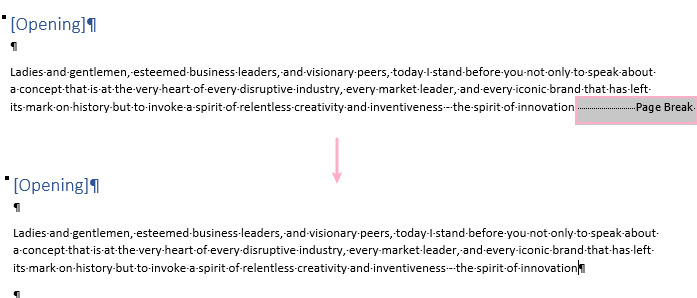
Речевая методика устранения разрывов страниц в Word довольно проста в использовании, но как же избавиться от множества разрывов страниц сразу? Можно зажать клавишу Ctrl и выбрать все разрывы, после чего нажать Delete, однако этот способ может показаться неэффективным, особенно если в документе более 100 страниц.
Вкладка Office: предоставляет интерфейсы с вкладками в Word, Excel, PowerPoint.
Улучшите свой рабочий процесс прямо сейчас. Узнайте больше о вкладке «Офис» Бесплатная загрузка
Пакетное удаление всех разрывов страниц в выделенном фрагменте или во всем документе
Чтобы удалить несколько разрывов страниц из выбранной области или всего документа, вы можете использовать один из двух эффективных методов.
Использование функции «Найти и заменить»
Чтобы удалить несколько разрывов страниц одновременно, вы можете использовать функцию «Найти и заменить»:
Шаг 1. Выберите содержимое, которое хотите удалить разрывы страниц.
Если вы не выберете какой-либо контент, Найти и заменить функция будет работать для всего документа
Шаг 2. Включите функцию «Найти и заменить».
Press Ctrl + H для открытия Найти и заменить диалоговое окно.
Шаг 3. Установите поля Найти и Заменить на.

Теперь все разрывы страниц удалены.
Использование Kutools для удаления разрывов страниц в Word
В Kutools for Word, еще никогда не было так просто удалить все разрывы страниц в целом или отдельные фрагменты документа.
Kutools for Word — это идеальная надстройка Word, которая оптимизирует вашу работу и повышает ваши навыки обработки документов. Получи это сейчас!
Перейдите в Кутулс вкладку нажмите Перерывы раскрывающийся список в Удалить группа и щелкните Удалить разрывы страниц.
Обратите внимание: выделите текст перед использованием функции «Удалить разрывы страниц», если намерены убрать разрывы страниц в выбранном отрывке.
Рекомендуемые инструменты повышения производительности для Word
Kutools for Word: Интеграция ИИ , более 100 расширенных функций экономят 50 % времени обработки документов. Бесплатная загрузка
Office Tab: вводит вкладки, подобные браузеру, в Word (и других инструментах Office), упрощая навигацию по нескольким документам. Бесплатная загрузка
Удалить или остановить автоматические разрывы страниц
Если разрывы страниц вставлены настройками абзаца, ни один из вышеперечисленных методов не сможет их удалить. Чтобы удалить такие разрывы страниц, выполните следующие действия:
Функции: автоматические разрывы страниц можно вставить, включив параметр «Разрыв страницы перед» в диалоговом окне «Абзац». Этот параметр автоматически вставляет разрыв страницы перед каждым абзацем в выбранной области или во всем документе.
Шаг 1. Нажмите клавиши Ctrl + A, чтобы выделить весь документ.
Шаг 2. Щелкните правой кнопкой мыши, чтобы выбрать «Абзац» в контекстном меню.
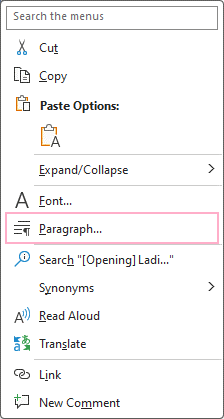
Шаг 3. Снимите флажок «Разрыв страницы перед».
Под Разбивка строк и страниц Вкладка в Пункт диалог, снять галочку Разрыв страницы перед флажок, затем нажмите OK.

Затем все автоматические разрывы страниц удаляются.
Понимание того, как эффективно удалять разрывы страниц, поможет сохранить эстетическую и функциональную целостность ваших документов. Независимо от того, выбираете ли вы ручное удаление, пакетную обработку с помощью функции «Найти и заменить» или используете такие инструменты, как Kutools, каждый метод позволяет получить более чистый и профессиональный макет документа.
Дополнительные стратегии преобразования Word, которые могут значительно улучшить управление данными, см. изучите дальше здесь..
Удаление разрыва страницы в Ворде
С помощью функции разрыва страницы можно просто и удобно переносить текст с одного листа на другой. Таким образом, получается легкочитаемый и ровный документ. Иногда, когда в Ворде такое форматирование устанавливается автоматически или вручную, необходимо его убрать. О том как это сделать пойдет речь в этой статье.
Удаление разрыва страницы, добавленного вручную
Чтобы устранить подобный разрыв, нужно действовать вручную. В Microsoft Word нет горячих клавиш или альтернативных методов для выполнения этой задачи. Просто следуйте приведенной ниже инструкции:
- Сперва следует включить отображение непечатных знаков, чтобы было проще ориентироваться в документе. Сделать это можно на верхней панели во вкладке "Главная" в разделе "Абзац". Иконка этой функции находится в правом углу категории.

- Теперь будут видны все непечатные символы, в том числе разрывы страницы. Выделите нужный или нажмите мышкой перед ним.

- Нажмите "Delete" или "Backspace" на клавиатуре.
Таким образом можно убрать все необходимые разрывы в Ворде.
Настройка разрыва страницы в Ворде, добавленного автоматически
В Ворде возможно настроить автоматические разрывы страницы. Соответственно, таким же образом можно убрать их, а не только вручную. Сделать это можно следующим образом:

Всего есть возможность установить 4 параметра в Ворде:
Убираем разрывы в Ворде посредством замены со всех страниц
Если необходимо убрать разрывы в большом документе в Ворде, то ручное удаление займет много времени. Вместо этого можно воспользоваться встроенной функцией замены, которая позволит сделать все действия быстрее. Для этого следует:


Удаляем разрыв страницы, который поделил таблицу на 2 части
Обычно, разрыв страницы посреди таблицы появляется в Ворде в автоматическом режиме. В таком случае необходимо убрать его следующим образом:


Автоматический разрыв для выделенной таблицы уберется, и больше не будет появляться в документе Ворда.
Независимо от того, был ли разрыв установлен вручную или автоматически, его можно легко убрать. Есть подходящие способы как для небольших файлов, так и объемных документов, поэтому в любом случае нежелательное форматирование в Ворде можно удалить без трудностей.



