
Разрыв страницы в Word может быть раздражающим элементом при создании документов. Он может прерывать текст и разделять его неудобным образом. К счастью, есть несколько способов, которые помогут вам избежать разрывов страниц и сделать ваш текст более единообразным и легкочитаемым.
В следующих разделах мы рассмотрим, как убрать разрывы страницы в Word с помощью настроек страницы, абзацев и таблиц. Мы также рассмотрим некоторые дополнительные полезные советы, которые помогут вам создать профессионально оформленные документы без разрывов страниц. Не пропустите эти простые, но эффективные способы улучшить ваши документы в Word!

Как убрать разрыв страницы в ворде
Разрывы страницы в Microsoft Word могут возникать автоматически или быть вставлены пользователем для создания нового раздела или части документа. Иногда разрывы страницы могут вызывать неудобства в оформлении или оформление страницы может выглядеть неестественно. В этом руководстве я расскажу вам, как убрать разрывы страницы в Word и вернуть нормальное отображение документа.
Метод 1: Использование команды "Удалить разрыв страницы"
1. Откройте документ в Microsoft Word и выделите разрыв страницы, который вы хотите удалить.
2. Зайдите во вкладку "Разметка страницы" в верхней панели инструментов Word.
3. В разделе "Разделы" найдите кнопку "Разрывы" и нажмите на нее. В появившемся меню выберите "Удалить разрыв страницы".
4. Разрыв страницы будет удален, и страница в документе станет непрерывной.
Метод 2: Использование клавиш "Ctrl" + "Enter"
1. Откройте документ в Microsoft Word и перейдите к месту, где находится разрыв страницы, который вы хотите удалить.
2. Удерживайте клавишу "Ctrl" на клавиатуре и нажмите клавишу "Enter".
3. Разрыв страницы будет удален, и страница в документе станет непрерывной.
Метод 3: Использование поиска и замены
1. Откройте документ в Microsoft Word и перейдите во вкладку "Редактирование" в верхней панели инструментов Word.
2. Щелкните на кнопке "Заменить", чтобы открыть диалоговое окно "Найти и заменить".
3. В поле "Найти" введите символ разрыва страницы (^m).
4. Оставьте поле "Заменить" пустым или введите пробел.
5. Нажмите кнопку "Заменить все".
6. Все разрывы страницы будут удалены, и документ станет непрерывным.
Теперь вы знаете несколько способов удаления разрывов страницы в Microsoft Word. Вы можете использовать любой из этих методов в зависимости от ваших предпочтений и удобства. Удачи в работе с Word!
Как убрать разрыв страницы в Ворде?
Необходимость убрать разрыв страницы
Разрыв страницы – это функция в Microsoft Word, которая позволяет пользователю разделить документ на две части с разными макетами, например, чтобы начать новую главу на новой странице или чтобы вставить текст в определенное место на странице. Однако, в некоторых случаях, разрыв страницы может быть нежелательным.
Сохранение логической связности
Одна из причин убрать разрыв страницы – это сохранение логической связности текста. Разрыв страницы может привести к тому, что часть предложения или абзаца окажется на одной странице, а продолжение будет на следующей. Это усложняет чтение и понимание текста, особенно в случаях, когда контекст оказывается разорванным.
Улучшение оформления
Еще одна причина убрать разрыв страницы – улучшение оформления документа. Если разрыв страницы находится в неудачном месте, то страницы могут выглядеть несбалансированными и неряшливыми. Это особенно важно при создании бизнес-документов или научных статей, где внешний вид играет важную роль в создании профессионального впечатления.
Проверка разрывов страниц
Проверка наличия разрывов страниц в документе может быть полезна для убедительности и точности оформления. При создании документов, которые должны быть строго отформатированы согласно определенным правилам или стандартам, необходимо убедиться в отсутствии нежелательных разрывов страниц.
Удаление разрыва страницы в Microsoft Word
Чтобы убрать разрыв страницы в Microsoft Word, необходимо применить следующие шаги:
- Выберите строку перед разрывом страницы.
- Нажмите правую кнопку мыши и выберите "Параграф" в контекстном меню.
- В окне "Параграф" выберите вкладку "Разметка" и снимите флажок рядом с "Разрыв страницы".
- Нажмите "OK", чтобы сохранить изменения и удалить разрыв страницы.
После выполнения этих шагов разрыв страницы будет удален, и документ будет отображаться без разделения на несколько страниц.

Проверка наличия разрывов страницы
Разрыв страницы — это место в документе, где одна страница заканчивается, а следующая начинается. Часто встречается в текстовых документах, таких как Microsoft Word, для управления размещением содержимого на страницах. Проверка наличия разрывов страницы может быть полезна, чтобы убедиться, что документ выглядит правильно и не содержит нежелательных прерываний.
Как новичок, вам может быть полезно знать, как проверить наличие разрывов страницы в документе Word. Существует несколько способов выполнить эту задачу:
- Откройте документ Word, который вы хотите проверить на наличие разрывов страницы.
- Перейдите на вкладку "Вид", которая находится в верхней панели инструментов.
- В группе "Просмотр" вы увидите кнопку "Просмотр разрывов". Если на кнопке отображается небольшой квадратик, значит, в документе есть разрывы страницы.
- Щелкните на кнопке "Просмотр разрывов", чтобы открыть панель, на которой будут видны все разрывы страницы в документе.
- Вы можете щелкнуть по каждому разрыву страницы, чтобы увидеть его тип и местоположение в документе. Также можно использовать функцию "Найти следующий" для быстрого перехода от одного разрыва к другому.
Теперь, когда вы знаете, как проверить наличие разрывов страницы в документе Word, вы можете легко убрать их, если они вам не нужны. Для удаления разрывов страницы вы можете:
- Выделить разрыв страницы и нажать клавишу "Delete" или "Backspace" на клавиатуре.
- Щелкнуть правой кнопкой мыши на разрыве страницы и выбрать "Удалить разрыв" в контекстном меню.
- Использовать команду "Убрать разрыв страницы" на панели инструментов или вкладке "Вид".
Теперь вы знаете основы проверки наличия разрывов страницы в документе Word и способы их удаления. Эта информация поможет вам управлять оформлением документа и создавать профессионально выглядящие текстовые файлы.

Удаление разрыва страницы вручную
Разрывы страниц могут возникать в Microsoft Word, когда текст не помещается на текущей странице и переносится на следующую. Иногда требуется удалить разрыв страницы вручную, чтобы достичь желаемого форматирования.
Чтобы удалить разрыв страницы вручную, вам потребуется выполнить следующие шаги:
- Откройте документ в Microsoft Word и найдите разрыв страницы, который вы хотите удалить.
- Поставьте курсор перед разрывом страницы.
- Нажмите клавишу "Backspace" или "Delete" на клавиатуре, чтобы удалить разрыв страницы.
После выполнения этих шагов разрыв страницы должен исчезнуть, и текст будет продолжаться на предыдущей странице.
Будьте внимательны при удалении разрыва страницы, так как это может повлиять на форматирование вашего документа в целом. Если вы удалите разрыв страницы, то верхняя и нижняя части вашего текста на обеих страницах могут слипнуться.
Кроме того, необходимо учитывать, что удаление разрыва страницы вручную может потребовать дополнительной работы, если в документе есть сложные элементы, такие как таблицы или изображения. В этом случае, возможно, придется перенести эти элементы на другую страницу или настроить автоматическое разбиение слов.

Использование функции "Удалить разрыв страницы"
Функция "Удалить разрыв страницы" является одной из важных возможностей программы Microsoft Word, позволяющей убрать разделение содержимого документа на отдельные страницы. Это полезно, когда вы хотите изменить структуру вашего документа или преобразовать его в более целостный текст без разрывов.
Чтобы воспользоваться функцией "Удалить разрыв страницы", вам необходимо выполнить следующие шаги:
- Откройте документ в программе Microsoft Word.
- Найдите разрыв страницы, который вы хотите удалить. Он может быть виден как пустое пространство, обозначение разрыва страницы или стрелка, указывающая на разделение.
- Выделите весь разрыв страницы, чтобы удалить его. Для этого щёлкните на нем левой кнопкой мыши и переместите курсор вниз или вверх, чтобы выделить весь разрыв страницы.
- После выделения разрыва страницы нажмите клавишу "Backspace" или "Delete" на клавиатуре. Это удалит разрыв страницы и объединит содержимое документа в единый текст без разделения.
После выполнения этих шагов вы увидите, что разрыв страницы исчез и текст объединился в целостный документ. Это позволяет вам свободно редактировать и форматировать текст без ограничений, связанных с разделением на отдельные страницы. Вы можете также вставлять новые разрывы страницы при необходимости, используя функцию "Вставить разрыв страницы".
Использование функции "Удалить разрыв страницы" является простым и эффективным способом изменить структуру документа, убрав разделение на отдельные страницы. Она позволяет вам создать более целостный и удобочитаемый текст, который легко редактировать и форматировать.
Исправление разрывов страницы при преобразовании из других форматов
При преобразовании документов из одного формата в другой, таких как PDF в Word или HTML в Word, иногда возникают разрывы страницы. Это может произойти по разным причинам, например, из-за различий в особенностях форматирования или настроек страницы между различными программами.
Разрывы страницы могут быть нежелательными, поскольку они могут нарушать единое оформление документа или усложнять его последующую редакцию. Однако существуют различные способы исправить разрывы страницы и вернуть документу плавную и непрерывную структуру.
1. Проверка наличия разрывов страницы
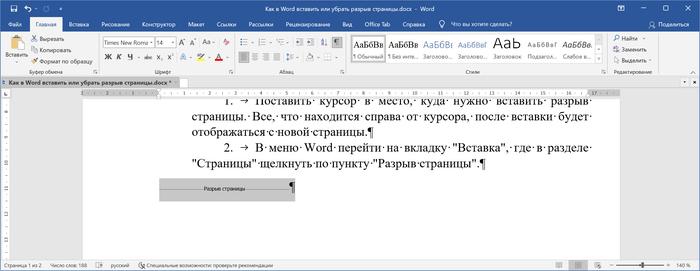
Первым шагом при исправлении разрывов страницы является обнаружение их наличия. В Microsoft Word можно проверить наличие разрыва страницы, открыв панель "Разрыв страницы" на закладке "Разметка страницы". Если в документе есть разрывы страницы, они будут обозначены специальными символами.
2. Удаление разрывов страницы
Следующим шагом будет удаление разрывов страницы. В Word можно сделать это, щелкнув правой кнопкой мыши на символ разрыва страницы и выбрав опцию "Удалить разрыв страницы". После этого документ вернется к непрерывному отображению страницы.
3. Проверка и исправление форматирования
После удаления разрывов страницы следует проверить и исправить форматирование документа. Иногда разрывы страницы могут быть связаны с неправильными настройками отступов, переносов строк или другими форматированиями. Рекомендуется внимательно просмотреть документ и внести соответствующие изменения, чтобы достичь желаемого внешнего вида.
4. Использование специальных инструментов
В случае, если удаление разрывов страницы или исправление форматирования не дают желаемого результата, можно воспользоваться специальными инструментами для преобразования документа. Например, существуют онлайн-сервисы или программы, которые специализируются на конвертации документов и могут более точно сохранять исходное форматирование.
Исправление разрывов страницы при преобразовании документов из других форматов может быть достаточно простым процессом, если знать основные инструменты и приемы. Важно проверить наличие разрывов страницы, удалить их, проверить и исправить форматирование, а при необходимости воспользоваться специальными инструментами для достижения наилучшего результата.
Проверка и сохранение документа без разрывов страницы
Редактирование документов в Microsoft Word может быть иногда вызовом, особенно когда нужно избежать разрывов страницы. Разрыв страницы — это ситуация, когда текст переносится на следующую страницу, оставляя пустое место на предыдущей. В таких случаях, документ может выглядеть неаккуратно и не профессионально.
Однако, Word предоставляет несколько способов проверки и сохранения документа без разрывов страницы.
Использование разделителей страницы
Разделители страницы — это специальные символы, которые позволяют управлять разрывами страницы в документе. Они могут быть использованы для вставки разрывов страницы в нужных местах. Чтобы вставить разделитель страницы, следуйте этим шагам:
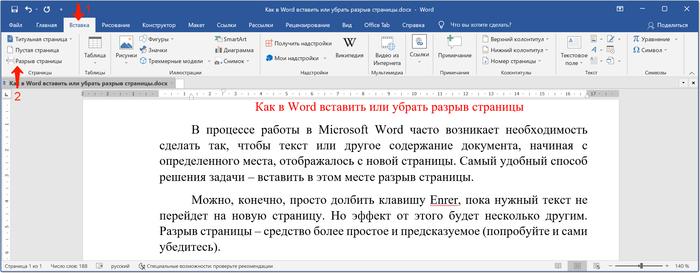
- Поместите курсор в нужное место документа, где должен быть разрыв страницы.
- Откройте вкладку "Вставка" в верхнем меню Word.
- Нажмите на кнопку "Разделитель страницы".
Использование стилей страницы
Другой способ избежать разрывов страницы — использовать стили страницы в документе. Стили страницы позволяют определить форматирование всей страницы или определенного раздела. Чтобы использовать стиль страницы, выполните следующие действия:
- Выберите раздел документа, в котором нужно избежать разрывов страницы.
- На верхней панели инструментов Word, нажмите на вкладку "Разметка страницы".
- Выберите подходящий стиль из списка доступных стилей страницы.
Проверка и сохранение документа
После того, как вы внесли необходимые изменения в документ, вам следует проверить и сохранить его без разрывов страницы. Для этого:
- На верхней панели инструментов Word, выберите вкладку "Файл".
- Нажмите на "Печать" в левой колонке меню.
- Перед печатью, Word автоматически проверит документ и покажет предварительный просмотр страницы на экране.
- Убедитесь, что страницы выглядят аккуратно и не имеют разрывов.
- Если документ выглядит корректно, нажмите на "Сохранить" или "Сохранить как" в верхнем меню.
- Выберите место сохранения и назовите файл.
- Нажмите "Сохранить" для сохранения документа без разрывов страницы.
Следуя этим простым шагам, вы сможете проверить и сохранить свой документ без разрывов страницы, что позволит ему выглядеть ухоженным и профессиональным.



