

С помощью функции разрыва страницы можно просто и удобно переносить текст с одного листа на другой. Таким образом, получается легкочитаемый и ровный документ. Иногда, когда в Ворде такое форматирование устанавливается автоматически или вручную, необходимо его убрать. О том как это сделать пойдет речь в этой статье.
Удаление разрыва страницы, добавленного вручную
Убирать такой разрыв потребуется вручную. В Ворде не предусмотрены горячие клавиши или другие способы сделать это. Достаточно следовать простой инструкции:
- Сперва следует включить отображение непечатных знаков, чтобы было проще ориентироваться в документе. Сделать это можно на верхней панели во вкладке "Главная" в разделе "Абзац". Иконка этой функции находится в правом углу категории.
![]()
- Теперь будут видны все непечатные символы, в том числе разрывы страницы. Выделите нужный или нажмите мышкой перед ним.

- Нажмите "Delete" или "Backspace" на клавиатуре.
Таким образом можно убрать все необходимые разрывы в Ворде.
Настройка разрыва страницы в Ворде, добавленного автоматически
В Ворде возможно настроить автоматические разрывы страницы. Соответственно, таким же образом можно убрать их, а не только вручную. Сделать это можно следующим образом:

- Выделите нужный фрагмент или весь текст (Ctrl + A).
- Откройте категорию "Главная" на верхней панели.
- В разделе "Абзац" нажмите на иконку со стрелочкой в правом нижнем углу.
- В новом окне откройте вкладку "Положение на странице".
- В категории "Разбивка на страницы" поставьте нужные галочки.
Всего есть возможность установить 4 параметра в Ворде:
- запрет висячих строк;
- не отрывать от следующего;
- не разрывать абзац;
- с новой страницы.
Убираем разрывы в Ворде посредством замены со всех страниц
Если необходимо убрать разрывы в большом документе в Ворде, то ручное удаление займет много времени. Вместо этого можно воспользоваться встроенной функцией замены, которая позволит сделать все действия быстрее. Для этого следует:
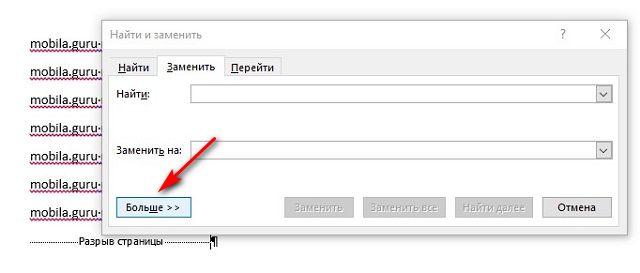
- На вкладке "Главная" на верхней панели нажмите "Заменить" в правом углу. Также можно воспользоваться комбинацией клавиш Ctrl + H.
- Внизу появившегося окна нажмите "Больше".

- В поле "Найти" следует установить "Разрыв страницы". Установить это значение можно с помощью вкладки "Специальный".

- Окно "Заменить на" требуется оставить пустым.
- Нажмите "Заменить все", чтобы убрать все разрывы, или "Заменить далее", если хотите контролировать процесс.

- Когда все нужные разрывы будут убраны, нажмите "ОК".
Удаляем разрыв страницы, который поделил таблицу на 2 части
Обычно, разрыв страницы посреди таблицы появляется в Ворде в автоматическом режиме. В таком случае необходимо убрать его следующим образом:
- Выделите таблицу, где нужно убрать разрыв страницы.
- На верхней панели откройте категорию "Работа с таблицами", а в нем вкладку "Макет".
- В левом углу нажмите на "Свойства".

- В появившемся окне перейдите в раздел "Строка".
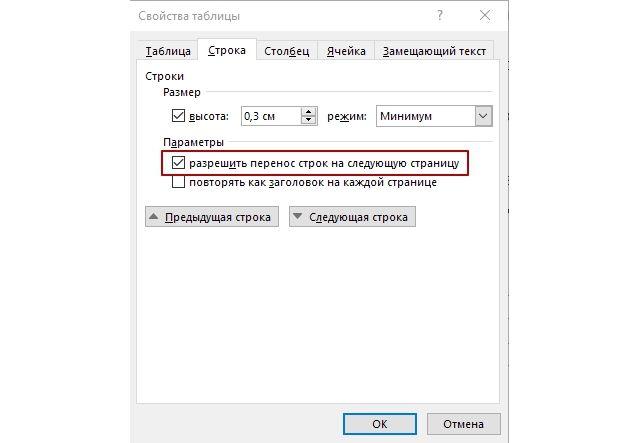
- Уберите галочку с "разрешить перенос строк на следующую страницу".

- Нажмите "ОК".
Автоматический разрыв для выделенной таблицы уберется, и больше не будет появляться в документе Ворда.
Независимо от того, был ли разрыв установлен вручную или автоматически, его можно легко убрать. Есть подходящие способы как для небольших файлов, так и объемных документов, поэтому в любом случае нежелательное форматирование в Ворде можно удалить без трудностей.
Несколько способов как убрать разрыв страницы в Ворде
Разрыв страницы используется для упорядоченной разбивки документа на главы или разделы. Вставка этого элемента подразумевает переход на следующую страницу без полного заполнения предыдущей. Часто разрыв встречается в больших документах, а также скопированных из интернета текстах. В статье расскажем, как убрать разрыв страницы в Ворде, а также рассмотрим причины неверной разбивки таблиц.
Удаление пустых строк
Прежде чем разбираться со специальным инструментом текстового редактора, следует убедиться, что разрыв не обусловлен наличием большого количества пустых строк, идущих друг за другом. Такой перенос текста на новую страницу часто применяют неопытные пользователи компьютера. Они нажимают Enter, пока пространство не заполнится абзацами и не произойдет автоматический перенос курсора на следующий лист.

Чтобы убрать такой «разрыв», потребуется лишь расположиться в конце первой части текста и нажимать клавишу «Del», пока находящийся дальше материал не поднимется к нужному расположению. В качестве альтернативы используется клавиша «Backspace», только в этом случае нужно поставить курсор в начале второй части.
Как убрать разрыв раздела в Ворде
Удалить данный элемент в тексте получится тем же методом, что представлен выше: расположить курсор в конце первой части текста и дважды нажать «Del». Увидеть все разрывы в документе поможет опция «Отобразить все знаки», она находится на главной вкладке программы. После ее включения, в документе будут специальными символами отмечены пробелы и абзацы, а «Разрыв страницы» обозначится соответствующей надписью, окруженной многоточиями.
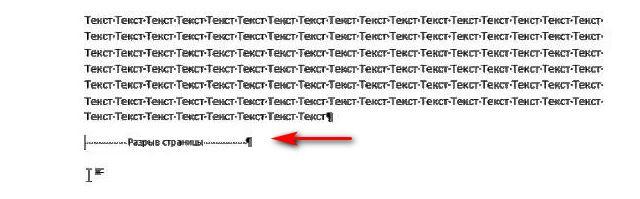
Отыскав пометку о переходе на новую страницу, следует поставить курсор перед ней и нажать «Del» на клавиатуре. Пустое пространство исчезнет, а находящийся ниже текст переместится выше. Если на листе все еще остались пустые строки, их можно удалить с использованием той же кнопки.
Как убрать все разрывы страниц в Ворде 2007 и выше
Загрузка .
Большое количестве разделов в документе потребует существенных затрат времени на удаление. Чтобы ускорить процесс, следует воспользоваться инструментом поиска и замены. Инструкция будет актуальна практически для всех версий Word, поскольку окно поиска не претерпевало каких-либо изменений:
- Нажать сочетание клавиш Ctrl+H.
- Перейти на вкладку «Заменить».
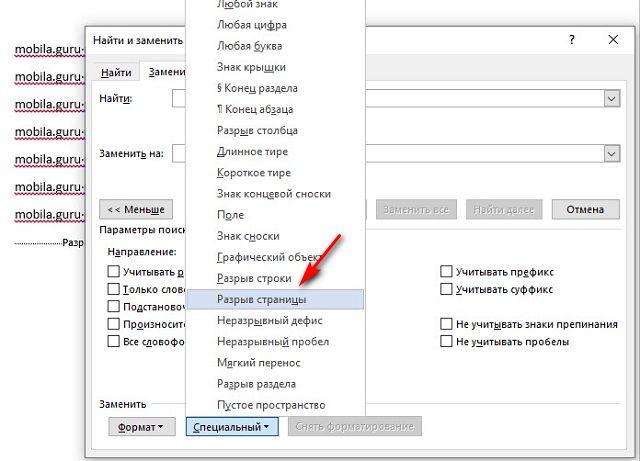
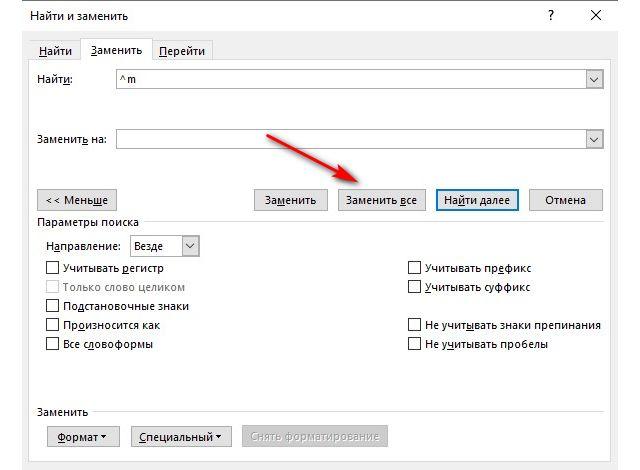
Теперь документ полностью лишен разрывов. При этом затраты времени на редактирование текста минимальны.
Почему в Ворде разрывается таблица
Ситуация, в которой происходит непредвиденная разбивка таблицы, может случиться по нескольким причинам. К ним относятся большие отступы, неверные параметры строк и обтекания текстом. Конечно, следует понимать, что нормальным считается разрыв, который происходит вследствие нехватки свободного пространства на текущей странице.
Чтобы проверить настройки обтекания текстом, следует выполнить следующие действия:
- Кликнуть ПКМ в любой ячейке и выбрать пункт «Свойства таблицы».
- На первой вкладке проверить графу «Обтекание». В ней должен быть установлен параметр «Нет».
- Далее нажать кнопку «Параметры» и сверить свои настройки со стандартными.
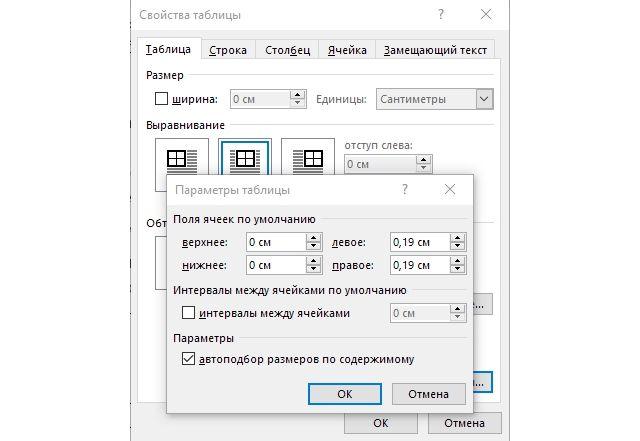
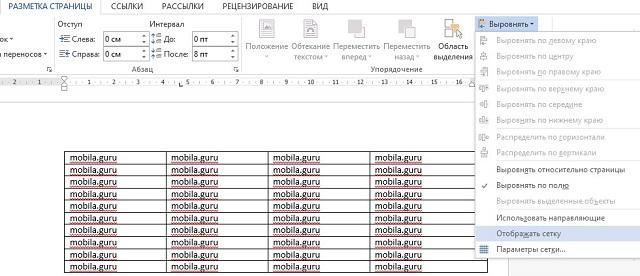
Слишком больше отступы в одной ячейке или строке могут вызвать неожиданный перенос на следующую страницу, чтобы это проверить, необходимо:
- Выделить всю таблицу и на вкладке «Макет» кликнуть «Отобразить сетку». Так даже при отсутствующих границах станут видны рамки ячеек.
Иногда таблица в Ворде перескакивает на следующую страницу по причине отключенного параметра. Необходимо открыть «Свойства таблицы» поставить флажок в отмеченную на скриншоте строку. В окне свойств проверяется высота строки и ширина столбца.
Теперь вы знаете, как отменить разрыв страницы в Word. Единичная задача решается с помощью нескольких нажатий клавиши «Del» или «Backspace». Отредактировать весь документ легче при помощи инструмента замены.
Как убрать разрыв страницы в Ворде: способы


Работа с длинными документами в текстовом редакторе Word часто сопряжена с проблемой некорректных разрывов страниц. Автоматические разрывы в неподходящих местах разрывают смысловые блоки текста. А ручные разрывы, наоборот, мешают оптимальному размещению контента. К счастью, эти проблемы решаются довольно просто.
Давайте разберемся, как удалить лишние разрывы страниц в Word, чтобы текст выглядел аккуратно и сохранял логическую структуру.
Что такое разрыв страницы в Word
Разрыв страницы — это специальный элемент разметки документа в Ворде, который указывает место, где текст должен переходить на следующую страницу. Благодаря разрывам страниц текст в документе делится на отдельные части — страницы, которые затем удобно распечатывать или просматривать по отдельности.
Существует два типа разрывов страниц в Word: автоматические и вставленные вручную. Как убрать разрыв страницы в Ворде зависит от типа этого разрыва:
- Автоматические разрывы добавляет сам Ворд, чтобы разбить длинный документ на страницы нужного размера в соответствии с заданными параметрами полей и масштаба.
- Ручные разрывы страниц вставляет пользователь там, где нужно явно указать переход на новую страницу, например перед новой главой.
При редактировании документа разрывы страниц обычно не видны, поэтому Ворд позволяет включить отображение специальных символов, в том числе и разрывов. Тогда в местах разрывов появляется значок с двумя стрелками, направленными в разные стороны.

Как вставить разрыв в нужном месте
Чтобы вставить разрыв страницы в нужном месте документа Ворд, существует несколько способов. Выберите подходящий в зависимости от ваших предпочтений и конкретной ситуации.
Самый быстрый способ вставки разрыва — использовать горячие клавиши. Поместите курсор в то место, где должна начинаться новая страница, и нажмите Ctrl+Enter (на компьютере с Windows) или Command+Enter (на Mac).
Можно Воспользоваться меню Вставка. Поместите курсор на нужное место, перейдите на вкладку Вставка вверху и выберите кнопку Разрыв — Страница. Появится окно с настройками разрыва.
Еще один способ — через панель инструментов Разметка страницы. Сделайте то же самое — установите курсор и перейдите на вкладку Разметка страницы. Нажмите кнопку Разрывы и выберите Разрыв страницы.
При работе над большим документом, разбитым на главы, удобно настроить автоматическое добавление разрывов страниц при применении определенного стиля абзаца. Для этого создайте нужный стиль и на вкладке Положение на странице поставьте галочку Разрыв страницы перед.
Теперь после того, как этот стиль будет применен к абзацу текста, перед ним автоматически добавится разрыв страницы без необходимости делать это вручную каждый раз.
Настроить авторазрыв для уже существующего стиля можно так: выделите абзац и примените к нему нужный стиль, затем щелкните этот стиль правой кнопкой мыши и выберите Изменить. Далее на вкладке Положение на странице поставьте ту же галочку Разрыв страницы перед.
Удаление лишних разрывов страниц
При работе над документом Ворд иногда возникает необходимость убрать ненужные или неудачно расположенные разрывы страниц. Давайте разберемся, как удалить разрыв страницы в Ворде в зависимости от типа разрыва.
Если речь идет о ручных разрывах, добавленных пользователем, удалить их довольно просто. Сначала нужно включить отображение непечатаемых символов, чтобы разрывы стали видны. Для этого на вкладке Главная в группе Абзац нажмите кнопку со знаком ¶.
После этого на месте разрывов страниц появятся специальные символы. Просто дважды щелкните по такому символу, чтобы выделить разрыв страницы, и нажмите клавишу Delete.
С автоматическими разрывами, которые создает сам Word, ситуация немного сложнее. Как убрать разрыв страницы, который был добавлен автоматически? Такие разрывы удалить невозможно.
Однако их можно переместить в другое, более подходящее место. Для этого выделите тот фрагмент текста, который не должен разрываться (например, один абзац или несколько абзацев), затем щелкните его правой кнопкой мыши и выберите команду Абзац.
В открывшемся окне форматирования абзаца перейдите на вкладку Положение на странице. Снимите флажки Не отрывать от следующего, Не разрывать абзац и Разрыв страницы перед, после чего нажмите ОК. Теперь Word сможет разорвать этот фрагмент текста и перенести часть на следующую страницу, если это необходимо.
Таким образом вы как бы разрешаете программе в случае необходимости разорвать данный текст при переполнении страницы. Но если места хватает, текст останется неразрывным.
Еще один хитрый прием, который поможет избавиться от назойливого авторазрыва в середине важного фрагмента, — добавить невидимый символ-разделитель. Для этого поставьте курсор сразу ПЕРЕД тем местом, где не хотите видеть разрыв страницы (но внутри нужного фрагмента).
Затем на вкладке Вставка нажмите кнопку Символы, выберите из списка символ Разделитель и нажмите Вставить. Теперь текст после этого спецсимвола Word не будет разрывать до следующего абзаца или явного разрыва.

Настройка параметров разрыва для абзацев
Как убрать разрыв страницы в Ворде, если он постоянно добавляется внутри важного абзаца текста, разрывая его пополам? Для решения этой проблемы существует удобная функция — настройка параметров переноса и разрыва абзацев.
С ее помощью можно явно указать, как Ворд должен вести себя с конкретными абзацами при переполнении страницы и необходимости перейти на следующую. Выделяем нужный абзац, вызываем контекстное меню (правый клик мыши), выбираем пункт Абзац.
В открывшемся окне переходим на вкладку Положение на странице. Здесь как раз и находятся интересующие нас опции. Рассмотрим их подробнее:
- Не отрывать от следующего — запрещает переносить данный абзац на новую страницу, оставляя следующий абзац на предыдущей
- Не разрывать абзац — не разрешает разрывать сам абзац посередине при переносе части текста на другую страницу
- Запрет висячих строк — оставляет на странице как минимум две строки абзаца, не допуская "висячих" одиночных строк
- С новой страницы — автоматически вставляет разрыв страницы перед данным абзацем, что бы ни было
С помощью этих параметров можно добиться нужного поведения Ворда при переносе части текста на новую страницу. Установите нужные флажки для выделенных абзацев и нажмите ОК.
Теперь, например, важный абзац текста не будет разорван посередине, а целиком переместится на следующую страницу. А ненужные одиночные строки из предыдущего абзаца не будут "висеть" на странице.
Также эти параметры удобно использовать в главах и разделах больших документов, чтобы каждая глава гарантированно начиналась с новой страницы. Для этого достаточно применить к ее первому абзацу опцию "С новой страницы".
Альтернативные способы контроля разрывов
Если ничего из рассмотренных ранее способов не помогает решить проблему с назойливыми автоматическими разрывами страниц Ворда, есть еще пара интересных хитростей, как убрать разрыв страницы в нужном месте.
Одна из них — использование символов-разделителей. Это специальные непечатаемые знаки, которые Word не разрывает при переносе текста на новую страницу. То есть фрагмент между двумя такими разделителями будет либо целиком перенесен, либо оставлен на предыдущей странице.
Чтобы вставить разделитель, поместите курсор в подходящее место ПЕРЕД тем фрагментом, который нужно защитить от разрыва. Перейдите на вкладку Вставка, нажмите кнопку Символ, выберите из списка символ Разделитель и вставьте его.
Еще один способ, о котором не все знают — конвертация части текста в текстовое поле. Это поле при переносе разрывается как единое целое. То есть весь текст полностью попадает либо на одну, либо уже на другую страницу.
Чтобы применить этот прием, выделите фрагмент и перейдите на вкладку Вставка. Нажмите кнопку Текстовое поле, задайте нужные параметры (цвет, границы и т.д.) и вставьте поле в документ. Теперь текст внутри него будет переноситься только целиком.
Эти два способа — разделители и текстовые поля — отлично помогут в борьбе с разрывами страниц в Ворде. Просто примените их к проблемным участкам текста.
Работа с разрывами в таблицах Excel
Разрывы страниц в таблицах Excel позволяют разбить данные на несколько страниц при печати. Это удобно, если таблица занимает много страниц и вы хотите разбить ее на логические части.
- Чтобы добавить разрыв страницы в Excel, выделите строку или столбец, где нужен разрыв, и на вкладке «Разметка страницы» нажмите «Вставить разрыв страницы».
- Разрывы страниц отображаются при переходе в режим страничного просмотра на вкладке «Вид».
Чтобы удалить ненужный разрыв страницы в таблице Excel, выделите строку или столбец рядом с ним и на вкладке «Разметка страницы» выберите «Удалить разрыв».



