
Как убрать разрыв страницы перед таблицей в ворде
Microsoft Word – один из самых распространенных текстовых редакторов, который широко используется как в офисной среде, так и в быту. Возможность создания таблиц в Word упрощает оформление различных документов, однако иногда возникают проблемы с разрывом страницы перед таблицей.
Часто пользователи сталкиваются с ситуацией, когда таблица не помещается на странице целиком и она автоматически переносится на следующую страницу, что приводит к разрыву и некорректному оформлению документа. Для иборьбы этой проблемы можно использовать несколько способов.
Во-первых, вы можете изменить масштаб таблицы, чтобы она вмещалась на одну страницу. Для этого выберите таблицу, затем откройте вкладку «Разметка». В разделе «Размер таблицы» вы можете изменить размеры таблицы, уменьшив ее ширину или высоту.
Исправление проблемы разрыва страницы перед таблицей в программе Microsoft Word
В программе Microsoft Word иногда возникает проблема, когда таблица начинается с новой страницы, несмотря на то, что место для нее есть на предыдущей странице. Такой разрыв страницы перед таблицей может сбивать структуру документа и делать его менее читабельным.
Чтобы исправить эту проблему, можно воспользоваться несколькими способами:
- Удаление ручного разрыва страницы: >
- Откройте документ в программе Word и найдите место перед таблицей, где находится разрыв страницы.
- Щелкните правой кнопкой мыши на разрыве страницы и выберите «Удалить разрыв» в контекстном меню.
- Проверьте, что таблица теперь продолжается на предыдущей странице.
- Изменение настроек разрыва страницы: >
- Выделите всю таблицу, нажав на любую ее ячейку и затем нажав клавишу Ctrl+A.
- Найдите вкладку «Разметка страницы» в верхней панели инструментов и выберите «Разрывы» в разделе «Страница».
- В выпадающем списке выберите «Без разрыва страницы».
- Проверьте, что таблица теперь продолжается на предыдущей странице.
- Регулировка размеров таблицы: >
- Найдите место перед таблицей, где находится разрыв страницы.
- Щелкните левой кнопкой мыши на границе таблицы и установите более компактные размеры, чтобы поместить таблицу на предыдущую страницу.
- Проверьте, что таблица теперь продолжается на предыдущей странице.
Попробуйте эти способы исправить разрыв страницы перед таблицей в программе Microsoft Word, чтобы сделать ваш документ более читабельным и удобным для чтения.
Помните, что эти инструкции могут отличаться в разных версиях программы Word, поэтому в зависимости от вашей версии может понадобиться найти соответствующие опции или команды.
Причины и последствия разрыва страницы перед таблицей
Другой возможной причиной разрыва страницы перед таблицей является неправильное местоположение таблицы в тексте документа. Если таблица размещена слишком близко к концу страницы, Word автоматически создает разрыв страницы для того, чтобы разместить всю таблицу на следующей странице.
Последствиями разрыва страницы перед таблицей могут быть неудобства при чтении и печати документа. Вместо естественного и плавного перехода на новую страницу, разрыв страницы создает неприятный перерыв в тексте и может сделать документ менее аккуратным и профессиональным.
Кроме того, разрыв страницы перед таблицей может нарушить визуальное оформление документа и внешний вид страницы. Если разрыв страницы происходит не на подходящем месте, он может изуродовать структуру документа и привести к изменению его внешнего вида.
В целях иборьбы разрыва страницы перед таблицей в программе Microsoft Word рекомендуется проверить и изменить параметры форматирования документа, такие как размер страницы и ориентация, а также задать правильное местоположение таблицы в тексте для устранения нежелательного разрыва страницы и создания читабельного и профессионально оформленного документа.
| Проверить и изменить параметры форматирования документа | Задать правильное местоположение таблицы в тексте |
| Обеспечение читабельности и профессионального оформления документа | Избежание нежелательных разрывов страницы |
Как исправить разрыв страницы перед таблицей
Разрыв страницы перед таблицей может быть раздражающей проблемой при работе с программой Microsoft Word. Однако, существуют несколько простых способов решить эту проблему:
- Выберите таблицу, перед которой происходит разрыв страницы.
- Нажмите правую кнопку мыши и выберите «Свойства таблицы».
- Откроется окно «Свойства таблицы». Перейдите на вкладку «Размещение».
- Снимите флажок рядом с опцией «Разрыв страницы перед».
- Щелкните «ОК», чтобы сохранить изменения.
Теперь разрыв страницы перед таблицей будет устранен, и таблица будет отображаться без пробела перед ней.
Эти простые шаги помогут вам исправить разрыв страницы перед таблицей и создать более гармоничный внешний вид вашего документа в программе Microsoft Word.
Как удалить разрыв страницы в Word: пошаговая инструкция
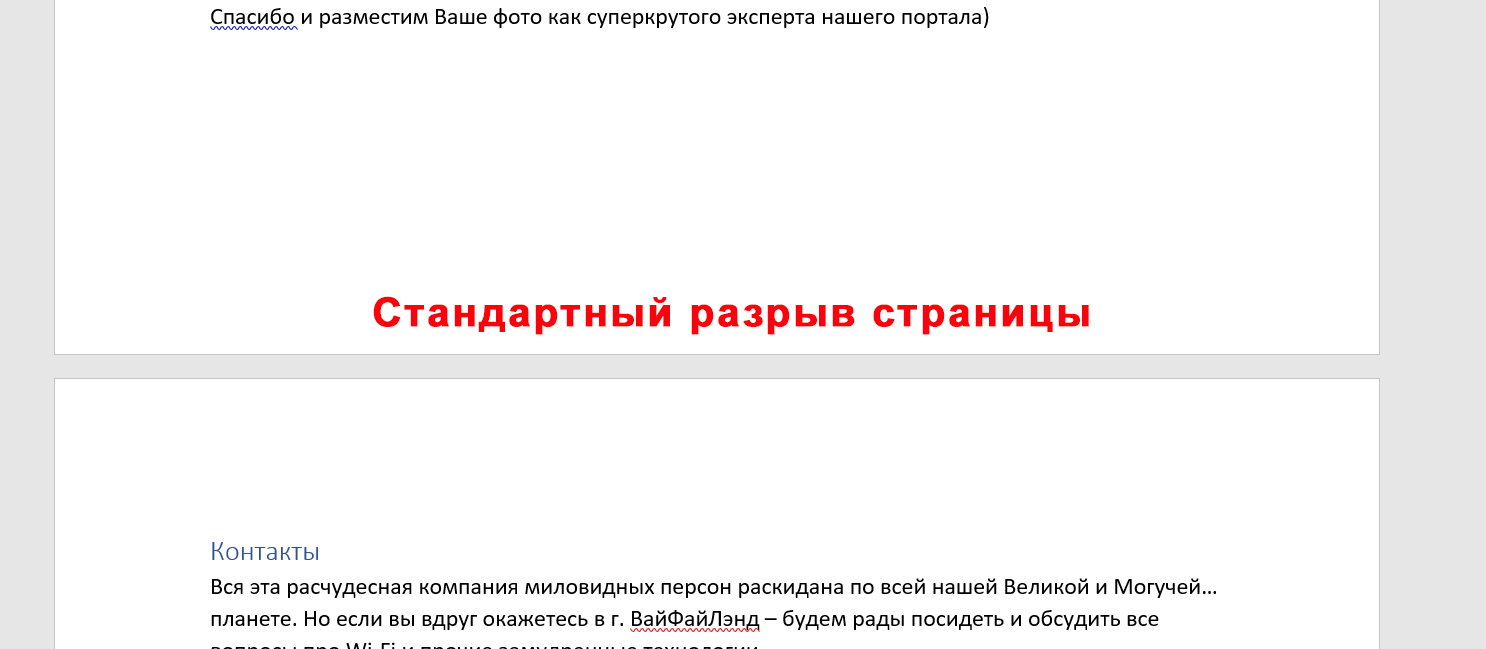
Всем привет! Сегодня я расскажу вам, как удалить разрыв страницы в Ворде. В Microsoft Word есть два вида разрыва страницы. Первый – встроенный или стандартный, который создается автоматически после конца листа. Его удалить невозможно, так как он присутствует в программе по умолчанию.
Но его можно уменьшить с помощью настроек.
Второй – это ручной разрыв, который установлен самим пользователем. Его чаще всего ставят в конце главы, когда нужно, чтобы следующий блок текста начинался с нового листа. Проблема в том, что при форматировании или копировании текста, разрыв может неправильно смещать и отображать весь текст.
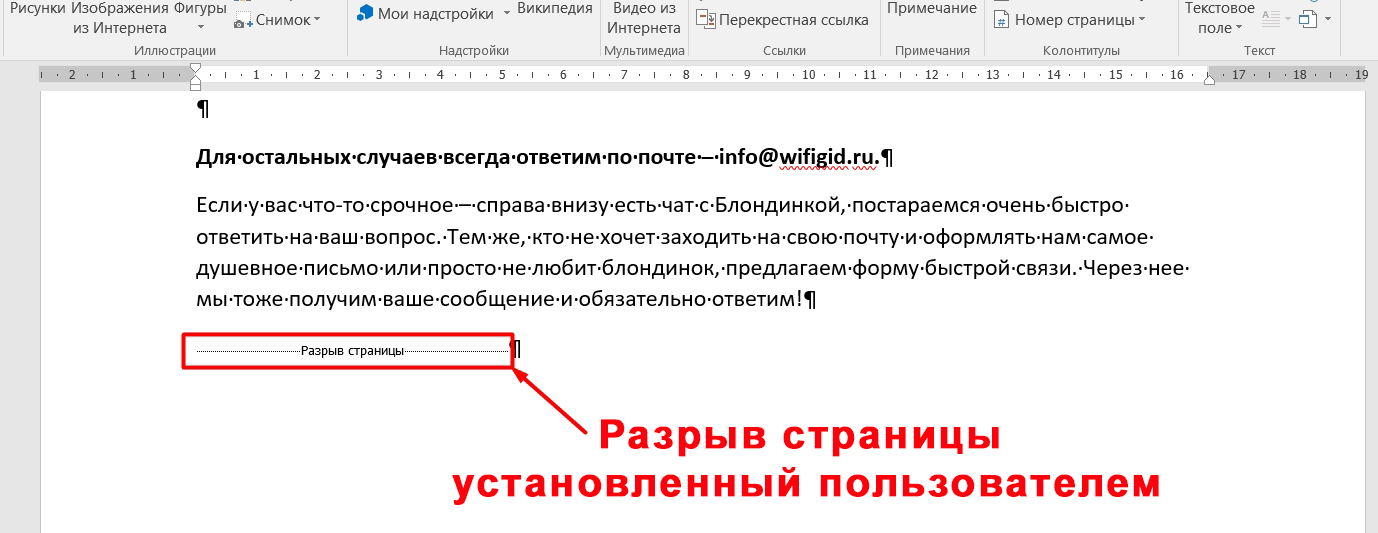
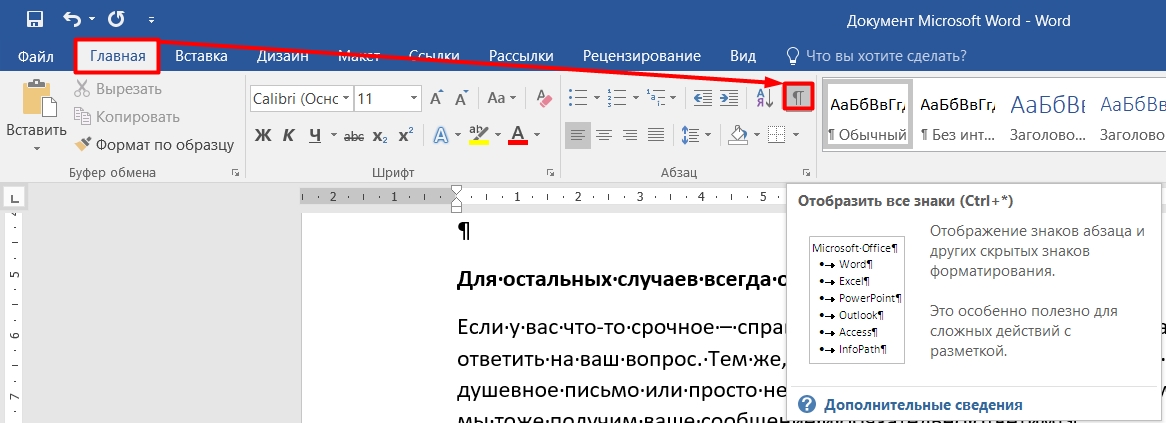
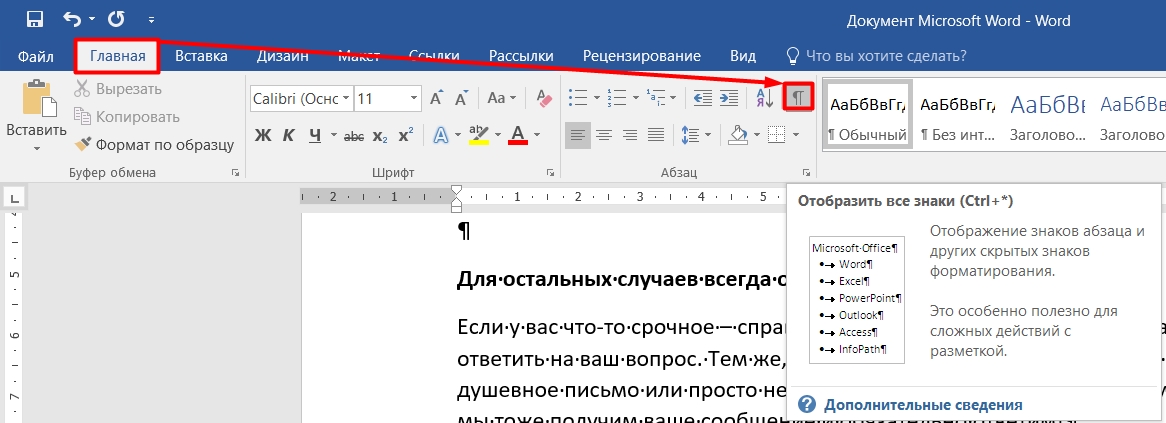
Напомню, чтобы увидеть данный разрыв, нужно включить отображение скрытых символов. Для этого находим значок в «Главном разделе» (подраздел «Абзац») и включаем его. Или вы можете использовать сочетание горячих клавиш Ctrl + * .
ПРИМЕЧАНИЕ! Инструкции ниже подходят для всех версий Microsoft Word 2007, 2010, 2016, 2019, 2021 и т.д. Если при прочтении статьи вы заметите ошибку, или вам что-то будет не понятно – пишите в комментариях.
Удаление стандартного разрыва
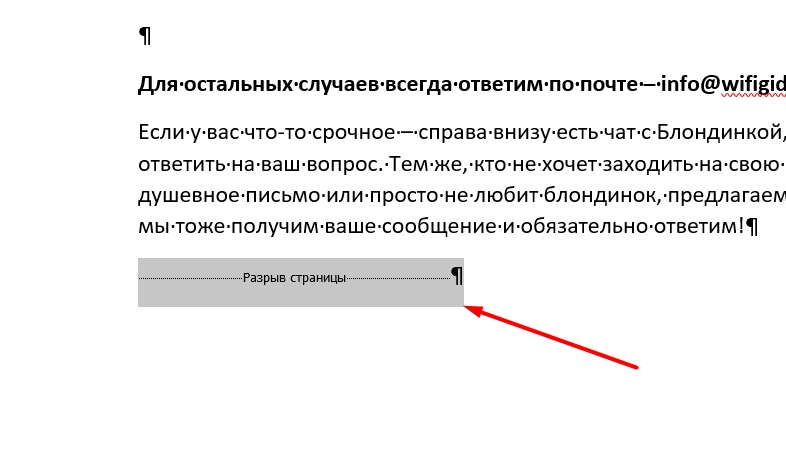
Самый простой способ удаления разрыва странички – это выделить его с помощью левой кнопки мыши и нажать на клавиатуре клавишу Delete («Del») – это кнопка находится чуть выше стрелок, рядом с кнопками Insert и End .
Удаление настройки «С новой страницы»
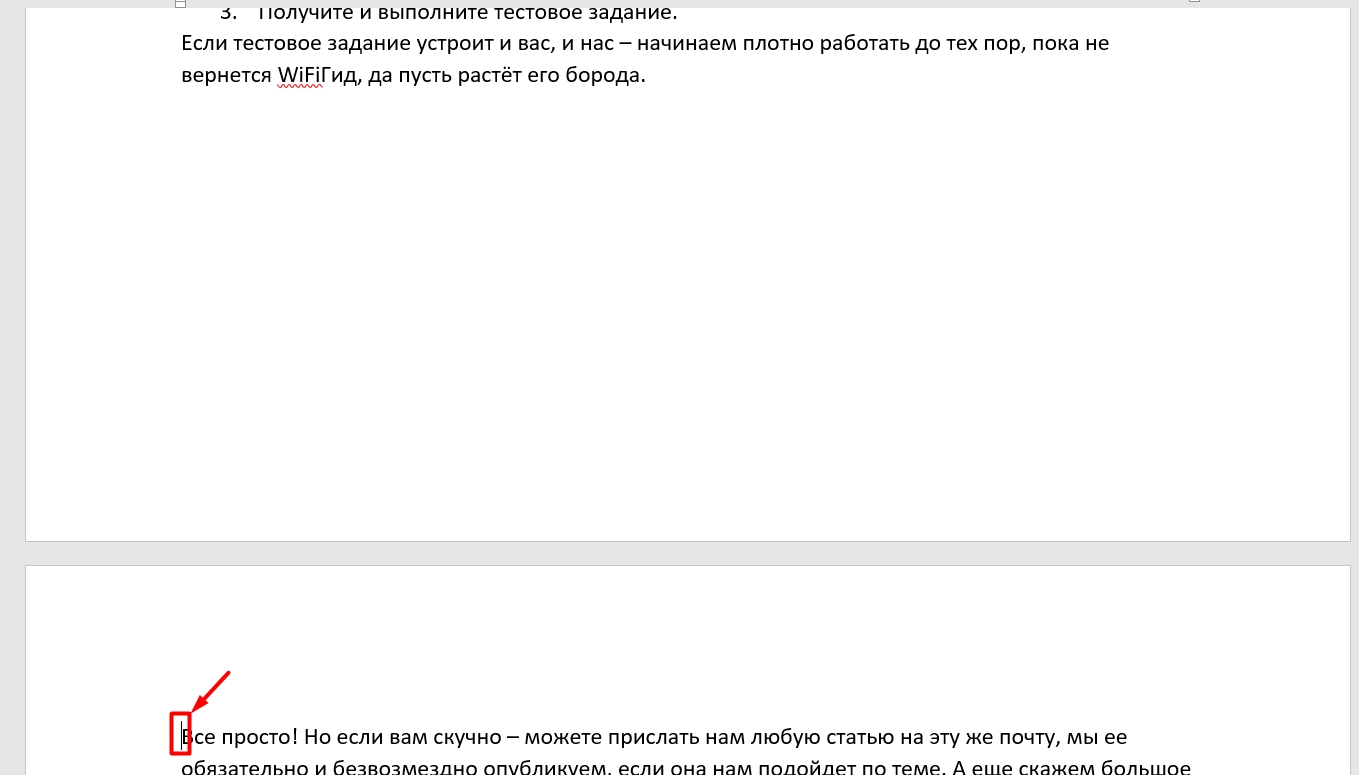
В Word можно задать разрыв и другим путем, например, с помощью настройки абзаца. При этом разрыв будет, но вот в скрытых символах он отображаться не будет.
- Установите бегунок на первой строке в самом начале следующем после разрыва страницы.
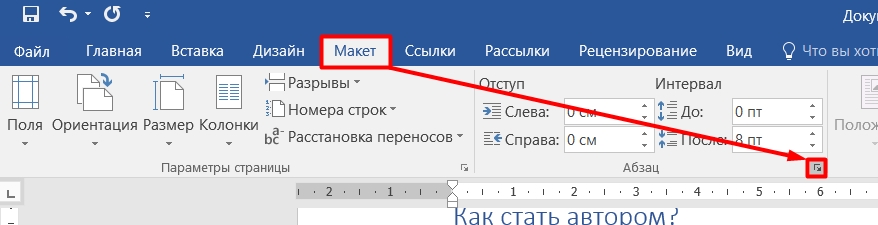
- Переходим в «Макет», и в разделе «Абзаца» жмем по квадратику со стрелкой.
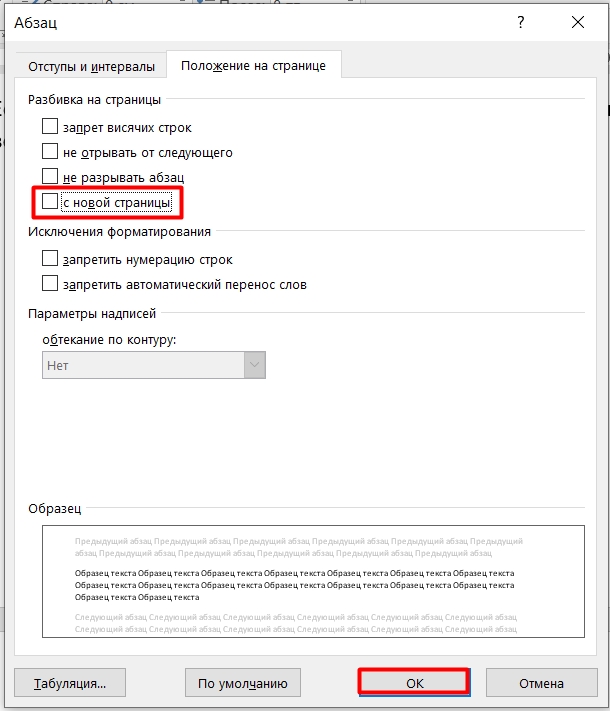
- Убираем галочку «С новой страницы» и жмем «ОК». Если её нет, то скорее всего, вы не туда установили бегунок. Также тут есть еще два параметра «Не открывать от следующего» и «Не разрывать абзац», можно попробовать один из этих вариантов.
Настройка предварительных колонтитулов
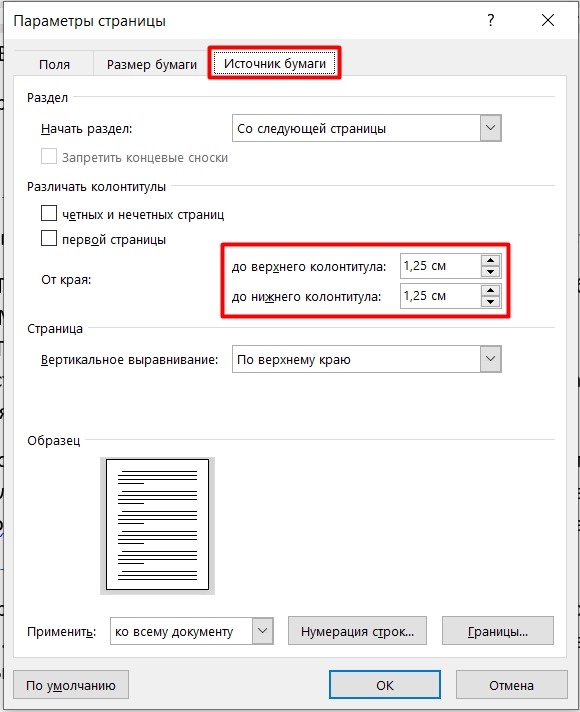
Возможно, в настройках стоят слишком большие значения для предварительных колонтитулов. При этом у вас их может и не быть, а вот Word уже подготовил для них место. Это значение можно уменьшить в настройках, чтобы отступ сверху и снизу стал немного меньше.
В разделе «Макет» открываем «Параметры страницы».
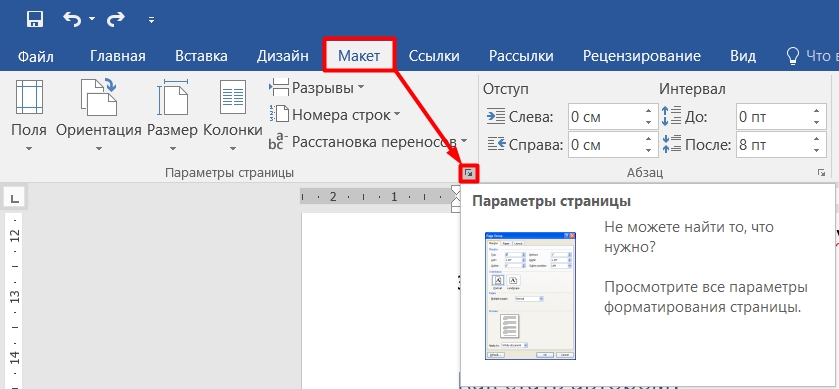
Перейдите во вкладку «Источники бумаги» и находим настройку «От края». Если вы хотите уменьшить отступ снизу, то тогда выбираем «До нижнего колонтитула», если нужно уменьшить отступ сверху, то выбираем «До верхнего колонтитула». Напомню, что по умолчанию стоят по 1,25 см, но можно уменьшить этот параметр.
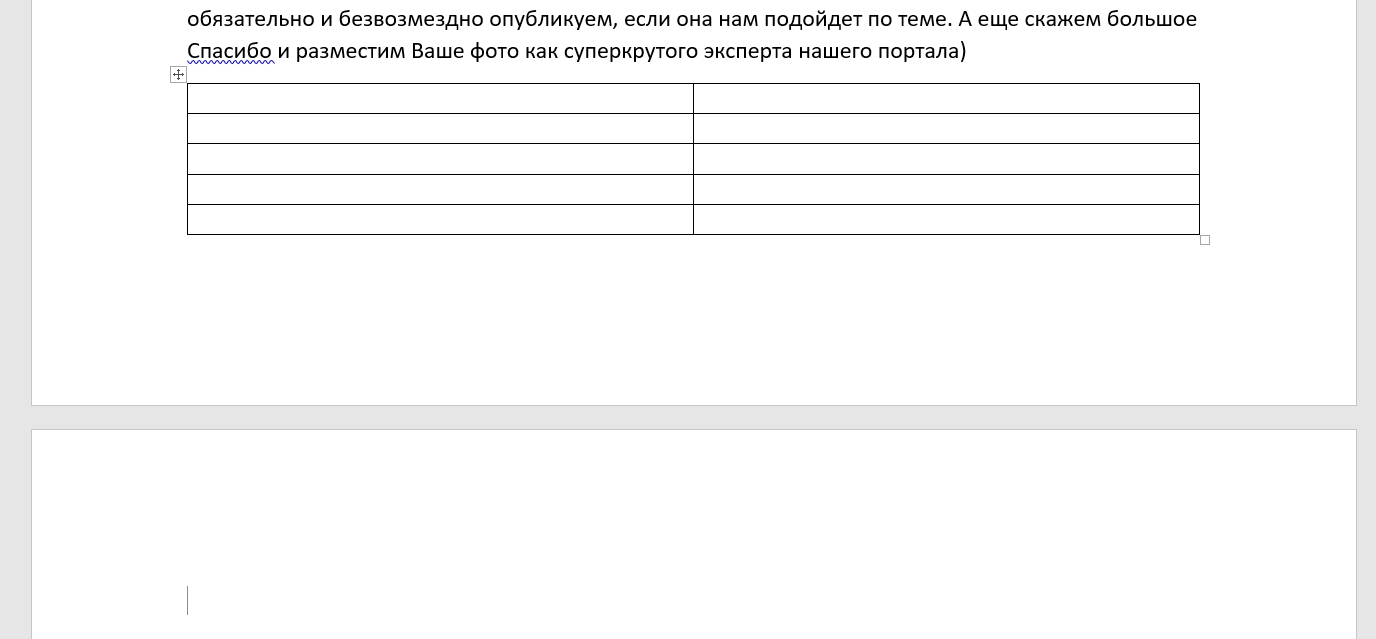
После таблицы
Если таблица находится впритык в конце страницы, то в таком случае создастся еще один лист. По идее там будет находиться знак переноса.
Включите отображение скрытых символов ( Ctrl + * ).
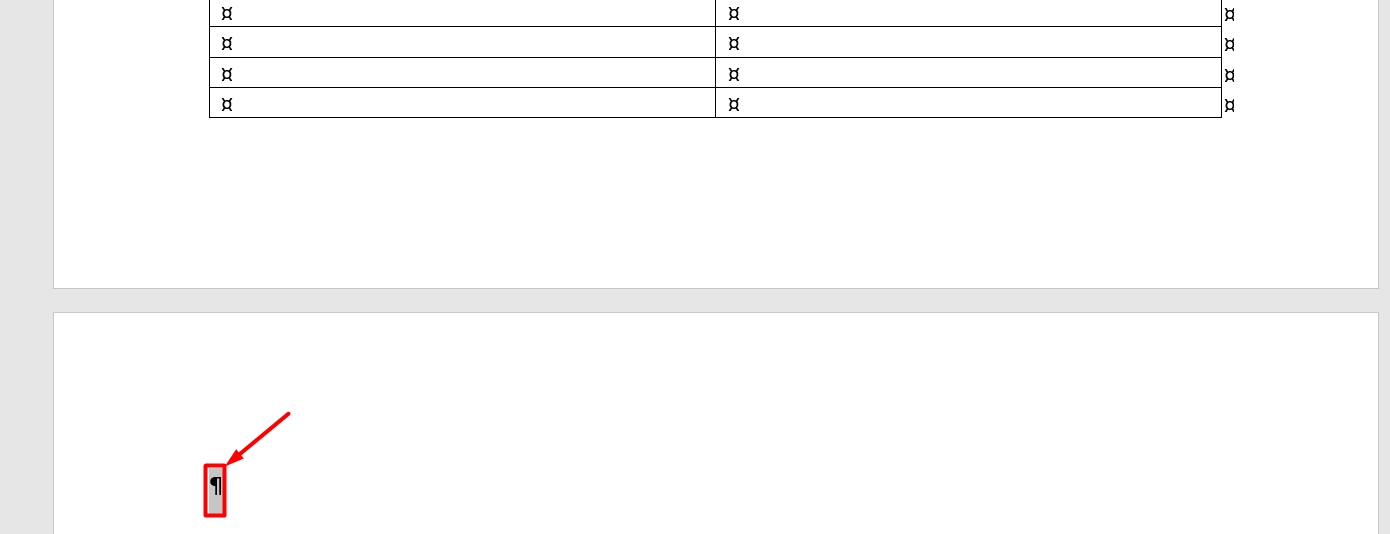
Да, он тут и есть. Но проблема в том, что удалить его невозможно, как бы вы это не делали. Но мы можем сделать его невидимым. Для этого выделите его с помощью мышки.
Нажмите на клавиши Ctrl + D . И на вкладке «Шрифт» установите настройку «Скрытый».
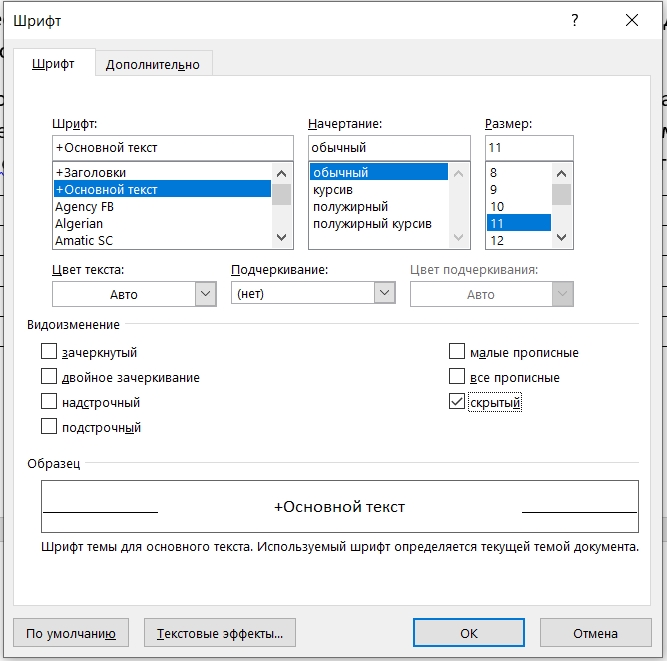
После того, как вы нажмете на «ОК» ничего не изменится. А теперь попробуйте выключить отображение символов. Ура, страница и лишний разрыв удалился.
Интервал после и до абзаца
Между абзацами в конце листа может быть нежелательное пространство, которое теоретически не является разрывом, но может сильно портить вид на распечатанной страничке. При этом оно никаким образом не отображается при включении отображения скрытых знаков.
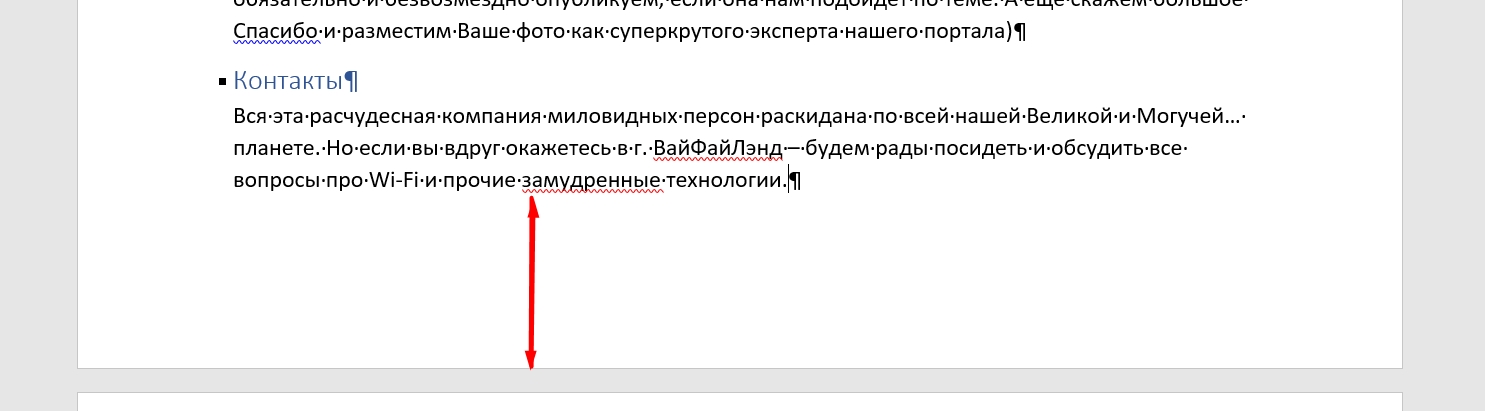
Давайте попробуем убрать данный пробел:
- Выделите последний абзац этого листа.
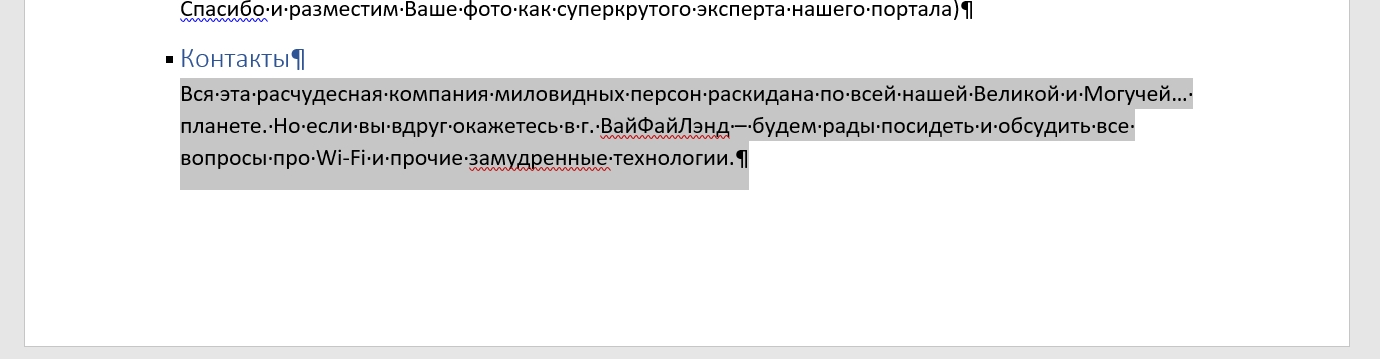
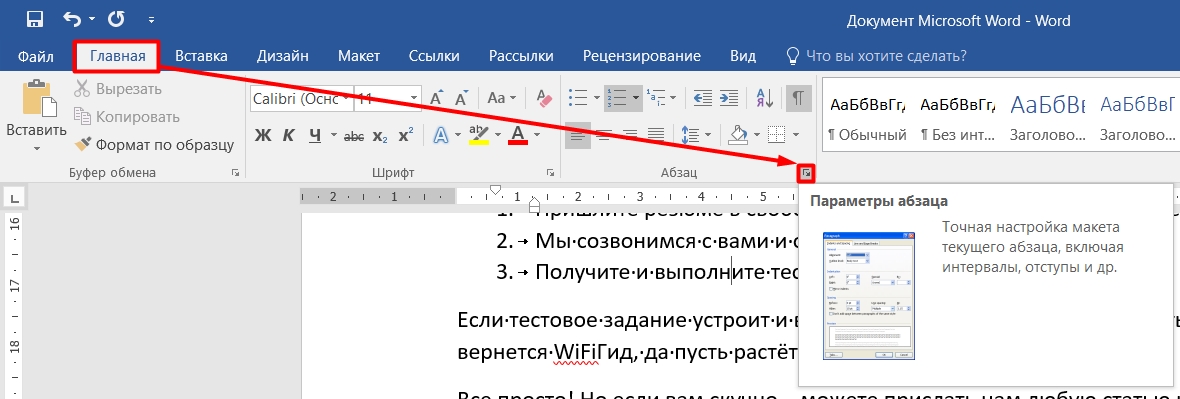
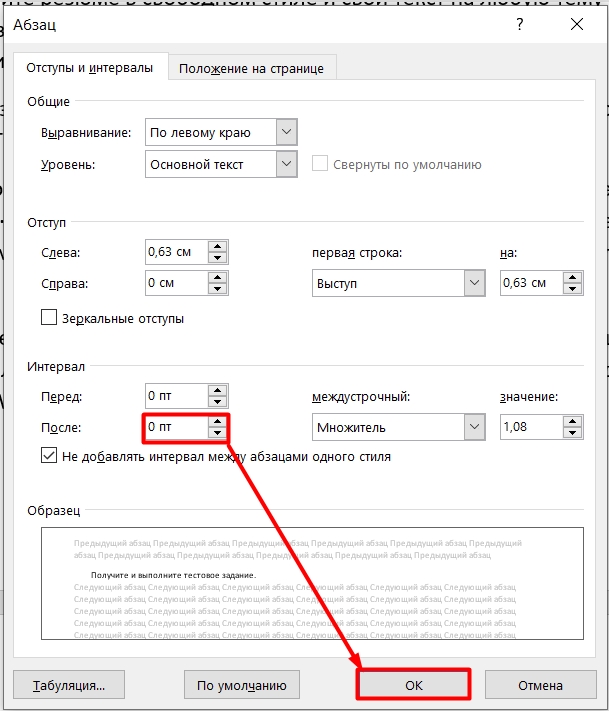
- На «Главной» в подразделе «Абзац» нажмите по маленькому квадратику со стрелочкой, чтобы открыть «Параметры абзаца».
- Нас интересует именно «Интервал», установите нужные значения. В моем случая я установил 0 после абзаца. Таким же образом можно убрать интервал и до текстового блока.
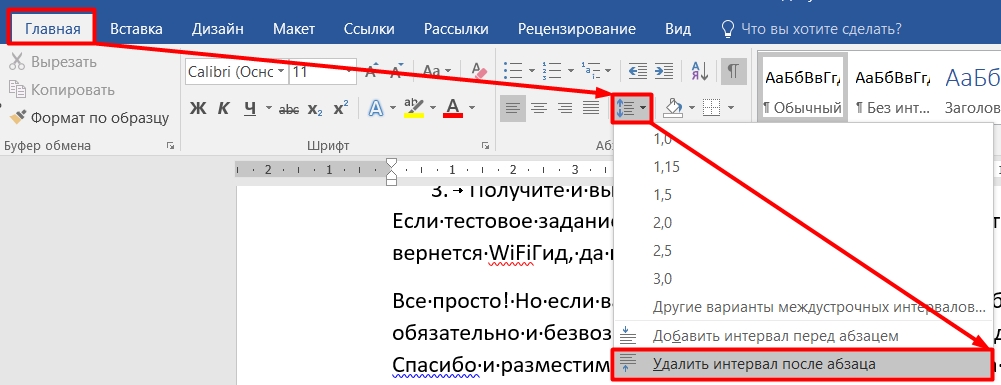
- Есть второй способ быстро убрать интервал после абзаца – там же находим кнопку «Интервалы», кликаем по ней и далее выбираем «Удалить интервал после абзаца». Таким же образом можно убрать интервалы между абзацами.
Советую более подробно почитать про интервалы в этой статье.
Макет листа
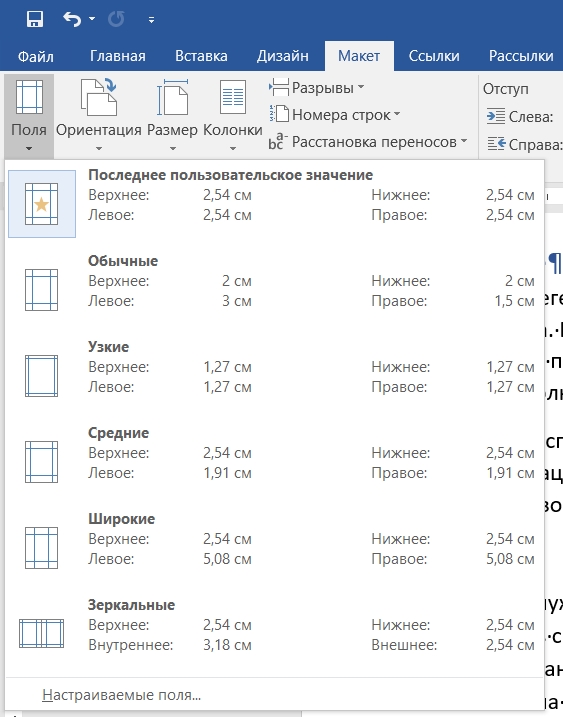
Если посмотреть, то все страницы имеют одинаковые отступы слева, справа, сверху и снизу. Но эти же отступы можно изменить, тем самым сократив разрыв между листами. Для этого переходим в «Макет», нажимаем на «Поля» и выбираем «Узкий» вариант. Вы также можете настроить все эти отступы вручную, нажав по надписи «Настраиваемые поля».
Удаление всех разрывов
А что, если нам нужно удалить не один, а все разрывы. Да, можно сделать эту вручную, но что, если книга просто огромная? – на это может уйти достаточно много времени. Для этого мы можем воспользоваться поиском и заменой.
- Кликните по кнопкам Ctrl + F , чтобы открыть меню поиска. Далее введите в строку код:
- И нажимаем на Enter .
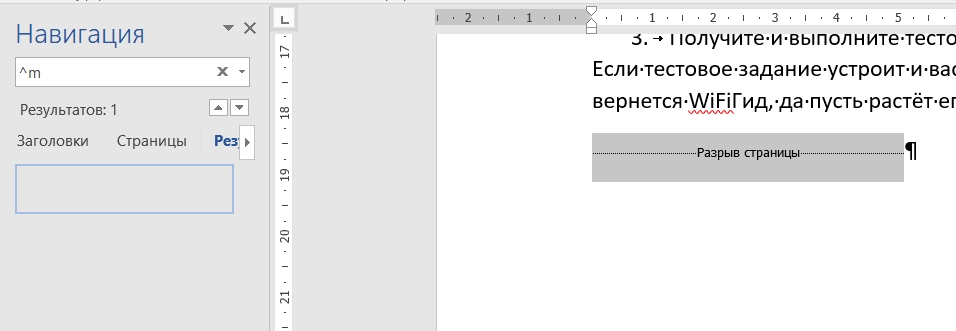
- После этого вы увидите число всех разрывов. С помощью стрелочек можно будет переключаться по ним, и удалять с помощью выделения и клавиши Delete (как мы это делали в первой главе).
- Если же разрывов много, а удалить нужно все, тогда пойдем другим путем. Нажмите по стрелочке правее поисковой строки и выберите «Заменить». Или нажмите на кнопки Ctrl + H .
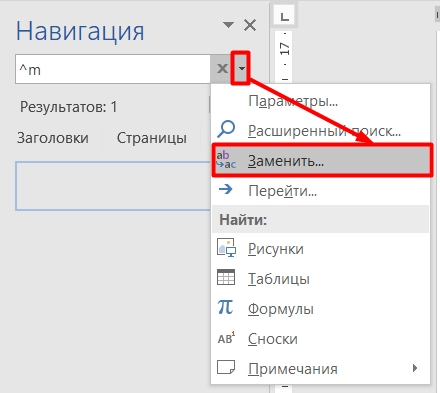
- В верхнюю строчку вписываем: ^m
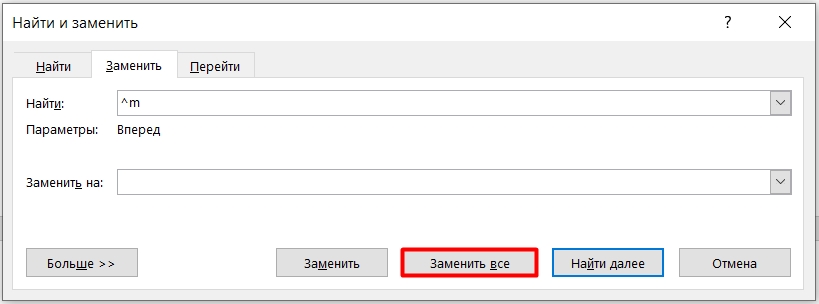
- В нижнюю строчку ничего вставлять не нужно – жмем «Заменить все».
- После этого вылезет окошко, жмем «Нет».
Удаление разрыва страницы в Ворде
С помощью функции разрыва страницы можно просто и удобно переносить текст с одного листа на другой. Таким образом, получается легкочитаемый и ровный документ. Иногда, когда в Ворде такое форматирование устанавливается автоматически или вручную, необходимо его убрать. О том как это сделать пойдет речь в этой статье.
Удаление разрыва страницы, добавленного вручную
Убирать такой разрыв потребуется вручную. В Ворде не предусмотрены горячие клавиши или другие способы сделать это. Достаточно следовать простой инструкции:
- Сперва следует включить отображение непечатных знаков, чтобы было проще ориентироваться в документе. Сделать это можно на верхней панели во вкладке "Главная" в разделе "Абзац". Иконка этой функции находится в правом углу категории.

- Теперь будут видны все непечатные символы, в том числе разрывы страницы. Выделите нужный или нажмите мышкой перед ним.

- Нажмите "Delete" или "Backspace" на клавиатуре.
Таким образом можно убрать все необходимые разрывы в Ворде.
Настройка разрыва страницы в Ворде, добавленного автоматически
В Ворде возможно настроить автоматические разрывы страницы. Соответственно, таким же образом можно убрать их, а не только вручную. Сделать это можно следующим образом:

- Выделите нужный фрагмент или весь текст (Ctrl + A).
- Откройте категорию "Главная" на верхней панели.
- В разделе "Абзац" нажмите на иконку со стрелочкой в правом нижнем углу.
- В новом окне откройте вкладку "Положение на странице".
- В категории "Разбивка на страницы" поставьте нужные галочки.
Всего есть возможность установить 4 параметра в Ворде:
- запрет висячих строк;
- не отрывать от следующего;
- не разрывать абзац;
- с новой страницы.
Убираем разрывы в Ворде посредством замены со всех страниц
Если необходимо убрать разрывы в большом документе в Ворде, то ручное удаление займет много времени. Вместо этого можно воспользоваться встроенной функцией замены, которая позволит сделать все действия быстрее. Для этого следует:
- На вкладке "Главная" на верхней панели нажмите "Заменить" в правом углу. Также можно воспользоваться комбинацией клавиш Ctrl + H.
- Внизу появившегося окна нажмите "Больше".

- В поле "Найти" следует установить "Разрыв страницы". Установить это значение можно с помощью вкладки "Специальный".

- Окно "Заменить на" требуется оставить пустым.
- Нажмите "Заменить все", чтобы убрать все разрывы, или "Заменить далее", если хотите контролировать процесс.

- Когда все нужные разрывы будут убраны, нажмите "ОК".
Удаляем разрыв страницы, который поделил таблицу на 2 части
Обычно, разрыв страницы посреди таблицы появляется в Ворде в автоматическом режиме. В таком случае необходимо убрать его следующим образом:
- Выделите таблицу, где нужно убрать разрыв страницы.
- На верхней панели откройте категорию "Работа с таблицами", а в нем вкладку "Макет".
- В левом углу нажмите на "Свойства".

- В появившемся окне перейдите в раздел "Строка".
- Уберите галочку с "разрешить перенос строк на следующую страницу".

- Нажмите "ОК".
Автоматический разрыв для выделенной таблицы уберется, и больше не будет появляться в документе Ворда.
Независимо от того, был ли разрыв установлен вручную или автоматически, его можно легко убрать. Есть подходящие способы как для небольших файлов, так и объемных документов, поэтому в любом случае нежелательное форматирование в Ворде можно удалить без трудностей.



