
В MS Word можно встретить два основных вида разрывов страниц: автоматические и ручные. Автоматический разрыв убрать нельзя, однако его можно уменьшить. Что касается ручного разрыва (например, если он установлен для перехода на следующую страницу после последнего абзаца), то иногда возникает проблема: после изменения формата или копирования текст может сместиться.
Вариант 1: Ручной разрыв
Наиболее удобный метод убрать вручную вставленный разрыв страницы — воспользоваться клавишей «Delete».
Перед тем как переходить к решениям из данной статьи, можно включить отображение скрытых символов, чтобы визуально понять, где находятся разрывы. Для этого достаточно нажать на кнопку «Отобразить все знаки» в блоке «Абзац» на панели инструментов вкладки «Главная». Также можете воспользоваться сочетанием клавиш «Ctrl + *». 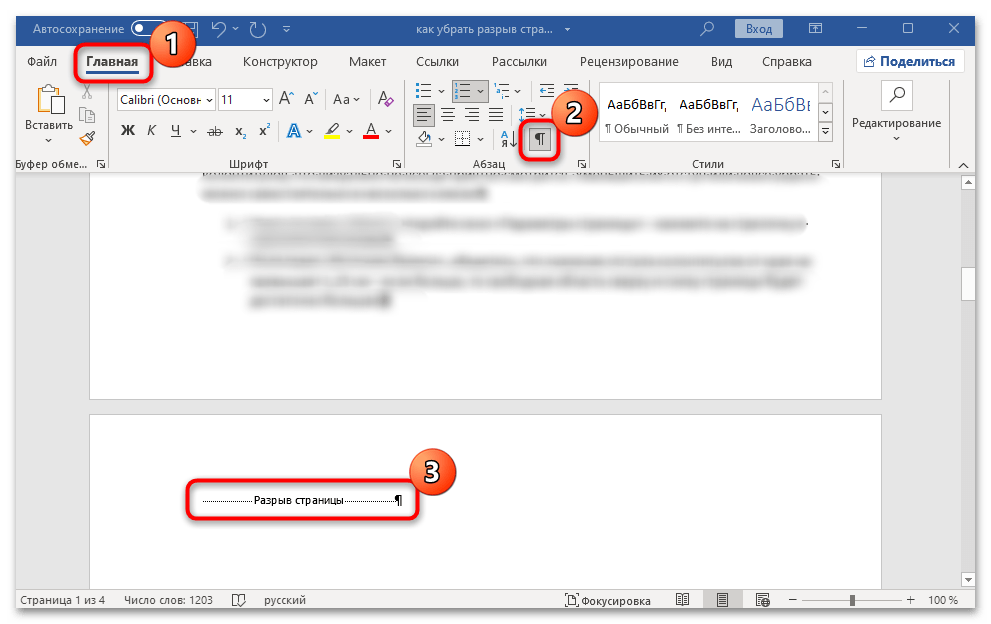 Теперь перейдем к непосредственному удалению ручного разрыва. Выделите его, дважды кликнув по нему левой кнопкой мыши, затем нажмите на клавишу «Delete» на клавиатуре, чтобы убрать разрыв.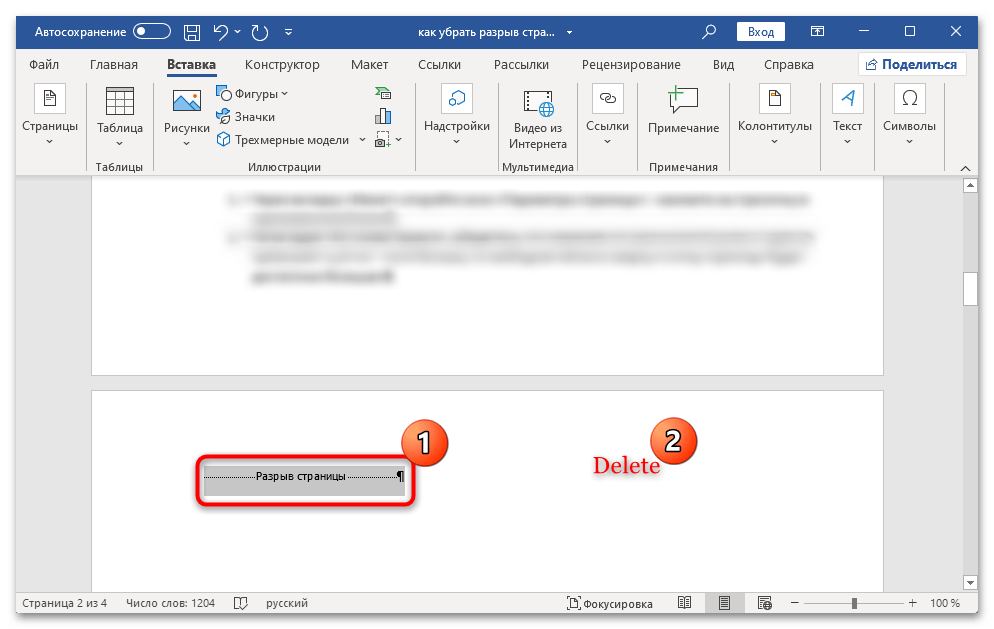
Вариант 2: Интервалы между абзацами
В данном случае рассматривается ситуация, когда автоматический разрыв страниц происходит в неожиданных местах. Одной из частых причин подобной проблемы являются неправильные настройки отступов между абзацами. Рекомендуется уменьшить параметры интервалов, которые могли вызвать данное явление:
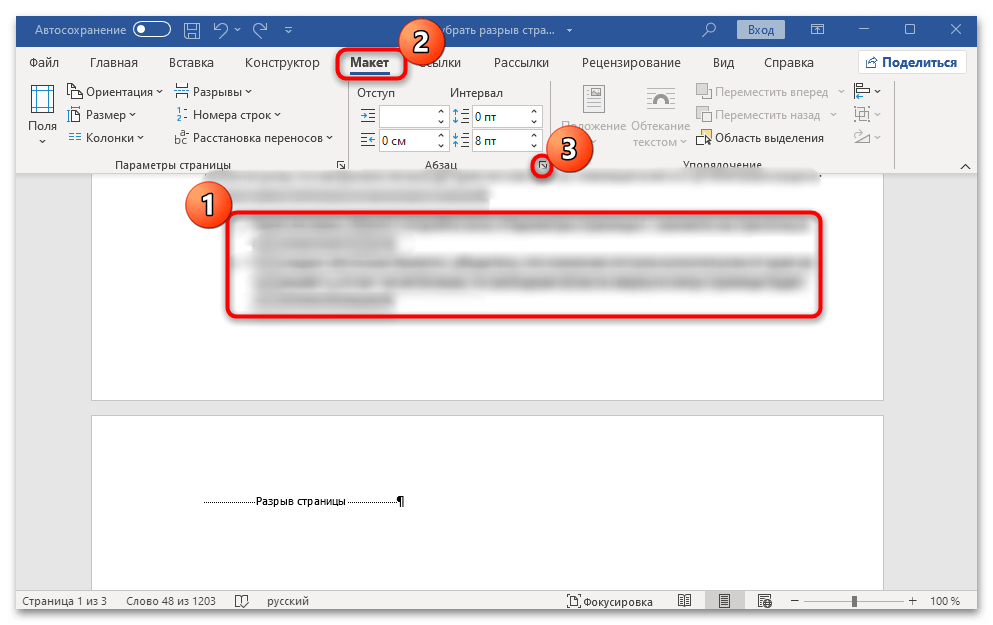
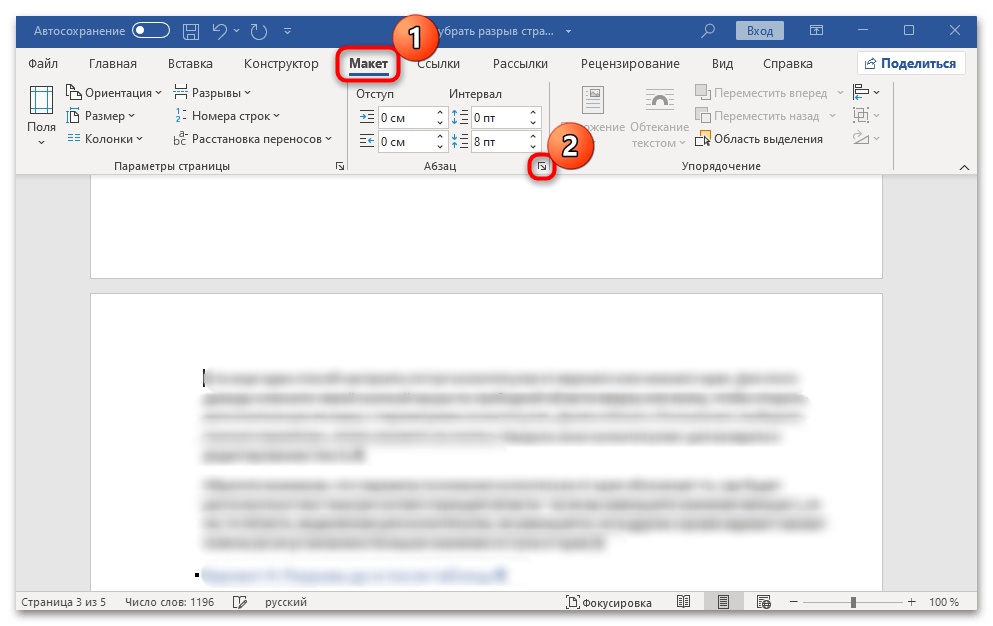
- Полностью выделите абзац в тексте, который находится перед разрывом страницы. Перейдите на вкладку «Макет» и кликните по стрелочке в блоке «Абзац», чтобы отобразить параметры абзаца.
- На вкладке «Отступы и интервалы» в открывшемся окне посмотрите, какое значение установлено у интервалов (одноименный раздел). Когда оно довольно большое, тогда и появляется нежелательный разрыв страницы. Самостоятельно уменьшите его либо выберите пункт «Авто», чтобы размер интервала был подобран автоматически. Нажмите на кнопку «ОК» для сохранения настроек.
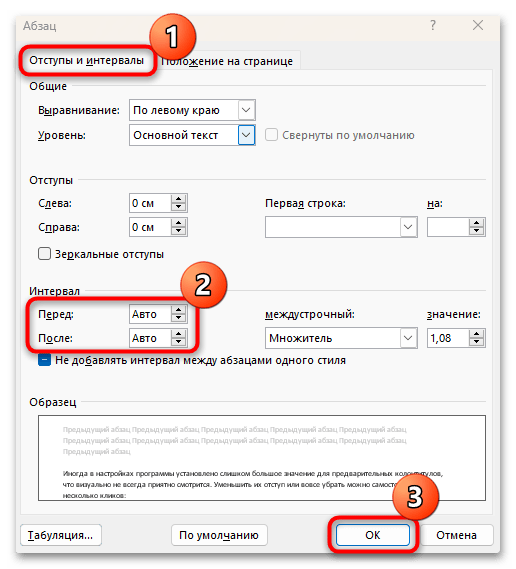
После этого применится выбранный интервал до и после абзаца. Если ранее появление разрыва было следствием слишком большого значения, то пустое пространство между абзацами в значительной степени сократится.
Вариант 3: Параметры колонтитулов
Следует упомянуть о функции колонтитулов, доступной в редакторе Microsoft Word. Для них на странице выделяются специальные области, свободные от текста, которые обычно располагаются в верхней и нижней частях и предназначены для размещения дополнительной информации. Например, для книг можно указать имя автора и название произведения.
В некоторых случаях настройки программы могут быть установлены на слишком большое значение для колонтитулов, что в визуальном плане может быть не весьма привлекательно. Вы можете самостоятельно уменьшить их отступ всего за несколько кликов:
- Через вкладку «Макет» откройте окно «Параметры страницы», нажав на стрелочку в одноименном блоке.
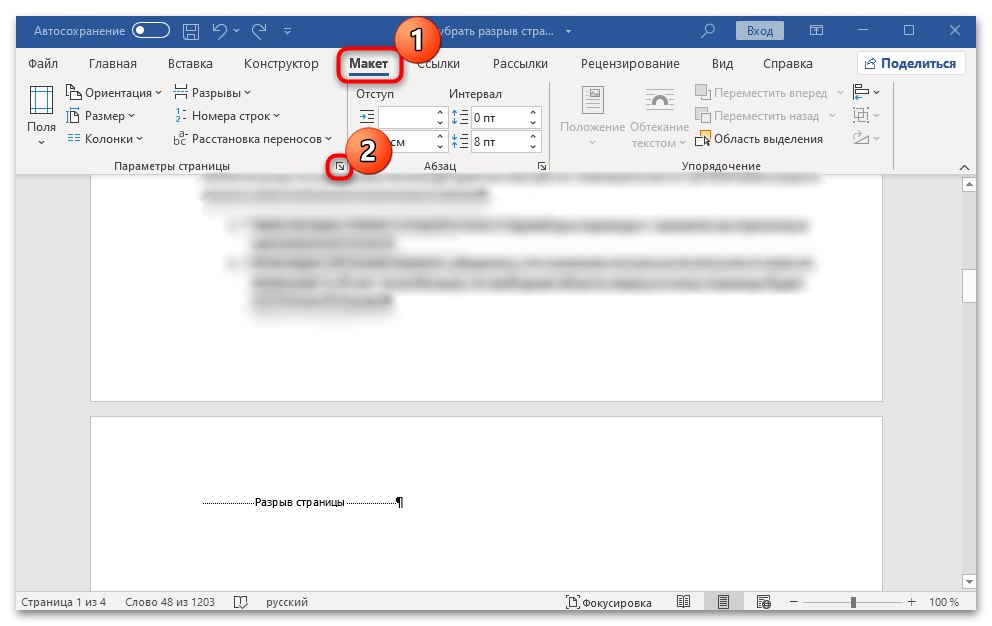
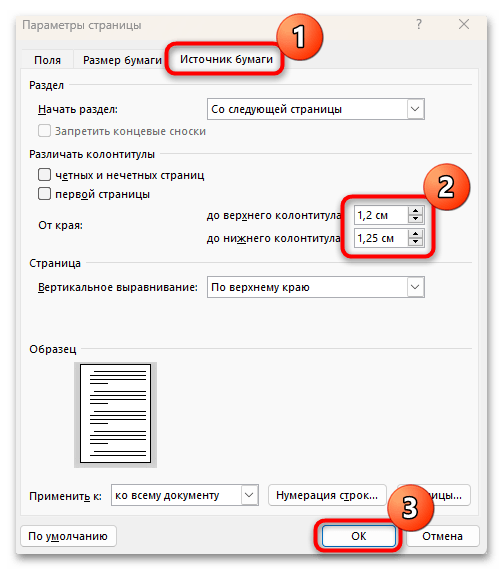
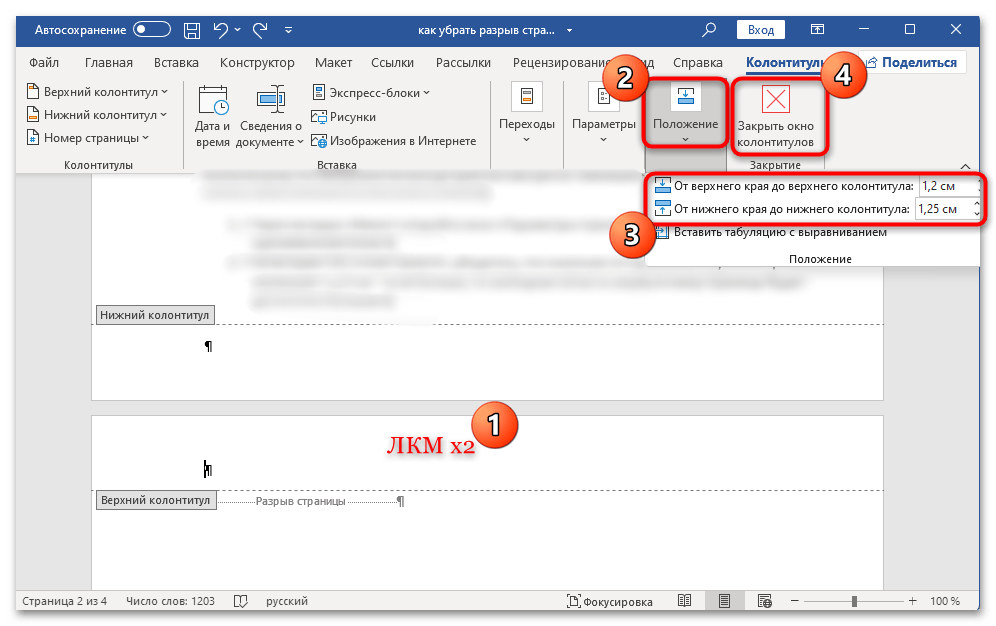
Есть еще один способ настроить отступ колонтитулов от верхнего или нижнего края. Для этого дважды кликните левой кнопкой мыши по свободной области вверху или внизу, чтобы открыть дополнительную вкладку с параметрами колонтитулов. Далее в блоке «Положение» выберите нужные параметры, затем нажмите на кнопку «Закрыть окно колонтитулов» для возврата к редактированию текста.
Имейте в виду, что параметр, определяющий размещение колонтитула относительно края, указывает на позицию текста в указанной зоне. Установка значения меньше 1,25 см не приведет к уменьшению области для колонтитулов, однако в других ситуациях более высокий отступ может оказаться полезным.
Вариант 4: Разрывы до и после таблицы
Рассмотрим, как поступить в ситуации, когда в документе возникает ненужный разрыв между таблицей и текстом. Если таблица расположена плотно к краю страницы, система может автоматически добавить новую страницу. При включении отображения невидимых символов станет очевидно, что знак перенос находится на следующем листе, однако удалить его не представляется возможным.
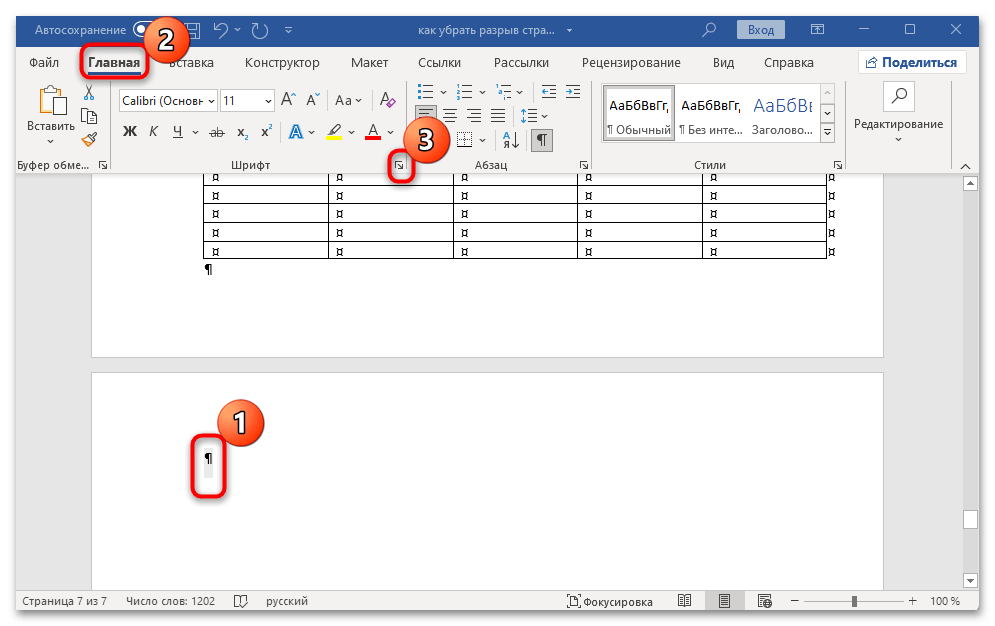
Можно применить простую уловку: дважды щелкните левой кнопкой мыши на символе переноса, а затем откройте окно «Шрифт» с помощью значка со стрелкой в соответствующем блоке на вкладке «Главная».
Кроме того, вы можете быстро перейти к этому, используя сочетание клавиш «Ctrl + D».
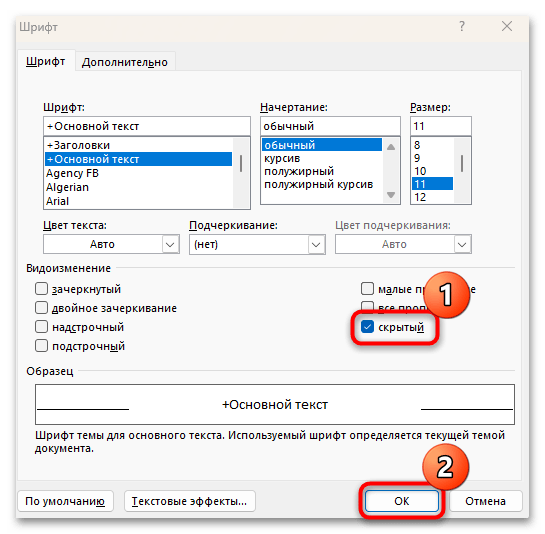
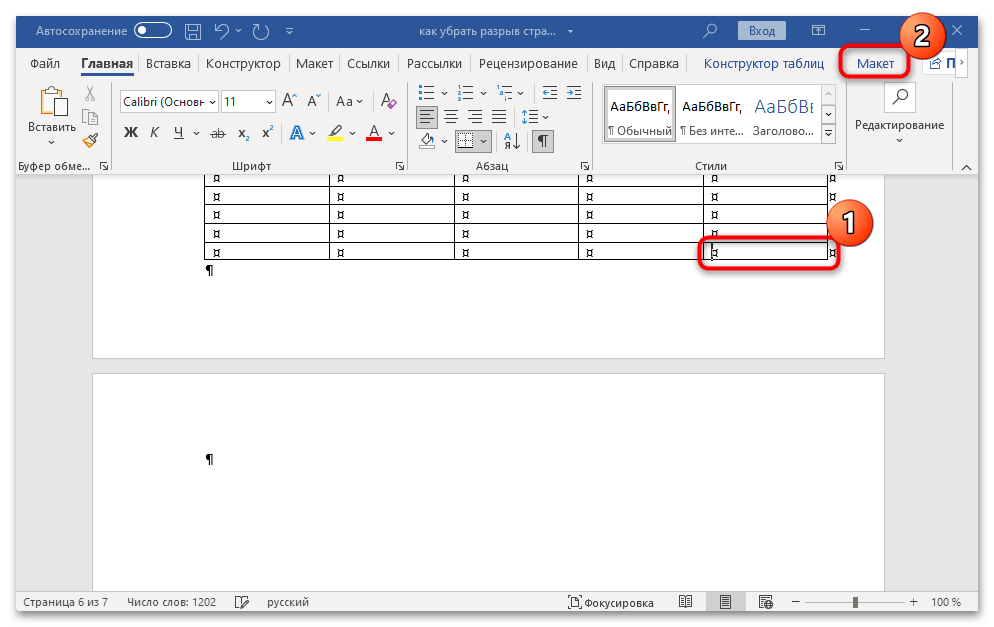
На вкладке «Шрифт» выберите опцию «Скрытый», расположенную в разделе «Видоизменение», и примените эти настройки. После выполнения этих действий внешних изменений не будет заметно, однако знак переноса и пустая страница исчезнут. Что касается таблиц, которые продолжаются на стыках страниц, можно заметить, что разрыв между ними иногда значительно увеличивается, что негативно влияет на восприятие таблицы. В данном случае следует действовать несколько иначе — настроить определенные параметры отображения таблицы в документе:
- Поставьте текстовый курсор в ячейке или выделите таблицу, после чего вверху появится вкладка по работе с таблицами. Переключитесь на «Макет».
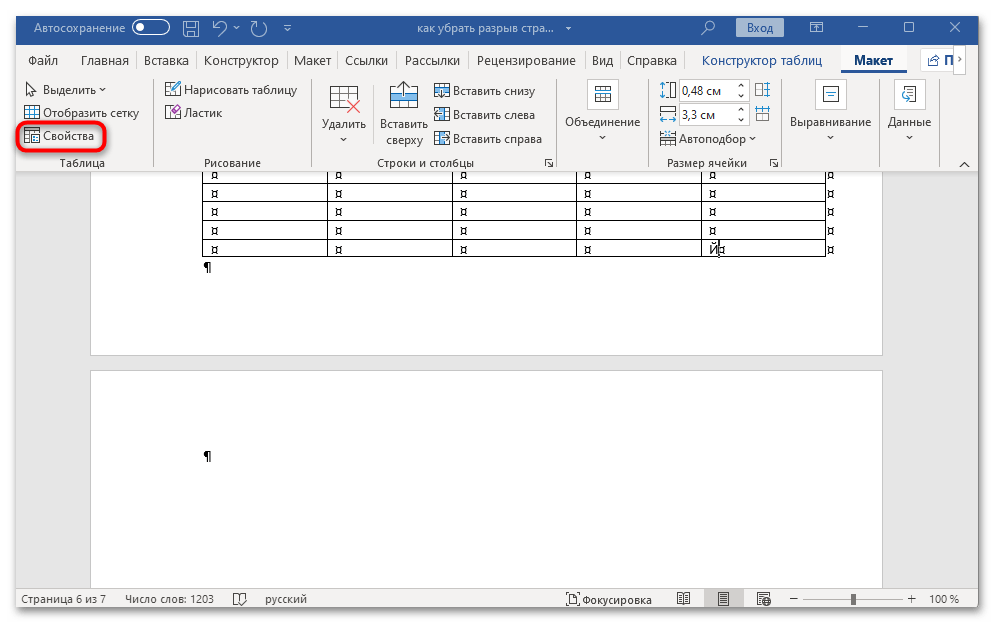
- Кликните по кнопке «Свойства» на верхней панели инструментов.
- На вкладке «Строка» отметьте пункт «разрешить перенос строк на следующую страницу» и сохраните новые настройки, нажав на «ОК».
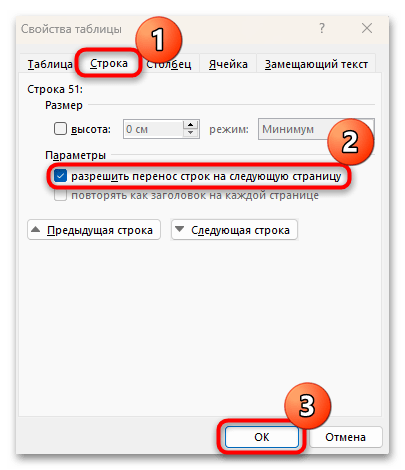
В результате больших разрывов между строками не будет, поскольку данный параметр позволяет переносить их на следующую страницу.
Вариант 5: Макет листа
Каждая страница в документе Microsoft Word имеет отступы по всем краям: и слева, и справа, и сверху, и снизу. Если нужно сократить разрыв между листами, тогда можно воспользоваться настройками макета страницы.
Переключитесь на вкладку «Макет» и нажмите на кнопку «Поля» в блоке «Параметры страницы».
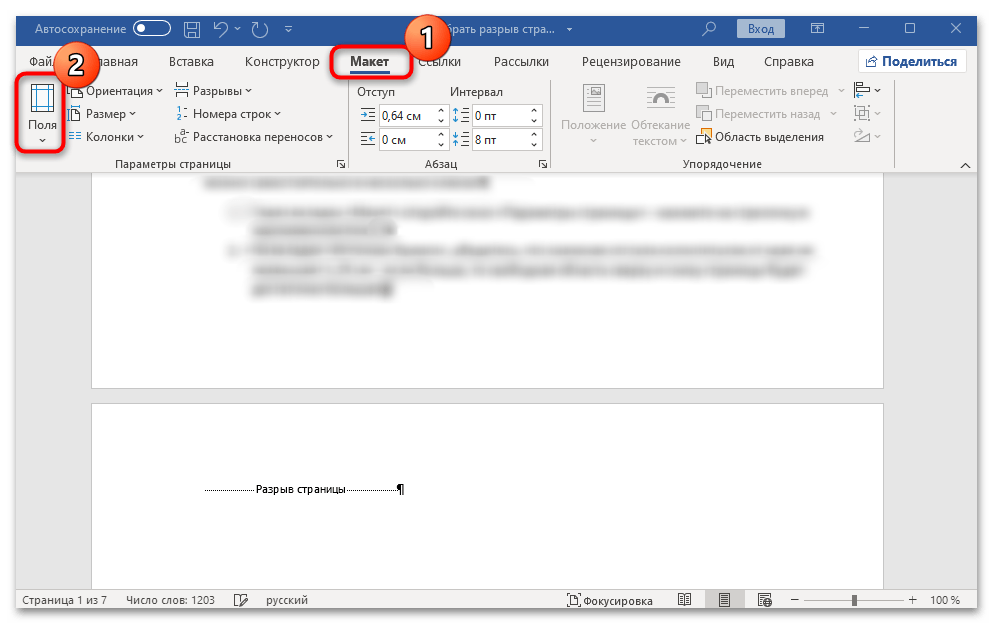
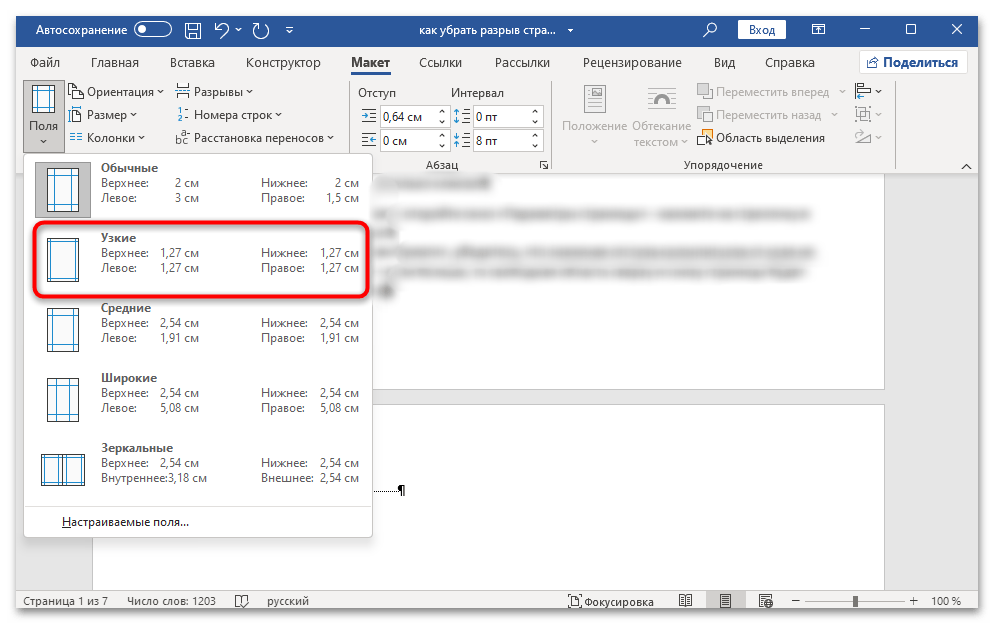
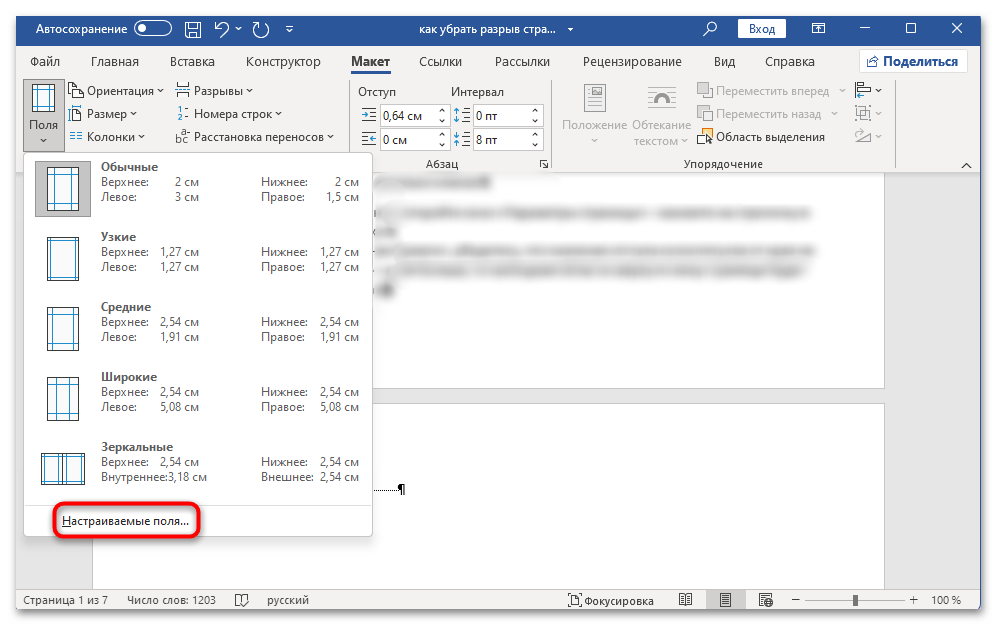
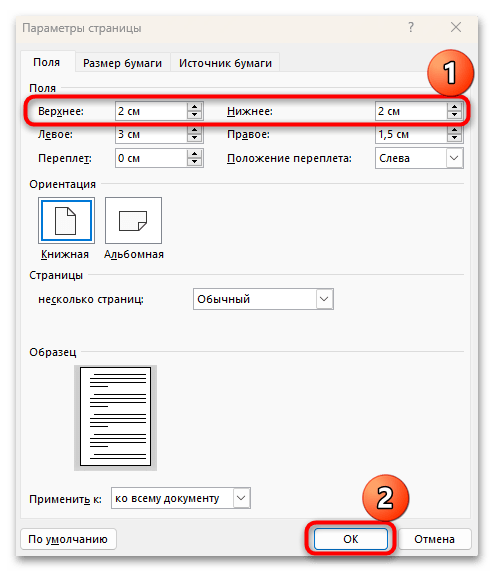
Таким образом, если стандартный отступ кажется слишком большим, то это можно исправить. Иногда из-за неправильных действий пользователя выставлено другое значение для размера полей, например «Широкие». Убрать разрыв страницы не получится способами, которые мы описали ниже, – потребуется только изменить поля листов документа.
Вариант 6: Настройка абзаца
Иногда по умолчанию в MS Word выставлена настройка, из-за которой новый абзац, полностью не вмещающийся на одной странице, автоматически переносится на другую, создавая тем самым довольно большой разрыв страницы. Удалить его привычным способом (выделением разрыва и нажатием на клавишу «Delete») вряд ли получится, вместо этого следует отключить функцию, отвечающую за это:
Поставьте текстовый курсор перед текстом абзаца, который был перенесен на другую страницу и создал разрыв страницы. Переключитесь на вкладку «Макет», расположенную вверху, затем кликните по стрелочке, которая находится в нижнем правом углу блока «Абзац».
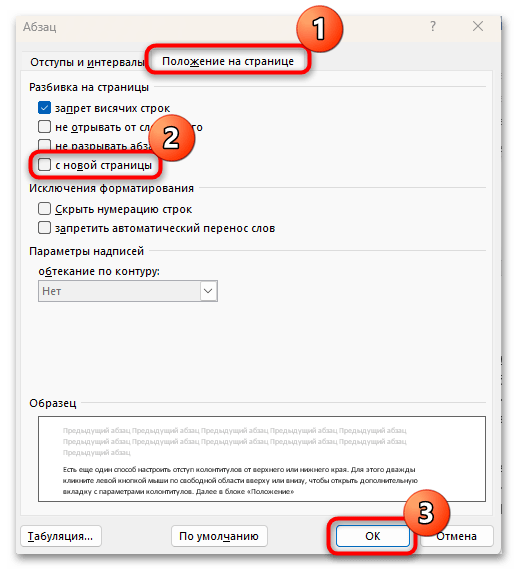
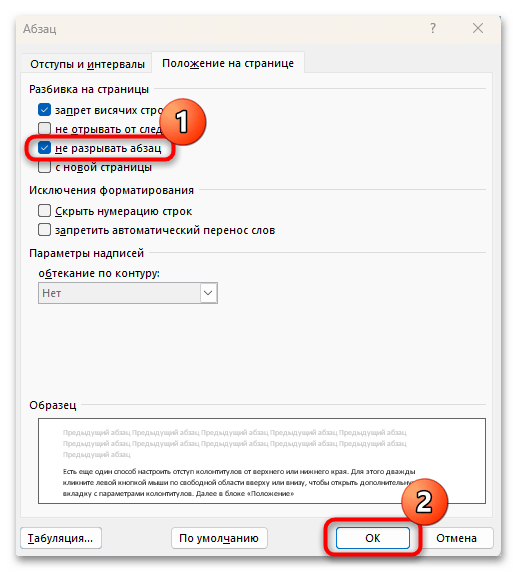
Также можно отметить пункт «не разрывать абзац», чтобы в дальнейшем избежать появления подобных ситуаций с абзацами. Так вы отключите функцию, которая отвечает за то, что абзац автоматически начинается на новой странице. Он вернется на предыдущую, а разрыв пропадет.
Вариант 7: Быстрое удаление всех разрывов
Если в документе слишком много разрывов страниц (именно разрывов, а переносов из-за параметров абзаца или полей), то их все можно удалить с помощью встроенных в редактор функций «Найти» и «Заменить»:
- На вкладке «Главная» в блоке «Редактирование» нажмите кнопку «Найти».
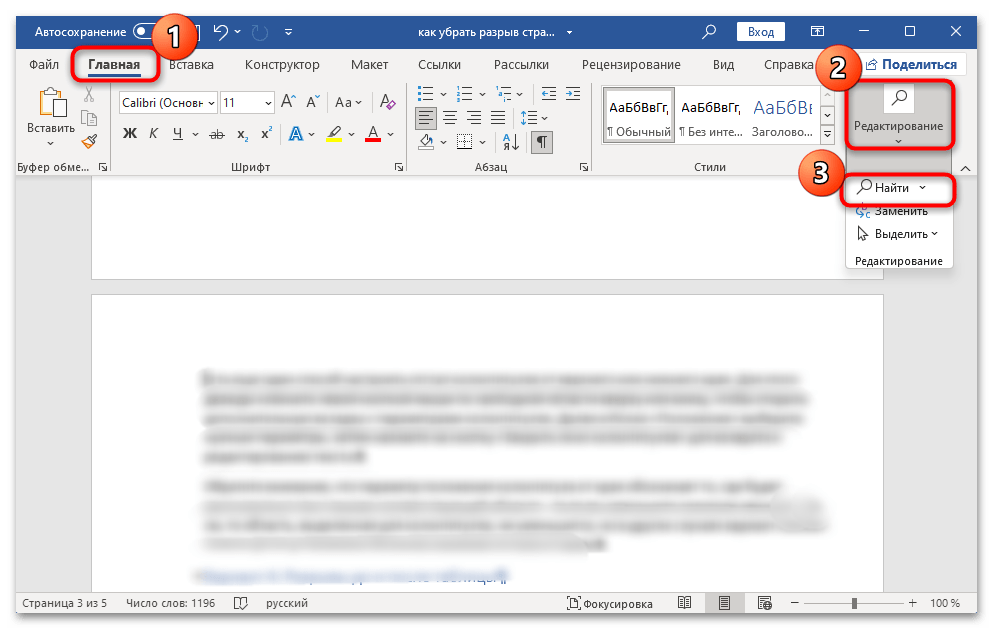
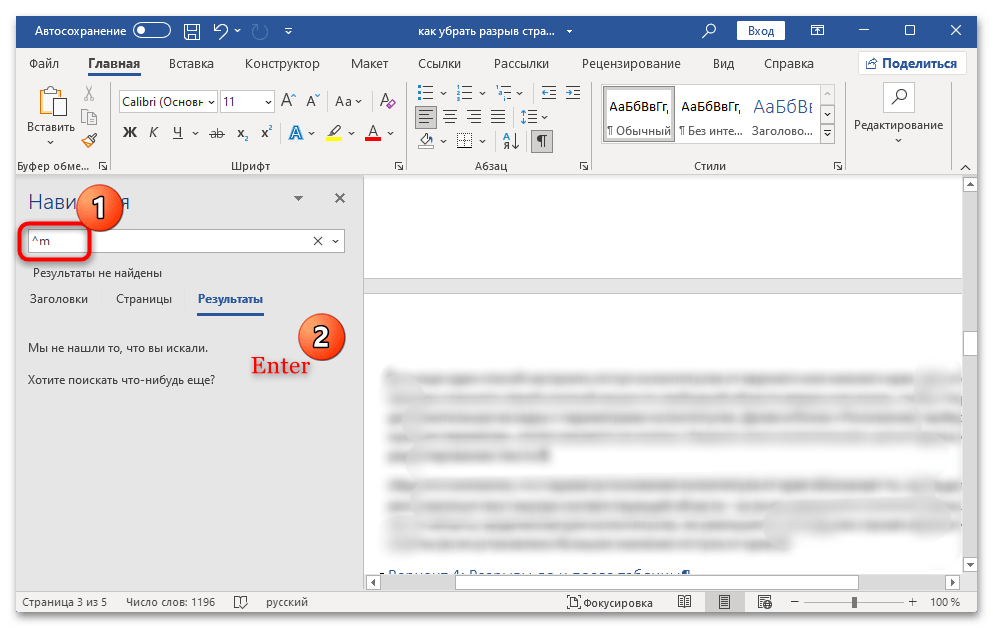
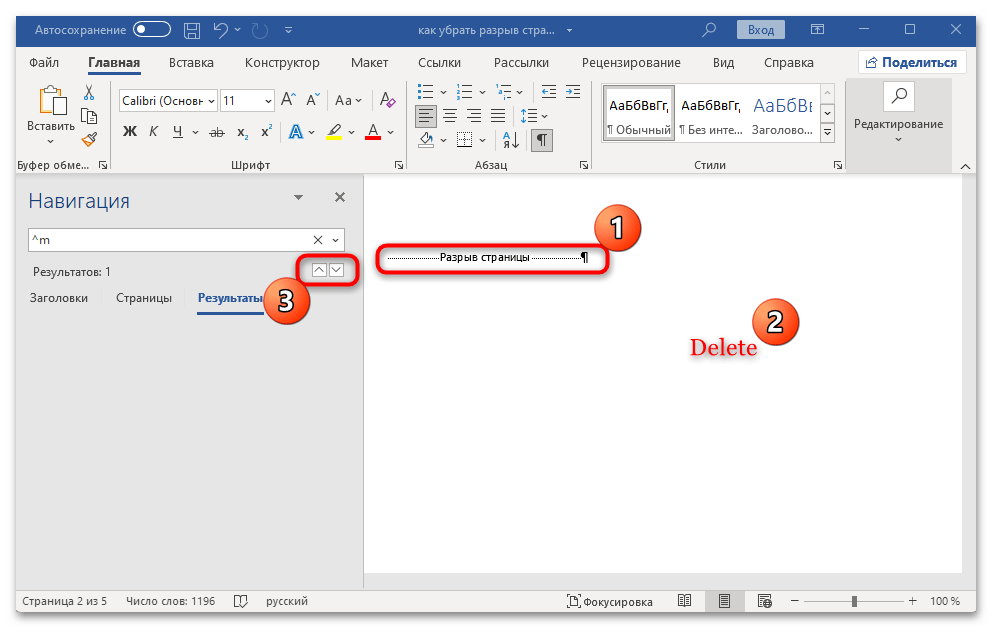
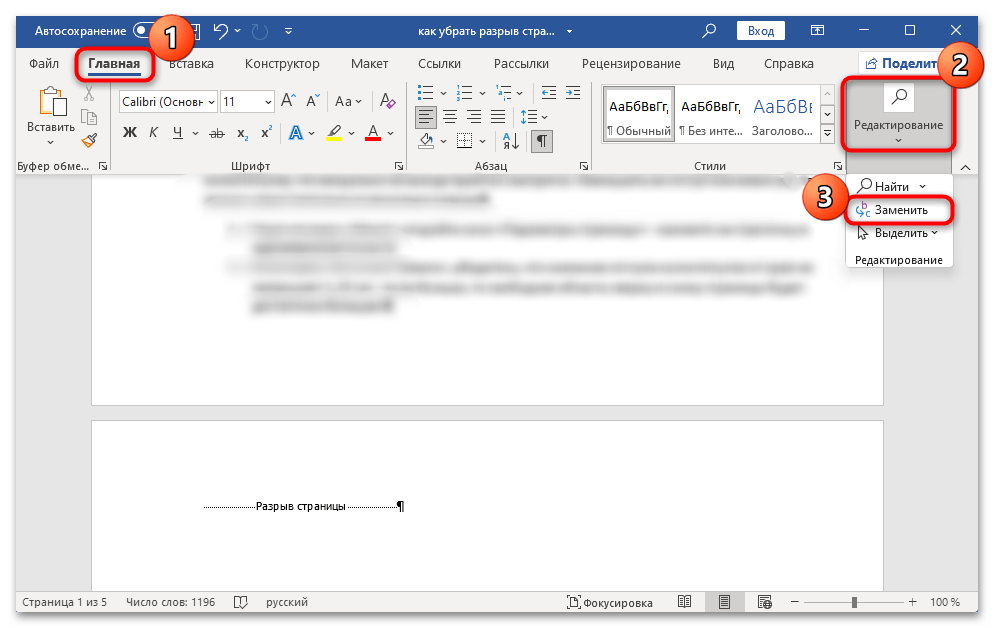
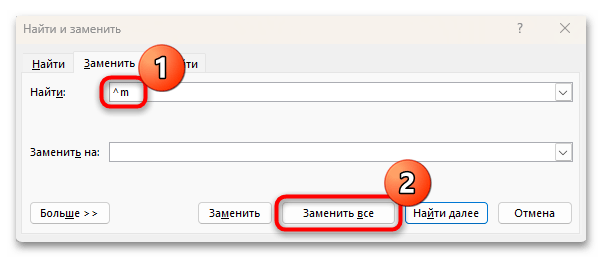
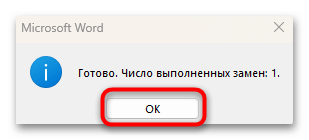
Вы увидите окно с информацией о том, сколько замен было сделано. После этого все разрывы страниц из документа будут убраны.
Как отменить разрыв в ворде
Удаление разрывов страниц в документе Word может упростить макет и улучшить читаемость документа. Независимо от того, работаете ли вы с вставленными вручную или автоматическими разрывами страниц, в этом руководстве рассматриваются несколько методов эффективного удаления их из выбранных частей документа или всего файла.
Видео: удаление разрывов страниц в Word
Удалить разрывы страниц один за другим вручную
Если вам нужно удалить несколько конкретных разрывов страниц, сделать это вручную очень просто:
Шаг 1. Отображение разрывов страниц (обычно разрывы страниц скрыты).
Откройте вкладку Главная и нажмите на кнопку Показать/Спрятать ¶ для вывода всех символов форматирования, включая разрывы страниц.

Шаг 2. Удалите разрывы страниц
Прокрутите страницу до разрыва страницы, который хотите удалить. Выделите линию разрыва страницы и удалите ее, нажав кнопку Delete or Backspace клавиша на клавиатуре.
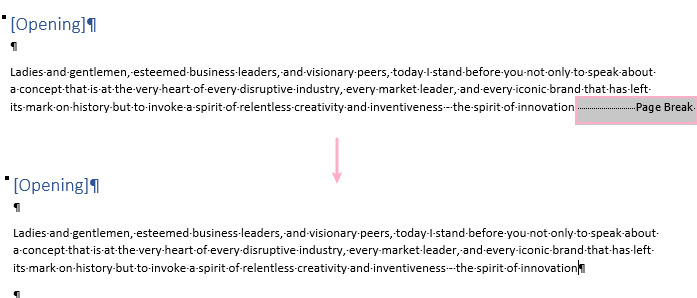
Описанный выше способ удаления разрыва страницы в Word легко использовать, но как удалить десятки разрывов страниц? Есть возможность нажать кнопку Ctrl клавишу, чтобы выбрать все разрывы страниц, а затем нажмите Delete ключ, но это кажется трудоемким, если документ содержит более 100 страниц.
Вкладка Office: предоставляет интерфейсы с вкладками в Word, Excel, PowerPoint.
Улучшите свой рабочий процесс прямо сейчас. Узнайте больше о вкладке «Офис» Бесплатная загрузка
Пакетное удаление всех разрывов страниц в выделенном фрагменте или во всем документе
Чтобы удалить несколько разрывов страниц из выбранной области или всего документа, вы можете использовать один из двух эффективных методов.
Использование функции «Найти и заменить»
Чтобы удалить несколько разрывов страниц одновременно, вы можете использовать функцию «Найти и заменить»:
Шаг 1. Выберите содержимое, которое хотите удалить разрывы страниц.
Если вы не выберете какой-либо контент, Найти и заменить функция будет работать для всего документа
Шаг 2. Включите функцию «Найти и заменить».
Press Ctrl + H для открытия Найти и заменить диалоговое окно.
Шаг 3. Установите поля Найти и Заменить на.

Теперь все разрывы страниц удалены.
Использование Kutools для удаления разрывов страниц в Word
В Kutools for Word, еще никогда не было так просто удалить все разрывы страниц в целом или отдельные фрагменты документа.
Kutools for Word — это замечательный плагин для Word, который улучшает вашу продуктивность и способствует развитию ваших умений в работе с документами. Приобретите его прямо сейчас!
Перейдите в Кутулс вкладку нажмите Перерывы раскрывающийся список в Удалить группа и щелкните Удалить разрывы страниц.
Внимание: выберите содержимое перед применением функции «Удалить разрывы страниц», если вы хотите удалить разрывы страниц в выделенном фрагменте.
Рекомендуемые инструменты повышения производительности для Word
Kutools for Word: Интеграция ИИ , более 100 расширенных функций экономят 50 % времени обработки документов. Бесплатная загрузка
Office Tab: вводит вкладки, подобные браузеру, в Word (и других инструментах Office), упрощая навигацию по нескольким документам. Бесплатная загрузка
Удалить или остановить автоматические разрывы страниц
Если разрывы страниц вставлены настройками абзаца, ни один из вышеперечисленных методов не сможет их удалить. Чтобы удалить такие разрывы страниц, выполните следующие действия:
Функции: автоматические разрывы страниц можно вставить, включив параметр «Разрыв страницы перед» в диалоговом окне «Абзац». Этот параметр автоматически вставляет разрыв страницы перед каждым абзацем в выбранной области или во всем документе.
Шаг 1. Нажмите клавиши Ctrl + A, чтобы выделить весь документ.
Шаг 2. Щелкните правой кнопкой мыши, чтобы выбрать «Абзац» в контекстном меню.
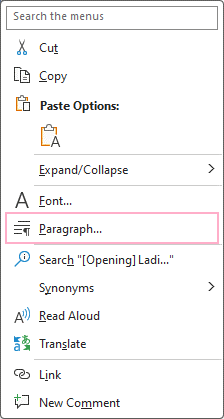
Шаг 3. Снимите флажок «Разрыв страницы перед».
Под Разбивка строк и страниц Вкладка в Пункт диалог, снять галочку Разрыв страницы перед флажок, затем нажмите OK.

Затем все автоматические разрывы страниц удаляются.
Понимание того, как эффективно удалять разрывы страниц, поможет сохранить эстетическую и функциональную целостность ваших документов. Независимо от того, выбираете ли вы ручное удаление, пакетную обработку с помощью функции «Найти и заменить» или используете такие инструменты, как Kutools, каждый метод позволяет получить более чистый и профессиональный макет документа.
Дополнительные методы конвертации Word, которые способны существенно повысить эффективность управления информацией, смотрите подробнее здесь..
Разрыв страницы в MS Word: зачем он нужен, как его удалить и добавить в правильное место
Решил сегодня затронуть тему офисной и дом. работы с MS Word, тем паче, что эти разрывы некоторых доводят до срывов. (когда из-за них не получается удалить страницу, например ).
Зачем вообще, нужны разрывы в документах Word?
Ставят их для более удобной разметки документа: чтобы новая глава начиналась всегда с новой страницы (в независимости от правок, которые вы делаете в другой части документа).
Без разрыва — новая глава всегда бы "прыгала" и начиналась то с новой страницы, то с середины. Согласитесь, неудобно?
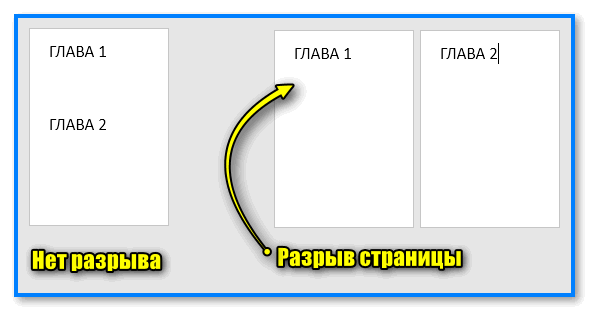
В чем разница — есть разрыв, и нет его
Теперь о том, как их "увидеть", удалить и добавить туда, "куда" вам надо.
Работа с разрывами
ШАГ 1
Для начала я бы порекомендовал вам в Word включить показ непечатаемых символов ( прим. : при распечатки документа на принтере — их видно не будет!).
Данная опция находится в разделе "Главная" (также есть спец. сочетания клавиш).
Комбинации клавиш для активации отображения всех знаков в Word: Ctrl+* или Ctrl+Shift+8
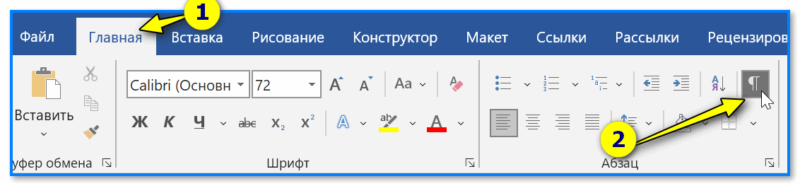
Word — отобразить все знаки (Главная)
ШАГ 2
После включения спец. символов — на странице можно будет увидеть "всё самое интересное" (то, что скрыто в обычном режиме).
Те же разрывы будут отображаться подобно обычному тексту. См. мой пример ниже.
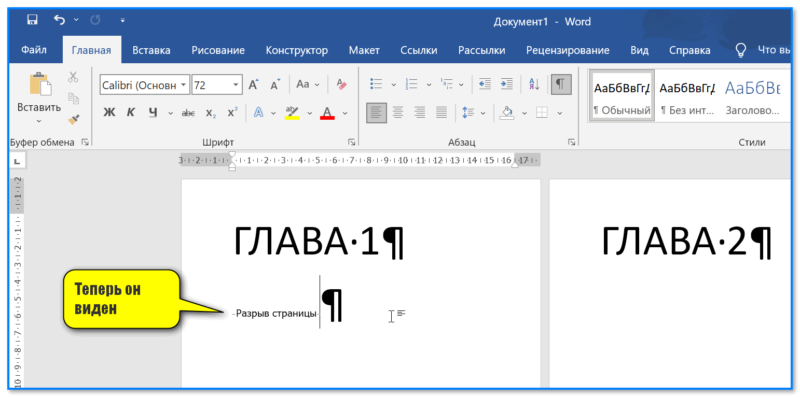
Теперь он виден (Word, разрыв)
ШАГ 3
Если разрыв стоит не в том месте (и из-за него все съезжает в документе), т.е. он вам не нужен и требуется его удалить — сначала выделите его мышкой ️, а затем нажмите клавишу Delete.
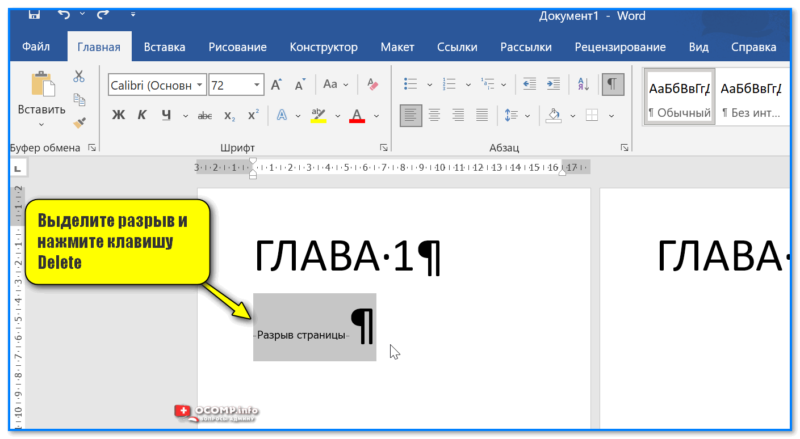
Выделите разрыв и нажмите клавишу Delete
Обратите внимание, что после удаления разрыва — верстка документа "может" уехать, и следующая глава сместиться к вашему курсору (к месту удаленного разрыва).
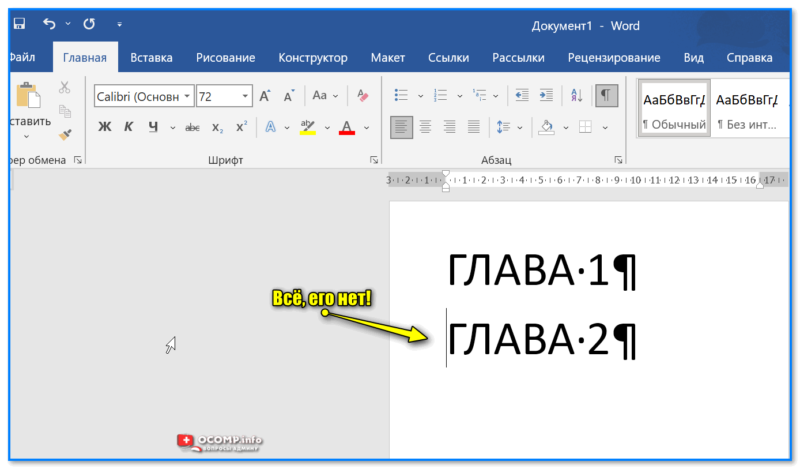
Все, его больше нет! Документ теперь пуст
ШАГ 4
Для вставки новых разрывов (если они вам нужны) — поставьте курсор в нужное место, зажмите клавишу Ctrl и нажмите Enter. Это самый простой и быстрой способ их простановки.
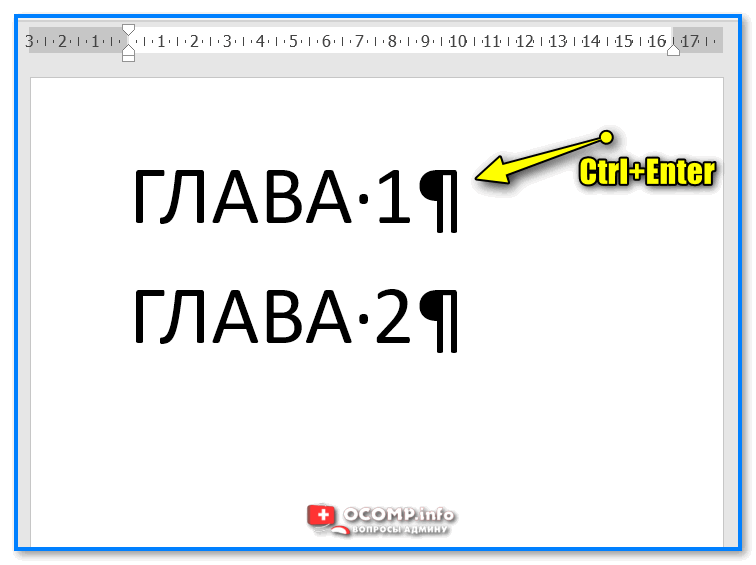
Ctrl+Enter (MS Word)
Также можно воспользоваться разделом "Макет / Разрывы" в верхней панельки MS Word. См. скрин с примером ниже.
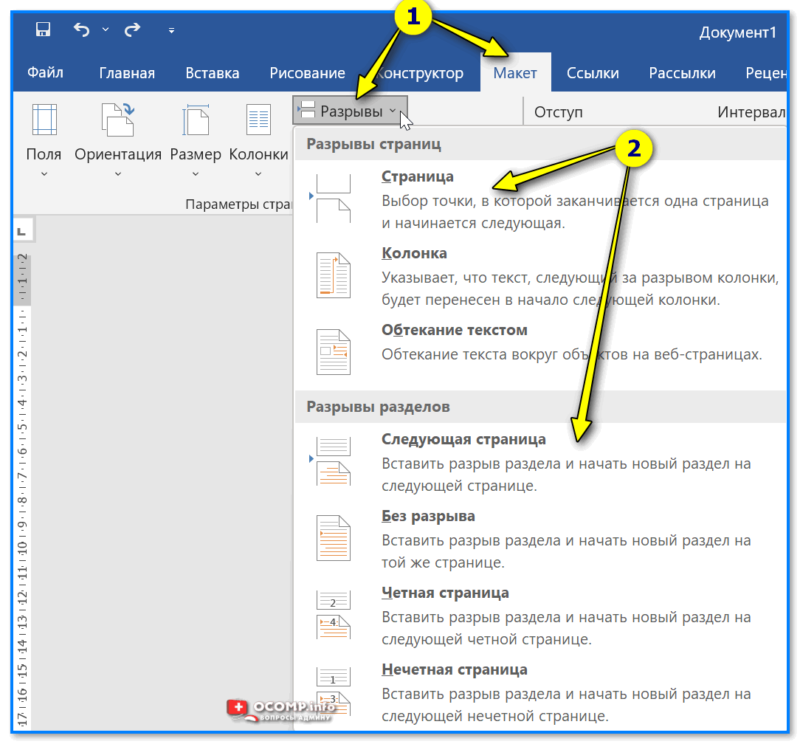
Макет — разрывы — Word
Кроме этого, в некоторых версиях Word данную опцию можно найти в разделе "Вставка / Страницы" .
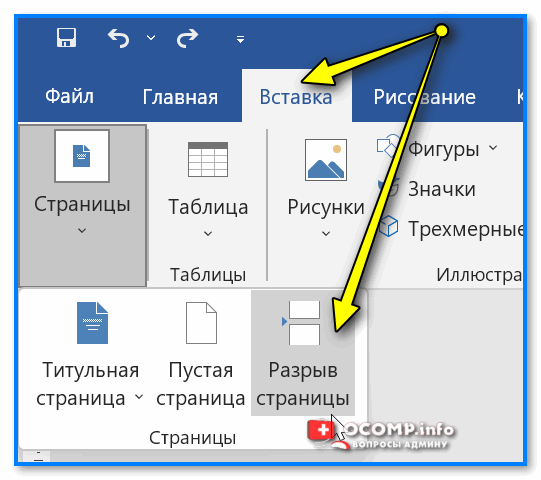
Вставка — разрыв страницы — Word
PS
Вот такие пироги. И никаких срывов не нужно.
К тому же, советую ознакомиться с заметкой, приведенной ниже, по этой теме.
Иные дополнения по теме — приветствуются ниже, в комментариях.



