
Разрыв страницы в Word может возникнуть по разным причинам, но его можно легко убрать с помощью нескольких простых действий. В этой статье мы рассмотрим несколько способов удаления разрывов страницы в Word и поделимся полезными советами по форматированию документов.
Далее мы расскажем о том, как убрать разрыв страницы в Word, используя различные методы и инструменты программы. Мы также рассмотрим, как установить разрыв страницы в нужном месте документа и дадим советы по правильному форматированию текста. Не пропустите следующие разделы, чтобы узнать все секреты работы с разрывами страницы в Word!

Почему возникают разрывы в ворде?
Разрывы страниц в Microsoft Word могут возникать по разным причинам, но обычно они связаны с настройками форматирования документа или с использованием специальных элементов, таких как разрывы страниц или разрывы разделов.
1. Использование разрывов страниц
Разрывы страниц позволяют создавать разделы с различными настройками форматирования внутри одного документа. Например, вы можете использовать разрывы страниц для создания отдельной обложки, содержания или приложений. Однако, неправильное использование разрывов страниц может привести к появлению нежелательных разрывов и неожиданным изменениям в структуре документа.
2. Неправильные настройки абзацев и отступов
Еще одной причиной разрывов страниц может стать неправильная настройка абзацев и отступов. Например, если у вас есть пустой абзац внизу страницы, Word может создать разрыв и перенести его на следующую страницу. Это может произойти, если вы использовали фиксированную высоту абзаца или слишком большой отступ.
3. Использование таблиц и изображений
Если вы вставляете таблицы или изображения в документ, то это также может привести к появлению разрывов страниц. Word может автоматически размещать таблицы и изображения на новой странице или создавать разрывы для сохранения соответствующего форматирования. В таких случаях важно проверить настройки таблиц и изображений, а также использовать возможности Word для управления разрывами страниц.
4. Наличие скрытого форматирования
Иногда причиной разрывов страниц могут стать скрытые символы или форматирование, которое не видно в режиме просмотра документа. Это может включать скрытые разделители, разрывы страниц или даже неправильные настройки абзацев. Чтобы избежать таких ситуаций, рекомендуется отключить отображение скрытого текста и использовать стандартные настройки форматирования документа.
Возникновение разрывов страниц в Microsoft Word может быть неожиданным и неприятным для пользователей. Однако, понимание причин возникновения разрывов и правильная настройка форматирования документа поможет избежать подобных проблем и создать качественный и удобочитаемый документ.
Как удалить разрыв страницы в Word
Масштабирование текста
Масштабирование текста – это процесс изменения размера текста в документе. Это полезное действие при работе с текстом, которое может быть использовано для улучшения читаемости или достижения конкретного визуального эффекта. В программе Microsoft Word есть несколько способов масштабирования текста.
Использование размера шрифта
Один из наиболее распространенных способов масштабирования текста в Word — изменение размера шрифта. Для этого необходимо выделить текст, который вы хотите изменить, и выбрать нужный размер шрифта. Вы можете использовать команду «Размер шрифта» во вкладке «Главная» на ленте инструментов, чтобы выбрать предустановленный размер или ввести свое значение.
Изменение масштаба страницы
Если вы хотите изменить размер текста на всей странице, вы можете воспользоваться функцией изменения масштаба страницы. Для этого необходимо перейти на вкладку «Макет страницы» и выбрать команду «Масштаб страницы». Здесь вы можете выбрать предустановленные варианты масштаба или ввести свое значение.
Использование форматов стилей
Другой способ масштабирования текста в Word — использование форматов стилей. Форматы стилей представляют собой набор предустановленных параметров форматирования, которые могут быть применены к тексту или абзацам. Вы можете выбрать формат стиля, который изменит размер шрифта и другие атрибуты форматирования текста, чтобы получить желаемый эффект.

Разрывы страниц
Разрывы страниц – это особые элементы, которые можно добавить в документе Microsoft Word для создания разных разрывов страницы. Они могут быть полезны при работе с длинными документами, такими как отчеты, книги или научные статьи, где необходимо управлять разбиением информации на страницы.
Существует несколько типов разрывов страниц, которые можно использовать в Word:
- Разрыв страницы – добавляет разрыв перед текущим абзацем и переносит все последующие абзацы на новую страницу. Этот тип разрыва полезен, когда вы хотите начать новый раздел или главу на новой странице.
- Разрыв раздела – добавляет разрыв перед текущим абзацем и переносит все последующие абзацы на новую страницу. Этот тип разрыва может использоваться для вставки разрыва перед определенным абзацем или для разделения документа на несколько разделов с различными настройками разметки.
- Разрыв страничного примечания – добавляет разрыв перед текущим абзацем и переносит все последующие абзацы на новую страницу, оставляя предыдущую страницу пустой. Этот тип разрыва используется, когда необходимо добавить информацию в страничные примечания или сноски.
Как добавить разрыв страницы или разрыв раздела
Чтобы добавить разрыв страницы или разрыв раздела в документе Word, выполните следующие шаги:
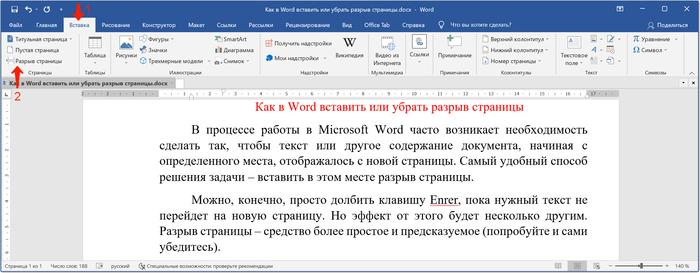
- Установите курсор на месте, где вы хотите добавить разрыв.
- Выберите вкладку «Вставка» в верхней панели меню.
- Нажмите на кнопку «Разрывы страницы» в разделе «Разделы».
- Выберите нужный тип разрыва страницы или разрыва раздела из выпадающего меню.
После добавления разрыва страницы или разрыва раздела вы можете отформатировать каждую часть документа отдельно, например, изменить ориентацию страницы или добавить нумерацию разделов.
| Тип разрыва | Применение |
|---|---|
| Разрыв страницы | Начало нового раздела или главы на новой странице. |
| Разрыв раздела | Разделение документа на разные разделы с различной разметкой. |
| Разрыв страничного примечания | Добавление информации в страничные примечания или сноски. |
Надеюсь, эта информация поможет вам лучше понять, как использовать разрывы страниц в Microsoft Word и управлять разбиением информации на страницы в документе.

Как убрать разрывы между абзацами?
Разрывы между абзацами могут создавать дизсинхронию в тексте и портить его визуальное оформление. Однако, в программе Microsoft Word, есть несколько способов убрать эти разрывы и создать более единообразный текст.
1. Использование стилей параграфов
Стандартное оформление абзацев в Word может приводить к появлению разрывов между ними. Чтобы избежать этой проблемы, рекомендуется использовать стили параграфов. Стили позволяют установить единые настройки для всех абзацев в документе, включая отступы и межстрочные интервалы. При использовании стилей, Word автоматически выравнивает все абзацы и убирает разрывы между ними.
2. Изменение отступов
Если у вас уже есть текст с разрывами между абзацами, вы можете исправить его, изменив отступы. Для этого выделяете весь текст или часть текста, затем нажимаете правую кнопку мыши и выбираете пункт «Абзац». В открывшемся окне вкладки «Отступы и интервалы» меняете настройки отступов до нужного вам вида. Например, можно поставить «Отступ слева» и «Отступ справа» на одинаковое значение, чтобы абзацы выглядели более компактно и без разрывов.
Важно помнить, что изменение отступов может повлиять на весь текст, поэтому убедитесь, что вы выбрали нужную часть текста перед внесением изменений.
3. Использование функции «Объединить абзацы»
Если вам нужно объединить два абзаца без разрыва между ними, вы можете воспользоваться функцией «Объединить абзацы». Для этого выделяете два абзаца, затем нажимаете правую кнопку мыши и выбираете пункт «Объединить абзацы». Word объединит выбранные абзацы в один, удаляя разрыв между ними.
4. Изменение межстрочного интервала
Если разрывы между абзацами вызваны слишком большим межстрочным интервалом, вы можете изменить его. Для этого выделяете нужный текст, затем нажимаете правую кнопку мыши и выбираете пункт «Абзац». В открывшемся окне вкладки «Отступы и интервалы» меняете настройки «Межстрочный интервал» на более маленькое значение. Это позволит убрать разрывы между абзацами и сделать текст более компактным.
Вывод: разрывы между абзацами в Word могут быть убраны с помощью стилей параграфов, изменения отступов, использования функции «Объединить абзацы» и изменения межстрочного интервала. Какой из способов выбрать зависит от конкретных требований и предпочтений пользователя. Однако, следует помнить о целостности и читабельности текста, чтобы его визуальное оформление было гармоничным и понятным для читателей.
Использование стилей абзацев
Стили абзацев в Microsoft Word — это форматирование, которое применяется к абзацам текста и позволяет установить единое оформление для определенных типов абзацев в документе. Использование стилей абзацев может значительно упростить форматирование и сделать документ более профессиональным.
Для использования стилей абзацев вам необходимо открыть панель «Стили» в верхнем меню Word. В этой панели вы найдете различные предустановленные стили абзацев, такие как «Заголовок 1», «Заголовок 2», «Абзац» и другие. Вы также можете создать собственные стили, чтобы соответствовать своим потребностям и предпочтениям.
Когда вы выбираете стиль абзаца, он будет применяться к текущему абзацу или выделенному тексту. Вы можете применять стили к отдельным абзацам или ко всему документу целиком.
Преимущества использования стилей абзацев:
- Единое форматирование: Использование стилей абзацев позволяет установить единое форматирование для всего документа или его частей, что делает его более симметричным и профессиональным.
- Быстрая настройка: Стили абзацев позволяют легко и быстро изменять форматирование всего документа или его частей, просто применяя соответствующий стиль. Это особенно полезно при работе с большими документами.
- Обновление форматирования: Если вы решите изменить форматирование стиля абзаца, вы можете обновить его во всем документе одним нажатием кнопки. Это позволяет легко вносить изменения в документы, не переформатировая каждый абзац отдельно.
Как использовать стили абзацев:
- Откройте панель «Стили» в верхнем меню Word.
- Выберите стиль абзаца из списка предустановленных стилей или создайте собственный стиль.
- Примените стиль абзаца к нужным абзацам или выделенному тексту.
- При необходимости измените форматирование стиля абзаца, чтобы обновить его во всем документе.
Использование стилей абзацев в Microsoft Word является эффективным способом управления форматированием документа. Они позволяют легко установить единое оформление и быстро вносить изменения, делая ваш документ более читабельным и профессиональным.

Изменение отступов
Отступы являются важным элементом при оформлении текстовых документов в программе Microsoft Word. Они помогают создать четкую структуру и облегчить восприятие информации. В данной статье мы рассмотрим, каким образом можно изменять отступы в документе.
1. Изменение параграфного отступа
Параграфный отступ отвечает за расстояние между левым краем страницы и началом абзаца. Чтобы изменить параграфный отступ, выполните следующие шаги:
- Выделите абзац или несколько абзацев, на которые необходимо изменить отступ.
- На вкладке «Расположение» в группе «Абзац» найдите кнопку «Отступы».
- Нажмите на стрелку рядом с кнопкой «Отступы», чтобы открыть дополнительные настройки.
- В появившемся меню выберите нужные значения для левого и правого отступов.
2. Изменение отступов строк
Отступы строк задают расстояние между строками внутри абзаца. Чтобы изменить отступы строк, выполните следующие действия:
- Выделите текст, на который необходимо изменить отступы.
- На вкладке «Расположение» в группе «Абзац» найдите кнопку «Отступы перед» и «Отступы после».
- Нажмите на стрелку рядом с кнопкой «Отступы перед» или «Отступы после», чтобы открыть дополнительные настройки.
- В появившемся меню выберите нужное значение для отступа.
3. Изменение отступов первой строки
Отступ первой строки применяется к первой строке абзаца и помогает выделить начало параграфа. Чтобы изменить отступ первой строки, выполните следующие шаги:
- Выделите абзац или несколько абзацев, у которых необходимо изменить отступ первой строки.
- На вкладке «Расположение» в группе «Абзац» найдите кнопку «Отступ первой строки».
- Нажмите на стрелку рядом с кнопкой «Отступ первой строки», чтобы открыть дополнительные настройки.
- В появившемся меню выберите нужное значение для отступа первой строки.
Внесение изменений в отступы позволяет вам контролировать внешний вид документа и делать его более привлекательным и удобочитаемым. Используйте данные рекомендации, чтобы настроить отступы в программе Microsoft Word в соответствии с вашими предпочтениями и требованиями.
Как убрать разрывы между страницами?
Разрывы между страницами в Microsoft Word могут иногда вызывать неудобство при редактировании или печати документов. В этом экспертном тексте я пошагово объясню, как можно убрать разрывы между страницами в программе Word.
1. Используйте функцию «Отменить разрыв раздела»
Наиболее простой способ убрать разрывы между страницами — использовать функцию «Отменить разрыв раздела». Для этого необходимо:
- Открыть документ в Microsoft Word.
- Перейти на страницу, где находится разрыв.
- Нажать правой кнопкой мыши на пустом месте перед разрывом.
- В контекстном меню выбрать «Параметры раздела…».
- В открывшемся окне выбрать вкладку «Разметка» и нажать на кнопку «Отменить разрыв раздела».
- Нажать «ОК» для сохранения изменений.
2. Удаление разрывов вручную
В некоторых случаях функция «Отменить разрыв раздела» может быть недоступной или не давать ожидаемого результата. В таких ситуациях можно удалить разрыв вручную:
- Открыть документ в Microsoft Word.
- Перейти на страницу, где находится разрыв.
- Нажать на вкладку «Вид» в верхней панели меню.
- В разделе «Показать» убедиться, что включен режим «Черновик» или «Макет страницы».
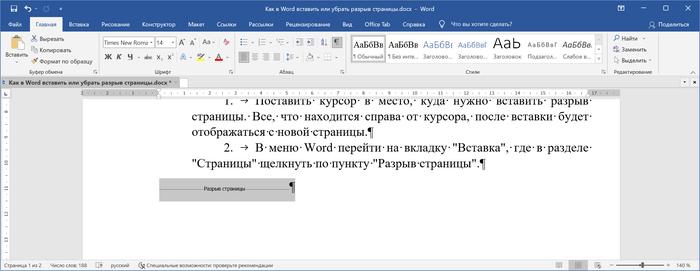
- Найти разрыв, обозначенный горизонтальной линией или надписью «Разрыв страницы».
- Щелкнуть на разрыве правой кнопкой мыши и выбрать «Удалить разрыв страницы».
В результате выполнения одного из этих методов разрывы между страницами должны быть удалены, и текст будет непрерывно перетекать с одной страницы на другую. Важно помнить, что при изменении содержимого документа или его форматирования разрывы между страницами могут появляться снова, и в этом случае нужно повторить процедуру устранения разрывов.
Как убрать разрыв страницы в Word
Изменение размеров страницы
Изменение размеров страницы является одной из важных функций в программе Microsoft Word. Эта функция позволяет установить желаемые размеры страницы для создания документа или для внесения изменений в существующий.
Для изменения размеров страницы в Microsoft Word необходимо выполнить следующие шаги:
1. Выбрать вкладку «Макет страницы»
В верхней панели инструментов Microsoft Word выберите вкладку «Макет страницы». В этой вкладке находятся все настройки, связанные с размерами страницы.
2. Выбрать желаемый размер страницы
После выбора вкладки «Макет страницы» откроется список предустановленных размеров страницы. Выберите желаемый размер из этого списка. Если вам необходимо установить свои собственные размеры страницы, выберите «Другой размер страницы» в конце списка.
3. Установить поля страницы
После выбора размера страницы, установите поля, чтобы задать отступы от краев страницы. Вы можете выбрать один из предустановленных вариантов или установить свои собственные значения.
4. Применить изменения
После того, как вы выбрали желаемые размеры страницы и установили поля, нажмите кнопку «Применить» или «ОК», чтобы применить изменения.
Изменение размеров страницы в Microsoft Word позволяет настроить документ под ваши нужды. Вы можете создавать документы различных размеров, таких как письма, листовки, отчеты и т. д. Эта функция также позволяет установить нестандартные размеры страницы для создания оригинальных дизайнов и макетов.



