
Если вы хотите удалить все рецензирование текста в Microsoft Word, это можно сделать всего лишь за несколько простых шагов. В этой статье я расскажу вам, как убрать комментарии, исправления, подсветку и другие элементы рецензирования в вашем документе.
Следующие разделы статьи покажут вам, как отключить режим просмотра с отслеживанием изменений, как удалить комментарии, как удалить исправления и как удалить подсветку. Вы также узнаете о других полезных функциях, которые помогут вам убрать рецензирование текста и сделать ваш документ более профессиональным и привлекательным.

Что такое рецензирование текста в Word?
Рецензирование текста в Word — это процесс, в ходе которого один или несколько человек рассматривают и вносят предложения по исправлению и улучшению текстового документа. Этот процесс часто применяется при создании и редактировании документов, например, в научных статьях, академических работах, бизнес-планах и редакционных материалах.
Рецензирование текста в Word позволяет автору документа получить обратную связь от других людей, чтобы улучшить качество и точность текста, а также исправить грамматические и стилистические ошибки. Другие участники рецензирования могут быть коллегами, сотрудниками, редакторами или другими профессионалами, знакомыми с тематикой и стилем текста.
В процессе рецензирования текста в Word обычно используются различные функции программы, которые позволяют выделять, комментировать и исправлять текстовые фрагменты. Эти функции включают в себя:
- Исправления: позволяют выделить и исправить орфографические и грамматические ошибки;
- Комментарии: позволяют оставить замечания и предложения по улучшению текста;
- Изменение: позволяет вносить изменения в сам текст, например, удалять или добавлять слова и предложения;
- История версий: позволяет просматривать изменения, внесенные разными участниками рецензирования, чтобы можно было легко отслеживать происхождение источников изменений.
Рецензирование текста в Word способствует повышению качества и точности документов. Этот процесс также улучшает взаимодействие между автором и рецензентами, позволяя внести необходимые изменения и предложения, чтобы документ стал более информативным и понятным для целевой аудитории.
Причины убрать рецензирование текста
Рецензирование текста — это процесс проверки, исправления и оценки текстового материала перед его публикацией или использованием в академическом или профессиональном контексте. В некоторых случаях может возникнуть необходимость убрать рецензирование текста, и это может быть обусловлено несколькими причинами.
1. Доверие автору
Когда автор текста является экспертом в своей области и имеет проверенные навыки и знания, его тексты могут быть более достоверными и надежными, чем результаты рецензирования. Если человек доверяет автору и уверен в его профессионализме, он может предпочесть оставить текст без рецензирования.
2. Стилистические особенности
Некоторые тексты могут иметь особенный стиль или художественную форму, которые могут быть нарушены или изменены в результате рецензирования. Если автор хочет сохранить свою уникальность и оригинальность, то он может решить не обращаться к процессу рецензирования.
3. Сроки и ограничения
В некоторых случаях, особенно при создании материалов для срочных публикаций или проектов, рецензирование может занимать слишком много времени. Автор может решить убрать рецензирование, чтобы ускорить процесс публикации или завершения проекта.
4. Конфиденциальность
Если текст содержит конфиденциальную информацию или находится под авторским правом, автор может решить не отправлять его на рецензирование, чтобы избежать утечки информации или нарушения прав.
В конечном итоге, решение об убирании рецензирования текста может быть обусловлено различными причинами, но важно помнить, что в некоторых случаях рецензирование может быть полезным для улучшения качества текста, выявления ошибок и повышения его достоверности перед публикацией или использованием.

Проблемы с конфиденциальностью
Конфиденциальность – это защита информации от несанкционированного доступа, использования или раскрытия. В современном мире, где информация стала нашим самым ценным активом, проблемы с конфиденциальностью стали особенно актуальными. В этом тексте мы рассмотрим несколько основных аспектов, связанных с конфиденциальностью.
1. Несанкционированный доступ к личным данным:
С появлением интернета и цифровых технологий, мы все стали зависеть от онлайн-сервисов и социальных сетей. Однако, при этом мы оставляем массу личной информации на просторах сети, которая может быть использована без нашего согласия. Несанкционированный доступ к личным данным может привести к краже личности, мошенничеству или другим преступлениям.
2. Утечка коммерческой информации:
Для многих компаний и предпринимателей, конфиденциальность коммерческой информации – это ключевой фактор успеха. Однако, в мире современных технологий, утечка такой информации может стать реальностью. Конкуренты, злоумышленники или даже сотрудники могут использовать украденные данные для получения незаконных преимуществ.
3. Подслушивание и шпионаж:
Конфиденциальность нарушается не только в онлайн-сфере, но и в реальном мире. Подслушивание и шпионаж – это техники, которые используются для незаконного доступа к информации в офисах, конференц-залах или даже домах. Это может привести к разглашению коммерческой информации, нарушению приватности или даже к политическим скандалам.
4. Социальная инженерия:
Социальная инженерия – это методы манипуляции людьми с целью получения конфиденциальной информации. Киберпреступники могут использовать различные техники, такие как обман, фишинг или подделка личности, чтобы обмануть своих жертв и получить доступ к их личным данным или чувствительной информации.
5. Несанкционированный доступ к системам:
Несанкционированный доступ к компьютерным системам – это одна из основных проблем в сфере конфиденциальности. Киберпреступники могут использовать уязвимости в системах, слабые пароли или другие методы, чтобы получить доступ к чужим данным. Это может привести к утечке личной или коммерческой информации, нарушению приватности или даже к крупным кибератакам.
Конфиденциальность – это неотъемлемая часть нашей жизни в современном мире. Понимание основных проблем, связанных с конфиденциальностью, поможет нам защитить нашу личную информацию и предотвратить возможные угрозы.

Сложности в редактировании
Редактирование текста является важной частью процесса создания и корректировки документов. Оно позволяет исправить ошибки, улучшить структуру и грамматику текста, а также добавить или удалить информацию. Однако, при редактировании нас могут ожидать определенные сложности. Рассмотрим некоторые из них.
1. Грамматические ошибки
Одной из основных сложностей при редактировании текста являются грамматические ошибки. Неправильное использование пунктуации, неверное построение предложений или неправильное склонение слов – все это может существенно повлиять на качество текста. При редактировании важно обратить внимание на такие ошибки и исправить их.
2. Стилистические несоответствия
Еще одной сложностью редактирования являются стилистические несоответствия. Разные части текста могут быть написаны в разном стиле, что создает диссонанс и затрудняет чтение и понимание текста. При редактировании необходимо обратить внимание на стиль и сделать его однородным.
3. Объем и структура текста
Иногда текст может быть слишком объемным или не иметь четкой структуры. Отсутствие логической последовательности и разделение на абзацы может затруднять понимание и усвоение информации. При редактировании необходимо проверить структуру и сделать текст более легким для чтения.
4. Правильность использования терминов и технической лексики
Если текст содержит термины или техническую лексику, то их неправильное использование может привести к недоразумениям и непониманию. При редактировании важно обратить внимание на правильность использования таких терминов и исправить любые несоответствия.
5. Оформление и орфографические ошибки
Наконец, еще одной сложностью при редактировании текста являются оформление и орфографические ошибки. Неправильное оформление заголовков, использование неправильных шрифтов или размеров, а также орфографические ошибки могут негативно сказаться на восприятии текста. При редактировании следует обратить внимание на эти аспекты и исправить ошибки.
Редактирование текста может быть сложной задачей, но с определенной практикой и внимательностью она может быть успешно выполнена. Важно помнить об основных сложностях и уделить им должное внимание.
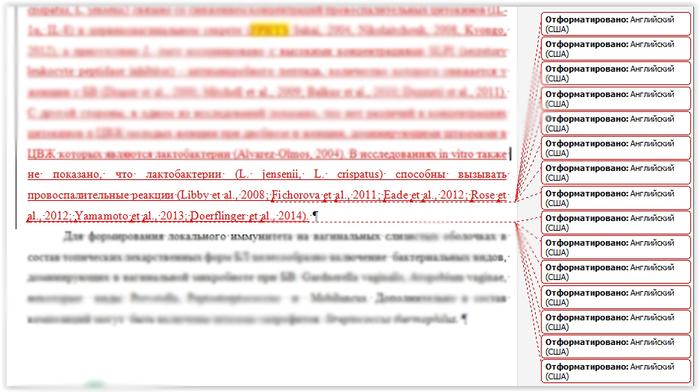
Как убрать рецензирование текста
Рецензирование текста – это полезный инструмент, который позволяет другим пользователям просматривать и вносить комментарии или предложения по тексту, который вы создали. Однако, когда вы закончили работу над текстом и хотите удалить рецензирование, вам потребуется выполнить несколько простых шагов.
Шаг 1: Открыть документ в Microsoft Word
Первым шагом в удалении рецензирования текста является открытие документа в Microsoft Word. Для этого вам необходимо запустить программу и найти соответствующий файл на вашем компьютере.
Шаг 2: Перейти на вкладку «Отзывы»
Когда ваш документ открыт, перейдите на вкладку «Отзывы» в меню программы. Эта вкладка содержит различные инструменты рецензирования текста, в том числе и возможность его удалить.
Шаг 3: Выбрать опцию «Принять все изменения»
Чтобы удалить все рецензии и комментарии, выберите опцию «Принять все изменения» на вкладке «Отзывы». При этом, все предложения и комментарии, сделанные другими пользователями, будут полностью удалены из документа.
Шаг 4: Сохранить изменения
После того, как вы приняли все изменения, сохраните документ, чтобы применить изменения. Вы можете сохранить его в том же формате или выбрать другой формат файла, в зависимости от ваших потребностей.
Теперь, когда вы выполнили все эти шаги, рецензирование текста должно быть полностью удалено из вашего документа. Вы можете свободно использовать текст без каких-либо комментариев или предложений, и сохранить его в исходном виде.

Использование режима отслеживания изменений
Режим отслеживания изменений в Microsoft Word — это полезный инструмент, позволяющий пользователям совместно работать над документом и контролировать все внесенные изменения. Он особенно полезен при рецензировании текста, так как позволяет видеть все исправления и комментарии, внесенные другими пользователями.
Когда режим отслеживания изменений включен, все изменения, внесенные в документ, будут отображаться ярко выделенным текстом, что позволяет пользователям видеть, что именно было изменено. Кроме того, в режиме отслеживания изменений можно добавлять комментарии и отвечать на них, что облегчает коммуникацию между пользователями.
Как включить режим отслеживания изменений:
- Откройте документ в программе Microsoft Word.
- Перейдите на вкладку «Правка».
- В разделе «Изменения» нажмите на кнопку «Отслеживание изменений».
- В меню, которое появится, выберите «Отслеживание».
Как просматривать изменения:
После включения режима отслеживания изменений вам будут доступны следующие функции:
- Изменения текста будут выделены ярким цветом. Чтобы увидеть, что именно было изменено, достаточно навести курсор на текст.
- Комментарии будут отображаться в боковой панели. Чтобы просмотреть комментарий, щелкните на нем.
- Комментарии можно добавлять, удалять и отвечать на них, используя соответствующие кнопки в боковой панели.
- Вкладка «Изменения» в ленте инструментов позволяет настраивать отображение изменений, фильтровать их по автору и т. д.
Как отключить режим отслеживания изменений:
Чтобы отключить режим отслеживания изменений, достаточно снова нажать на кнопку «Отслеживание изменений» на вкладке «Правка». Выберите в меню пункт «Отключить отслеживание». Все изменения останутся в документе, но больше не будут отображаться специальным образом.
Использование режима отслеживания изменений в Microsoft Word значительно упрощает работу совместно над документом, позволяет легко контролировать внесенные изменения и общаться с другими пользователями. Этот инструмент особенно полезен при рецензировании текста, помогая сохранить структуру и визуальное представление документа.

Удаление комментариев
Комментарии в документе Microsoft Word могут использоваться для обсуждения и рецензирования текста. Однако, после завершения этого процесса, вы можете захотеть удалить все комментарии из документа. В этой статье мы рассмотрим, как это сделать.
Шаг 1: Открыть документ
Чтобы начать процесс удаления комментариев, сначала откройте документ, в котором они находятся, в программе Microsoft Word.
Шаг 2: Найти комментарии
Комментарии в Word отображаются в правой боковой панели. Нажмите на вкладку «Обзор», расположенную в верхней части окна программы, чтобы открыть эту панель. Затем нажмите на кнопку «Комментарии». Все комментарии в документе должны появиться в этой панели.
Шаг 3: Выбрать комментарии для удаления
Прежде чем удалить комментарии, вы должны выбрать те, которые хотите удалить. Вы можете выбрать один комментарий, несколько комментариев или все комментарии сразу.
Шаг 4: Удалить комментарии
После выбора комментариев для удаления, нажмите правой кнопкой мыши на любом выбранном комментарии и выберите опцию «Удалить комментарий» из контекстного меню, которое появится. Вы также можете нажать на кнопку «Удалить» в верхней части панели комментариев.
Шаг 5: Подтвердить удаление
После нажатия на «Удалить», появится сообщение-подтверждение с вопросом о том, действительно ли вы хотите удалить выбранные комментарии. Нажмите «Да», чтобы удалить комментарии окончательно.
После завершения этих шагов, все выбранные комментарии должны быть удалены из документа. Помните, что удаление комментариев окончательно, и восстановить их будет невозможно.
Как убрать форматирование текста в Ворде
Отключение функции рецензирования в Microsoft Word
Microsoft Word предоставляет широкие возможности для редактирования и совместной работы над документами. Однако, в некоторых случаях, вам может потребоваться отключить функцию рецензирования текста, чтобы избежать нежелательных изменений или комментариев. В этой статье я расскажу, как это сделать.
1. Закрытие документа с рецензированием
Самый простой способ отключения рецензирования текста — закрытие документа, в котором активирована эта функция. При закрытии документа, все внесенные изменения и комментарии будут сохранены, но больше никто не сможет их редактировать или добавлять новые. Вы можете продолжать работать с документом без опасений о несанкционированных изменениях.
2. Удаление комментариев и изменений
Если вам нужно оставить документ открытым, но удалить все комментарии и изменения, вы можете воспользоваться функцией «Принять» во встроенных инструментах рецензирования. Для этого выполните следующие шаги:
- Выберите вкладку «Проверка» в верхней панели меню.
- В разделе «Изменения» нажмите на кнопку «Принять» и выберите «Принять все изменения».
- Затем, в разделе «Комментарии» нажмите на кнопку «Удалить» и выберите «Удалить все комментарии в документе».
После выполнения этих действий, все комментарии и изменения будут удалены, и документ будет вернуться к исходному виду.
3. Блокировка функции рецензирования
Если вам нужно предотвратить возможность внесения изменений в документ вообще, вы можете заблокировать функцию рецензирования. Для этого выполните следующие шаги:
- Выберите вкладку «Отзывы» в верхней панели меню.
- В разделе «Защита» нажмите на кнопку «Установить защиту» и выберите «Без защиты».
- По желанию, вы можете установить пароль, чтобы предотвратить снятие блокировки функции рецензирования без вашего ведома.
После блокировки функции рецензирования, никто не сможет вносить изменения или добавлять комментарии в документ.
Вот и все! Теперь вы знаете, как отключить функцию рецензирования в Microsoft Word. Пользуйтесь этой информацией для защиты своих документов и обеспечения конфиденциальности вашей работы.



