Скачивая из сети документ в формате Microsoft Word, вы часто можете заметить, что его оформление оставляет желать лучшего: текст может содержать лишние элементы, отступы могут быть излишне большими или, наоборот, отсутствовать пробелы между абзацами. Это типично для документов, которые были оцифрованы и распознаны, но не приведены в надлежащий порядок перед публикацией в интернете. В таких ситуациях приходится дорабатывать работу автора файла.
Часто возникают трудности с заменой или удалением частей содержания, которые, несмотря на свою типичность, могут быть весьма различны.
К примеру, речь идет о гиперссылках, избыточных пробелах, номерах страниц и других подобных элементах. В тексте могут быть бесполезные изображения, от которых стоит освободиться. В Microsoft Word присутствует функция поиска и замены, но многие не знают, как ею правильно воспользоваться, и не используют все ее полезные функции.
Заменять и удалять точные вхождения просто, а вот как, к примеру, одним махом удалить ссылки, которые имеют разные URL ? Или как удалить из того же текста вставленные в него графические объекты? Такие операции в Word выполняются с помощью специальных подстановочных символов и регулярных выражений.
Удаление или замена графических элементов
Перейдите на вкладку «Главная» и в разделе инструментов «Редактирование» выберите «Заменить». Введите в поле «Найти» символы ^g, оставив поле «Заменить» пустым.
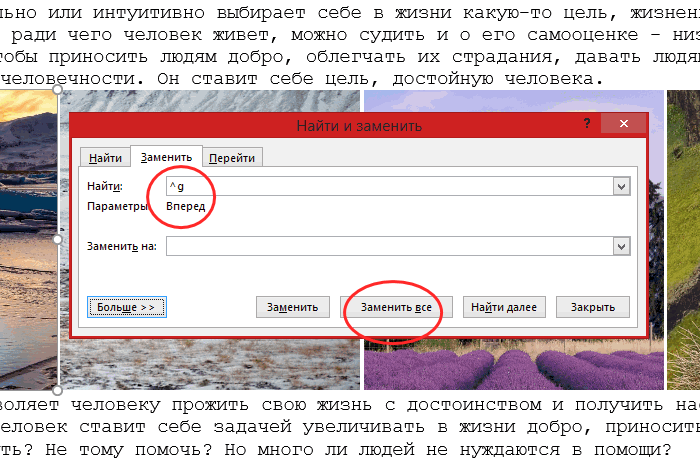
Кликните на кнопку «Заменить все», и все изображения, находящиеся в документе, будут сразу же удалены.
Запрос ^g вводить руками необязательно, если в окошке поиска и замены нажать кнопку «Больше», откроется меню дополнительных параметров замены, о которых то как раз и забывают.
Кликнув по кнопке «Специальный», выберите в появившемся меню пункт «Графический объект».
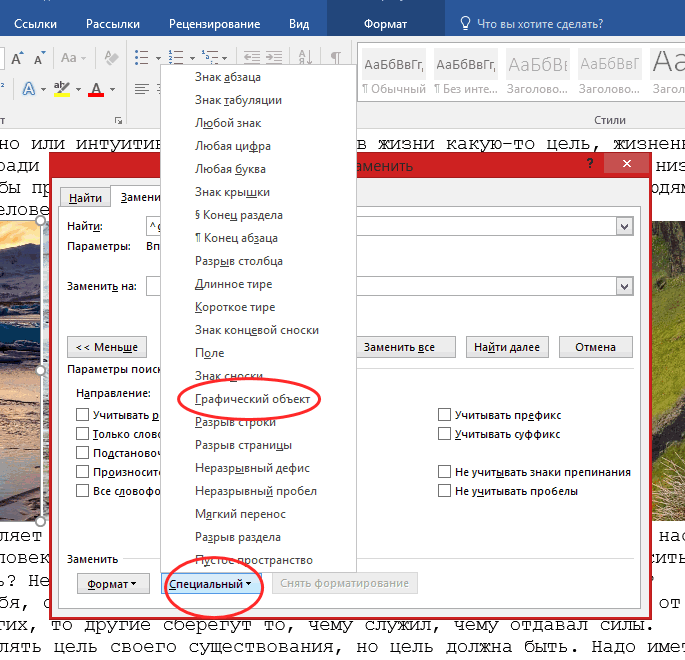
Запрос будет автоматически заполнен.
Удаление или замена гиперссылок
Аналогичным образом из текста убираются гиперссылки, но для обозначения подстановочных знаков применяются другие символы, а именно звездочка и перенос на новую строку.
Запрос же выглядит следующим образом: https*^13 . https — это то, с чего нужно искать, * означает любое число знаков, следующих за первыми входящими в запрос символами, ^13 — соответствует знаку «конец строки». Зачем нужно указывать перевод абзаца? Чтобы Word знал, где заканчивается ссылка.
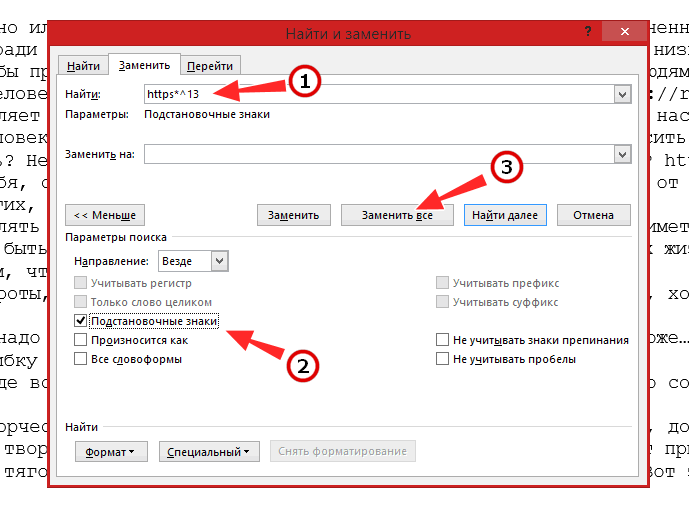
А если ссылка находится внутри предложения? Тогда еще всё проще: символ переноса строки на новый абзац не указывается, вместо него после звездочки ставится пробел.
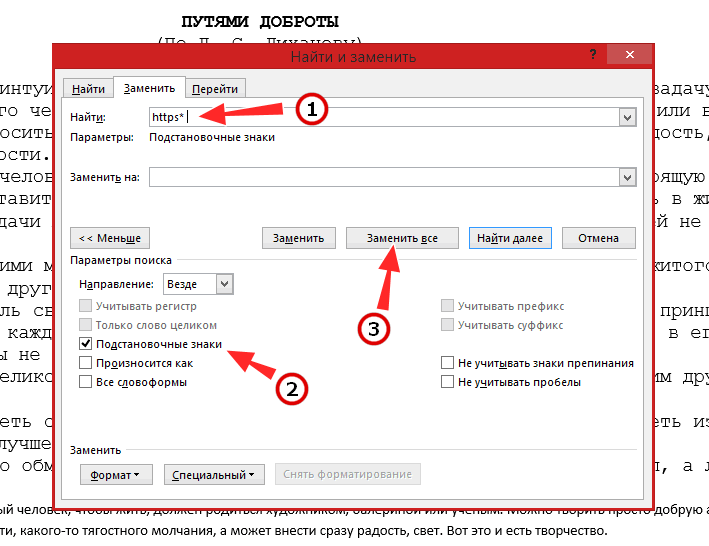
Но, обращаем ваше внимание, что опция «Подстановочные знаки» в окошке поиска и замены должна быть включена.
Удаление или замена цифр
И еще один маленький пример использование выражений, позволяющих удалять из документов Word цифры.
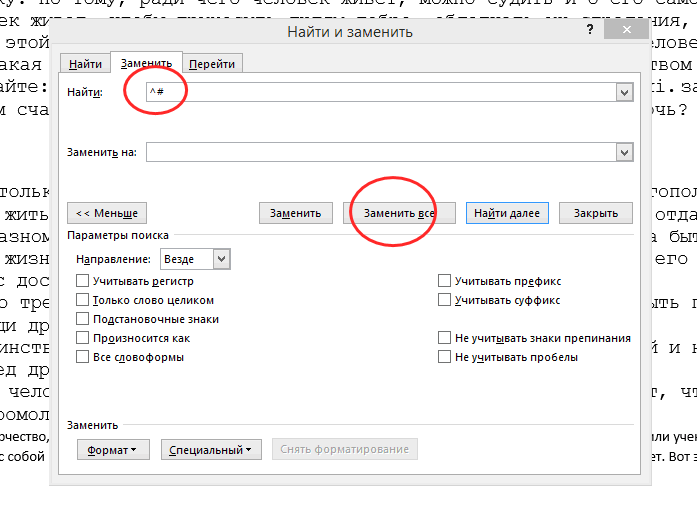
Для этого используется очень простой запрос ^# без включения опции «Подстановочные знаки» .
Если цифры заключены в скобки, сначала необходимо удалить цифры, а затем оставшиеся пустыми скобки, не забыв о пробеле между ними.
Найти в интернете списки подстановочных символов, а их более чем достаточно, не составляет проблемы, труднее научиться ими пользоваться. С помощью регулярных выражений и подстановочных символов можно составлять сложные запросы, но чтобы разобраться в их работе, придется потратить не один день.
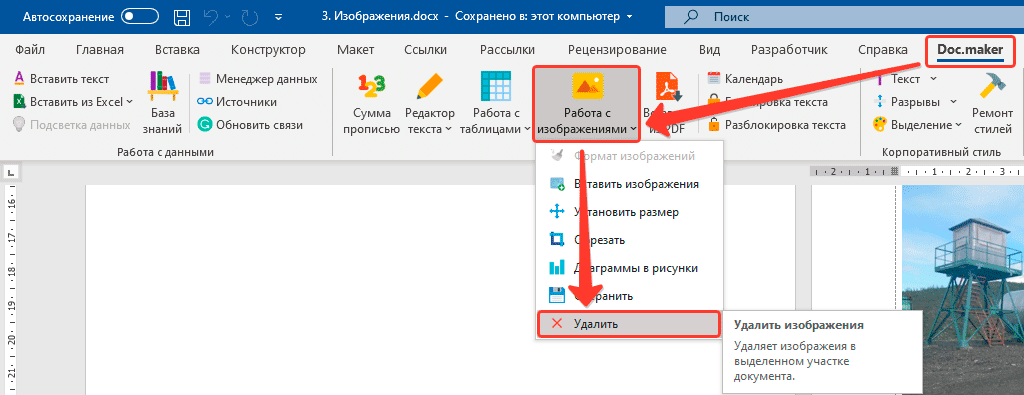
Как удалить изображения в выделенной части документа Word
Когда нужно уменьшить размер документа можно прибегнуть к сжатию изображений. Но бывают случаи, когда необходимо и вовсе удалить изображения из документа, но при этом не удалять текст. К сожалению, такой функции нет в стандартном приложении Word, но можно использовать программу Doc.maker.
Удаление изображений
Программа Doc.maker
Увеличивает потенциал MS Word, интегрируя новый функционал для более продуктивного создания отчетов
Как в ворде удалить рисунок
Если вам нужно удалить все изображения из документа Word, удаление каждого изображения вручную может быть утомительным, особенно в длинных документах с множеством изображений. К счастью, Word предлагает эффективные методы быстрого удаления всех изображений из документа. В этом уроке мы познакомим вас с двумя эффективными приемами:
Удалите все изображения из документа Word с помощью функции поиска и замены
Функция «Найти и заменить» в Word поможет вам быстро удалить все изображения из активного документа. Выполните следующие действия:


Все изображения в активном документе будут удалены одновременно.
Удаляйте все изображения из документа Word с помощью удивительной функции
Если вы считаете, что описанный выше метод несколько проблематичен, чтобы повысить эффективность вашей работы, Kutools for WordАвтора Удалить изображения Функция может помочь вам удалить все изображения в документе Word одним щелчком мыши.
Kutools for Word — это идеальная надстройка Word, которая оптимизирует вашу работу и повышает ваши навыки обработки документов. Получи это сейчас!
После загрузка и установка Kutools for Word, выполните следующие действия:
1. Откройте документ Word, в котором вы хотите удалить изображения, и нажмите Кутулс > Удалить > Удалить изображения,

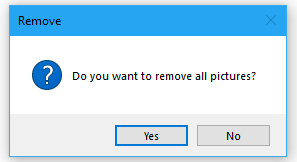
2. Затем появится окно с подсказкой, чтобы напомнить вам, что если вы хотите удалить все изображения, нажмите Да кнопку, и все изображения будут удалены из активного документа.