
Как в ворде стирать ластиком рисунок
Важно научиться у них… и стереть их как можно скорее, как только вы их заметите!
Задумывались ли вы когда-нибудь о том, как этот маленький розовый кусочек резины на конце карандаша может стереть то, что вы написали? Это волшебство? Нет! Есть совершенно логичный и научный ответ.
Прежде чем мы перейдем к тому, как работают ластики, давайте узнаем немного о том, что именно находится на бумаге, которую вы стираете. Хотя мы называем черный материал в карандашах «свинцом», это не настоящий металл, известный как свинец.
На самом деле это минерал под названием «графит», который состоит из углерода. Когда вы пишете карандашом, частицы графита из карандаш сотрите и приклейте к волокнам бумаги, на которой вы пишете.
Хотя карандаши наполнены графитом, ластики в основном сделаны из резины, хотя иногда используются пластик и винил.В каучук обычно добавляют серу, чтобы продлить срок его службы.
Также обычно добавляют смягчитель, например растительное масло, чтобы сделать ластик более гибким. Наконец, добавляются абразивные материалы, такие как пемза или кварцит, а также краситель, чтобы придать ластику определенный цвет.
Когда вы протираете ластиком карандашную отметку, абразивные материалы в ластике аккуратно царапают поверхностные волокна бумаги, освобождая частицы графита. Смягчители в ластике помогают предотвратить разрыв бумаги.Липкая резина в ластике захватывает и удерживает частицы графита.
Ластики работают из-за трения. Попробуйте потереть руки прямо сейчас. Чувствуете ли вы, что чем дольше вы растираете, тем теплее они становятся? Тепло, которое вы чувствуете, — это тепло, создаваемое силой трения, создаваемой трениями шероховатых поверхностей ваших рук.
Поскольку абразивные материалы в ластике трутся о бумагу, при трении выделяется тепло, которое помогает резине стать достаточно липкой, чтобы удерживать частицы графита.По мере того как резина захватывает частицы графита, остаются небольшие кусочки смеси резины и графита. Это «материал», который вы стряхиваете со своей бумаги, когда закончите стирать.
Английский инженер Эдвард Найме изобрел ластик в 1770 году. До этого времени люди обычно использовали скрученные кусочки белого хлеба для стирания карандаша.
Легенда гласит, что Найме случайно взял кусок резины вместо хлеба и обнаружил, что он стирает карандашные следы.Отсюда и название «резина».
Обзор интерфейса
При открытии вкладки «Рисование» доступны несколько видов параметров и функций, применяемых для рисования вручную или с помощью шаблонов, где можно менять цвет, размер и стирать нарисованное.
Основные инструменты
В число основных инструментов входит три функции, обязательные для процесса рисования в Ворде. Это «Выбрать», «Рисовать пальцем» и «Ластик».
Опция «Выбрать» указывает на конкретный рисунок, уже размещенный в документе.
Функция «Рисование пальцем» ориентирована на сенсорные устройства, для использования на обычном экране вместо жестов будет задействован курсор и сам процесс будет напоминать рисование карандашом.
При нажатии на «Ластик» откроется инструмент для стирания уже нарисованных линий или целой части рисунка.
Кроме этого используется набор специальных инструментов.
Перья
Эта группа инструментов предоставляет возможность выбрать какое-либо перо для рисования в Ворде 2007, 2010, 2016 и других версиях. Все они отличаются толщиной и типом нарисованной линии. Для того, чтобы просмотреть каждое перо отдельно, нужно перейти во вкладку «Больше». В окне рядом со строчками «Толщина» и «Цвет» можно отрегулировать параметры каждого пера.
Объединение и разрыв таблиц в Word
Инструменты преобразования
Эти инструменты служат для графического редактирования текста.
«Редактирование от руки» дает возможность обводить пером любого цвета уже написанный текст. Благодаря этой опции можно выделять и подчеркивать части текста, создавать заметки и указатели. Раздел «Преобразовать в фигуры» позволяет превратить любой рисунок в отдельный объект, изменяя его цвет, размер и положение.
Для превращения наброска от руки в отдельное изображение выделяем объект, нажав на «Выбрать» и переходим в раздел «Преобразовать».
Воспроизведение
Весь процесс рисования в документе фиксируется программой и доступен к просмотру уже после того, как рисунок будет готов. Для того, чтобы пересмотреть процесс создания рисунка, нужно во вкладке «Воспроизведение» выбрать пункт «Воспроизведение рукописного ввода».
Как сделать рисунок в ворде?
Ворд (Microsoft Word) — это текстовой документ, который предназначен для создания текста.
Современная программа оснащена большим количеством функций и опций, элементов меню, отдельными инструментами, которые позволяют добавить, помимо текста, много всего, чтобы дополнить написанное.
Так, можно создать схему, диаграмму, графический рисунок из геометрических фигур, объект SmartArt, скопировать рисунок из интернета или компьютера — для управления имеются специальные пункты меню. Вновь созданный рисунок можно редактировать, как угодно: изменить цвет, направление и интенсивность тени, объемность и т. д. Некоторые изменения можно взять из шаблонов, использовать разные стили.
Для начала, конечно, необходимо, открыть документ, создав его на рабочем столе или в специальной папке.
Теперь обратимся к «фигурам». Для этого смотрим на панель меню и там, где вкладка «вставка«, — жмем и попадаем в раздел с «фигурами». Можно выбрать линии, геометрические фигуры и разные другие объекты, в т. ч., стрелки, символы для формул и др.:
- Нарисуем, для начала, простую линию.
- Начав рисовать, в «Ворде» становятся активными средства рисования во вкладке «Формат».
Сделаем отрезок и видим, как можно управлять: перенести, перетащив мышью, в любое место, увеличить/уменьшить. Посмотрим, какие новые инструменты для работы с фигурами открываются в «Ворд», когда только начали рисовать («положение», «обтекание текстом», «контуры», «эффекты» и др.).
Эту линию можно «наложить» на текст или оставить «за текстом», если обратиться к нужным элементам управления, а также изменить цвет, сделат «объемность» и «тень» и т. д.
- Вместо линии можно взять другую фигуру. Если выбрать «рисованную кривую«, то появляется карандашик, которым можно водить, чтобы изобразить, что угодно:
- Можно что-либо нарисовать или написать.
- Нарисованной фигурой можно управлять.
- Если кликнуть мышью, то появляются рамки, позволяющие потянуть за угол, чтобы изменить размер:
Вот так нарисуем елочку. Она сделана из трех треугольных фигур, прямоугольника и пятиконечной фигуры в виде звезды. При помощи «стилей» образованы цвета, также, использованы «свечение» для украшения верхушки, «объемность» из «тени», а рельефность «ножки» — при помощи инструмента «рельеф».
Управлять рисунком можно, как угодно. Кликаем по нему мышью и там, где вкладка «формат», кликаем мышью по этой вкладке. Открываются все средства рисования!
Можно «залить» фигуру цветом, добавить что-угодно, исказить, переместить и др.
Управляем при помощи «редактирования». Есть много элементов управления в выпадающем меню там, где «изменение фигуры«.
Количество точек фигуры, — «узлов» — находящееся между отрезками, можно увеличить. Таким образом, можно даже прямую линию превратить в окружность, если добавить много новых точек: из большого количества мелких «отрезков» прямую линию замыкаем в «круг».
- Чтобы понять, как это «работает», надо самостоятельно попробовать.
- Удалить рисунок можно, если выделить мышью и нажать «Delet» или «Вырезать» (ПКМ).
- Можно, также, готовый рисунок добавить: перетащить мышью из папки, а Воспользоваться для добавления кнопкой «рисунок» на панели инструментов (видно на первом скрине в этом ответе):
Вот здесь можно посмотреть видео. Чтобы научиться, надо попробовать что-то нарисовать самостоятельно.
Стирание строк таблицы (Microsoft Word)
Одна из замечательных вещей, которые вы можете делать с Word, – это рисовать таблицы с помощью инструментов, предоставляемых программой. Создав таблицу, вы можете легко стереть любую из строк, составляющих вашу таблицу. В результате получается таблица, которая выглядит именно так, как вы хотите. Чтобы стереть строки таблицы, выполните следующие действия:
- Создайте свою таблицу, как обычно.
- Выберите пункт «Панели инструментов» в меню «Вид» и убедитесь, что в появившемся подменю выбраны «Таблицы и границы».
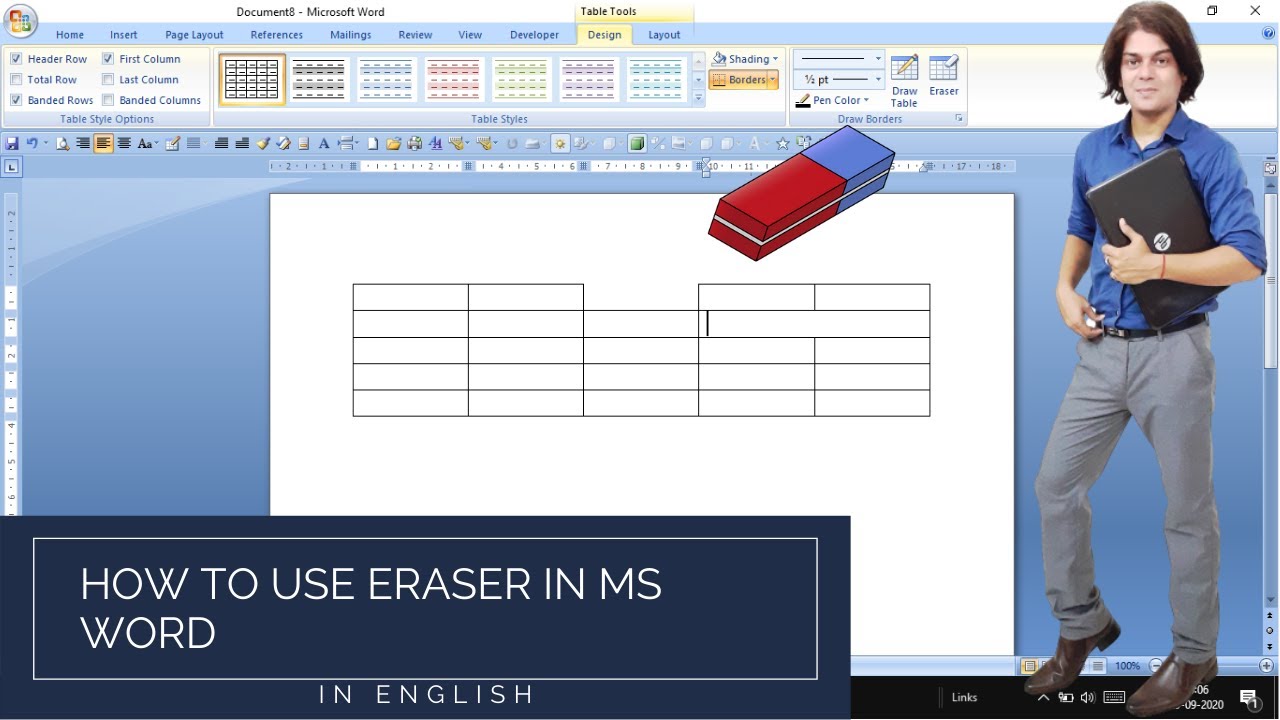
- Щелкните инструмент Ластик на панели инструментов. Это тот, что справа от инструмента, похожий на карандаш.
- Щелкните и перетащите, чтобы выбрать строки таблицы, которые нужно стереть.
- Снова щелкните инструмент «Ластик» (на панели инструментов) или нажмите клавишу Esc . Это отключает инструмент Ластик.
- По завершении закройте панель инструментов «Таблицы и границы».
Обратите внимание, что когда вы стираете линию, которая является общей границей между двумя ячейками, две ячейки объединяются.Если вы попытаетесь стереть внешнюю линию из ячейки (ту, которая не граничит с другой ячейкой), тогда видимая граница таблицы удаляется, но ячейка все равно остается. WordTips – ваш источник экономичного обучения работе с Microsoft Word
(Microsoft Word – самая популярная программа для обработки текстов в мире.) Этот совет (868) применим к Microsoft Word 97, 2000, 2002 и 2003. Вы можете найти версию этого совета для ленточного интерфейса Word (Word 2007 и новее) здесь: Удаление строк таблицы
WordTips – ваш источник экономичного обучения работе с Microsoft Word. (Microsoft Word – самая популярная программа для обработки текстов в мире.) Этот совет (868) применим к Microsoft Word 97, 2000, 2002 и 2003. Вы можете найти версию этого совета для ленточного интерфейса Word (Word 2007 и новее) здесь: Удаление строк таблицы .
Автор Биография
Аллен Вятт – всемирно признанный автор, автор более чем 50 научно-популярных книг и многочисленных журнальных статей. Он является президентом Sharon Parq Associates, компании, предоставляющей компьютерные и издательские услуги. Узнать больше о Allen …
Изменение цвета комментария
Обычно Excel отображает комментарии в цвете, напоминающем стикеры, которые вы храните в офисе.Если вы хотите, чтобы они …
Открой для себя больше
Использование чередующихся стилей
Чередование стилей может пригодиться, когда вам нужно автоматически переключаться между одним типом абзаца, как …
Открой для себя больше
Сохранение информации в текстовом файле
Язык программирования VBA, поставляемый с Excel, позволяет довольно легко создавать и изменять текстовые файлы. Вот как …
Открой для себя больше
Быстрое перемещение строк стола
Один из самых эзотерических ярлыков, доступных в Word, – это тот, который позволяет перемещать строки таблицы либо внутри таблицы, либо…
Открой для себя больше
Необходимо отрегулировать ширину группы столбцов таблицы в соответствии с тем, что находится в столбцах? Word предоставляет инструмент для …
Открой для себя больше
Регулировка ширины столбцов на соединенных столах
Каждая таблица в документе может иметь разное количество столбцов и разную ширину столбцов. Если вы хотите присоединиться к двум …
Открой для себя больше ,
Как включить линейку в Ворде
Линейка в Microsoft Word — это вертикальная и горизонтальная полосы, расположенные на полях, то есть за пределами страницы. По умолчанию этот инструмент отключен в документе, по крайней мере, если говорить о последних версиях текстового редактора. В этой статье мы расскажем о том, как включить столь иногда необходимый элемент, обеспечивающий более удобную работу.
Включение линейки в Ворде
Прежде чем заняться решением озвученной в заголовке задачи, давайте разберемся, зачем вообще нужна линейка в Word. В первую очередь, этот инструмент необходим для выравнивания текста на странице по горизонтали и вертикали, а вместе с ним таблиц, диаграмм, фигур и графических элементов, если таковые имеются в документе. Само же выравнивание содержимого осуществляется относительно друг друга либо же относительно границ документа. Определившись с теорией, можем смело приступать к практике.
Линейка в Word 2007-2019 / MS Office 365
Несмотря на то что из года в год интерфейс приложений из пакета MS Office хоть и незначительно, но все же меняется, а вместе с этим переименовываются некоторые важные элементы и опции, интересующее нас включение линейки во всех версиях Word (за исключением 2003) выполняется одинаково.
Линейка в Word 2003
Если же вы по каким-то причинам все еще пользуетесь морально и, что более важно, функционально устаревшим Ворд 2003, для включения в нем линейки обратитесь к меню вкладки «Вид», в котором просто установите галочку напротив пункта «Линейка»
Устранение возможных проблем
Бывает и так, что с отображением линейки в текстовом документе Ворд возникают разного рода проблемы. К счастью, все они легко устранимы.
Линейка не отображается или отображается только горизонтальноПо умолчанию, и чаще всего этот параметр не меняется пользователем, работа с документом Word осуществляется в «Режиме разметки». Это стандартное для программы представление, и если включить в нем «Линейку», она появится как в горизонтальной, так и в вертикальной плоскости. Во всех остальных режимах отображения будет показана либо только горизонтальная линейка, либо она будет отсутствовать вовсе. Наглядный пример:
«Разметка страницы» — отображаются обе линейки;
«Режим чтения» — линейки не отображаются; «Веб-документ» — только горизонтальная; «Структура» — линеек нет; «Черновик» — только горизонтальная, показывающая реальную ширину страницы, при этом визуально страница не имеет границ и кажется бесконечной.
Отображается только горизонтальная линейка (в «Разметке страницы») Если вы работаете с документом в режиме «Разметки страницы», но при этом видите только горизонтальную линейку, необходимо выполнить следующее:
- Откройте меню «Файл» и перейдите к разделу «Параметры» (расположен в самом низу боковой панели. В старых версиях Word для этого необходимо нажать по расположенному в левом верхнем углу логотипу MS Office, а затем, когда будет открыто меню, по кнопке «Параметры Word».
В отобразившемся диалоговом окне перейдите во вкладку «Дополнительно». Пролистайте перечень доступных в данном разделе опций до блока «Отображение» (ранее он назывался «Экран») и установите галочку напротив пункта «Показывать вертикальную линейку в режиме разметки». Для подтверждения внесенных изменений нажмите «ОК».
В Word 2003 для активации обозначенной выше опции необходимо открыть «Параметры» (меню «Сервис»), а затем во вкладке «Вид» открывшегося диалогового окна установить галочку напротив пункта «вертикальная линейка (режим разметки)», расположенного в блоке «Параметры режима разметки веб-документа». Сделав это, воспользуйтесь кнопкой «ОК» для подтверждения.
Есть у проблемы отображения вертикальной линейки в Ворде и еще одна причина – отключен показ полей в документе. Решение в данном случае тоже весьма простое:
- Откройте «Параметры» программы (через меню «Файл» или кнопку с лого MS Office, зависит от версии).
- В окне настроек перейдите во вкладку «Отображение» и установите галочку напротив пункта «Показывать поля между страницами в режиме разметки».Так это делается в актуальных версиях Word, а в программе 2003 года нужно действовать по немного иному алгоритму:
- После того как вы измените указанный выше параметр и нажмите «ОК» для подтверждения своих действий, в текстовом документе будет отображаться не только горизонтальная, но и вертикальная линейка.
Вот так просто можно включить отображение горизонтальной и вертикальной линейки в текстовом документе Microsoft Word. Если же в процессе выполнения данной процедуры возникли какие-либо проблемы, теперь вы будете знать, как их устранить.
Мы рады, что смогли помочь Вам в решении проблемы.
Как создать таблицу в Word 2007 и Word 2010
Интерфейс и возможности Ворда, начиная с версии 2007 года, ничем не отличаются. Существует 5 основных способов.
Вручную
Если нужно не более, чем 10 строк и 8 столбцов , пользуемся этим вариантом.
Переходим во вкладку «Вставка» и нажимаем на «Таблица». Затем выбираем нужное количество ячеек.
Команда «Вставить таблицу»
Используется при необходимости большого количества граф.
Нажимаем «Вставка» -> «Таблица» -> «Вставить таблицу».
Затем вводим число строк и столбцов в появившемся окне.
Здесь же можно отрегулировать автоподбор ширины столбцов:
- постоянная: все столбцы будут одинаковые, той ширины, которую вы укажете, либо авто;
- по содержимому: ширина будет подбираться по наибольшему содержимому ячейки;
- по ширине окна: таблица на всю страницу, ширина столбцов одинаковая.
Нарисовать таблицу от руки
Этот вариант используется, если нужны нестандартные ячейки и заголовки. Например, если нужно создать бухгалтерский отчет по кварталам. Огромный плюс в том, что творить с ними можно все, что заблагорассудится. Минус — это самый долгий вариант из всех. Зато потом получается вот такая красота:
Для этого во вкладке «Вставка» -> «Таблица» нажимаем «Нарисовать таблицу».
Курсор превратится в карандашик, который при зажимании позволит обозначить внешние границы. Размер можно оценить благодаря пунктирному прямоугольнику, который появится перед вами.
Точно таким же способом рисуем внутри ячейки нужной формы и размера.
Удалить ненужные линии и ячейки и даже всю таблицу можно с помощью инструмента «Ластик».
Вставить таблицу «Excel»
Это удобно, если нужно вставить формулы и произвести вычисления (например, подбить бюджет, подсчитать доходы и расходы).
Для этого в разделе «Вставка» -> «Таблица» выбираем «Таблица Excel».
После этого перед вами появится окно как в программу Excel. Можно изменять границы, а также использовать весь функционал Excel.
Чтобы закончить работу, кликаем на листе за пределами границ и нажимаем Esc. Щелкнув по таблице мышкой дважды, можно вновь открыть ее редактирование.
Этот способ имеет смысл, только если вам нужно сочетать как вычисления Excel, так и большие портянки текста (например, при написании рефератов, курсовых и дипломных работ). Если же нужны только вычисления, лучше не мудрить, а сразу обратиться к программе Excel.
Экспресс-таблицы
Самый быстрый способ — использовать готовую форму. Плюс: все есть, нужно только внести свои данные. Минус: ограниченное количество шаблонов.
Нажимаем «Вставка» -> «Таблица» -> «Экспресс-таблицы».
Выбираем из списка нужный вариант и просто вводим свои данные.
Здесь есть двойные таблицы, несколько видов календарей, матрица, таблицы с подзаголовками и табличный список.
Работа с таблицами
После того как вы сделали таблицу в ворде, или когда вы кликаете или выделяете созданную таблицу, в Microsoft Word появляется раздел Работа с таблицами, который включает в себе несколько вкладок: КОНСТРУКТОР и МАКЕТ. На этих вкладках находятся инструменты, с помощью которых можно корректировать таблицу, например, буквально за несколько секунд сделать красивую таблицу. Рассмотрим основные инструменты.
Вкладка КОНСТРУКТОР предназначена для добавления стиля таблице, изменения границ таблицы, настройки столбцов и строк заголовка и итогов.
Как сделать таблицу в Word – Работа с таблицами, вкладка Конструктор
Если вы хотите сделать красивую таблицу в ворде, но потратить на это как можно меньше времени и усилий, то в группе «Стили таблиц» находится коллекция разных стилей таблиц, которые вы можете применить к своей таблице. Для этого достаточно щелкнуть по понравившемуся стилю. И из простой таблицы, вы можете получить совершенно другую, с определенным форматированием.
Как сделать таблицу в Word – Пример добавления стиля таблице
В группе «Параметры стилей таблиц» вы можете доработать полученную таблицу, управляя доступными пунктами.
Как сделать таблицу в Word – Группы Параметры стилей таблиц и Стили таблиц
Например, можете добавить строку заголовка или строку итогов, а также изменить форматирование для чередующихся строк и столбцов.
На этой же вкладке в группе «Обрамление» вы можете изменить границы таблицы.
Как сделать таблицу в Word – Группа Обрамление
Например, убрать или добавить линию в таблице, изменить цвет границы или толщину, сделать жирную таблицу. Также с помощью этой группы вы можете сделать таблицу невидимой.
Вкладка МАКЕТ позволяет изменить структуру таблицы, изменить направление текста, сделать его вертикальным или горизонтальным и многое другое.
Как сделать таблицу в Word – Работа с таблицами, вкладка Макет
В группе «Таблица» вы можете выделить текущую ячейку, столбец, строку или всю таблицу; открыть свойства таблицы для детальной настройки; и отобразить или скрыть сетку для невидимых таблиц.
Группа «Рисование» предназначена для того, чтобы сделать таблицу произвольного вида, например, очень нестандартную. О таком способе уже упоминалось выше.
В помощью инструментов в группе «Строки и столбцы» вы можете вставить строки или столбцы в определенном месте или же удалить уже существующие.
Как сделать таблицу в Word – Работа с таблицами, группы Таблица, Рисование, Строки и столбцы
Группа «Объединение» предназначена для объединения или разбиения ячеек, а также для разделения таблицы. О том как правильно сделать разрыв таблицы написано в этой статье.
В группе «Размер ячейки» можно задать высоту строки и ширину столбца, или же выровнять их высоту или ширину, а Выбрать автоматический подбор размера столбца в таблице.
Группа «Выравнивание» отвечает за направление текста в таблице, т.е. вы можете выбрать горизонтальное или вертикальное, а также можете выбрать выравнивание текста в ячейках; и задать поля и интервалы ячеек.
Как сделать таблицу в Word – Работа с таблицами, группы Объединение, Размер ячейки, Выравнивание
В группе «Данные» используя сортировку, можно сделать таблицу по алфавиту; преобразовать таблицу в текст; включить повтор строк заголовков, т.е. сделать повторяющуюся шапку таблицы; а также добавить в ячейки формулы простых расчетов, таких как сумма, среднее, количество и другие.
Как сделать таблицу в Word – Работа с таблицами, группа Данные
На этом будем заканчивать статью Как сделать таблицу в Word.
В следующих статьях мы продолжим изучение работы с таблицами, а именно:
- Как сделать шапку в таблице Word
- Как сделать невидимую таблицу в Word
- Как сделать нумерацию в таблице Word
- Как сделать разрыв таблицы в Word
- Как преобразовать таблицу в текст в Word
Создание линии для бланков и других деловых документов
Необходимость писать поверх строки наиболее актуальна именно для бланков и других документов подобного типа. Существует, как минимум, два метода, с помощью которых можно добавить горизонтальную линию и разместить непосредственно над ней требуемый текст. О каждом из этих методов по порядку.
Применение линии для абзаца
Этот метод особенно удобен для тех случаев, когда вам необходимо добавить надпись поверх сплошной линии.
1. Установите указатель курсора в том месте документа, где нужно добавить линию.
2. Во вкладке «Главная» в группе «Абзац» нажмите на кнопку «Границы» и выберете в ее выпадающем меню параметр «Границы и заливка».
3. В открывшемся окне во вкладке «Граница» выберите подходящий стиль линии в разделе «Тип».
Примечание: В разделе «Тип» вы также можете выбрать цвет и ширину линии.
4. В разделе «Образец» выберите шаблон, на котором указана нижняя граница.
Примечание: Убедитесь, что в разделе «Применить к» установлен параметр «к абзацу».
5. Нажмите «ОК», в выбранном вами месте будет добавлена горизонтальная линия, поверх которой вы сможете написать любой текст.
Недостаток данного метода заключается в том, что линия будет занимать всю строку, от ее левого до правого края. Если этот метод вам не подходит, перейдем к следующему.
Применение таблиц с невидимыми границами
Мы очень много писали о работе с таблицами в MS Word, в том числе и о скрытии/отображении границ их ячеек. Собственно, именно этот навык и поможет нам создать подходящие линии для бланков любого размера и количества, поверх которых можно будет писать.
Итак, нам с вами предстоит создать простую таблицу с невидимыми левыми, правыми и верхними границами, но видимыми нижними. При этом, нижние границы будут видимыми лишь в тех местах (ячейках), где требуется добавить надпись поверх линии. Там же, где будет находиться пояснительный текст, границы отображаться не будут.
Важно: Прежде, чем создать таблицу, подсчитайте, сколько в ней должно быть строк и столбцов. Наш пример вам в этом поможет
Введите пояснительный текст в нужные ячейки, те же, в которых нужно будет писать поверх линии, на данном этапе можно оставить пустыми.
Совет: Если ширина или высота столбцов или строк в таблице будет изменяться по ходу написания вами текста, выполните следующие действия:
- кликните правой кнопкой мышки по плюсику, расположенному в левом верхнем углу таблицы;
- выберите «Выровнять ширину столбцов» или «Выровнять высоту строк», в зависимости от того, что вам нужно.
Теперь нужно поочередно пройтись по каждой ячейке и скрыть в ней либо все границы (пояснительный текст) либо оставить нижнюю границу (место для текста «поверх линии»).
Для каждой отдельной ячейки выполните следующие действия: 1. Выделите ячейку с помощью мышки, кликнув по ее левой границе.
2. Нажмите кнопку «Граница», расположенную в группе «Абзац» на панели быстрого доступа.
3. В выпадающем меню этой кнопки выберите подходящий параметр:
- нет границы;
- верхняя граница (оставляет видимой нижнюю).
Примечание: В двух последних ячейках таблицы (крайних правых), нужно деактивировать параметр «Правая граница».
4. В результате, когда вы пройдетесь по всем ячейкам, у вас получится красивая форма для бланка, которую можно сохранить в качестве шаблона. При ее заполнении лично вами или любым другим пользователем созданные линии смещаться не будут.
Для большего удобства использования созданной вами формы с линиями можно включить отображение сетки:
- нажмите кнопку «Граница»;
- выберите параметр «Отобразить сетку».
Примечание: На печать данная сетка не выводится.
Рисование линий
Существует еще один метод, с помощью которого можно добавить в текстовый документ горизонтальную линию и писать поверх нее. Для этого следует воспользоваться инструментами из вкладки «Вставка», а именно кнопкой «Фигуры», в меню которой и можно выбрать подходящую линию. Более подробно о том, как это сделать, вы можете узнать из нашей статьи.
- Совет: Для рисования горизонтально ровной линии во время ее проведения удерживайте зажатой клавишу «SHIFT».
Преимущество данного метода заключается в том, что с его помощью можно провести линию над уже имеющимся текстом, в любом произвольном месте документа, задав любые размеры и внешний вид. Недостаток рисованной линии заключается в том, что далеко не всегда ее можно гармонично вписать в документ.
Удаление линии
Если по каким-то причинам вам нужно удалить линию в документе, сделать это поможет вам наша инструкция.
На этом можно смело закончить, ведь в данной статье мы рассмотрели все методы, с помощью которых в MS Word можно писать поверх линии или же создать в документе область для заполнения с горизонтальной линией, поверх которой будет добавлен текст, но в дальнейшем.
Как в ворде стереть ластиком часть рисунка

Где находится ластик для таблицы в ворде 2010 / 2016 / 2007 / 2019 / 2013 / 2003. Там минимальные отличия.
Просмотры: 40389
- Как стереть таблицу в ворде ластиком
- Где в ворде ластик для рисунка
- Где ластик в ворде 2010
- Где ластик в ворде 2007
- Ластик в ворде 2016
- Ластик в ворде для таблицы
- Где ластик в ворде 2013
- Ластик для таблицы в ворде 2016
4 способа удалить пустую страницу в Ворде фотоизображения






Вопросы и ответы
Как в ворде стереть ластиком?
Удаление линии из ячейки, строки или столбца. На ленте выберите вкладку Конструктор таблиц . В группе Рисование границ в правом конце выберите Ластик. Щелкните линию, которую необходимо стереть.
Как стереть часть линии в ворде?
Щелкните линию, соединитель или фигуру, которые вы хотите удалить, а затем нажмите клавишу DELETE. Если вы хотите удалить несколько строк или соединителей, выделите первую строку, нажмите и удерживайте нажатой клавишу CTRL, а затем нажмите клавишу DELETE.
Как в ворде вырезать часть рисунка?
На ленте выберите вкладку Рисунок . , а затем выберите Обрезка. На краях рисунка отображаются черные маркеры обрезки. С помощью мыши наведите указатель на маркер обрезки, а затем щелкните и перетащите его вовнутрь, чтобы обрезать поле изображения.
Как в ворде убрать полосу снизу?
Word. На вкладке Файл выберите пункт Параметры. На вкладке Правописания выберите Параметры автозамены и выберите Автоформатировать по мере ввода. Снимите флажок Пограничные линии .
Как удалить ненужное в ворде?
Щелкните или коснитесь в любом месте страницы, которую вы хотите удалить, и нажмите клавиши CTRL+G. В поле Ввод номера страницы введите page. Нажмите клавишу ВВОД на клавиатуре и нажмите кнопку Закрыть. Убедитесь, что выбрана страница содержимого, а затем нажмите клавишу DELETE на клавиатуре.
Как в ворде сделать одинаковые картинки фотокартины






Елена Булавина
Я Елена, профессиональный фотограф с особым увлечением фонами и деталями, которые делают каждый кадр уникальным. В моём блоге делюсь советами о том, как выбрать идеальный фон, как подчеркнуть настроение снимка и сделать кадр выразительным. В фотографии мелочей не бывает, и я здесь, чтобы помочь вам создавать настоящие шедевры.
Функция «ластик для картинок» доступна в программе Word?
Microsoft Word – многофункциональный текстовый редактор, который широко используется в офисной среде и дома. Он предлагает множество инструментов и функций для создания и форматирования документов. Однако, многие пользователи сталкиваются с вопросом: есть ли в Word возможность удалить часть или целую картинку, используя функцию, подобную «ластику» в графических редакторах?
К сожалению, в стандартной версии Word не предусмотрен специальный инструмент, который можно было бы назвать «ластиком» для картинок. Но это не означает, что удаление части изображения невозможно. Для этой цели можно применить возможности программы, позволяющие обводить, вырезать или изменять размеры картинки.
Если вам требуется удалить определенную часть картинки в Word, вы можете воспользоваться функцией обрезки (Crop). Для этого необходимо выбрать картинку, перейти во вкладку «Формат» и кликнуть на кнопку «Обрезать». Появится лишние области изображения можно легко удалить, перетянув соответствующие края.
Также можно воспользоваться командой «Вырезать» (Cut), чтобы удалить нужную часть картинки в Word. Просто выделите ту область, которую хотите удалить, нажмите правую кнопку мыши и выберите команду «Вырезать». После этого образовавшаяся пустая область заменит удаленную часть изображения.
Есть ли возможность удалять картинки в Word
К сожалению, в Word нет функции, которую можно назвать «ластиком для картинок», однако есть несколько способов, которые позволяют удалить или скрыть изображения в документе.
Первый способ — выделить картинку и нажать клавишу Delete на клавиатуре или используйте комбинацию клавиш Ctrl+X для вырезания и перемещения картинки в буфер обмена. После этого вы можете вставить картинку в другую часть документа или нажать клавишу Delete, чтобы удалить ее полностью.
Второй способ — выделить картинку и щелкнуть правой кнопкой мыши. В контекстном меню выберите команду «Вырезать» или «Удалить». Картинка будет удалена из документа.
Третий способ — скрыть картинку. Чтобы это сделать, выделите картинку и нажмите правую кнопку мыши. В контекстном меню выберите команду «Свойства». В диалоговом окне «Свойства изображения» отметьте флажок «Скрыть изображение» и нажмите кнопку «ОК». Картинка исчезнет из документа, но она все еще будет занимать место на странице и при печати.
Четвертый способ — использовать функцию «Изменить текст» для картинки. Выделите картинку и нажмите правую кнопку мыши. В контекстном меню выберите команду «Изменить текст». Вместо картинки появится пустой текстовый блок, который можно удалить, как обычный текст.
Это некоторые из способов удаления или скрытия картинок в Word. Выберите наиболее удобный для вас способ и продолжайте работать с документом без ненужных изображений.
Способы удаления картинок в Word
Удаление картинок в Word может быть важной задачей при редактировании документа. Возможные способы удаления картинок в Word зависят от версии программы и предпочтений пользователя.
1. Удаление картинки с помощью команды «Удалить»
Самый простой способ удалить картинку в Word — это выделить ее и нажать клавишу «Delete» или «Backspace» на клавиатуре. Это действие удалит выбранную картинку безвозвратно.
2. Удаление картинки с помощью контекстного меню
Другим способом удаления картинки является щелчок правой кнопкой мыши на картинке, после чего появится контекстное меню. В контекстном меню нужно выбрать опцию «Удалить» или «Вырезать». После этого выбранная картинка исчезнет.
3. Скрытие картинки с помощью команды «Скрыть» или «Спрятать»
Если требуется временно скрыть картинку, но сохранить возможность позже ее восстановить, можно использовать команды «Скрыть» или «Спрятать». Для этого нужно выделить картинку и нажать правой кнопкой мыши. В появившемся контекстном меню нужно выбрать опцию «Скрыть» или «Спрятать». Картинка будет скрыта, но останется в документе.
4. Использование функции «Вырезать»
Функция «Вырезать» позволяет удалить картинку из документа и поместить ее в буфер обмена. Для этого нужно выделить картинку, щелкнуть правой кнопкой мыши и выбрать опцию «Вырезать» в контекстном меню. После этого картинка будет удалена и можно будет вставить ее в другое место документа или в другой документ.
5. Использование функции «Заменить картинку»
Если нужно заменить одну картинку на другую в документе, можно воспользоваться функцией «Заменить». Для этого нужно выделить картинку, щелкнуть правой кнопкой мыши и выбрать опцию «Заменить картинку» в контекстном меню. После этого можно выбрать новую картинку из файлового диалога и она будет автоматически заменена на выбранную.
Выбор способа удаления картинок в Word зависит от конкретной задачи и предпочтений пользователя. Удобство и быстрота удаления картинок в Word помогут эффективно работать с документом и достигать желаемых результатов.
Что делать, если в Word нет функции удаления картинок
При работе в Word, иногда может возникнуть ситуация, когда необходимо удалить картинку, но в программе отсутствует функция «ластик» для картинок. Не отчаивайтесь, есть несколько способов, как справиться с этой задачей.
1. Используйте команду «Вырезать» — выделите картинку, затем нажмите правую кнопку мыши и выберите команду «Вырезать». После этого, можно просто нажать клавиши «Ctrl+V» для вставки.
2. Используйте функцию «Удалить» — выделите картинку, затем нажмите клавишу «Delete» или «Backspace» на клавиатуре. Картинка будет удалена.
3. Перетащите картинку за пределы страницы — выделите картинку, затем перетащите ее за пределы страницы. В результате, картинка будет удалена из документа.
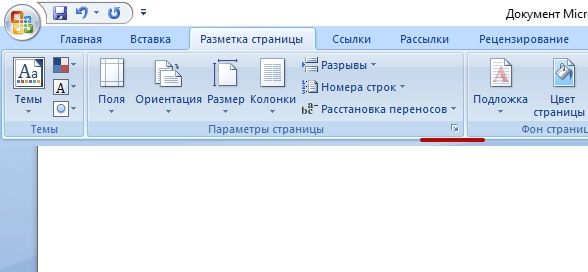
4. Переходите в режим «Разметка страницы» — если предыдущие способы не сработали, вы можете попробовать перейти в режим «Разметка страницы». Для этого, откройте вкладку «Разметка страницы» и выберите нужную опцию для удаления картинки.
Вот несколько способов, как удалить картинку в Word, даже если у вас нет функции «ластик» для картинок. Попробуйте разные варианты и выберите наиболее удобный для себя.
Альтернативные способы удаления картинок в Word
Возможно, в Word нет непосредственно «ластика» для удаления картинок, как в редакторах графики. Однако, существуют несколько альтернативных способов удаления картинок в Word:
| 1. Вырезать и удалить | Выберите картинку, затем воспользуйтесь командой «Вырезать» (выберите из контекстного меню или нажмите Ctrl+X). После этого выставьте курсор в нужном месте и вставьте удаленную картинку с помощью команды «Вставить» (Ctrl+V). |
| 2. Удаление через контекстное меню | Щелкните правой кнопкой мыши на картинке и выберите пункт «Удалить». |
| 3. Удаление через вкладку «Рисунки» | Выберите картинку, затем перейдите на вкладку «Рисунки» в верхней панели меню. Нажмите кнопку «Удалить» в группе команд «Организовать». |
Выбирайте удобный способ удаления картинок в Word в зависимости от своих предпочтений и задач, и не забывайте сохранять документ после удаления, чтобы изменения вступили в силу.
Плагины и дополнения для удаления картинок в Word
Word предоставляет широкий набор инструментов для редактирования документов, однако, несмотря на это, на официальном наборе инструментов Word не предусмотрено наличие встроенного ластика для удаления картинок. Однако, существуют плагины и дополнения, которые могут значительно упростить эту задачу.
Один из таких плагинов — ‘Remove All Images’. Он позволяет одним кликом удалить все изображения в текущем документе Word. Плагин полезен при работе с документами, в которых изображения уже не нужны или во время подготовки документа к публикации в Интернете, где изображения могут замедлять загрузку страницы.
Еще одно полезное дополнение — ‘Picture Manager’. Оно позволяет управлять всеми изображениями в документе: добавлять, удалять, изменять их размер и расположение. Дополнение особенно полезно при работе с большим количеством изображений, когда требуется провести массовую обработку или изменение параметров для всех изображений сразу.
Кроме того, стоит отметить, что в самом Word можно использовать комбинацию горячих клавиш для выделения и удаления картинок. Например, можно выделить картинку с помощью комбинации клавиш ‘Ctrl + Shift + стрелка вправо’ и затем нажать клавишу ‘Delete’ для удаления выбранных изображений. Такой способ может быть полезен при работе с отдельными изображениями, но не очень удобен при удалении нескольких картинок сразу.
Как восстановить удаленные картинки в Word
Когда вы работаете с документами в Word, иногда может случиться, что вы случайно удалили картинку, которая была важна для вашего документа. Но не отчаивайтесь, есть способ восстановить удаленные картинки в Word.
1. Сначала убедитесь, что в вашем документе включена функция отмены действий. Вы можете проверить это, нажав на иконку стрелки, направленной влево, на панели инструментов Word. Если функция отмены действий активна, вы увидите список последних действий, сделанных вами, включая удаление картинок.
2. Если вы не нашли удаленную картинку в списке отмененных действий, вы можете использовать функцию «Открыть файл восстановления». Для этого перейдите во вкладку «Файл» в верхнем меню, выберите «Открыть» и найдите файл в директории «Восстановленные файлы».
3. Если ни один из предыдущих способов не помог, есть еще один трюк. Измените расширение файла на .zip и откройте его с помощью архиватора. Внутри архива вы можете найти папку «media», где хранятся все вставленные в документ картинки. Вы можете скопировать оттуда удаленную картинку и вставить ее обратно в документ.
Теперь, когда вы знаете несколько способов восстановить удаленные картинки в Word, вы можете быть спокойны за сохранность своих изображений в документах. Не забывайте регулярно сохранять ваши файлы и делать их резервные копии, чтобы своевременно восстановить любые удаленные данные.



