
Word как убрать тень
На сегодняшний день с программой Microsoft Office Word незнаком разве что человек совсем далёкий от компьютерной техники. Безусловно, это лучший текстовый редактор. Им пользуются школьники – подготовка рефератов, студенты – дипломные работы, работники офисной сферы – документация и далее по списку.
Сегодня мы хотим рассказать Вам о том, как убрать фон текста в Ворде при копировании/вставке с сайтов или редактировании документов. Вы наверняка сталкивались с проблемой, когда при копировании текста с некоторых ресурсов автоматически дублируется и их фон. Смотрится это, как минимум, не эстетично. Так как же избавиться от назойливого цветного фона?
Как удалить фон текста в MS Word
Компьютеры стали неотъемлемой частью нашей жизни. Тестовый редактор Майкрософт Офис Ворд содержит в себе огромное количество самых разнообразных инструментов, которые позволяют менять структуру текста, добавлять эффекты, изменять стиль написания и прочее.
К сожалению, далеко не все пользователи хорошо ладят с функционалом программы. Многие даже не знают большинства её инструментов и никогда ими не пользовались. Именно поэтому мы решили донести до Вас информацию о том, как удалить фон текста в Ворде. Сделать это несложно, но не каждый человек может разобраться с этим самостоятельно. Что ж, давайте мы Вам с этим поможем.
Убираем фон текста в Microsoft Office Word 2007, 2010, 2013
Как Вы знаете, интерфейс программы Ворд 2003 года и 2007 года сильно отличается, поэтому и инструкции будут разными. Начнём с более новых версий, так как они на сегодняшний день заметно популярнее. Для удаления фона Вам нужно сделать следующее:
1. Прежде всего необходимо выделить текст с фоном – зажимаете левую кнопку мыши и выделяете посредством перемещения курсора;

2. Далее следует перейти на вкладку «Главная»;

3. Там кликните по кнопке «Цвет выделения текста»; 4. В выпадающем меню выберите пункт «Нет цвета»; 5. Готово, цветной фон под текстом исчез!
Это был лишь один из способов, есть аналогичный ему: начиная с версии Word 2010, достаточно просто выделить текст и у Вас появится всплывающее меню:
1. Наведите курсор на кнопку ab (она же – «Цвет выделения текста»); 2. Выполните пункт 4 из прошлой инструкции; 3. Фон стал таким же, как и у всего документа.
Как удалить цветной фон под текстом в Ворде 2003
К счастью, в старой версии программы фон убирается В несколько кликов, поэтому проблем у Вас возникнуть не должно. Итак, приступим к разбору инструкции:
1. В горизонтальном меню, находящимся сверху, выбираем пункт «Формат» и кликаем по нему;

2. Далее находим подпункт «Стили и форматирование»; 3. У нас открылось окно, где нужно кликнуть по кнопке «Очистить всё»; 4. Теперь текст приобрёл такой же фон, как и весь остальной документ.
Теперь Вы понимаете, что вне зависимости от версии программы, можно в несколько кликов убрать неугодный Вам фон, портящий внешний вид всего документа. Напоследок хотелось бы Вам порекомендовать запомнить один из способов удаления фона: если Вы часто копируете информацию с разных Интернет-ресурсов, он вам ещё неоднократно пригодится!
Как убрать тень в тексте в ворде?
При получение чужого документа в формате программы ворд, часто можно столкнуться с тем, что часть или полностью текст имеет тень. Если вам не требуется такой формат, то естественно возникает вопрос, как её удалить и давайте рассмотрим пошаговую инструкцию, как это сделать.
Первый шаг. Откроем документ в программе ворд, где у нас есть словосочетание, написанное с тенью и её мы будем убирать.

Второй шаг. Выделим данное словосочетание, после этого обратим внимание на верхнюю панель настроек программы, где в закладке «Главная» находим блок «Шрифт» и среди представленных иконок, находим в виде буквы «а» с контуром, при на ведение на неё появляется надпись: «Текстовые эффекты и оформление» и нажимаем на стрелочку рядом с ней.

Третий шаг. После нажатия на данную стрелочку появляется специальное меню, в котором мы выбираем строчку «Тень» и в самом верху находим иконку «Нет тени», на неё и нажмем.

Четвертый шаг. В итоге тень пропадет с нашего текста.
Добавление и удаление текстовых эффектов
Тексту можно придать иной вид, изменив его заполнение, контуры или добавив эффекты, например тени, отражения и свечение.
Примечание: Текстовые эффекты можно применять и к объектам WordArt.
Добавление эффекта к тексту
Выделите текст, к которому нужно добавить эффект.
На вкладке Главная в группе Шрифт нажмите кнопку Применение анимации.
Щелкните нужный эффект.
Чтобы просмотреть дополнительные варианты, выберите пункт Структура, Тень, Отражение или Свечение и щелкните эффект, который нужно добавить.
Удаление эффекта из текста
Выделите текст, из которого нужно убрать эффект.
На вкладке Главная в группе Шрифт нажмите кнопку Очистить форма.
Word для Microsoft 365 Word 2021 Word 2019 Word 2016 Word 2013 Word 2010 Word Starter 2010 Еще…Меньше
Тексту можно придать иной вид, изменив его заполнение, контуры или добавив эффекты, например тени, отражения и свечение.
Примечание: Текстовые эффекты можно применять и к объектам WordArt.
Добавление эффекта к тексту
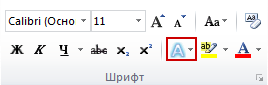
- Выделите текст, к которому нужно добавить эффект.
- На вкладке Главная в группе Шрифт нажмите кнопку Применение анимации.
Удаление эффекта из текста
- Выделите текст, из которого нужно убрать эффект.
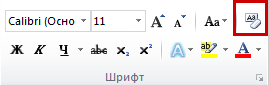
На вкладке Главная в группе Шрифт нажмите кнопку Очистить форма.
Как убрать затенение в Word?
Как убрать затенение в Word? Это задача, которая часто может сбивать с толку многих пользователей. Иногда при копировании и вставке текста из разных источников тень застревает и мы не знаем, как ее убрать. К счастью, удаление теней в Word — это простой процесс, который можно выполнить всего за несколько шагов. В этой статье мы покажем вам два простых метода удаления нежелательных теней из документа Word, чтобы вы могли придать тексту чистый и профессиональный вид, который вам нужен.
– Шаг за шагом ➡️ Как убрать штриховку в Word?
- открывает Microsoft Word на вашем компьютере.
- выбрать абзац или текст, затенение которого вы хотите удалить.
- щелкнуть на вкладке «Главная» в верхней части экрана.
- Искать группа инструментов «Шрифт» и щелкнуть на значке, похожем на ведро с краской.
- выбирать вариант «Нет цвета» или «Белый», чтобы удалить затенение выделенного текста.
- Если штриховка является частью заранее установленного формата, ve a вкладка «Дизайн» и выбрать «Граница страницы».
- В меню падать, выберите «Границы и штриховка» и регулирует варианты в соответствии с вашими предпочтениями.
Вопросы и ответы
Часто задаваемые вопросы о том, как удалить тень в Word
1. Как убрать затенение в абзаце в Ворде?
Чтобы удалить затенение абзаца в Word:
- Щелкните внутри абзаца, содержащего заливку.
- Перейдите на вкладку «Главная» на панели инструментов.
- Найдите значок «Затенение» в группе «Абзац».
- Нажмите на значок, чтобы отключить заливку абзаца.
Эксклюзивный контент – нажмите здесь Как создавать папки в Thunderbird?
2. Как убрать затенение текста в Ворде?
Чтобы удалить тень из текста в Word:
- Выделите текст с тенью.
- Перейдите на вкладку «Главная» на панели инструментов.
- Найдите значок «Затенение» в группе «Шрифт».
- Нажмите на значок, чтобы удалить тень от выделенного текста.
3. Как убрать тень в Ворде?
Чтобы удалить тень в Word:
- Выделите текст или абзац, тень которого вы хотите удалить.
- Перейдите на вкладку «Главная» на панели инструментов.
- Найдите значок «Затенение», соответствующий области, которую вы хотите изменить.
- Нажмите на значок, чтобы удалить затенение выделенного текста или абзаца.
4. Как отменить заливку в Word?
Чтобы отменить заливку в Word:
- Выделите текст или абзац, затенение которого вы хотите отменить.
- Нажмите на опцию «Затенение» на панели инструментов.
- Выберите опцию «Нет цвета», чтобы отменить затенение.
Эксклюзивный контент – нажмите здесь Как подписаться на синие джинсы?
5. Как убрать штриховку в таблице в Ворде?
Чтобы удалить заливку в таблице в Word:
- Щелкните внутри таблицы с штриховкой.
- Перейдите на вкладку «Дизайн» на панели инструментов.
- Найдите значок «Границы» и нажмите на него.
- Выберите «Границы и затенение» и отключите опцию затенения.
6. Как изменить цвет штриховки в Word?
Чтобы изменить цвет заливки в Word:
- Выделите текст или абзац, заливку которого вы хотите изменить.
- Перейдите на вкладку «Главная» на панели инструментов.
- Найдите значок «Затенение», соответствующий области, которую вы хотите изменить.
- Нажмите на значок и выберите желаемый цвет заливки.
7. Как убрать затенение в заголовке в Word?
Чтобы удалить затенение в заголовке в Word:
- Дважды щелкните заголовок, чтобы отредактировать его.
- Выделите заштрихованный текст, который хотите изменить.
- Перейдите на вкладку «Главная» на панели инструментов.
- Найдите значок «Затенение» в группе «Шрифт» и нажмите на него, чтобы убрать затенение.
Эксклюзивный контент – нажмите здесь Как изменить автозамену Word на испанский
8. Как убрать затенение в футере в Ворде?
Чтобы удалить затенение в нижнем колонтитуле в Word:
- Дважды щелкните нижний колонтитул, чтобы отредактировать его.
- Выделите затененный текст, который хотите удалить.
- Перейдите на вкладку «Главная» на панели инструментов.
- Найдите значок «Затенение» в группе «Шрифт» и нажмите на него, чтобы убрать затенение.
9. Как отключить затенение по всему документу в Word?
Чтобы отключить заливку во всем документе в Word:
- Выделите весь текст в документе.
- Перейдите на вкладку «Главная» на панели инструментов.
- Найдите значок «Затенение» в группе «Шрифт» и нажмите на него, чтобы убрать затенение.
10. Как убрать затенение в списке в Word?
Чтобы удалить затенение в списке в Word:
- Выберите текст из затененного списка, который вы хотите изменить.
- Перейдите на вкладку «Главная» на панели инструментов.
- Найдите значок «Затенение» в группе «Абзац» и щелкните по нему, чтобы убрать затенение.
Я Себастьян Видаль, компьютерный инженер, увлеченный технологиями и DIY. Кроме того, я являюсь создателем tecnobits.com, где я делюсь обучающими материалами, которые помогут сделать технологии более доступными и понятными для всех.
Как убрать фон текста в Ворде?
Часто при составлении различных документов в Ворде требуется скопировать информацию из интернета. В таком случае при вставке программа полностью сохранит свойства текста. Главная проблема — это фон. Обычно он мешает в документе, поэтому его требуется убрать. Ниже расскажем о способах удаления фонового выделения цветом.
Простые способы вставить текст без фона
Вместо того, чтобы убирать фоновое выделение текста, можно вставить его в файл без форматирования. Сделать это можно 3-мя почти идентичными способами.
Использование специальной вставки
Чтобы вставить текст без фона можно воспользоваться «специальной вставкой текста».
После того, как скопировали текст нужно выбрать в Ворде раздел «Главная» нажать на «Вставить» далее выбрать «специальная вставка».

Текст будет вставлен без фона.
Сохранение текста без форматов — параметры вставки
С помощью этой функции можно вставить только текст. Тогда любые изменения отменятся. Это делается в соответствии со следующей инструкцией:

- Скопировать желаемый текст.
- Вызвать контекстное меню «Параметры вставки» на пустом пространстве в документе, нажав правую кнопку мыши.
- В категории "Параметры вставки" выбрать "Сохранить только текст" (иконка с буквой "А").
После этого в документ вставится информация без форматирования.
Вставка текста без форматов — выпадающее меню «Ctrl»
Альтернативный вариант скопировать текст без формата — это использование выпадающего меню после вставки. Для этого необходимо:

- Вставить нужный фрагмент в документ.
- Нажать на знак Ctrl, который расположен внизу текста.
- В появившемся списке нажать на иконку с буквой "А".
Удаляем фон через «Стили»
Еще один метод удаления фонового выделения — это управление стилями. Он подходит для версии Word 2007. С помощью этого инструмента так же можно очистить заголовки и выполнить другое форматирование текста. Воспользоваться им довольно просто:

- Выделите желаемый текст.
- В верхнем меню в разделе "Главная" требуется выбрать пункт "Изменить стили".
- Из выпадающего списка выберите "Очистить все".
Также этот способ применяется в Word 2003 по следующему алгоритму:

- Выделите желаемую часть документа.
- На верхней панели откройте категорию "Формат".
- Выберите "Стили и форматирование. ".
- В появившемся окне выберите "Очистить все".
Убираем «Цвет страницы»
С помощью настроек цвета страницы можно установить или удалить фон. Это делается таким образом:

- Выделите мышкой желаемый текст.
- Откройте на верхней панели во вкладку "Дизайн".
- Справа выберите "Цвет страницы".
- В появившемся списке нажмите пункт "Нет цвета".
Удаляем фон в тексте «Заливкой» и инструментом «Цвет выделения текста»
С помощью этого способа можно отредактировать нужную часть текста отдельно от остального. Делается это по следующей инструкции:

- Выделите требуемую часть текста.
- В категории "Главная" разделе "Абзац" нажмите на иконку ведра с краской.
- Выберите "Нет цвета".
После этого фон на выделенном фрагменте уберется.
Альтернативный способ — это воспользоваться инструментом "Цвет выделения текста". Для этого требуется:
- Выделить желаемый фрагмент документа.
- Перейти во вкладку "Главная".
- В категории "Шрифт" нажать на иконку с красящей кисточкой.
- Выберите "Нет цвета".
«Очистка форматирования» удалит лишний фон в тексте
При использовании этого инструмента, всё форматирование в выделенном фрагменте удаляется. Это так же относится и к фону текста. Применять данный способ довольно просто:

- Выделите нужную часть документа.
- Откройте на верхней панели категорию "Главная".
- В разделе "Шрифт" нажмите на иконку с буквой "А" и ластиком.
Таким способом можно убрать все форматирование выделенного фрагмента, в том числе фон.
Удаление фона в тексте посредством «Форматирования по образцу»
Этот инструмент позволяет применить одни и те же настройки форматирования для любой части документа. Для этого потребуется наличие текста без фона. Применяется данный способ следующим образом:

- Выделите часть документа без фона или с требуемым форматированием.
- На верхней панели откройте вкладку "Главная".
- В левом углу нажмите на "Формат по образцу".
- Курсор мыши поменяется на кисть. Выделите с ее помощью текст, на котором нужно убрать фоновое выделение.
После этого форматирование первого фрагмента применится к выделенной кистью части, и фон исчезнет.
Предварительная вставка в другой редактор
MS Word сохраняет как форматирование при копировании, так и вставке текста. Из-за этой причины могут появиться трудности с фоном. Если предварительно вставить текст в другой редактор, не сохраняющий форматирование, то можно избавиться от такой проблемы. Для этого достаточно найти подходящий редактор, например, WordPad, который встроен в базовый пакет программ Windows. Удаление фона этим способом происходит следующим образом:
- Создайте новый файл в подходящем текстовом редакторе.
- Скопируйте текст и вставьте в него.
- Выделите весь документ (Ctrl + A) и снова скопируйте (Ctrl + С).
- Вставьте в Word (Ctrl + V).
После этого любое оформление, в том числе и фон уберется, как это происходит в вышеописанных методах. Если вы хотите сохранить часть оформления, например, списки, то этот способ не подойдет.
Фон в Word при вставке скопированного текста, несомненно, иногда мешает. Убрать его не составляет трудностей в любом случае. Если не помог один способ, то стоит попробовать другой, поскольку, например, инструмент "Заливка" не всегда исправляет ситуацию, а изменение форматирование поможет в любом случае.



