
Как убрать выделение текста в Ворде при копировании из интернета
С веб-страниц копируется масса информации для личных или рабочих целей. Текст имеет особый формат, стиль, шрифт и цвет фона. При этом Word полностью принимает версию с сайта, но такое оформление становится лишним. В этой статье мы расскажем, как убрать выделение текста в Ворде удобными и быстрыми способами.
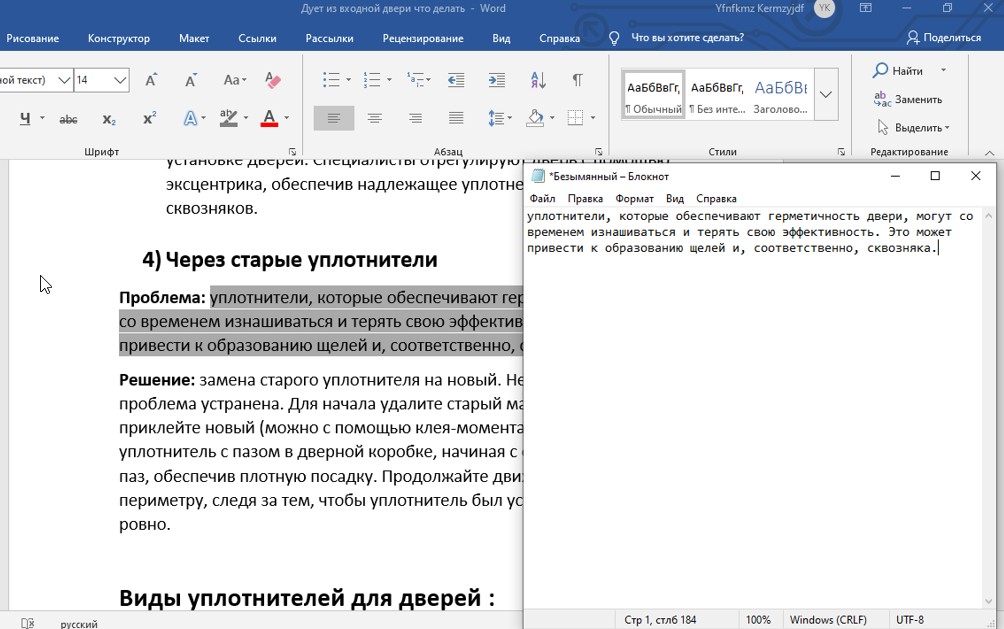
Дело в том, что стандартный блокнот не поддерживает стороннее форматирование, поэтому не воспринимает незнакомые стили. Текстовый документ автоматически удаляет фото, меняет шрифт и размер, интервалы. Текст остается со стандартными настройками и выглядит «по-умолчанию».
Способ 2: через адресную строку браузера
Данный способ подходит в ситуациях, когда нужно скопировать маленький объем текста. Лучше, когда это одно слово или фраза. В таком случае, не хочется тратить время на сторонние программы, а удалить цвет фона или шрифт нужно быстро.
Рассказываем, как убрать фон текста в ворде при копировании с помощью адресной строки:
- откройте веб-страницу, с которой вы хотите взять информацию, затем левой кнопки мыши выделите фрагмент и скопируйте его — Ctrl+C;
- поместите курсор в адресную строку браузера и удалите URL (для этого необходимо нажать «Backspace» или «Delete»);
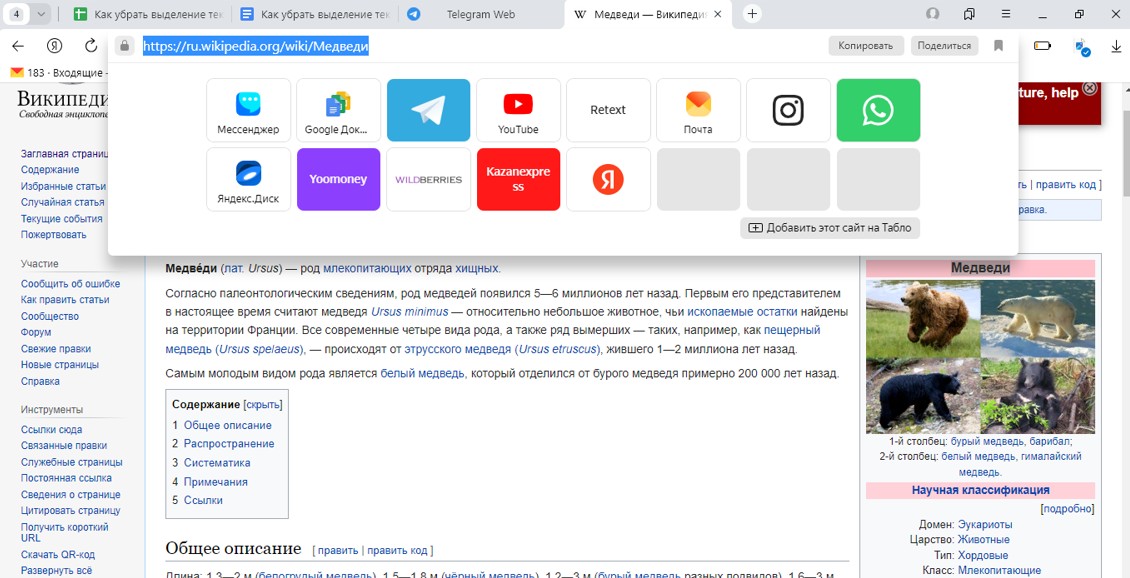
- вставьте в поле то, что находится в буфере обмена — сочетание клавиш Ctrl+V;
- скопируйте текстовый фрагмент из адресной строки;
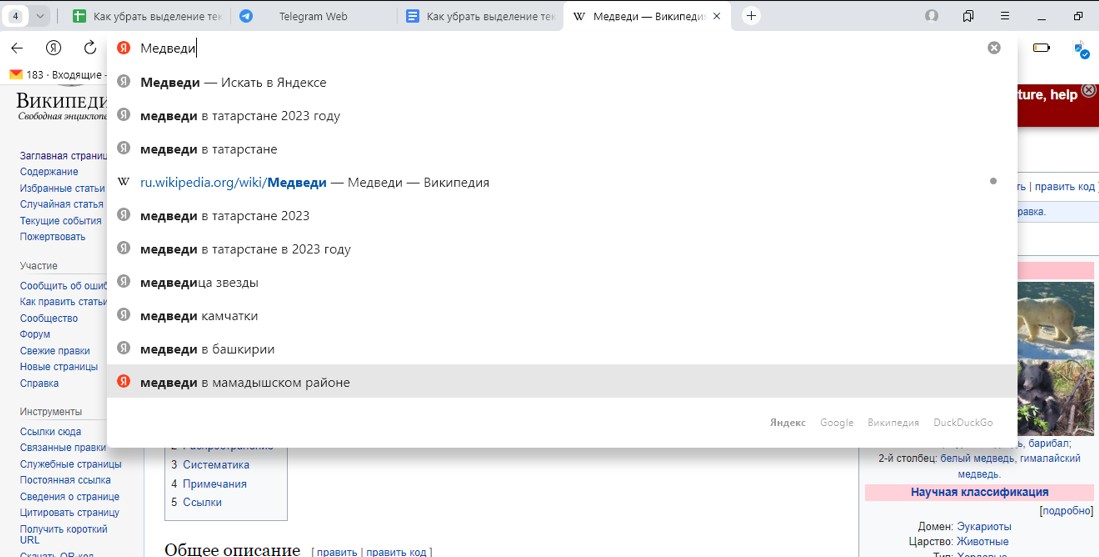
- откройте документ Word и вставьте в него скопированный текст — Ctrl+V;
- готово — в Word поместился текст без стороннего форматирование.
Способ 3: очистка текста в самом документе
Убрать выделение текста цветом, если он уже вставлен в документ, можно быстро и легко. Для этого нужно воспользоваться стандартными функциями Word. В зависимости от обновлений они могут менять название, но смысл остается один.
- выделите текст со стороннем форматированием в Ворде, перенесите курсор в меню «Формат», а затем кликните «Стили и форматирование»;
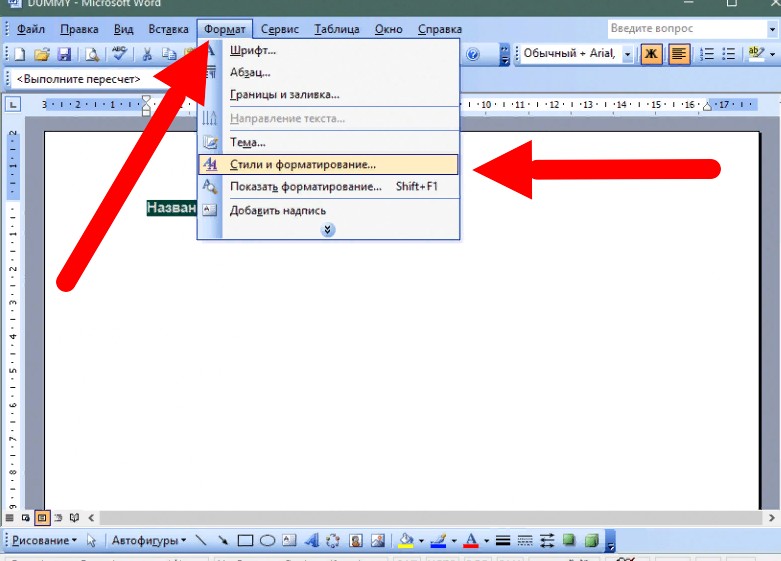
- в открывшемся в окне с форматированием, выберите «Очистить формат».
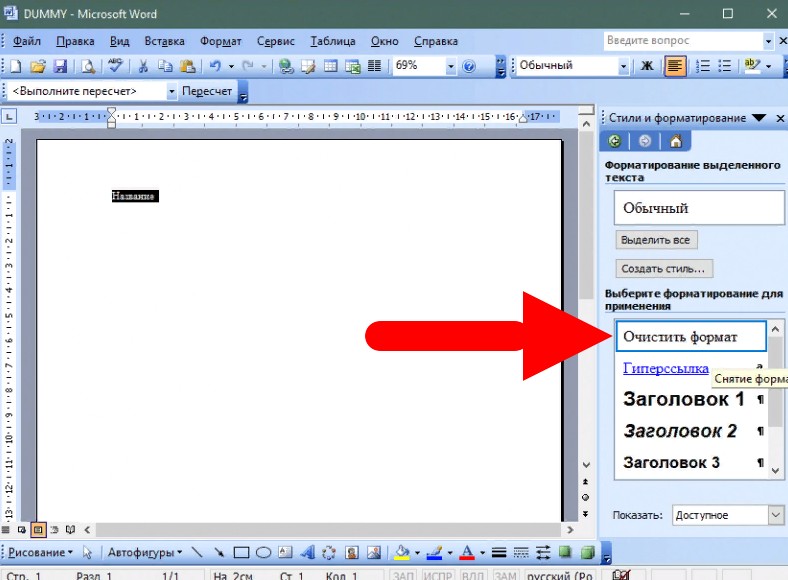
Данный способ удалить выделение текста в Ворд считается довольно быстрым, учитывая, что он сохраняет фото, скопированные вместе с текстом, но обнуляет стиль и шрифт ваших установок «по умолчанию».
Резюме
Теперь вы знаете несколько быстрых и эффективных способов, как убрать выделение текста в ворде при копировании из интернета. С помощью их легко очистить формат и подогнать текст под нужные вам стандарты. Используйте данные советы, чтобы быстро привести текст в читабельный и аккуратный вид.
5 способов убрать фон текста в ворде при копировании с интернета
Копирование текста с интернета в Word часто приводит к появлению фона. В этом курсе мы рассмотрим пять способов, как убрать фон текста в Word. Узнайте, как сделать ваш документ чистым и профессиональным.
Когда вы копируете текст из Интернета, он сохраняется в буфер обмена. Кроме самого текста сохраняется и его форматирование (фон, шрифт, цвет и т.д.). Это означает, что текст копируется именно так, как он был на сайте.
Microsoft Word отлично распознает форматированный текст, поэтому при обычной вставке все форматирование сохранится. Если, например, вам нужно убрать фон текста, скопированного с сайта в Word, это можно сделать разными способами. Подробнее ниже.
Убираем фон в ворде после копирования
Эти инструкции основаны на MS Word 2016, но применимы и к более ранним версиям.
Сохранение без форматов №1
Прежде чем вставить скопированный текст, нажмите правую кнопку мыши. Вы увидите контекстное меню, в котором нужно выбрать Копировать только текст. После этого текст будет вставлен в Word без фона.
Сохранение без форматов №2
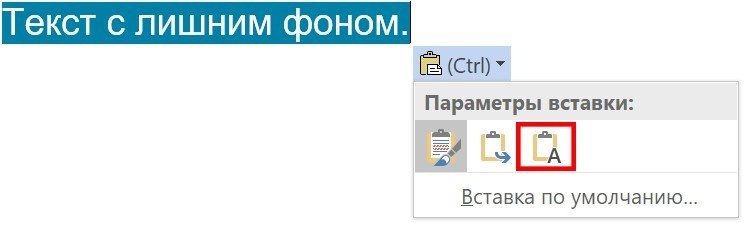
После того, как вы уже вставили текст, в правом нижнем углу появится выпадающее меню (Ctrl), в котором выбираем Копировать только текст.
Или нажмите на меню (Ctrl) и нажмите клавишу C (независимо от языка).
Очистка форматирования
Вы можете удалить фон текста, просто удалив форматирование, оставив только обычный текст. Для этого выделите нужный фрагмент текста и нажмите кнопку «Очистить все форматирование.
Форматирование по образцу
В MS Word есть возможность переносить стили из одного текста в другой. Это означает, что если в вашем документе уже есть обычный текст, вы можете оформить его как форматированный текст с дополнительным фоном.
1 Выберите небольшую область «хорошего» текста без фона. Вы можете выбрать хотя бы 1 букву. Поэтому мы зафиксировали стиль, который хотим получить в итоге.
2 В левом верхнем меню щелкните Формат по образцу. После этого курсор изменится со стрелки на кисть.
3 Теперь этой кистью выделите «плохой» текст с фоном. Это применит новый стиль к тексту без фона.
Предварительная вставка в другой редактор
Это не стандартный способ удаления фона копируемого текста, но он также часто используется, поскольку универсален от редактора до Word.
Суть в том, что Блокнот автоматически удаляет все форматирование и мы уже копируем чистый текст без фона, который вставляем в Ворд.
Старт:
Срок обучения: 1 месяц
Excel и Google-таблицы с нуля до продвинутого
Практический онлайн-курс по Excel и Google-таблицам: от базовых возможностей до макросов, включая ВПР, ГПР, сводные и умные таблицы
14 900 ₽ 0 ₽
0 ₽/мес рассрочка
Оставить комментарий
Часто задаваемые вопросы
Конечно, ведь онлайн курсы для этого и существуют, чтобы обучать людей с нуля. Вы можете за короткий промежуток времени переквалифицироваться с любой работы на IT сферу. Важно начать как можно раньше, чтобы быстрее пожинать плоды своего успеха. Тем более, что сейчас этот рынок труда находится в большом подъеме, который может продлиться еще немало времени.
Специальностей в сфере IT огромное количество. Все они довольно сильно различаются по выполняемым задачам, а также по тому, какие навыки требуются для успешного вступления в должность. Это и область разработки, и дизайн, и менеджмент, и еще многое другое. Все эти специалисты имеют разные назначения. Однако, есть у них и общие моменты.
Например, все они получают довольно солидные заработные платы, а также имеют выгодные условия работы. Связано это, опять же, с большим спросом компаний на таких сотрудников. Избрать направление можно, пройдя специальный тест на профориентацию, а также подробнее изучив специфику работы.
IT – это огромная сфера, которая включает в себя большое количество специальностей. Она развивается постоянно, поэтому, так часто можно увидеть новые направления. Ежегодно потребность в работниках этой сферы растет. В последний год усредненные показатели дали +60%. Спрос на профессионалов в этой области огромный.
Хотя с другой стороны, многие онлайн школы и прочие заведения выпускают также немало специалистов. Однако, их по-прежнему не хватает, чтобы закрыть все потребности рынка. Именно поэтому, такие рабочие являются очень востребованными во многих крупных компаниях.



