
Как убрать шаблон в ворде
Примечание: Мы стараемся как можно оперативнее обеспечивать вас актуальными справочными материалами на вашем языке. Эта страница переведена автоматически, поэтому ее текст может содержать неточности и грамматические ошибки. Для нас важно, чтобы эта статья была вам полезна. Просим вас уделить пару секунд и сообщить, помогла ли она вам, с помощью кнопок внизу страницы. Для удобства также приводим ссылку на оригинал (на английском языке) .
В этой статье
- Удаление части шаблона из области задач «элементы управления»
- Удаление части шаблона из шаблона формы
Удаление части шаблона из области задач «элементы управления»
После установки часть шаблона в режиме конструктора, доступные в области задач элементы управления для любой шаблон формы, который вы создаете. Чтобы удалить часть шаблона из области задач элементы управления, необходимо удалить, используя диалоговое окно Добавление или удаление пользовательских элементов управления.
Примечание: Файл шаблона (.xtp) части со своего компьютера не удаление его с помощью области задач элементы управления.
- Откройте любой шаблон формы.
- Если область задач Элементы управления не отображается, щелкните Другие элементы управления в меню Вставка или нажмите клавиши ALT+I, C.
- В нижней части области задач элементы управления нажмите кнопку Добавить или удалить элементы управления.
- В диалоговом окне Установка и удаление пользовательских элементов управления выберите часть шаблона, который нужно удалить и нажмите кнопку Удалить.
- При появлении запроса на удаление части шаблона, нажмите кнопку Да и нажмите кнопку ОК.
Удаление части шаблона из шаблона формы
- Откройте шаблон формы, которая содержит часть шаблона, который нужно удалить.
- Выберите часть шаблона в шаблоне формы.
Примечание: Части шаблонов всегда отображаются в разделе элементы управления.
Примечание: При удалении блока шаблона из шаблона формы любой полей и групп, которые связываются с блока шаблона и ее элементы управления остаются видимыми, в области задач Источник данных. Вам нужно удалить этих полей и групп отдельно. Кроме того часть шаблона продолжает отображаться в списке параметров в области задач элементы управления, если удалить его с помощью описанной выше процедуры.
Загрузка или разгрузка шаблона или надстройки
В шаблонах можно хранить стили, элементы автотекста, элементы автоcorrect, макросы, панели инструментов, настраиваемые параметры меню и сочетания клавиш. При загрузке шаблона он доступен в качестве глобального шаблона, который можно использовать при работе с документами, основанными на любом другом шаблоне.
Надстройки — это дополнительные программы, которые можно установить, чтобы расширить возможности Microsoft Office Word, добавив настраиваемые команды и специализированные функции. Примером надстройки может быть программа, разработанная и распространяемая ИТ-отделом компании для выделения названий компаний в любом документе, открытом на компьютере.
Предполагаемое действие:
- Загрузка шаблонов и надстройок
- Разгрузка шаблонов и надстройок
- Как сделать шаблон или надстройки доступными при запуске Word
Загрузка шаблонов и надстройок
При загрузке шаблона или надстройки они остаются загруженными только для текущего сеанса Word. Если вы запустите и перезапустите Word, шаблон или надстройка не будут автоматически перезагружаться.
- В Word 2010, 2013 или 2016 выберите Файл > Параметры >надстройки. В Word 2007 нажмите кнопку Microsoft Office , а затем выберите Параметры Word >надстройки.
- В списке Управление выберите надстройки Wordи нажмите кнопку Перейти.
- Перейдите на вкладку Шаблоны.
- В области Глобальные шаблоныи надстройки выберите нужный шаблон или надстройку. Если нужный шаблон или надстройка не отображаются в поле, нажмите кнопку Добавить ,перейдите в папку, содержаную нужный шаблон или надстройку, щелкните ее и нажмите кнопку ОК.
Разгрузка шаблонов и надстройок
Чтобы сэкономить память и ускорить использование Word, полезно разгрузить шаблоны и надстройки, которые вы часто не используете. При загрузке шаблона или надстройки, которая находится в папке «Запуск», Word выгружает шаблон для текущего сеанса Word, но автоматически перезагружает его при следующем запуске Word. При загрузке шаблона или надстройки, расположенной в любой другой папке, она будет недоступна, пока вы не перезагрузите ее. Чтобы удалить шаблон или надстройку из Word, необходимо удалить шаблон или надстройку из диалогового окна Шаблоны и надстройки.
- В Word 2010, 2013 или 2016 выберите Файл > Параметры >надстройки. В Word 2007 нажмите кнопку Microsoft Office , а затем выберите Параметры Word >надстройки.
- В списке Управление выберите надстройки Wordи нажмите кнопку Перейти.
- Перейдите на вкладку Шаблоны.
- Выполните одно из указанных ниже действий. >
- Чтобы выгрузить шаблон или надстройку, но оставить его в поле Глобальные шаблоны и надстройки, разблокировайте его, сставьте этот квадрат рядом с именем элемента.
- Чтобы выгрузить шаблон или надстройку и удалить ее из области Глобальные шаблоны и надстройки, щелкните элемент в поле и нажмите кнопку Удалить.
Обратите внимание на следующее:
- Кнопка Удалить недоступна, если выбранный шаблон находится в папке «Запуск».
- При разгрузке шаблона или надстройки он не удаляется с компьютера— он делается недоступным. Место хранения шаблона или надстройки определяет, загружается ли он при запуске Word.
Как сделать шаблон или надстройки доступными при запуске Word
Чтобы шаблон или надстройка были доступны при запуске Word, храните надстройку или шаблон в папке «Запуск». Чтобы найти текущее расположение папки запуска:
- В Word 2010, 2013 или 2016 выберите Файл > Параметры >Дополнительные параметры. В Word 2007 нажмите кнопку Microsoft Office , а затем выберите Параметры Word >Дополнительные параметры.
- Прокрутите вниз до пункта Общиеи выберите пункт Расположения файлов.
- Обратите внимание на расположение, в списке для запуска. Сохраните в этом расположении шаблон или надстройки, которые должны быть доступны при запуске Word.
Окно редактирования шаблона отчета MS Word
При открытии на редактирование отчета с шаблоном формата MS Word открывается Окно редактирования шаблона отчета MS Word (Рис. 1).


Рисунок 1. Окно редактирования шаблона отчета MS Word
Окно редактирования шаблона отчета MS Word состоит из нескольких частей:
Шаблон отчета с панелью инструментов MS Word. Панель инструментов. Дерево привязок, включая кнопки дерева и область описания привязок.
Шаблон отчета представляет собой шаблон MS Word, в котором производится настройка внешнего вида отчета. На панели инструментов находятся кнопки, предназначенные для работы с отчетом: создание и редактирование привязок, выполнение и сохранение отчета и т.д. Описание назначения кнопок панели инструментов приведено в Таблице 1.
| Кнопка | Назначение |
|---|---|
 | Добавление новой привязки. После окончания настройки привязки она будет автоматически добавлена в то место шаблона, где установлен курсор. |
 | Редактирование свойств выбранной в шаблоне привязки. Выбранной считается привязка, на которую установлен курсор мыши. Для не корневых привязок с типом «Объект», «Файл», «Нумератор» откроется окно свойств вышележащей привязки с фокусом на строке текущей привязки, для остальных привязок — окно свойств текущей привязки. В случае изменения структуры привязки (например, удаление вложенной привязки или добавление новой) далее потребуется вручную внести соответствующие изменения в шаблон отчета. |
 | Показать/скрыть дерево привязок. По умолчанию кнопка находится в отжатом состоянии, а дерево скрыто. При скрытом дереве привязок шаблон отчета занимает всю область Окна редактирования шаблона отчета MS Word, что может быть удобно при редактировании шаблона. |
 | Сохранить отчет без закрытия Окна редактирования шаблона отчета MS Word. |
 | Открыть Окно свойств отчета. В этом окне можно редактировать параметры отчета, недоступные для редактирования из Окна редактирования шаблона отчета MS Word, например, изменить название отчета, наложить на отчет фильтр и т.д. |
 | Выполнить отчет. |
 | Сохранить отчет и закрыть Окно редактирования шаблона отчета MS Word. |
 | Закрыть Окно редактирования шаблона отчета MS Word. Если отчет был изменен, выдается диалог для подтверждения или отказа от сохранения. |
Таблица 1. Панель инструментов
Создавать отчеты можно, работая исключительно с шаблоном и панелью инструментов. Но в некоторых случаях может потребоваться более глубокая настройка, которая доступна благодаря дереву привязок. В дереве привязок структура отчета представлена в компактном виде с отражением иерархии привязок и кратким описанием каждой из них (подробнее об этом описано в статье Дерево привязок). Кнопки дерева привязок доступны только при выведенном на показ дереве привязок, они также предоставляют некоторые дополнительные возможности по работе с отчетами. Описание назначения этих кнопок приведено в Таблице 2.
| Кнопка | Назначение |
|---|---|
 | Поиск привязки в дереве привязок, соответствующей текущей позиции курсора в шаблоне. |
 | Поиск привязки в шаблоне, соответствующей текущей привязке в дереве привязок. |
 | Автовыделение привязок в шаблоне, соответствующих текущей привязке в дереве привязок. Если кнопка нажата, то при выделении привязок в дереве соответствующие привязки будут выделяться и в шаблоне. По умолчанию кнопка отжата. |
 | Вставить/переместить закладку, соответствующую текущей привязке дерева. Кнопка служит для вставки привязок в шаблон без их автогенерации. Это может потребоваться при необходимости вставки привязки после настройки оформления отчета (например, вставка привязки «Список» в уже оформленную заранее таблицу, а также при переносе привязки в другое место отчета. Привязка вставляется/переносится в место, где установлен курсор. Для вложенных привязок место вставки должно находиться в пределах границ родительской привязки). |
 | Вставить область скрытия. Подробнее о работе с областями скрытия описано в главе Область скрытия пустых привязок. |
 | Удалить область скрытия. |
 | Уменьшить ширину области дерева привязок. |
 | Увеличить ширину области дерева привязок. |
Таблица 2. Кнопки дерева привязок
Привязки можно копировать между отчетами, при условии, что отчет, из которого копируют и отчет, куда вставляют привязку, построены по одному и тому же классу. Копирование возможно двумя способами:
Копирование только привязки. Копирование привязки из дерева привязок одного отчета и вставка в другой осуществляется пунктами контекстного меню дерева привязок  Копировать и
  Вставить.
Копирование привязки и ее оформления в шаблоне. Для копирования привязки вместе с ее оформлением достаточно выделить участок шаблона в одном из отчетов, скопировать его и произвести вставку из буфера обмена в шаблон другого отчета. После вставки в отчете-приемнике будет сгенерировано дерево привязок, соответствующее вставленным данным.
Видеоинструкция по внесению изменений в шаблон отчета
В видео показан процесс внесения следующих изменений в шаблон отчета:
Отключить запрос внесения изменений в шаблон
Добрый день, для своих надобностей сделал шаблон. Но возникла такая проблема, при сохранении документа на основе шаблона, возникают запросы на сохранение внесенных изменений и в самом шаблоне, и наверно так как шаблонов было несколько версий, на внесение изменения в старые шаблоны. Как отключить эти запросы?
2 Ответ от Boris_R 06.07.2013 14:00:57
Re: Отключить запрос внесения изменений в шаблон
Параметры WORD —> Дополнительно —> Сохранение —> отключить флажок «Запрос на сохранение шаблона Normal.dot
3 Ответ от Влад_Z 07.07.2013 07:28:03
Re: Отключить запрос внесения изменений в шаблон
Нормал дот и был отклчен, только у меня шаблон не нормал дот, я же создал новый шаблон
4 Ответ от Вождь 08.07.2013 23:39:00
Re: Отключить запрос внесения изменений в шаблон
Отсоедините ненужные шаблоны от документа, оставьте Normal.
При каких изменениях появляются запросы?
Макросы под заказ и готовый пакет — mtdmacro.ru
Сообщений [ 4 ]
Страницы 1
Чтобы отправить ответ, вы должны войти или зарегистрироваться
Похожие темы
- как вставить из буфера памяти запрос в поле MailMergeFindEntry
- Форма перестает отображать процесс изменений в документе
- Как отключить «справочные материалы»
- Как отключить автоматический подсчёт слов?
- Отключить назначения клавиш Ctrl и Alt в Office2010
- Как отключить в таблице функцию добавления строки
- Быстрый доступ к меню по нажатию Alt или F10 (как это отключить?)
- Можно ли отключить присвоение очередного звания?
Отключить запрос внесения изменений в шаблон
На самом деле со временем все функции находятся, и пользователь по достоинству оценивает внесенные усовершенствования, но время, требующееся на адаптацию, можно существенно сократить, если обратиться к специалистам. На портале о Microsoft Office Word вы узнаете про: скопироввать колонтитул.
На форуме сайта Ворд Эксперт вы найдете полную информацию по настройкам и работе в любой версии программы, а также множество советов и готовых схем по автоматизации процесса: макросы, различные шаблоны, оптимальное выполнение задач по редактированию текста, назначения горячих клавиш и очень много других полезных сведений. Наш сайт о Microsoft Office Word даст ответ про: как в excel изменить регистр.
Если у вас есть какая-то конкретная проблема, информации по которой вы не нашли ни в разделе часто задаваемых вопросов, ни в других подразделах, то всегда можно оставить заявку на ее решение в специально для этого предназначенном подфоруме. На портале о Microsoft Office Word вы узнаете про: как проставить нумерацию страниц чтобы не повторялись.
страницы
- полезности word
- книги и программы
- о проекте
- стать автором
- реклама на сайте
- правовая информация
авторство
Как удалить пустую страницу в Word: проверенные способы

Приложение Microsoft Word считается одним из популярнейших офисных инструментов во всем мире. В разных странах его используют для учебы, работы и творчества. И многие хоть раз сталкивались с ненужными пустыми страницами, которые появляются в документе из-за ошибок верстки и форматирования. «Лента.ру» рассказывает, как легко удалить пустые страницы в начале, середине или конце текста.
- Как удалить пустую страницу в Word
- Через экспорт в PDF
- Как удалить пустую страницу в Google Документах
- Как предотвратить появление пустых страниц
Как удалить пустую страницу в Word
Иногда в документах Microsoft Word возникают ненужные пустые страницы, которые мешают восприятию текста и портят внешний вид документа. Чаще всего их можно встретить в конце документа, но иногда они возникают в середине или в начале.
Пустые страницы могут появляться в документах по разным причинам. Например, если в тексте есть скрытые символы или лишние пробелы. Еще одной причиной может быть перенос встроенных в документ таблиц.
Рассмотрим несколько способов, с помощью которых можно удалить страницу в ворде, сохранив документ в презентабельном виде.
Клавишами Backspace и Delete
Избавиться от пустых страниц в документе можно с помощью клавиш Delete (на MacOS) или Backspace (на Windows).
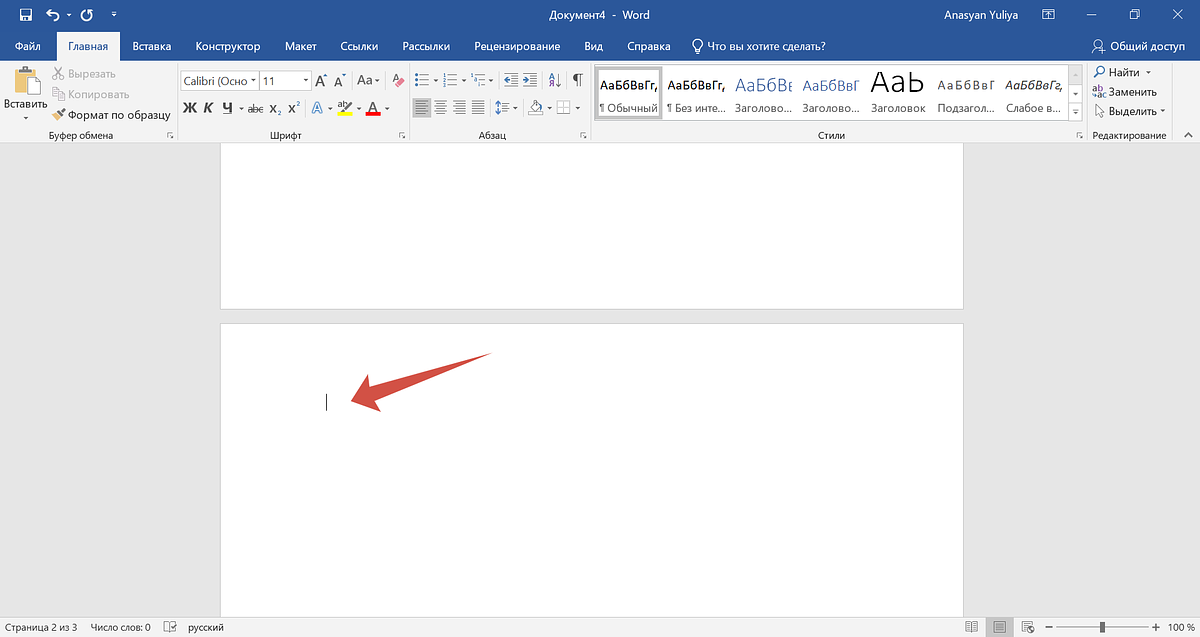
- Откройте документ и найдите пустую страницу, которую хотите удалить. Установите курсор в начало следующей страницы.
- Нажмите на кнопку Backspace (←) или Delete (в зависимости от типа операционной системы) и удалите пустой лист. Если потребуется, несколько раз нажмите на кнопку удаления, пока пустая страница не исчезнет.
Через знак абзаца
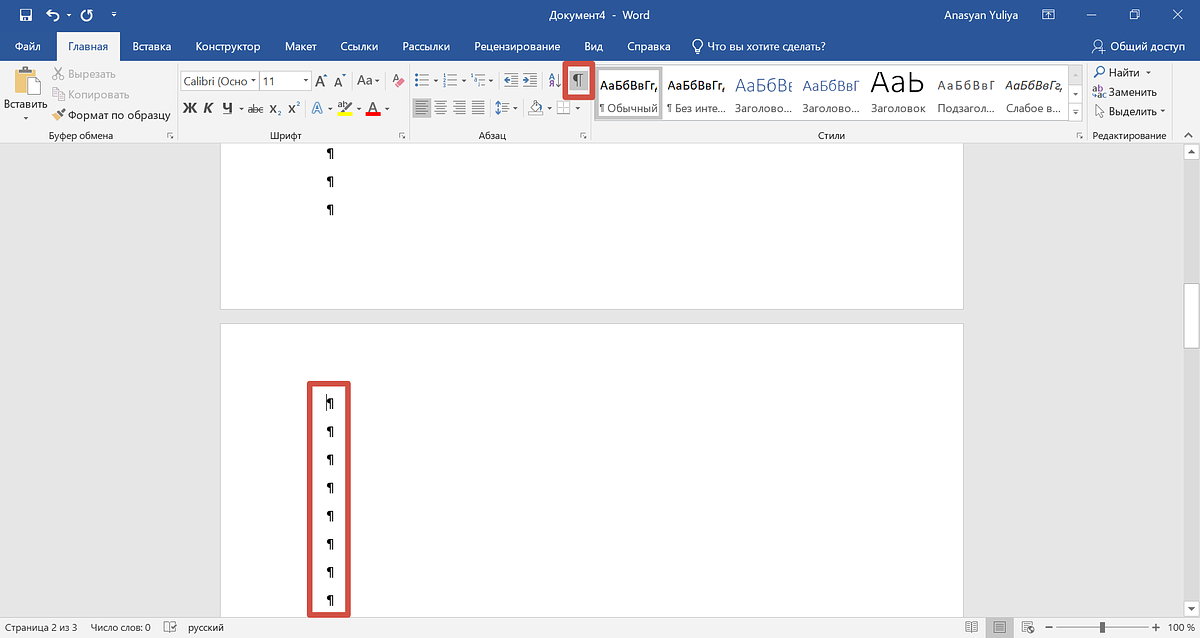
Часто появление пустых листов в документе связано с наличием в нем непечатаемых символов, то есть новых абзацев. Чтобы посмотреть, имеются ли в вашем документе такие символы и при необходимости убрать их, необходимо совершить следующие действия:
- Найдите в панели инструментов (находится наверху документа) вкладку «Главная» и выберите знак абзаца (¶). Открыть нужный раздел можно и другим способом: для этого одновременно зажмите клавиши Ctrl + Shift + 8.
- В результате включится отображение непечатаемых символов. После каждого абзаца или строки по всему документу появятся скрытые элементы — символы абзацев.
- Чтобы пустая страница исчезла, выделите на ней все знаки абзаца и нажмите кнопку Delete или Backspace.
Это одни из самых простых и популярных методов удаления пустых страниц в документе. Однако срабатывает это не всегда — некоторые страницы удалить такими способами не получится
Через «Разрыв страницы»
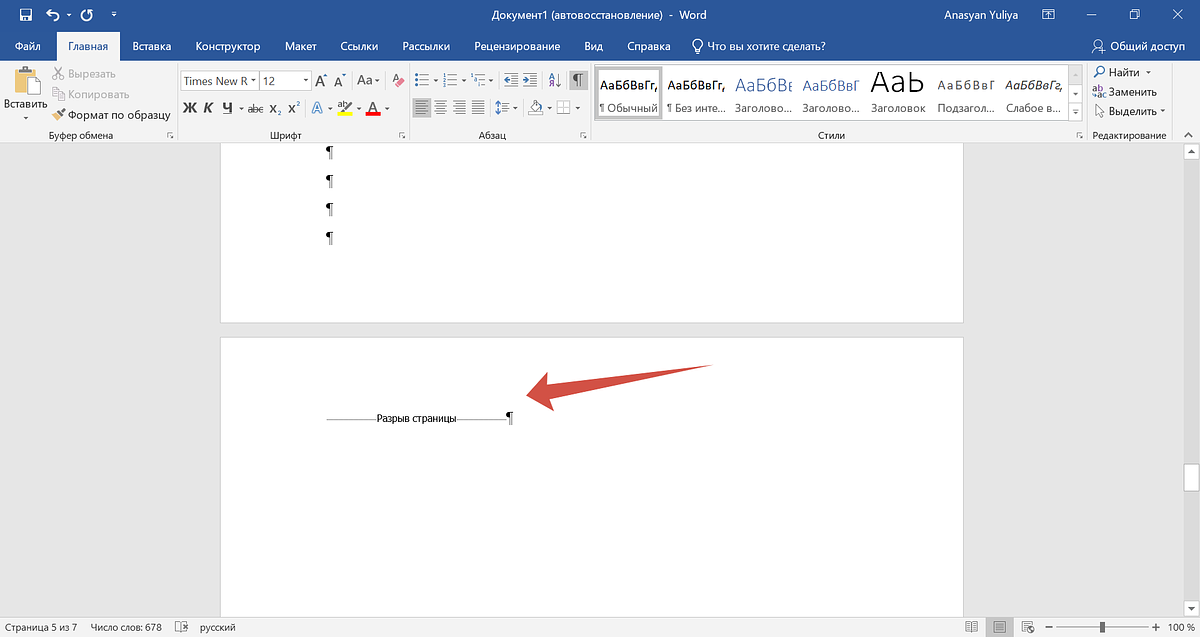
Пустая страница в ворде может появиться из-за применения «Разрыва страницы» или «Разрыва раздела». В таком случае избавиться от ненужного листа, на котором нет текста, можно с помощью следующих действий:
- Найдите на панели инструментов вкладку «Главная» и выберите пункт «Абзац».
- Долистайте до пустой страницы.
- Если вместе с непечатаемыми символами внизу листа отобразится надпись «Разрыв страницы», удалите ее, нажав Delete или Backspace.
С помощью изменения размера шрифта
Если предыдущие методы удаления пустых страниц не помогли, возможно, в документе есть таблица. В таком случае программа всегда по умолчанию добавляет новый абзац: если таблица расположена в конце документа, этот абзац переносится на следующий лист, из-за чего и появляется ненужная пустая страница.
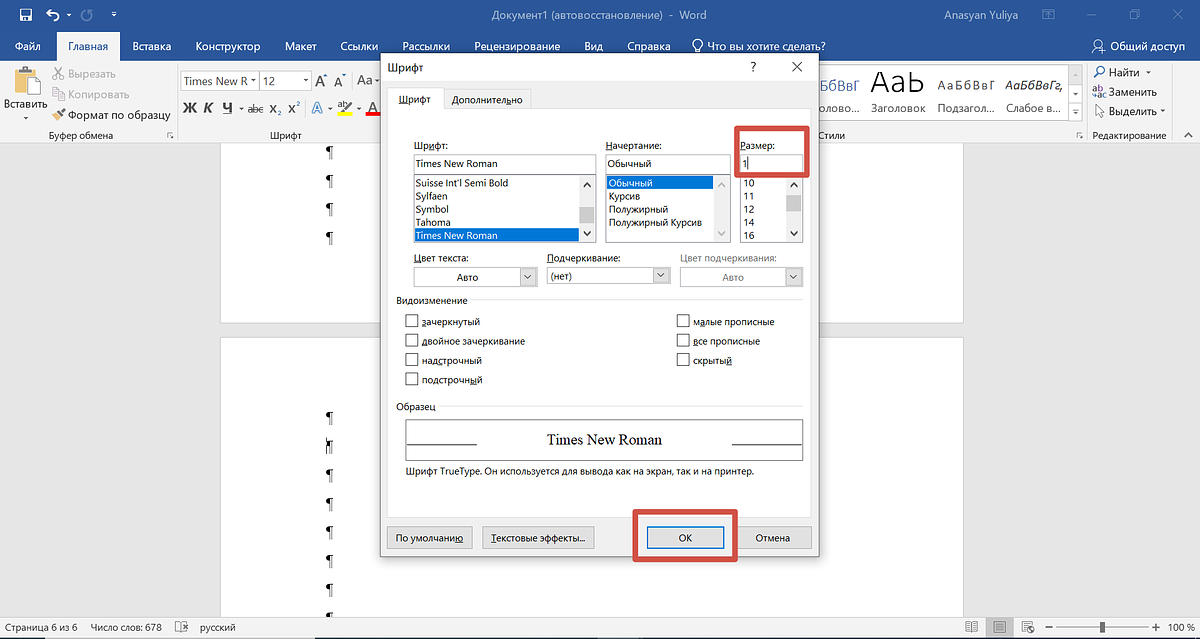
Исправить это можно за счет изменения размера шрифта в этом невидимом последнем абзаце. Для этого:
- В документе нажмите кнопку «перейти на Главную», затем нажмите на значок абзаца или примените сочетание клавиш Ctrl + Shift + 8.
- На пустой странице выделите символ ¶ и в появившемся окне найдите раздел «Шрифт».
- Измените размер шрифта до единицы, чтобы пустой символ уместился на прошлой странице. Нажмите Enter — в результате пустой лист должен исчезнуть из документа.
- После этого перейдите в панель инструментов вверху документа и в разделе «Главная» отключите отображение абзацев.
Через поиск
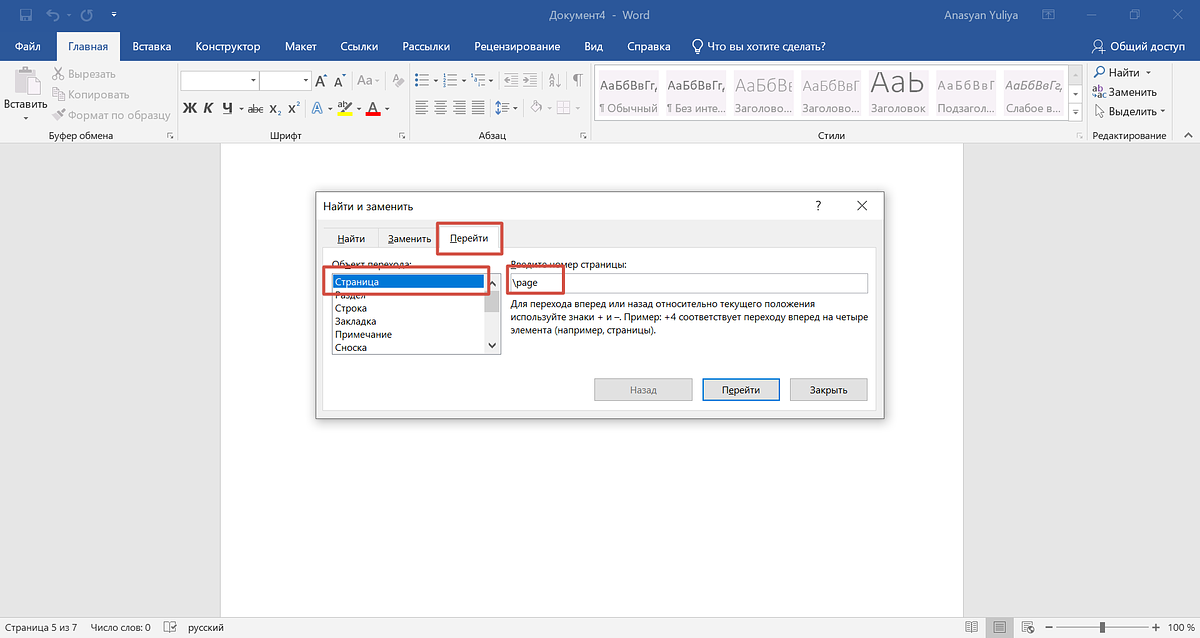
- В документе найдите пустую страницу и нажмите клавиши Ctrl + G.
- В открывшемся меню кликните на «перейти» и далее нажмите на пункт «Страница».
- В поле «Введите номер страницы» вбейте «page» и кликните по кнопке «Перейти» или нажмите Enter.
- Закройте окно и проверьте, что содержимое выбранной страницы выделилось.
- Нажмите кнопку Delete или Backspace, чтобы удалить выделенный фрагмент — пустая страница должна пропасть.
Через раздел «Вставка»
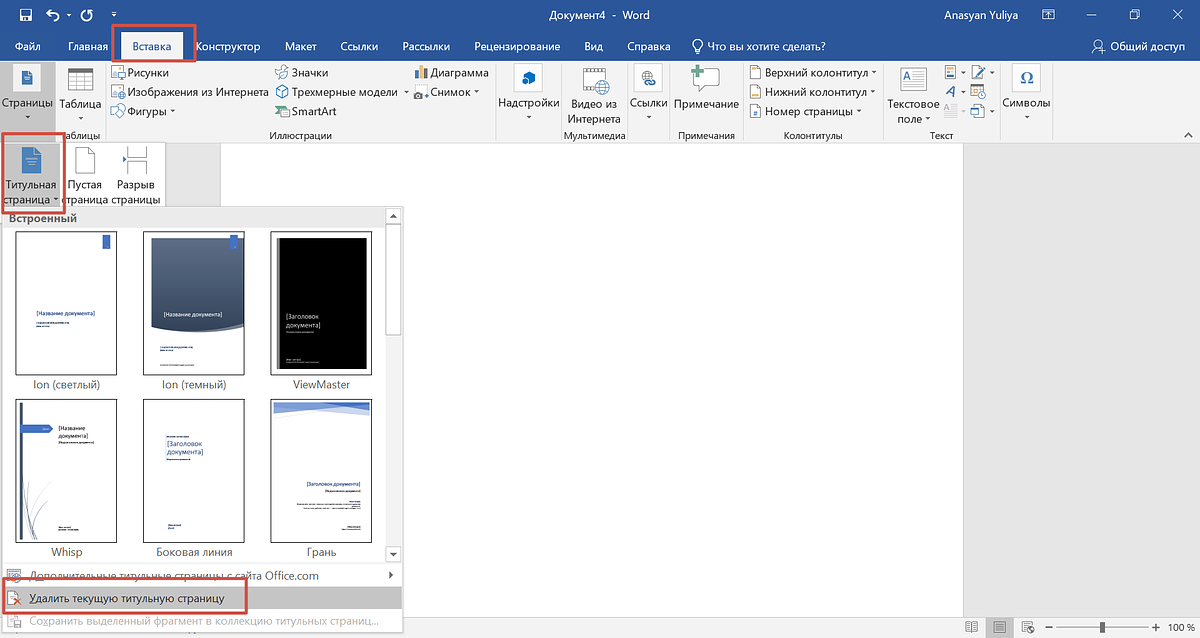
Этот метод подойдет, если пустым оказался первый лист, который создали с помощью функции вставки титульной страницы. Чтобы его удалить, выполните следующие действия:
- Откройте документ и в панели инструментов вверху нажмите кнопку «Вставка».
- Затем в открывшемся меню найдите вкладку «Страницы» и щелкните по кнопке «Титульная страница».
- Щелкните курсором на блок «Удалить текущую титульную страницу».
Через раздел «Заменить»
Если предыдущий способ удаления не сработал, а также если пустая первая страница не является титульной, решить проблему можно с помощью специального выделения текста.
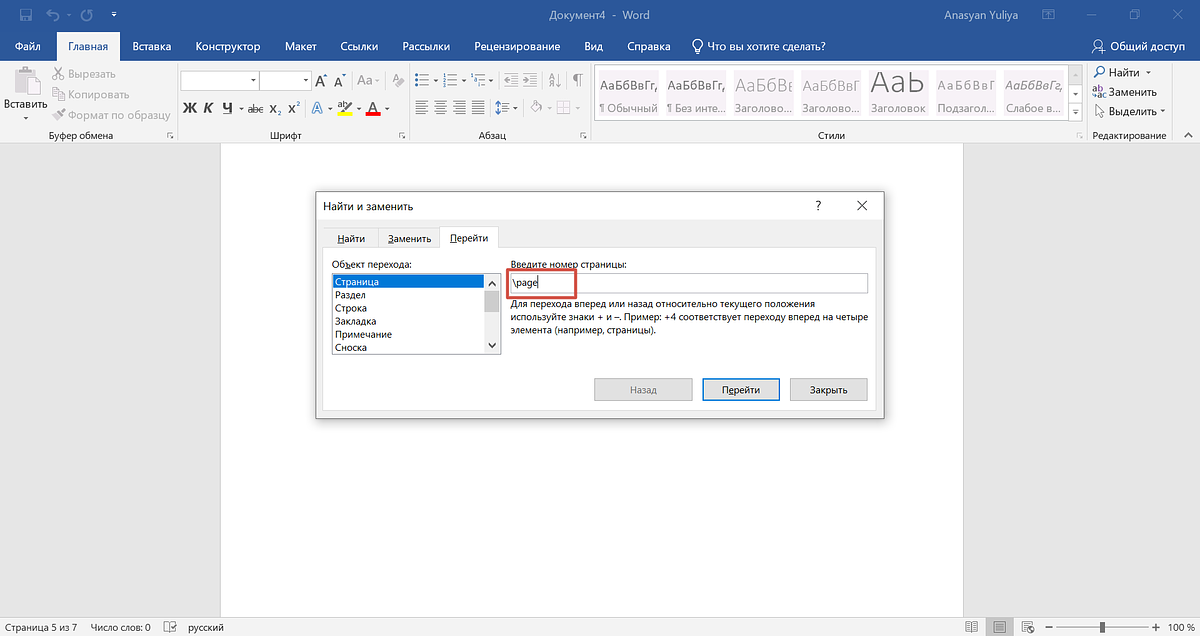
- В документе ворд в панели инструментов найдите вкладку «Главная». Затем нажмите на кнопку «Заменить», которая находится в правой части экрана.
- В появившемся меню нажмите на «Перейти». В открывшемся списке кликните по слову «Страница» и в поле номера страницы наберите «page» без кавычек.
- После того как содержимое первой пустой страницы будет выделено, блок «Найти и изменить» можно закрыть. Затем нажмите Delete или Backspace, чтобы удалить ненужные фрагменты первого пустого листа.
Через экспорт в PDF
Если редактировать документ вы больше не собираетесь и вам его нужно только распечатать, можно избавиться от пустых листов через экспорт в PDF.
- Просмотрите весь документ и запомните, какие листы у вас остаются пустыми.
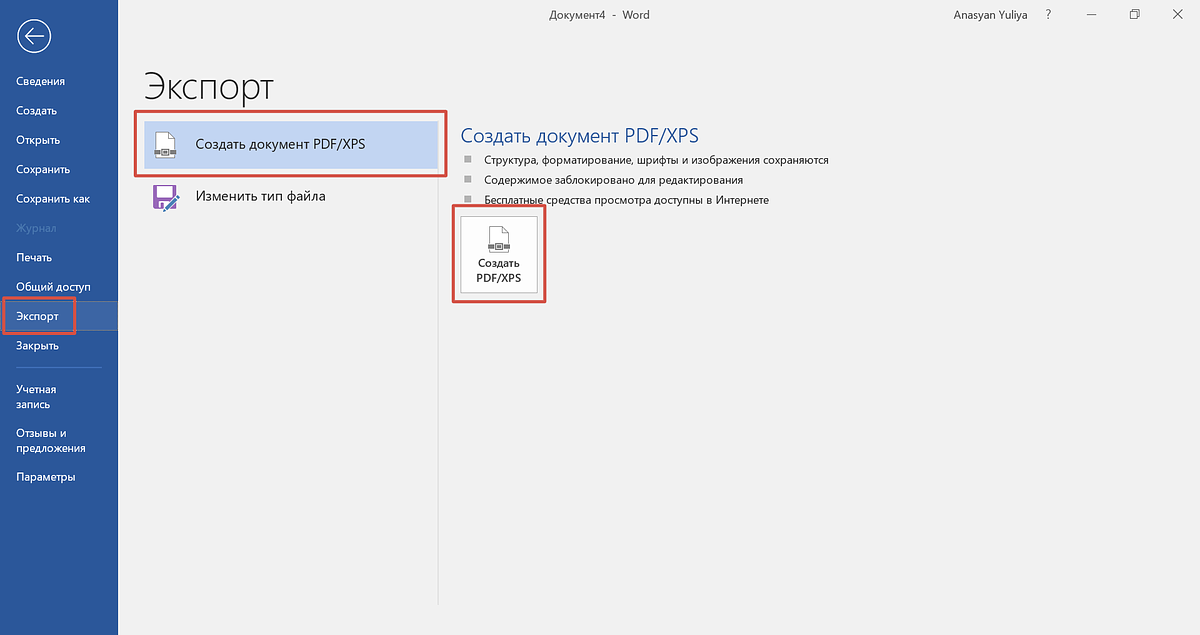
- Затем в верхней панели инструментов кликните в меню по кнопке «Файл» и нажмите на «Экспорт».
- В открывшемся окне кликните сначала по кнопке «Создать документ PDF/XPS» и потом «Создать PDF/XPS».
- Нажмите «Параметры» и в открывшемся меню укажите диапазон страниц с текстом, за исключением пустых, и кликните OK.
- Укажите имя документа, выберите папку для сохранения файла и нажмите кнопку «Опубликовать».
Как удалить пустую страницу в Google Документах
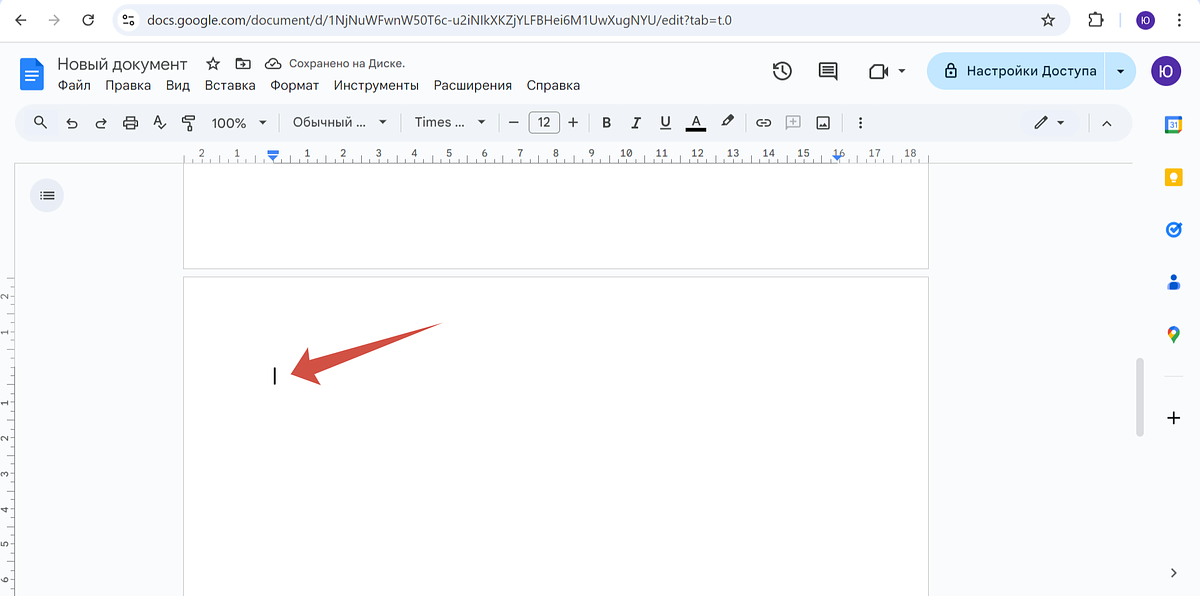
- Найдите в документе пустую страницу, которую нужно удалить.
- Кликните по ней курсором и нажмите кнопку Backspace или Delete.
- Если лист был абсолютно пустой, то стереть его из документа получится в один клик. Если на странице были невидимые символы или пробелы, нажимайте клавишу удаления до тех пор, пока страница полностью не пропадет. Также можно выделить мышкой область ненужной страницы, чтобы за раз захватить все невидимые символы.
Как предотвратить появление пустых страниц
Чтобы заранее предотвратить появление пустых листов в документе, придерживайтесь следующих правил:
- Прежде чем завершить работу над документом, проверьте расположение разрывов страниц в тексте.
- Не оставляйте лишних пробелов и отступов в тексте
- Установите подходящие поля, которые будут вмещать весь ваш материал. Такая регулировка поможет предотвратить перебрасывание текста на лишние страницы.
- Поддерживайте постоянную нумерацию текста.
- Если в документе есть титульная страница или обложка, включите функцию «Разные первые страницы». Это поможет отделить первый лист от основного материала, при этом точная нумерация сохранится.



