
Удерживайте клавишу Ctrl и щелкните в любом месте предложения, которое вы хотите удалить, и нажмите либо клавишу Backspace, либо клавишу Delete. Удерживая клавишу Alt, нажмите и удерживайте кнопку мыши и выделите часть текста, который вы хотите удалить; нажмите клавишу Backspace или клавишу Delete.
Как убрать похожие слова из текста?
Процесс удаления слов в Word можно автоматизировать. Для этого в поле «Поиск» введите слово или фразу, которую вы хотите удалить, а поле «Заменить на» оставьте пустым. Когда всё готово, нажмите кнопку «Заменить всё». В результате из всего текста будет убрано искомое слово.
Почему в ворде у меня не удаляется текст?
Оказалось, что в настройках есть хитрая галочка «Заменять выделенный фрагмент»: В MS Word 2007 — нажать в левом верхнем углу кнопку Office, в выпадающем окне выбрать «Параметры Word» — «Дополнительно» — поставить галочку в чекбоксе «Заменять выделенный фрагмент».
Как в ворде заменить все символы на другие?
- Перейдите на главная >Заменить или нажмите CTRL+H.
- В поле Найти введите искомое слово или фразу.
- В поле Заменить введите новый текст.
- Нажимайте кнопку Найти далее, пока не перейдете к слову, которое нужно изменить.
- Нажмите кнопку Заменить.
Как удалить определенные слова в тексте?
Удерживайте клавишу Ctrl и щелкните в любом месте предложения, которое вы хотите удалить, и нажмите либо клавишу Backspace, либо клавишу Delete. Удерживая клавишу Alt, нажмите и удерживайте кнопку мыши и выделите часть текста, который вы хотите удалить; нажмите клавишу Backspace или клавишу Delete.
Как удалить одинаковые строки в Ворд?
Стрелкой «вниз» сместить курсор на одну строку ниже, нажатием «Ctrl+Shift+стрелка вниз» выделить строку, клавишей «Delete» удалить строку.
Как убрать скрытые символы в тексте?
Вызываем окно поиска текста с помощью горячего сочетания «Ctrl+H», выбираем больше параметров, потом команда «Формат / шрифт» и устанавливаем значок поиска скрытого текста. В поле «Заменить на» ничего не вводим и просто нажимаем «Заменить все». В документе скрытый текст будет удален. Способ второй — правильный!
Как удалить текстовое поле?
Щелкните границу текстового поля, которое нужно удалить, и нажмите клавишу DELETE. Указатель должен находиться не внутри текстового поля, а на его границе. Если указатель не на границе, то при нажатии клавиши DELETE удаляется не само текстовое поле, а только находящийся в нем текст.
Как отключить зачеркивание текста?
Чтобы убрать зачеркивание, выделите зачеркнутое слово, и нажмите кнопку «Зачеркнутый» (см. 3 шаг). Вы можете зачеркнуть слово в тексте в ворде нажав правой кнопкой мыши по выделенному слову и нажав пункт «Шрифт».
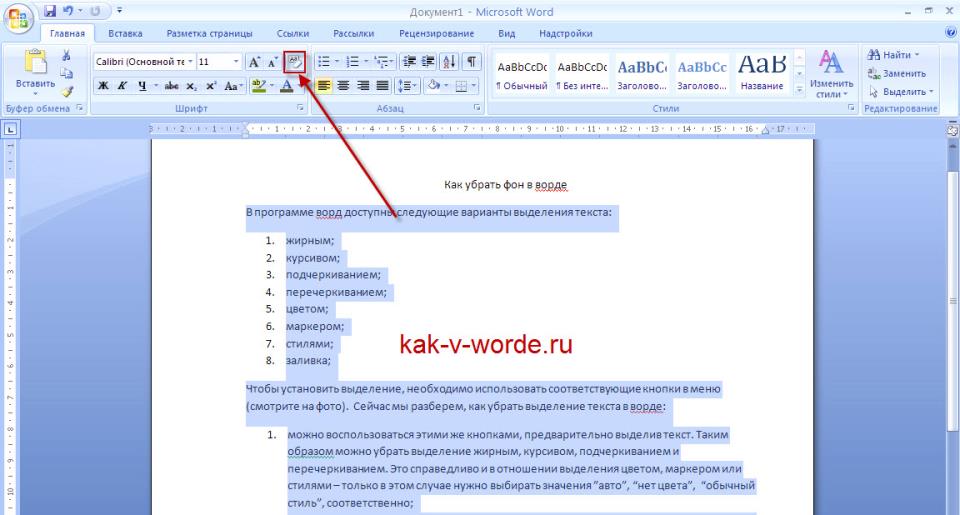
Как снять выделение с текста в ворде?
- Выделите текст, из него нужно удалить выделение, или нажмите CTRL+A, чтобы выделить весь текст.
- Перейдите на главная и выберите стрелку рядом с цветом выделения текста.
- Выберите Нет цвета.
Как в ворде заменить все цифры?
В поле Заменить введите: ^
Как найти повторения в word. Удаление дублей фраз в тексте
Чтобы заменить все одинаковые слова в тексте, не обязательно вручную просматривать весь документ. Это можно сделать с помощью инструмента «Заменить» в Microsoft Word, который присутствует даже в самых старых версиях программы.
Вне зависимости от установленной версии Microsoft Word для открытия инструмента воспользуйтесь сочетанием « Ctrl + H » . Для того чтобы открыть аналогичное окно в версии 2007 года или старше, перейдите на вкладку «Главная» и в разделе «Редактирование» нажмите на «Заменить». Откроется маленькое диалоговое окно с двумя полями для ввода текста: «Найти:» и «Заменить на:».
В первом необходимо ввести текст, который вы хотите заменить. Во втором – то, что должно оказаться на его месте. Например, введя в первом поле слово «Microsoft » (с пробелом), а во втором – «Майкрософт » (тоже с пробелом), мы заменим все повторяющиеся слова в тексте, на затрагивая те, которые используются в адресе сайта. Если пробелы не использовать, то адрес сайта также поменяется.

Нажимая «Найти далее», вы видите, как в тексте подсвечивается нужный текст. Для одиночной замены нажмите «Заменить». Если уверены, что каждый случай проверять не нужно, жмите «Заменить все» и проверяйте работу.

Нажав на кнопку «Больше >>» вы получите список дополнительных инструментов:
- «Направление» — в каком направлении осуществлять замену относительно текущего положения курсора;
- «Учитывать регистр» — брать ли в расчет большие и маленькие буквы в тексте;
- «Только слово целиком» — с этим параметром вы можете не ставить пробел при замене;
- «Шрифт» — позволит выбрать текст с конкретными примененными изменениями, например, только полужирный, курсив и так далее;
- «Подстановочные знаки» — упростит процесс поиска. Введя «а*б», вы замените все фразы, начинающиеся на «а» и заканчивающиеся на «б». Используя символ « (основано на Windows 7 Максимальная и MS Office 2010)
Как выделять текст с одинаковым форматированием
Довольно часто возникает необходимость изменить оформление частей текста, которые уже имеют одинаковое форматирование.
Например, у вас в документе есть подзаголовки, которые выделены жирным, а вам нужно сделать их подчеркнутыми.
Неискушенный пользователь в таком случае начнет вручную пролистывать документ, искать в нем все эти подзаголовки, выделять каждый из них по-отдельности и менять его форматирование.
В Word"е есть много инструментов автоматизации, которые облегчают выполнение рутинных операций, но мало кто из пользователей знает об их существовании и умеет ими пользоваться.
Посмотрим, что создатели текстового редактора приготовили для описанного выше случая.
Это инструмент, который я называю "Выделение по формату". Его суть в том, что если вы укажете Ворду текст с определенным форматированием и примените этот инструмент, то будут найдены и выделены участки текста с аналогичным оформлением по всему документу. А уже после того как они выделены, вы можете одним махом изменить оформление всех этих частей текста.
Вот как это работает.
Находясь в документе, нужно установить курсор на какой-либо участок текста, который будет являться образцом. Именно части текста с таким оформлением программа нам выделит после применения инструмента.
Затем, находясь на вкладке меню "Главная", нужно нажать кнопку "Выделить" и выбрать там пункт "Выделить текст, имеющий такой же формат" (кликните на картинке, чтобы увеличить):
Вуаля! Все кусочки текста с совпадающим форматированием оказались выделены (красные стрелки):

Теперь не составит труда соответствующими кнопками убрать с них выделение жирным и включить подчеркивание (или любые другие свойства оформления).
Но у этого способа есть особенность, которую нужно понимать. Наверняка вы заметили, что некоторые части текста, которые тоже являются жирными, не были выделены в результате использования данной функции (зеленые стрелки).
Это произошло потому, что при поиске текста с форматированием как на образце, функция проверяет и другие параметры оформления (не только выделение жирным). Наш образец является маркированным списком, а части текста, которые не были выделены в результате применения инструмента, являются обычным текстом.
Желаю удачного использования этой полезной функции!
Пишите в комментариях какие еще вопросы и проблемы с Word’ом для Вас актуальны.
И не забывайте о возможности заказать видеокурс "Античайник", который делает из новичков уверенных пользователей компьютера:
Программа для удаления и качественной чистки дублей фраз в тексте. Поддерживает работу с большим количеством файлов.
УДАЛЕНИЕ ДУБЛЕЙ ФРАЗ В ТЕКСТЕ
В программе дополнительно имеется множество функций для работы с текстом: удаление пробелов, изменение регистра, удаление тегов HTML, изменение кодировок файла, сортировка текста и многое др. Программа будет незаменимым помощником при работе для копирайтеров, рерайтеров, веб-мастеров, создателей дорвеев и пр. кто работает с текстовыми документами .

- удалить дубли excel;
- почистить повторение слов в тексте word;
- удалить дубли в эксель;
- как найти повторяющиеся слова в word;
- поиск повторов в тексте онлайн;
- найти дубликаты excel;
- найти повторы в тексте;
- как в ворде найти одинаковые предложения;
- удалить повторяющиеся строки word;
- как в ворде убрать повторяющиеся слова.
Как удалить дублирующиеся слова в документе Word: пошаговое руководство
На этой странице вы найдете полезные советы о том, как легко и быстро удалить повторяющиеся слова в Microsoft Word, чтобы сделать ваши документы более профессиональными и читаемыми.
Используйте функцию поиска и замены: откройте Word, нажмите Ctrl+H, введите повторяющееся слово в поле Найти, оставьте поле Заменить пустым и нажмите Заменить все.
Как в Ворде заменить слово во всем документе, найти одинаковые слова
Воспользуйтесь утилитами для очистки текста: существуют специализированные программы и дополнения для Word, которые автоматически удаляют дублирующиеся слова и фразы.
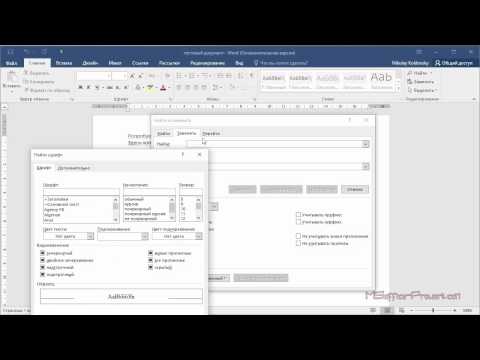
Удаление скрытого текста
Проверьте документ вручную: внимательно прочитайте текст и удалите повторяющиеся слова по мере их обнаружения.
How to Unlock A Word Document for Editing

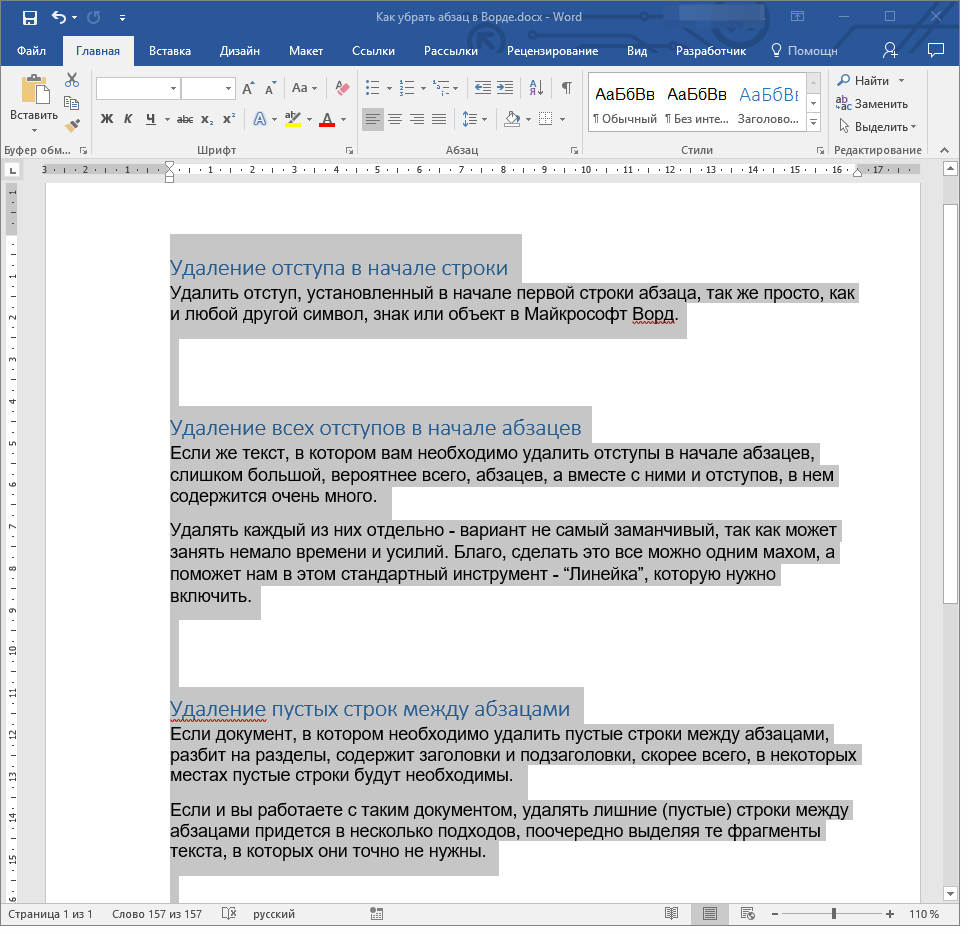
Используйте макросы: создайте или скачайте макрос для удаления дублирующихся слов в Word, это позволит автоматизировать процесс.
Как убрать слово ОБРАЗЕЦ в ворде
Применяйте регулярные выражения: если вы знакомы с ними, можно использовать регулярные выражения для поиска и удаления повторяющихся слов.
Удаление дубликатов слов из текста

Настройте автозамену: добавьте часто повторяющиеся слова в список автозамены, чтобы Word автоматически удалял их при наборе текста.
Как убрать перенос слов в ворде
Используйте сторонние плагины: существует множество плагинов для Word, которые помогут избавиться от повторяющихся слов и улучшить структуру текста.
Как убрать невидимые символы в ворд
Обратитесь к профессиональным редакторам: если у вас нет времени на самостоятельную проверку, можно воспользоваться услугами профессиональных редакторов.
Как в ворде убрать слово во всём документе
Следите за стилем написания: старайтесь писать более разнообразно, чтобы уменьшить количество повторяющихся слов и фраз.
Как убрать слово образец в ворде
Используйте синонимы: замена повторяющихся слов синонимами не только улучшит читаемость, но и обогатит текст лексически.



