Microsoft Word — один из самых популярных текстовых процессоров, который широко используется для создания и редактирования документов. При работе с Word часто возникает потребность добавить горизонтальные линии для разделения различных разделов документа или для создания эффектных заголовков. Однако, что делать, если пунктирная линия больше не нужна и ее необходимо удалить?
Примечание: Описанные в статье способы применимы к последним версиям Microsoft Word (Word 2016, Word 2019, Word 365) для операционных систем Windows и macOS.
Как убрать пунктирную линию в Word: простые методы
В программах Microsoft Word иногда возникают ситуации, когда нужно удалить пунктирную линию, которая отображается в документе. Пунктирные линии можно встретить в разных случаях, например, при вставке границ или при использовании автоматических списков. Если вы столкнулись с такой проблемой, не волнуйтесь, есть несколько простых способов удалить пунктирную линию в Word.
- Использование комбинации клавиш: >
- Выделите пунктирную линию, которую необходимо удалить.
- Нажмите клавишу «Delete» или «Backspace» на клавиатуре.
- Изменение форматирования параграфа: >
- Нажмите правой кнопкой мыши на пунктирной линии.
- Выберите пункт «Форматировать параграф» из контекстного меню.
- В окне форматирования параграфа выберите вкладку «Границы и заливка».
- Установите стиль линии на «Нет» или выберите другой стиль линии, который вам нужен.
- Нажмите кнопку «ОК», чтобы применить изменения.
- Использование функции «Форматировать копирование»: >
- Выделите текст или объект с пунктирной линией.
- Нажмите комбинацию клавиш «Ctrl+C», чтобы скопировать выбранный элемент.
- Откройте новый документ Word или любой другой доступный редактор текста.
- Нажмите правой кнопкой мыши и выберите пункт «Вставить» из контекстного меню.
- В открывшемся меню выберите пункт «Форматировать вставку».
- В списке вариантов выберите вариант «Текст без форматирования» или другую подходящую опцию.
- Нажмите кнопку «Вставить», чтобы вставить скопированный элемент без пунктирной линии.
Выберите один из указанных методов и легко уберите пунктирную линию в Word. Возможно, вам понадобится попробовать несколько способов, чтобы найти тот, который будет наиболее удобным и эффективным в вашей ситуации. Успехов в работе с программой Word!
Использование панели инструментов
Если вы хотите удалить пунктирную линию в Word, можно воспользоваться панелью инструментов. В верхней части программы расположены различные вкладки, включая вкладку «Главная». На этой вкладке находятся основные инструменты форматирования текста.
Для удаления пунктирной линии необходимо выделить текст, над которым находится линия. Затем на панели инструментов найдите кнопку «Отображение/скрытие символов параграфов». Она обычно изображена маленьким знаком параграфа (¶). Нажмите на эту кнопку, чтобы открыть список инструментов, связанных с символами параграфа.
В списке найдите опцию «Пунктуация», где можно выбрать, какая пунктуация будет отображаться в документе. Среди доступных опций вы найдете «Тире» и «Чёрточка». Если пунктирная линия на вашем документе имеет вид шороховк, то она относится к тире. Если она имеет вид короткой черты, то это чёрточка. Щелкните по опции, связанной с пунктирной линией, чтобы убрать галочку с пункта.
После того, как галочка исчезнет, пунктирная линия должна исчезнуть из выделенного текста. Если это не произошло, попробуйте повторить процедуру снова или обратитесь к другим методам удаления линии в Word, описанным в других разделах этой статьи.
Изменение настроек пунктирной линии
Для изменения настроек пунктирной линии в документе Word, можно воспользоваться функционалом программы.
Процесс изменения настроек пунктирной линии достаточно прост и может быть выполнен всего несколькими шагами.
Ниже представлена инструкция по изменению настроек пунктирной линии в Word:
Откройте документ Word, в котором нужно изменить пунктирную линию.
Выделите нужный фрагмент текста, содержащий пунктирную линию.
На панели инструментов Word выберите вкладку «Границы».
Нажмите кнопку «Параметры границ» для открытия окна настроек границ.
В окне настроек границ выберите вкладку «Пунктирная линия».
Измените настройки пунктирной линии, выбрав нужные параметры толщины, стиля и цвета.
Нажмите кнопку «ОК», чтобы сохранить изменения.
После выполнения всех указанных шагов, пунктирная линия в документе Word будет изменена согласно выбранным настройкам.
Теперь вы знаете, как изменить настройки пунктирной линии в программе Word и можете легко применить эту информацию в своих рабочих документах.
Вам также может понравиться
Какие ПФР работают
Пенсионные фонды Российской Федерации (ПФР) играют очень важную роль в жизни наших граждан. Они являются ответственными за накопление, учет и выплату.
Пелагическая птица: фантастическая жизнь под водой
Мир птиц насчитывает более 10 тысяч видов, каждый из которых обладает своими уникальными особенностями. Однако нет ничего более удивительного, чем.
Распиновка трехконтактной розетки для электроплиты: все, что нужно знать
Розетка для электроплиты – один из важных элементов электрической системы кухни. От корректного подключения розетки зависит безопасность эксплуатации.
Как объединить данные в таблице Excel: советы и инструкции
Excel — это одна из наиболее популярных программ для работы с данными и таблицами. Однако, в процессе работы с большим объемом информации возникает.
- Обратная связь
- Пользовательское соглашение
- Политика конфиденциальности
Как убрать штрихи в ворде
Горизонтальные линии могут четко разделять абзацы. Многие пользователи уже знают, что могут добавлять в документ горизонтальные линии, набрав три дефиса, подчеркивания или звездочки и т. Д., А затем нажав Enter. Смотрите скриншот:

Как убрать с документа все горизонтальные линии? Этот учебник расскажет вам ответы.
Вручную удалите все горизонтальные линии по одной
Удалите все горизонтальные линии с кодом VBA
Удалите все горизонтальные линии с помощью Kutools for Word
Вручную удалите все горизонтальные линии по одной
Если вы просто хотите удалить несколько горизонтальных линий, вы можете удалить их вручную следующим образом:
1. Поместите курсор над линией;
2, Нажать на Границы страницы в Фон страницы группа Дизайн вкладка;

3. В диалоговом окне «Границы и заливка» нажмите кнопку Границы вкладку нажмите Ничто, нажмите OK. И выбранная горизонтальная линия будет сразу удалена.

Удалите все горизонтальные линии с кодом VBA
Если вы хотите удалить все горизонтальные линии в документе, удалить их вручную утомительно. VBA может сделать это проще, сделав следующее:
1, нажмите Alt + F11 открыть окно VBA в Word;
2. Нажмите Модули от Вставить вкладку и вставьте код в Модули окно;
Код VBA: удалить все горизонтальные линии в документе Word:
re>Sub removehline() Dim ils As Paragraph For Each ils In ActiveDocument.Paragraphs ils.Borders(wdBorderBottom).LineStyle =wdLineStyleNone Next ils End Sub
3. Нажмите Run или нажмите F5 применить VBA напрямую. И все горизонтальные линии удалены из документа.
Удалите все горизонтальные линии с помощью Kutools for Word
Проще всего удалить все горизонтальные линии из всего документа или выделения документа с помощью Kutools for Word.
Kutools for Word, оснащен ИИ , предлагает более 100 удобных функций для упрощения ваших задач.
1. Нажмите Кутулс > Удалить > Горизонтальная линия, см. снимок экрана:

2. И тогда все горизонтальные линии из всего документа будут удалены сразу, см. Снимок экрана:
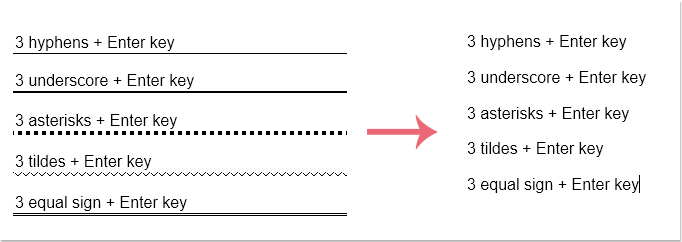
Внимание: Если вы хотите удалить часть горизонтальных линий, выберите данные диапазона, а затем примените эту функцию.
Демонстрация: удаление всех горизонтальных линий в Word
Откройте для себя Кутулс / Кутулс Плюс вкладка в этом видео из Kutools for Word. Наслаждайтесь более чем 100 функциями и бесплатными утилитами искусственного интеллекта на постоянной основе. Скачать сейчас!
Лучшие инструменты для офисной работы
Kutools for Word — Повысьте свой опыт работы со словом с помощью Over 100 Замечательные особенности!
Легкая очистка: Убрать Дополнительные места / Разрывы разделов / Текстовые поля / Гиперссылки / Дополнительные инструменты для снятия см. Удалить группа.
➕ Креативные вставки: Вставлять Разделители тысяч / Флажки / радио кнопки / QR код / Штрих-код / Несколько изображений / Узнайте больше в Вставить группа.

Хотите попробовать эти функции? Загрузите Kutools for Word прямо сейчас!
Бесплатная загрузка Купить Узнайте больше о Kutools для Word
Лучшие инструменты для офисной работы
Убираем линию в документе Microsoft Word
Чтобы убрать линию в документе MS Word, сначала потребуется понять, откуда она, поскольку в зависимости от этого решения могут значительно отличаться.
Вариант 1: Нарисованная линия
Если линия на странице ранее была вставлена с помощью инструмента «Фигуры», расположенного на вкладке «Вставка», то убрать ее можно с помощью нескольких кликов:
- Нажмите на линию (к слову, она может иметь различную толщину или внешний вид, даже может быть пунктирной). Если получилось ее выделить, а вверху появилась вкладка «Формат фигуры», значит, это действительно нарисованная линия.
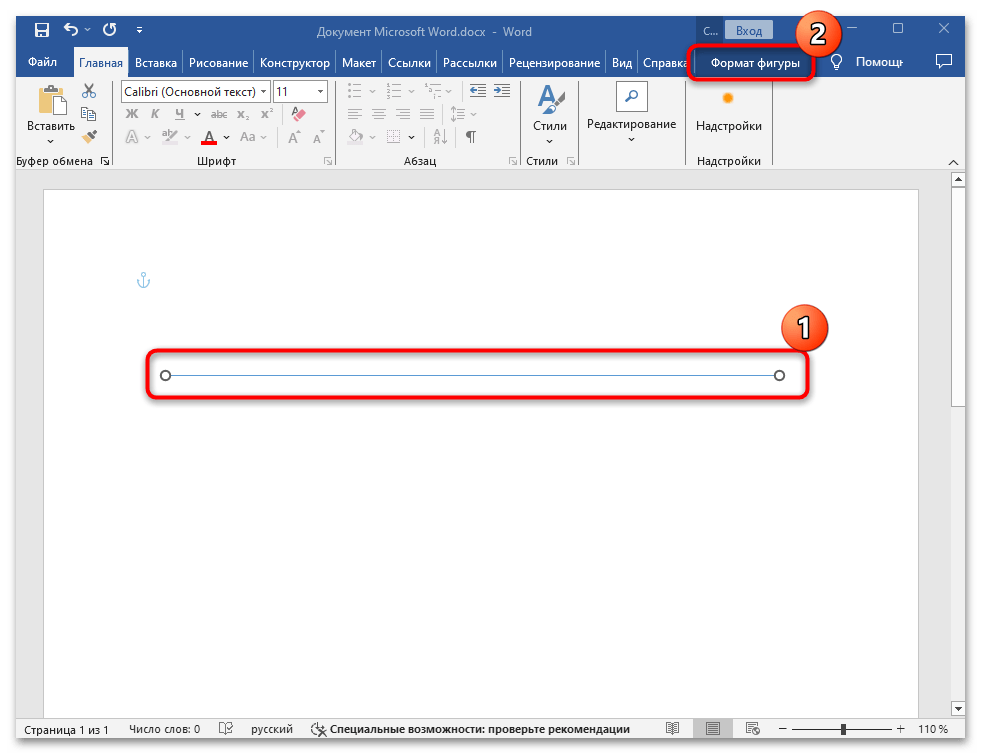
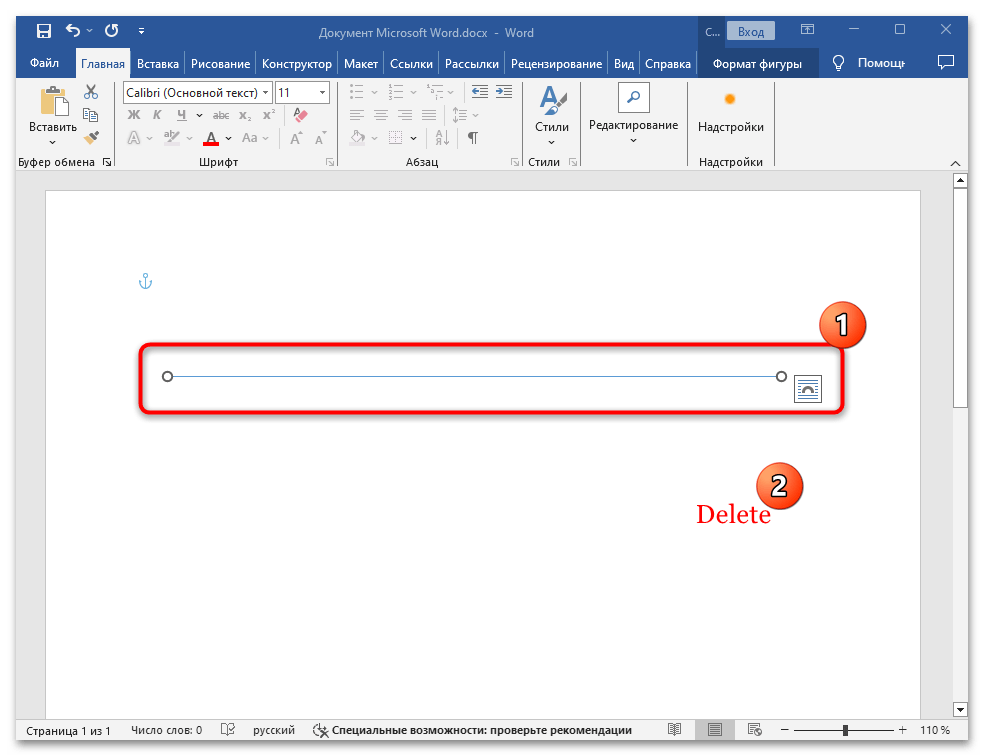
- Чтобы ее удалить, просто нажмите на клавишу «Delete», после чего она исчезнет.
Если же линия не выделяется, а вверху не отображается дополнительный раздел с инструментами для работы с фигурами, следовательно, происхождение объекта иного характера, и потребуется другое решение.
Вариант 2: Нижнее подчеркивание
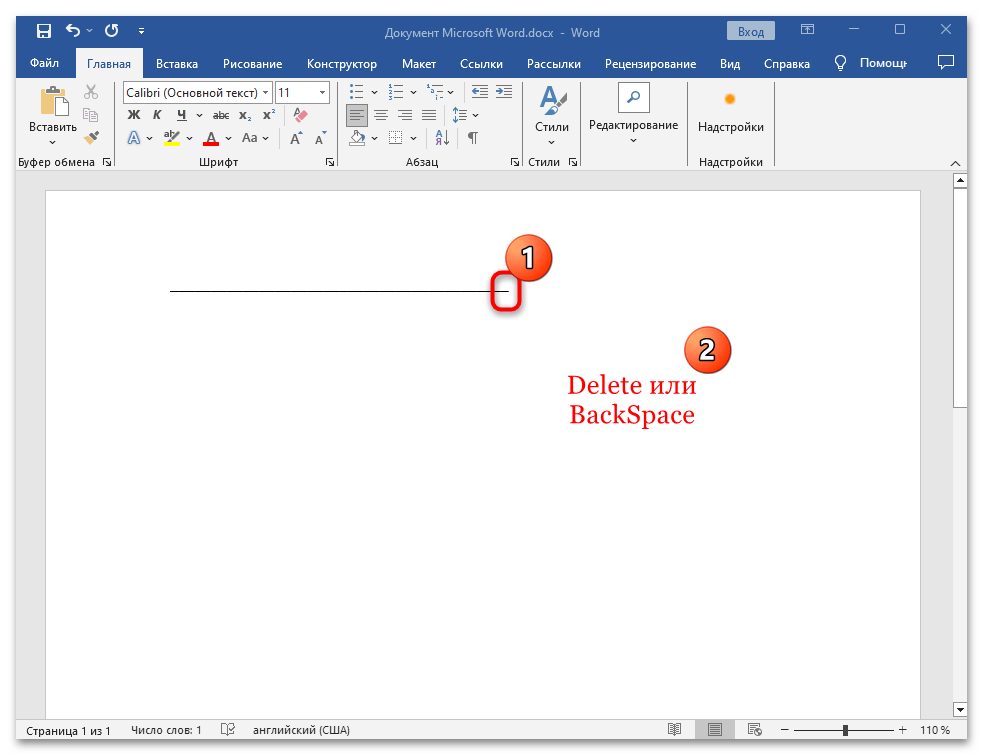
Как ни странно, но встречаются и линии, которые созданы посредством нижнего подчеркивания. Удаляются такие элементы так же, как и текст: двойным кликом левой кнопкой мыши полностью выделите все символы и нажмите на клавишу «Delete» или «Backspace».
Уменьшить линию можно, поставив текстовый курсор справа и нажимая на клавишу «Backspace» до тех пор, пока она не станет нужной длины.
Вариант 3: Границы
Существует еще один тип объекта на странице документа, который визуально выглядит как линия, но по факту является границей. Чаще всего при попытке удалить такого типа элемент пользователи сталкиваются с проблемой. Чтобы понять, граница ли это, попробуйте выделить линию: если это так, текстовый курсор будет мигать либо сверху, либо снизу полоски.
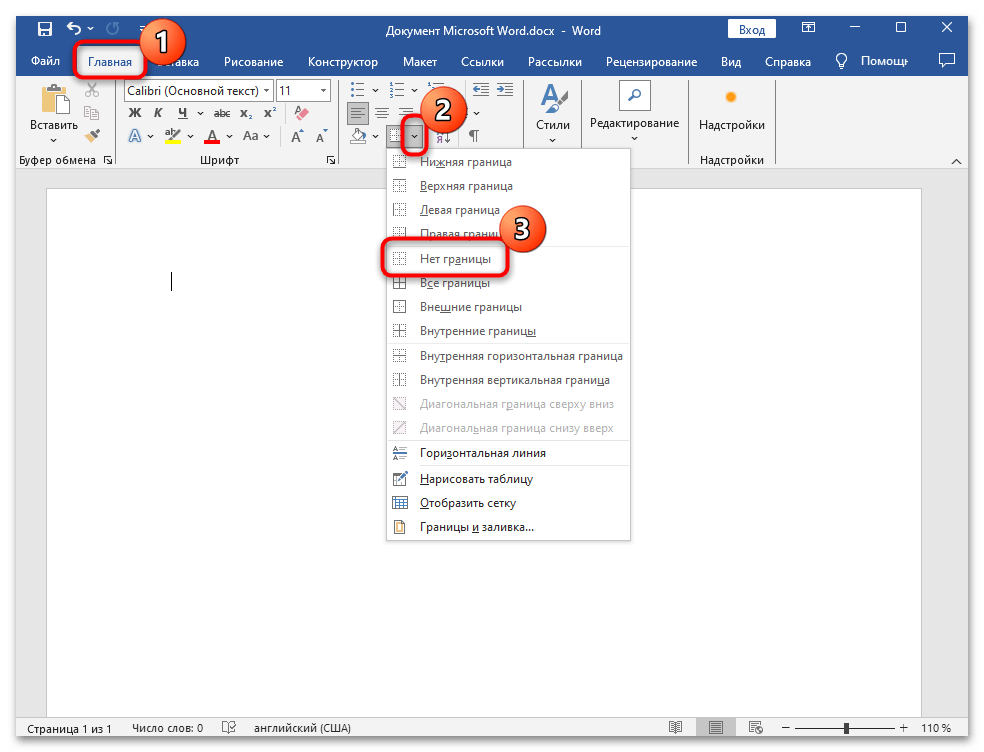
Зная причину происхождения линии на странице, не сложно будет ее убрать. Достаточно перейти на вкладку «Главная», если потребуется, затем в блоке «Абзац» нажать на значок в виде стрелки вниз рядом с кнопкой «Границы» и выбрать значение «Нет границы», после чего линия должна пропасть.
Вариант 4: Рамка
Иногда в документе Microsoft Word встречается и другой тип линий – рамки. Такими объектами обрамляются края листа и, соответственно, они бывают в четырех положениях – слева и справа (вертикальные), а также сверху или снизу. Убрать линию такого рода также достаточно просто:
- Выделите текст или содержимое, которое располагается рядом с линией. На вкладке «Главная» откройте меню «Границы» и выберите значение «Границы и заливка».
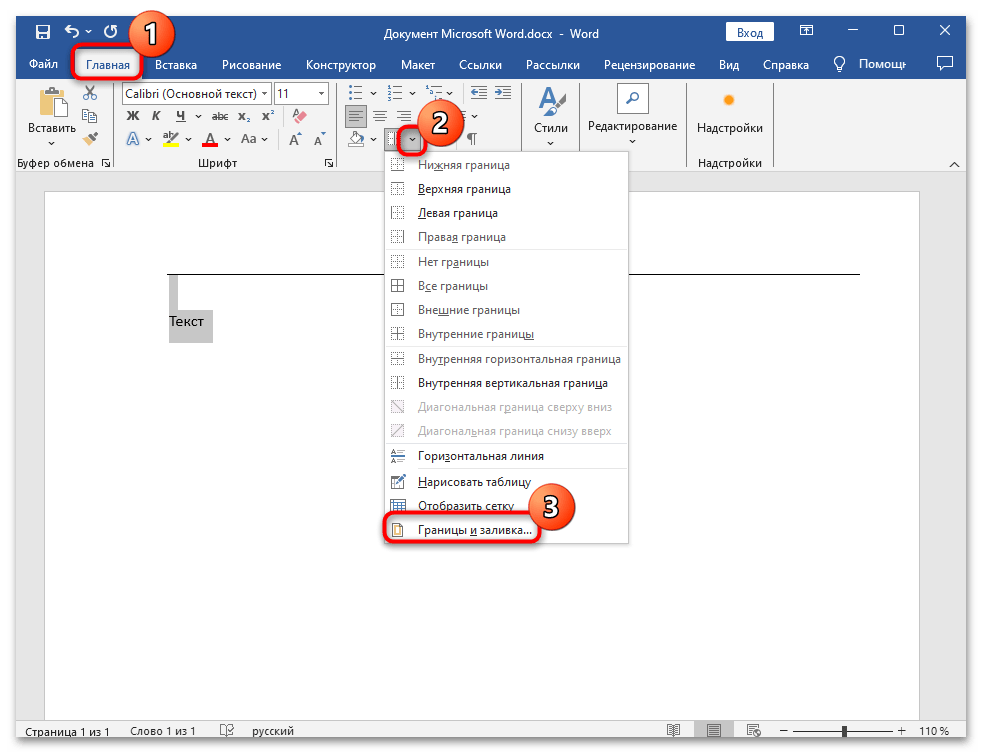
- В открывшемся окне в блоке «Образец» уберите линии, нажав на соответствующую кнопку.
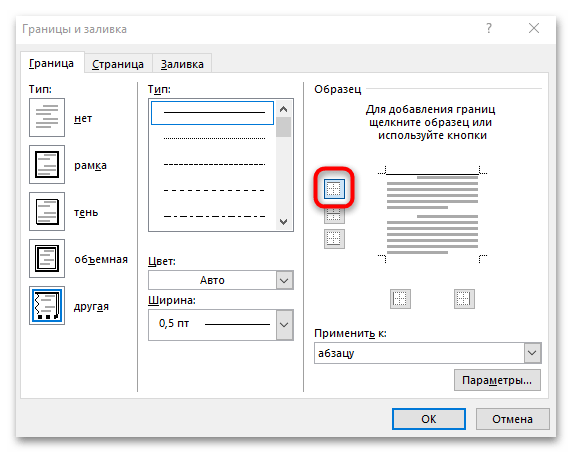
- При необходимости можно применить изменения ко всему выделенному тексту или абзацу. Сохраните настройки.
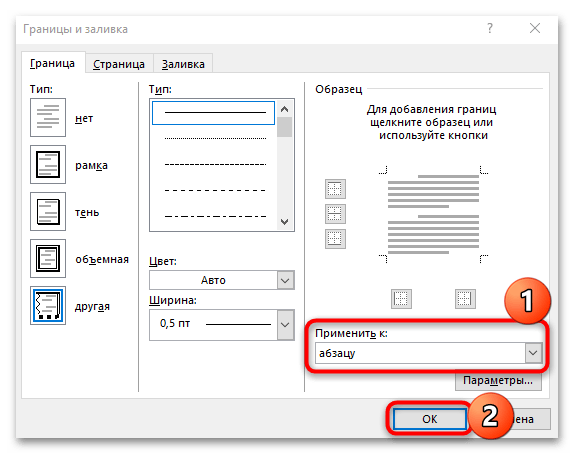
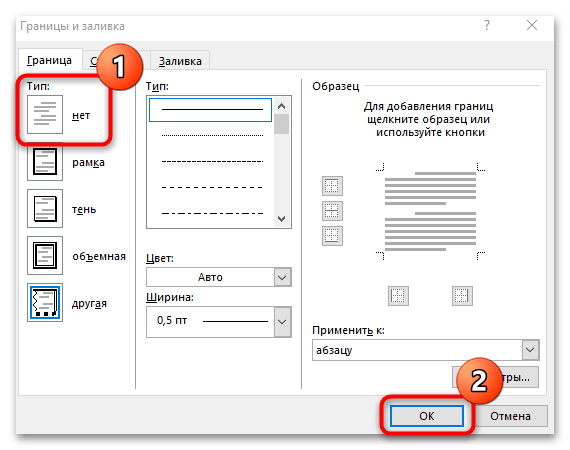
В блоке «Тип» также можно выбрать кнопку «Нет», чтобы убрать все рамки.
Вариант 5: Сноска

Иногда линии на странице документа образованы сносками в тексте и, как правило, пояснение располагается в нижней ее части под горизонтальной полоской. Если сноска не так важна, ее можно удалить. Достаточно выделить ее в тексте (не саму заметку внизу страницы, а цифру или любой другой знак, указывающий на пояснение, в самом тексте), затем нажать клавишу «Delete».
Вариант 6: Отключение автоматического создания горизонтальных линий
Для более быстрого оформления документа посредством ввода символов используется автоматическое создание горизонтальных линий. Нередко эта функция мешает работе и форматированию, и ее можно отключить:
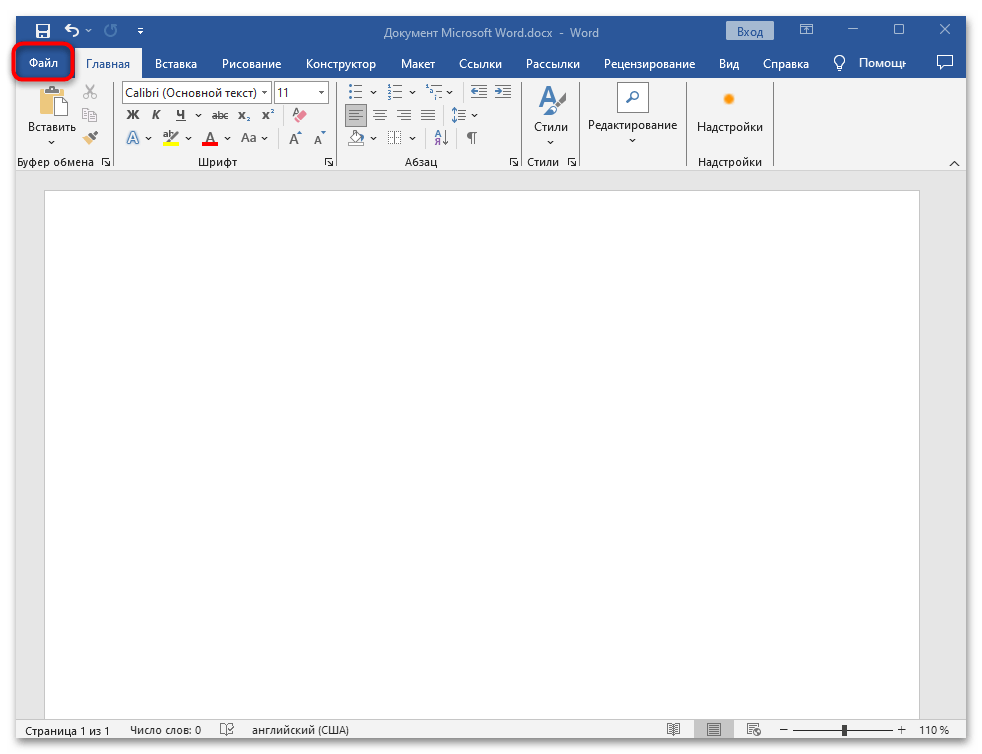
- Нажмите на вкладку «Файл» в открытом документе.
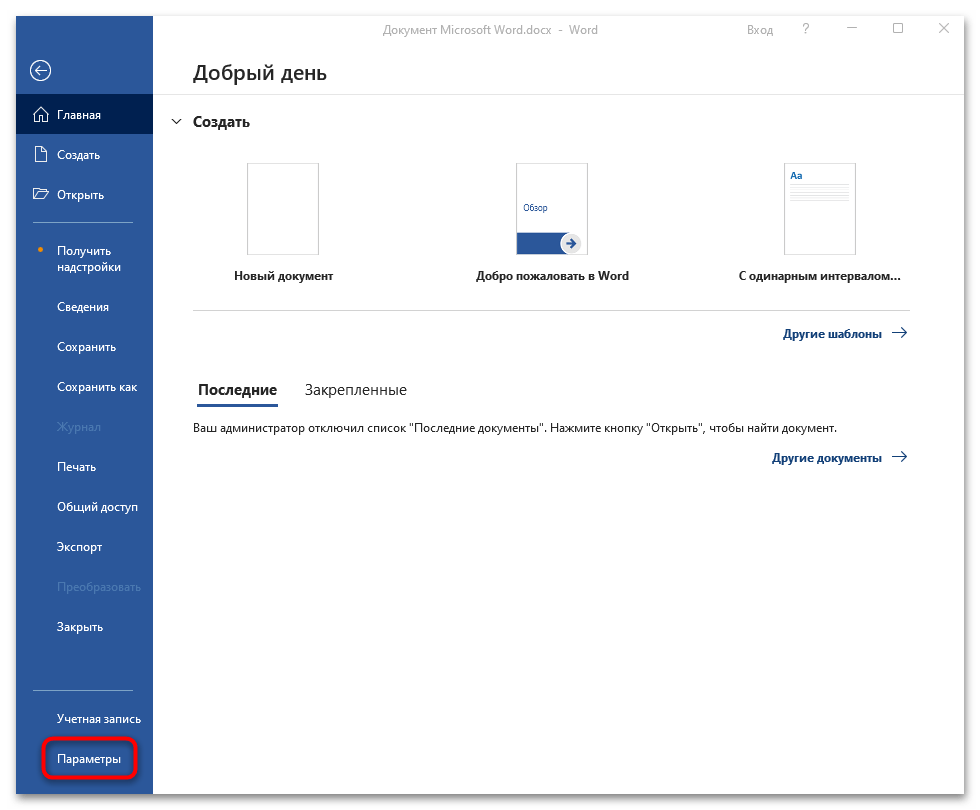
- Выберите пункт «Параметры».
- В появившемся окне на панели слева выберите подраздел «Правописание», а в центральной части окна нажмите на кнопку «Параметры автозамены».
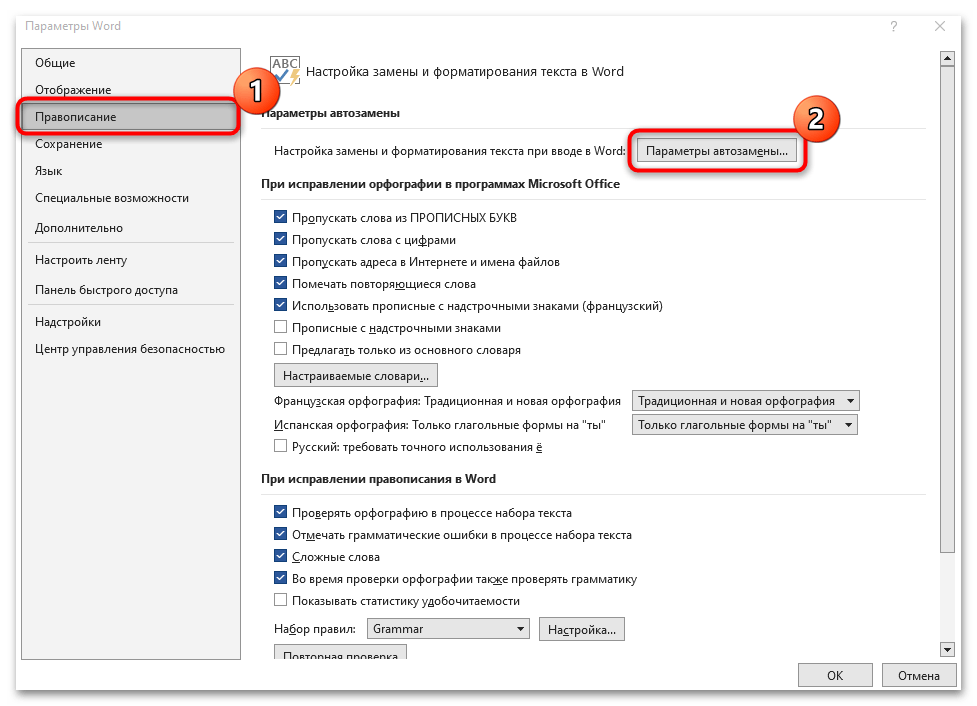
- Далее переключитесь на вкладку «Автоформат при вводе» и уберите галочку у пункта «линии границ» в блоке «Применять при вводе». Для сохранения изменений кликните по кнопке «ОК».
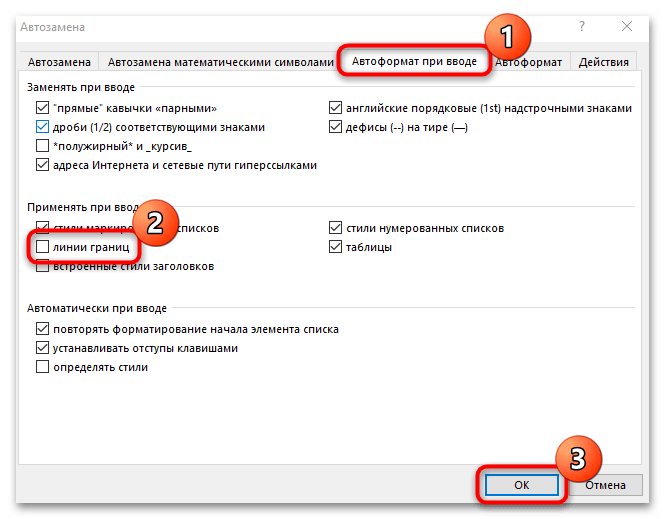
Если в последующем потребуется функция автоформата при вводе линии границ, в любой момент можно вновь ее активировать аналогичным образом.
Дополнительные решения
Встречаются и нестандартные ситуации, когда ни один из способов из статьи не помогает. В таких случаях можно попробовать очистить форматирование документа.
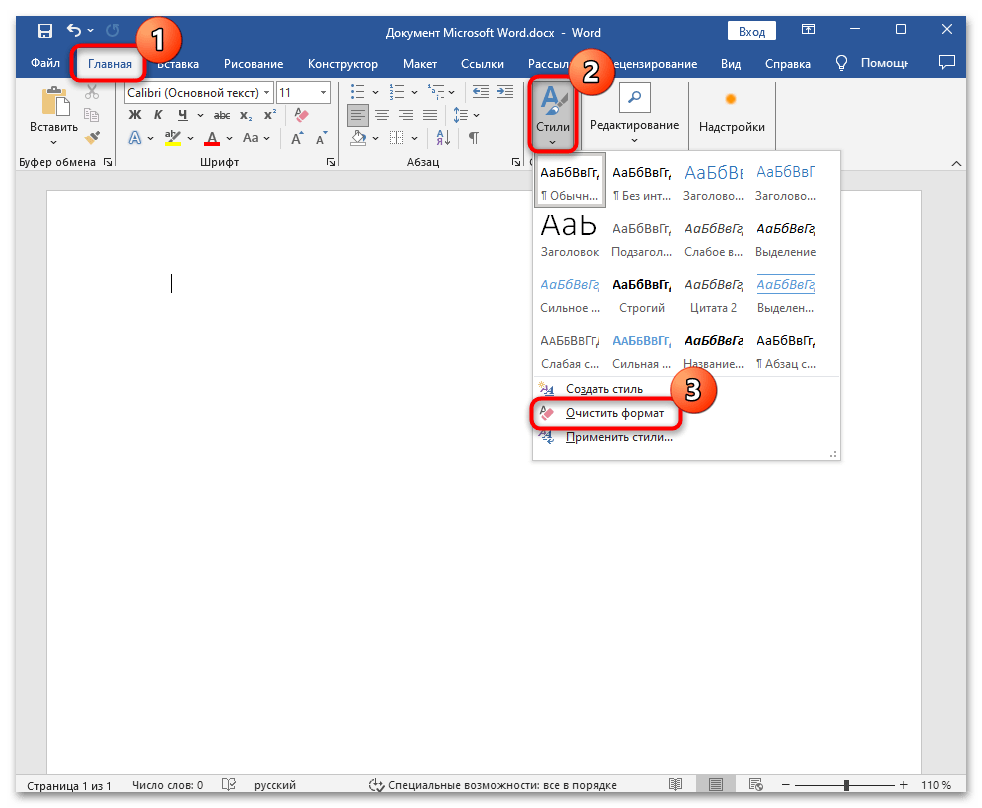
Например, вы можете вырезать текст вместе с линией (выделите его и одновременно нажмите на клавиши «Ctrl + X»), затем вставить (сочетание «Ctrl + V») его в более простой редактор (для этого подойдет штатный «Блокнот»), затем уже из него снова тем же способом перенести содержимое назад в документ Ворд. При вставке лучше выбирать действие «Сохранить только текст» (этот параметр доступен в контекстном меню). 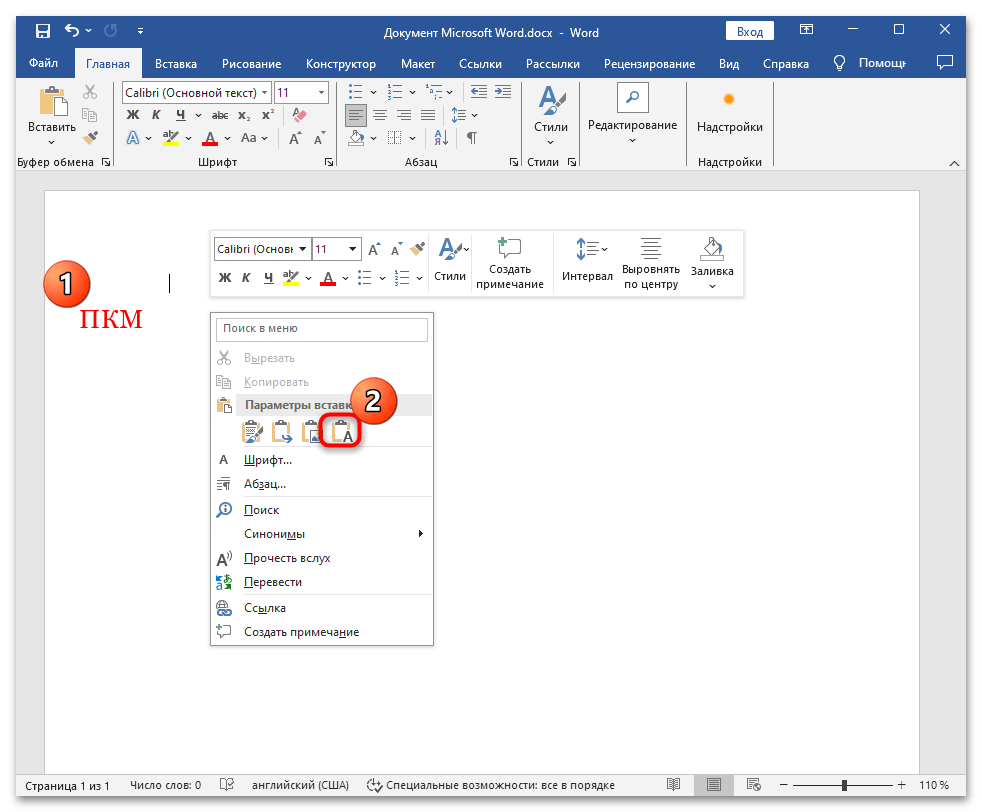 Есть еще один способ очистки форматирования, если оно не слишком важно. Выделите весь текст и прилегающую линию, потом на вкладке «Главная» в блоке «Стили» кликните по стрелочке, расположенной в нижнем правом углу, и из появившегося меню выберите пункт «Очистить формат».