
Как вы наверняка знаете, в текстовых документах помимо видимых знаков (знаки препинания и т.д.), есть также и невидимые, точнее, непечатаемые. В числе таковых пробелы, знаки табуляции, интервалы, разрывы страниц и разрывы разделов. Они есть в документе, но визуально никак не обозначаются, однако, при необходимости их всегда можно просмотреть.
Примечание: Режим отображения непечатаемых знаков в MS Word позволяет не только просто их увидеть, но и при необходимости распознать и убрать в документе лишние отступы, например, двойные пробелы или знаки табуляции, установленные вместо пробелов. Также, в этом режиме можно отличить обычный пробел от длинного, короткого, четверного или неразрывного.
Уроки: Как в Ворде убрать большие пробелы Как вставить неразрывный пробел
Несмотря на то, что режим отображения непечатаемых знаков в Word во многих случаях является очень полезным, для некоторых пользователей он выливается в серьезную проблему. Так, многие из них, по ошибке или по незнанию включив этот режим, не могут самостоятельно разобраться с тем, как его отключить. Именно о том, как убрать непечатаемые знаки в Ворде мы и расскажем ниже.
Примечание: Как понятно из названия, непечатаемые знаки на печать не выводятся, они просто отображаются в текстовом документе, если активирован этот режим просмотра.
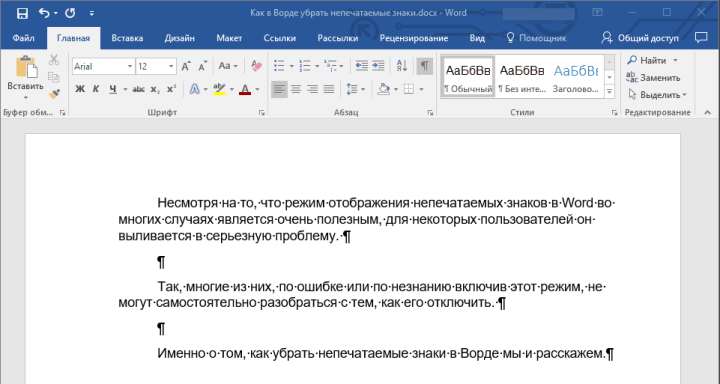
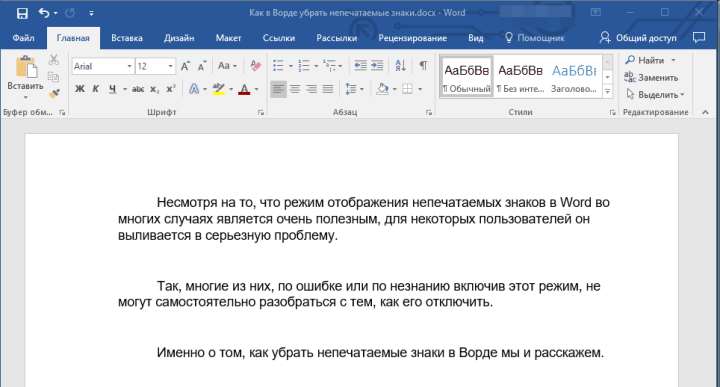
Если в вашем документе Word включен режим отображения непечатаемых знаков, выглядеть он будет приблизительно так:
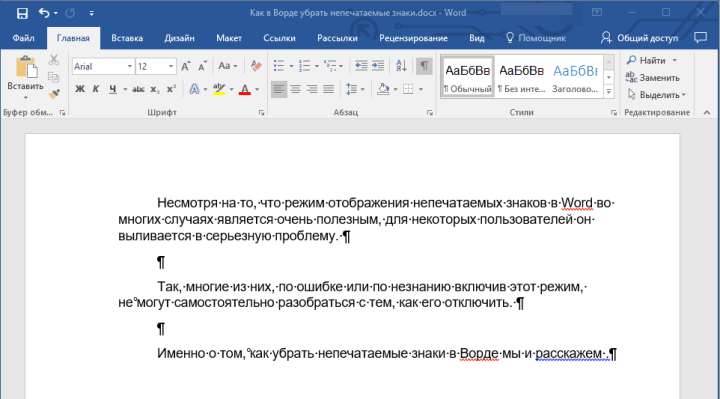
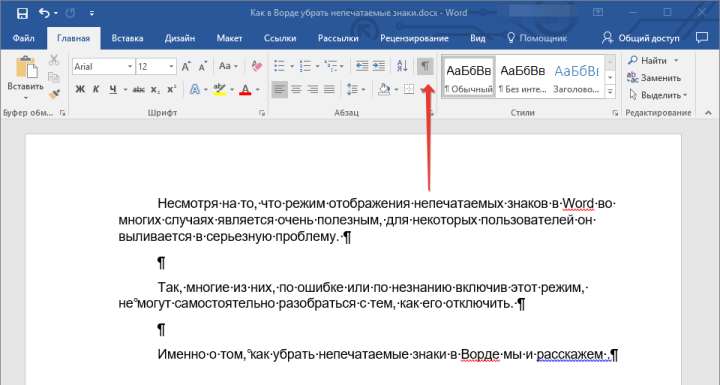
В конце каждой строки стоит символ «¶», он также находится и в пустых строках, если таковые имеются в документе. Кнопку с этим символом вы можете найти на панели управления во вкладке «Главная» в группе «Абзац». Она будет активна, то есть, нажата — это и значит, что режим отображения непечатаемых знаков включен. Следовательно, для его отключения необходимо просто повторно нажать эту же кнопку.
Примечание: В версиях Ворд младше 2012 года группа «Абзац», а вместе с ней и кнопка включения режима отображения непечатаемых знаков, находятся во вкладке «Разметка страницы» (2007 и выше) или «Формат» (2003).
Однако, в некоторых случаях проблема так просто не решается, особенно часто жалуются пользователи Microsoft Office для Mac. К слову, пользователи, перескочившие со старой версии продукта на новую, тоже не всегда могут найти эту кнопку. В данном случае для отключения режима отображения непечатаемых знаков лучше использовать комбинацию клавиш.
Урок: Горячие клавиши в Word
Просто нажмите «CTRL+SHIFT+8».
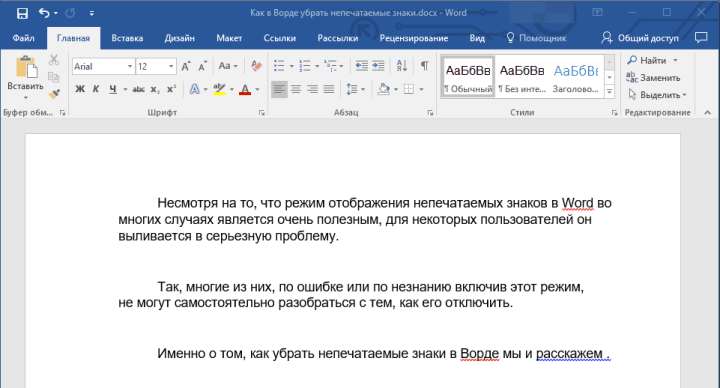
Режим отображения непечатаемых знаков будет отключен.
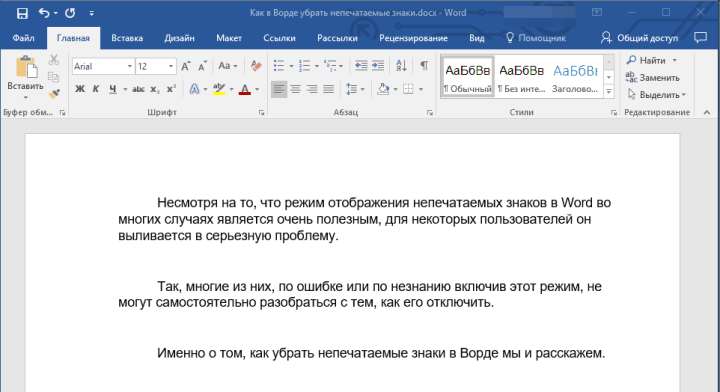
Если и это вам не помогло, значит, в настройках Ворда установлено обязательно отображение непечатаемых знаков вместе со всеми остальными знаками форматирования. Чтобы отключить их отображение, выполните следующие действия:
1. Откройте меню «Файл» и выберите пункт «Параметры».
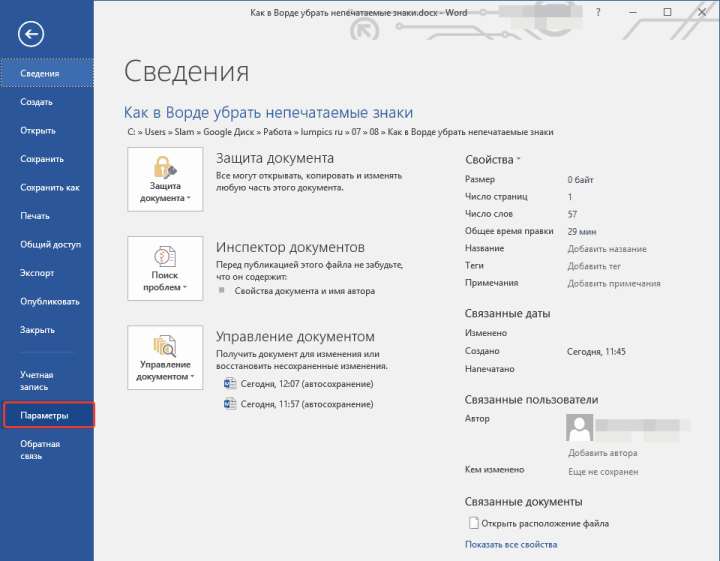
Примечание: Ранее в MS Word вместо кнопки «Файл» была кнопка «MS Office», а раздел «Параметры» назывался «Параметры Word».
2. Перейдите в раздел «Экран» и найдите там пункт «Всегда показывать эти знаки форматирования на экране».
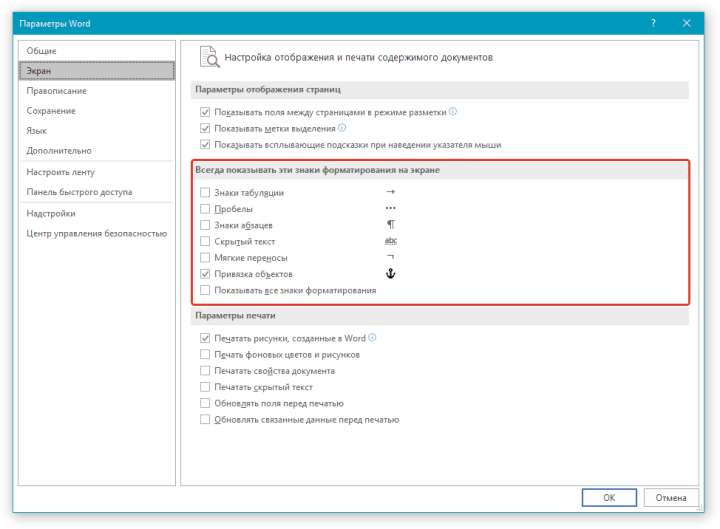
3. Уберите все галочки кроме «Привязка объектов».
4. Теперь непечатаемые знаки точно не будут отображаться в документе, по крайней мере до тех пор, пока вы сами не включите этот режим, нажав кнопку на панели управления или используя комбинации клавиш.
На этом все, из этой небольшой статьи вы узнали, как отключить отображение непечатаемых знаков в текстовом документе Ворд. Успехов вам в дальнейшем освоении функциональных возможностей этой офисной программы.
Как в ворде удалить знак во всем документе
Что такое буквица? Буквица — это большая заглавная буква в начале текстового блока, глубина которой равна двум или более строкам обычного текста. Ее часто можно увидеть в начале романов. На следующем рисунке показан один из стилей буквицы:

Как снять буквицу, когда вам нужно? Вы можете сделать это, воспользовавшись любым из следующих способов:
Рекомендуемые инструменты повышения производительности для Word
Kutools for Word: Интеграция ИИ , более 100 расширенных функций экономят 50 % времени обработки документов. Бесплатная загрузка
Office Tab: вводит вкладки, подобные браузеру, в Word (и других инструментах Office), упрощая навигацию по нескольким документам. Бесплатная загрузка
Удалить буквицу в Word вручную
Вы можете удалить буквицу напрямую в Word. Проделайте следующие шаги:
Шаг 1: выберите абзац, содержащий буквицу, которую вы хотите удалить;
Шаг 2: нажмите Вставить вкладку нажмите Буквица в Текст панель;

Шаг 3: нажмите Ничто.
Очевидно, что снимать буквицу вручную — это утомительно и требует много времени.
Удалите все буквицы из документа с кодом VBA
Использовать код VBA для удаления всех буквиц из документа проще и быстрее. Вы можете запустить макрос с кодом VBA, чтобы удалить все буквицы, как показано ниже:
Шаг 1: нажмите «Alt-F11» открыть окно VBA в Word;
Шаг 2: нажмите Модули от Вставить вкладка, вставьте код в Модули окно;
Шаг 3: нажмите Run кнопку, чтобы применить VBA.
Код VBA для удаления всех буквиц из документа:
re>Sub RemoveDropCaps() Dim oRng As Range On Error Resume Next For i=1 To ActiveDocument.Paragraphs.Count Set oRng=ActiveDocument.Paragraphs(i).Range With oRng.Paragraphs(1).DropCap .Position=wdDropNone End With Next i End Sub
Удалите все буквицы из документа одним щелчком мыши с помощью Kutools for Word
Kutools for Word предоставляет самый простой и быстрый способ удалить все буквицы из документа. Вам просто нужно нажать Снять буквицу один раз, Kutools for Word автоматически удалит все буквицы
Kutools for Word, оснащен ИИ , предлагает более 100 удобных функций для упрощения ваших задач.
Нажмите Кутулс > нажмите Удалить все в Клеапанель r> щелкните Снять буквицу из раскрывающегося списка.

Лучшие инструменты для офисной работы
Kutools for Word — Повысьте свой опыт работы со словом с помощью Over 100 Замечательные особенности!
Легкая очистка: Убрать Дополнительные места / Разрывы разделов / Текстовые поля / Гиперссылки / Дополнительные инструменты для снятия см. Удалить группа.
➕ Креативные вставки: Вставлять Разделители тысяч / Флажки / радио кнопки / QR код / Штрих-код / Несколько изображений / Узнайте больше в Вставить группа.

Хотите попробовать эти функции? Загрузите Kutools for Word прямо сейчас!
Бесплатная загрузка Купить Узнайте больше о Kutools для Word



