
«Чёрточки»: дефис, минус, тире
Требования к оформлению названных символов соблюдаются исключительно профессиональными наборщиками и верстальщиками текстов. Даже редакторы и корректоры нередко их нарушают. А это зачастую нарушает смысл символов в тексте.
Основанием для сложности использования являются правила типографики (науки, изучающей способы полиграфического отображения), в принципе невыполнимые в современных текстовых редакторах. Нет, выполнить их можно почти все, но трудозатраты при этом могут в несколько раз превысить усилия на все остальные действия при наборе текста.
Кроме того, существует практика предварительной подготовки неформатированного текста, когда символ минуса заменяется на двойной дефис, а символ тире — на тройной дефис.
Данный документ предназначен не для тех, кто хочет блеснуть своей эрудицией, а для обычной грамотной подготовки текста. Ищем здравый компромисс!
Все «чёрточки» в документе должны быть расставлены одинаково (по единым правилам)!
Сводная таблица для набора символов
| Символ | Вид | Код | Набор в Word |
| Дефис (hyphen, dash) | — | — | Клавиатура (есть две клавиши) |
| Минус (En dash) | – | 0150 | Ctrl + дефис на правой цифровой клавиатуре |
| Тире (Em dash) | — | 0151 | Alt+Ctrl + дефис на правой цифровой клавиатуре |
| Неразрывный дефис(nonbreaking hyphen) | – | — | Shift+Ctrl+дефис |
| Скрытый перенос(hidden [optional] hyphen) | ¬ | — | Ctrl+дефис |
Переносы
После долгих раздумий было принято решение включить этот раздел на данную страницу, а не выделять.
Переносы предназначены для облегчения чтения текста, в первую очередь выровненного по формату (по ширине) за счет более компактного размещения слов. Кроме того, факт наличия или отсутствия переносов оказывает значительное влияние на вместимость страницы.
Знак переноса во всех средах выводится в виде дефиса, но, в отличие от последнего, появляется только ситуативно, то есть при разбиении слова на две строки. При этом знаки переноса располагаются строго в пределах полосы набора. (Точка зрения «новоявленных типографов» мне известна, но не интересует и обсуждаться не будет ввиду полного отсутствия прикладного смысла.)
Доступ к этим материалам предоставляется только зарегистрированным пользователям!
Непосредственное управление включением переносов производится на вкладке Ленты Макет⇒Расстановка переносов выбором пункта списка. Важное замечание: параметры переносов хранятся в документе и являются одной из его характеристик.
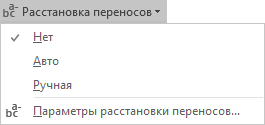
Вариант Нет (установленный по умолчанию) означает, что программа не будет расставлять автоматические переносы в данном документе.
Вариант Авто включает расстановку автоматических переносов
Доступ к этим материалам предоставляется только зарегистрированным пользователям!
Напоследок. Какой-либо осмысленный ответ о причине блокирования зоны переносов отсутствует. Единственное найденное решение об удалении шаблона Normal.dot выгладит абсурдно и не работает.
Ручная расстановка переносов
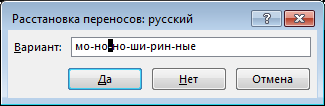
Первый вариант полуавтоматического производства работ основывается на включении описанного выше пункта Ручной расстановки. Та же функция будет запущена кнопкой «Принудительно» в диалоге Параметры расстановки переносов. Подчеркнуть следует то, что данная возможность работает исключительно для текущего абзаца, то есть ориентирована на решение локальной проблемы.
Доступ к этим материалам предоставляется только зарегистрированным пользователям!
Доступ к этим материалам предоставляется только зарегистрированным пользователям!
Дополнительный материал приведен в описании Ленты.
Дефис
Дефис — небуквенный символ, широко используемый во всех языках. Само слово происходит через немецкий язык от латинского divisio (разделение).
От соединяемых частей слова дефис никогда не отделяется, за исключением приведенного висячего дефиса, когда пробел может стоять до него.
Следует обратить внимание, что на клавиатуре есть два дефиса: в алфавитно-цифровой части (справа от нуля) и на вспомогательной цифровой клавиатуре (калькуляторе). При самостоятельном использовании клавиши работают одинаково.
Кроме перечисленных случаев, в Word можно ввести ещё два варианта дефиса: скрытый (мягкий) перенос и неразрывный (фиксированный) дефис.
Скрытый перенос появляется только тогда, когда слово не помещается в конце строки. Он работает даже при отключенных переносах и является «более главным», по сравнению с переносами, созданными текстовым редактором. Для ввода действует горячая клавиша — Ctrl+дефис .
Видны эти символы в неактивном состоянии только в режиме вывода непечатаемых знаков (¬).
Доступ к этим материалам предоставляется только зарегистрированным пользователям!
Неразрывный дефис фактически запрещает дефису становиться символом переноса, «склеивая» знаки вокруг себя, облегчая чтение и понимание текста. Горячая клавиша — Shift+Ctrl+дефис . Классические случаи использования: «из‑за», «1‑й», сочетание с дефисом после точки («с.‑х.»), дефис перед запятой (одно‑, дву- или трехзнайный), дефис в самом конце предложения (перед точкой) и т.п.
При выводе в режиме показа непечатаемых знаков, эти символы выглядят как минус! Такое отображение может вызвать ошибки восприятия и, соответственно, ввода.
Минус
Минус (от лат. minor, меньший) — знак арифметического действия. Данный символ в любом шрифте должен иметь ту же ширину, что и все десятичные цифры, а также знак плюс (мононоширинные символы). Это необходимо для правильного выравнивания числовых колонок в таблицах.
Если знак выполнен правильно, то он должен быть выше, чем дефис или тире и находиться в середине высоты цифр. К сожалению, это свойство в принципе не соблюдено во всех шрифтах, поставляемых с Windows.
Горячая клавиша для Word — Ctrl + дефис на правой цифровой клавиатуре . Также знак может быть введен в любом Windows-приложении сочетанием Alt+0150 .
С точки зрения современного подхода к использованию знака минуса, он является наиболее проблемным.
Во-первых, исторически сложилось, что для всех компьютерных ситуаций его заменяет знак и клавиша дефиса. Это породило миф о том, что дефис можно ставить везде, где попало.
Во-вторых, ввод минуса всегда был овеян некой тайной, хотя его в любой момент можно было скопировать из шрифта программой Character Map.
Наконец, в-третьих, правила постановки минуса не изучаются ни в школах, ни в вузах. Владели этим «секретом» только полиграфические специалисты и редакторы, которые никогда не спешили им делиться.
Знак минуса может использоваться для:
Доступ к этим материалам предоставляется только зарегистрированным пользователям!
Нежелательный перенос через минус
К сожалению, в определенный момент программисты Microsoft решили, что, вопреки всем правилам, через минус можно делать перенос. Для химических текстов это становится катастрофой, но способ решения все же существует.
Доступ к этим материалам предоставляется только зарегистрированным пользователям!
Тире
Тире — знак препинания (пунктуации), используемый по правилам русского языка. Горячая клавиша для Word — Alt+Ctrl + дефис на правой цифровой клавиатуре . Также знак может быть введен в любом Windows-приложении сочетанием Alt+0151 .
Доступ к этим материалам предоставляется только зарегистрированным пользователям!
Примечание. Во многих названных выше случаях беспробельного оформления вместо пробелов должна ставится так называемая тонкая шпация, составляющая 20% текущего кегля. Такой знак в Word есть, но его ввод сравнительно непрост. В связи с этим сложилась практика пробелы не ставить. Но лучше учесть возможности Unicode-символов.
Доступ к этим материалам предоставляется только зарегистрированным пользователям!
Приёмы обработки текста
Для того, чтобы исправить возможные перечисленные выше ошибки (недоработки) в готовом тексте, следует произвести поиск символов с их заменой на правильные знаки. (В диалоге поиска действуют горячие клавиши для ввода минуса и тире.) Так как количество ситуаций весьма значительно, сделать эту работу при помощи замены невозможно: необходим ручной контроль каждого случая.
Ниже приведена рекомендуемая последовательность.
Доступ к этим материалам предоставляется только зарегистрированным пользователям!
Общая рекомендация. Для пунктуационного знака тире лучше (но необязательно и не правильнее!) использовать минус, так как в стандартных шрифтах тире имеет длину, превышающую норму в полтора раза. Но только не для случаев подготовки к полиграфическому воспроизведению!
Дефис, минус, длинное и короткое тире в Microsoft Word

Многие привыкли в текстах во всех случаях ставить дефис, так как его очень просто набрать (он расположен правее нуля в верхнем ряду стандартной компьютерной клавиатуры), но в русской типографике для разных случаев предусмотрены разные символы, как то: длинное и короткое тире, минус и дефис. Визуально они выглядят так:
— длинное тире, – короткое тире, − минус, — дефис.
Длинное тире
Длинное тире ставится между словами и отбивается пробелами с обеих сторон (поезд Москва — Краснодар, рейс Москва — Дели), в то время как дефис ставится между частями одного слова и не имеет пробелов ни с одной из сторон (светло-зеленый, что-то, кто-нибудь), кроме случая, когда ко второй части составного слова по очереди подставляются разные первые части (микро- и макроэлементы), а также делит слово на слоги при переносе на новую строку.
Короткое тире
Часто Microsoft Word автоматически ставит вместо дефиса, окруженного пробелами, некое среднее тире, которое на самом деле в этих случаях в полиграфии не употребляется и которое должно быть заменено длинным тире. Наряду с длинным тире в русской типографике употребляется короткое тире, которое обычно ставится при указании диапазона между числами и не отбивается пробелами (27–29 лет, 10–20 килограмм).
Математический минус
Очень похож на короткое тире знак минуса, их довольно трудно различить визуально, но в Microsoft Word они обозначаются разными символами:
– короткое тире, − минус.
Минус — знак, который используется для обозначения арифметического действия, с пробелами с обеих сторон (10 − 2 = 8), а также для указания на отрицательность числа, без пробела перед последующим числом (температура воздуха −20 °С). Правильный ли значок стоит на месте минуса, можно проверить, набрав его рядом с плюсом и добавив справа единичку. Испытуемый символ должен находиться на середине высоты цифры и соответствовать по уровню горизонтальной перекладинке плюса:
– + –1 (короткое тире), − + −1 (минус).
Короткое тире располагается ниже плюса и шире его.
Комбинации набора
Дефис можно набрать, нажав клавишу на верхнем цифровом ряду клавиатуры, правее нуля. Сочетание клавиш в Microsoft Word для длинного тире — Alt + Ctrl + дефис на правой цифровой клавиатуре, а для короткого тире — Ctrl + дефис на правой цифровой клавиатуре, а чтобы поставить математический минус, можно использовать вкладку «Вставка» → «Символ» → «Другие символы» (математические операторы, Minus Sign, код знака 2212). Также длинное тире может быть введено в любом windows-приложении сочетанием Alt + 0151, а короткое тире — Alt + 0150 на правой цифровой клавиатуре.



