
Microsoft Word — популярное приложение для работы с текстами, которое часто используется для создания и редактирования документов. В процессе работы над текстом может возникнуть ситуация, когда в документе появляются дополнительные пустые строки. Это может быть вызвано разными факторами, такими как случайное нажатие клавиши «Enter» или копирование текста из другого источника. Дополнительные пустые строки могут снижать эстетическую привлекательность документа и занимать лишнее место, поэтому их удаление может быть полезным.
Существует несколько способов удаления дополнительных пустых строк в Microsoft Word. Один из самых простых способов — использование комбинации клавиш «Ctrl»+»H» для открытия окна «Заменить». В появившемся окне в поле «Найти» необходимо нажать клавишу «Пробел» два раза, а в поле «Заменить» — один раз. Затем необходимо нажать кнопку «Заменить все». Это заменит все двойные пробелы на одинарные и, таким образом, удалит все дополнительные пустые строки в документе.
Еще один способ удаления дополнительных пустых строк — использование режима «Просмотр кода». Для этого необходимо выбрать вкладку «Разработчик» на панели меню и нажать на кнопку «Показать панель кода». После этого появится панель кода внизу окна. В панели кода необходимо выбрать документ и найти тег «». Удалите все дополнительные теги «» и сохраните изменения.
Этот способ может быть полезен, если дополнительные пустые строки появляются в середине текста или в других необходимых местах.
Удаление дополнительных пустых строк в Microsoft Word поможет сделать документ более аккуратным и профессиональным. Используйте эти простые способы, чтобы избавиться от лишних пробелов и создать чистый и эстетически привлекательный текстовый документ.
Пустые строки в Microsoft Word: что это такое?
Пустые строки в Microsoft Word представляют собой промежутки между строками текста, которые не содержат никакого видимого содержания. Они могут возникать при вставке новых абзацев, при нажатии клавиши «Enter» несколько раз подряд или при копировании и вставке текста из другого источника.
Пустые строки могут создавать излишний объем документа и затруднять его редактирование и форматирование. Кроме того, они могут влиять на внешний вид и оформление документа, особенно при его преобразовании в другие форматы файлов.
Удаление дополнительных пустых строк может упростить чтение и редактирование документа, а также сделать его более компактным и профессиональным.
Дополнительные пустые строки: определение и причины
В Microsoft Word, дополнительные пустые строки относятся к пустым абзацам, которые находятся между полезным содержимым документа. Эти пустые строки могут быть созданы непреднамеренно и могут приводить к избыточному использованию места на странице.
Пустые строки часто возникают по следующим причинам:
- Нажатие клавиши Enter несколько раз подряд: Когда пользователь нажимает клавишу Enter несколько раз подряд во время набора текста, это приводит к созданию дополнительных пустых строк. Это может случиться, если пользователь случайно нажимает клавишу Enter дважды или переводит каретку к новой строке, не зная, что в предыдущей строке нет никакого содержимого.
- Вставка большого фрагмента текста: При вставке текста из другого источника, такого как Интернет или другой документ, могут возникать дополнительные пустые строки. Это может произойти, если исходный текст содержал пустые строки или если форматирование было некорректно скопировано.
- Переформатирование текста: В процессе редактирования документа, переноса строк или изменения форматирования, могут возникать дополнительные пустые строки. Например, при перемещении абзацев или изменении отступов может появиться пустая строка между абзацами.
В результате этих причин, дополнительные пустые строки могут накапливаться в документе, что приводит к созданию избыточного пространства и увеличению числа страниц. Удаление этих пустых строк поможет сделать документ более компактным и профессиональным.
Вредные последствия дополнительных пустых строк
1. Излишнее использование места на документе:
Когда в тексте присутствуют множественные пустые строки, это может привести к ненужному расходованию места, особенно если документ долгий.
2. Неконсистентный внешний вид:
Пустые строки могут сделать документ более сложным для чтения и понимания. Они могут нарушить единый стиль и форматирование документа, особенно если пустые строки расположены в разных местах.
3. Переход на новую страницу раньше времени:
Дополнительные пустые строки могут привести к автоматическому переходу на новую страницу перед тем, как это требуется. Это может нарушить структуру документа и сделать его менее читабельным.
4. Проблемы с форматированием:
Пустые строки могут вызывать проблемы с форматированием документа, особенно если содержатся перед или после заголовками, списками или таблицами. Это может привести к изменению структуры документа и сбиванию форматирования.
Все эти проблемы могут быть избежаны, если удалить дополнительные пустые строки в Microsoft Word. Это позволит создавать более чистые, консистентные и профессионально выглядящие документы.
Невидимые знаки форматирования в Microsoft Word
Соблюдение норм правописания является одним из ключевых правил при работе с текстовыми документами. Дело здесь не только в грамматике или стиле написания, но и в правильном форматировании текста в целом. Проверить, правильно ли вы расставили интервалы между абзацами, не поставили ли лишних пробелов или знаков табуляции в MS Word помогут скрытые знаки форматирования или, говоря проще, невидимые символы.
На деле не всегда с первого раза удается определить, где в документе было использовано случайное повторное нажатие клавиши «TAB» или двойное нажатие пробела вместо одного. Как раз непечатаемые символы (скрытые знаки форматирования) и позволяют определить «проблемные» места в тексте. Эти знаки не выводятся на печать и не отображаются в документе по умолчанию, но включить их и настроить параметры отображения очень просто.
Включение невидимых символов
Для включения скрытых знаков форматирования в тексте необходимо нажать всего одну кнопку. Называется она «Отобразить все знаки», а находится во вкладке «Главная» в группе инструментов «Абзац».
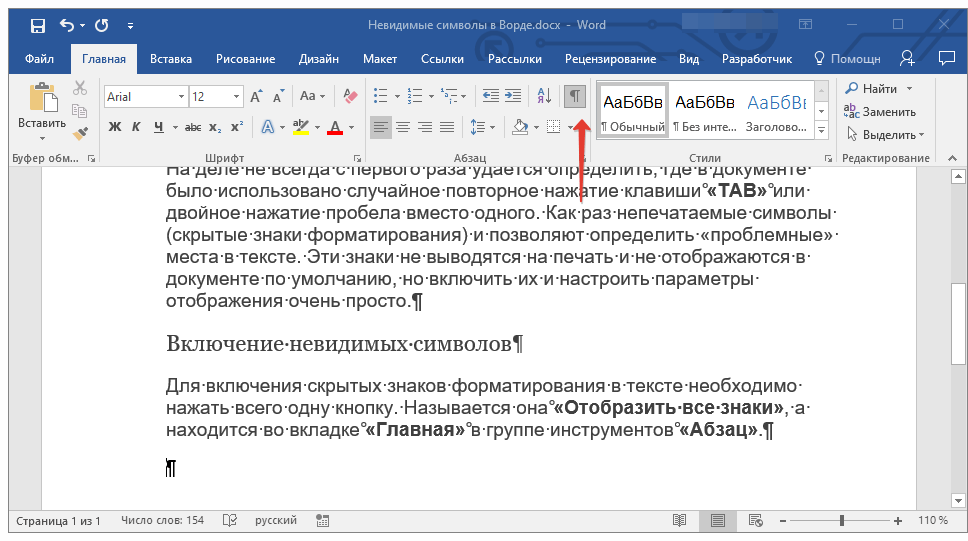
Включить этот режим можно не только мышкой, но и с помощью клавиш «CTRL+*» на клавиатуре. Для отключения отображения невидимых символов достаточно повторно нажать эту же комбинацию клавиш или кнопку на панели быстрого доступа.
Настройка отображения скрытых символов
По умолчанию, когда этот режим активен, отображаются все скрытые знаки форматирования. Если же его отключить, будут скрыты все те символы, которые отмечены в настройках самой программы. При этом, можно сделать так, чтобы некоторые из знаков были видимыми всегда. Настройка скрытых символов выполняется в разделе «Параметры».
- Откройте на панели быстрого доступа вкладку «Файл», а затем перейдите в раздел «Параметры».
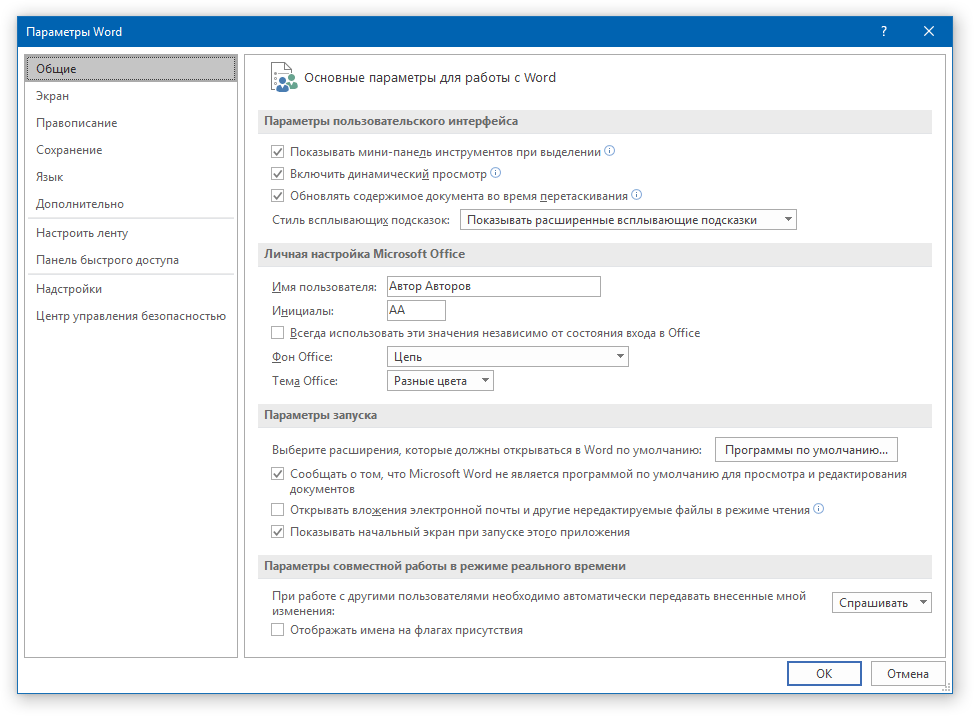
- Выберите пункт «Экран» и установите необходимые галочки в разделе «Всегда показывать эти знаки форматирования на экране».
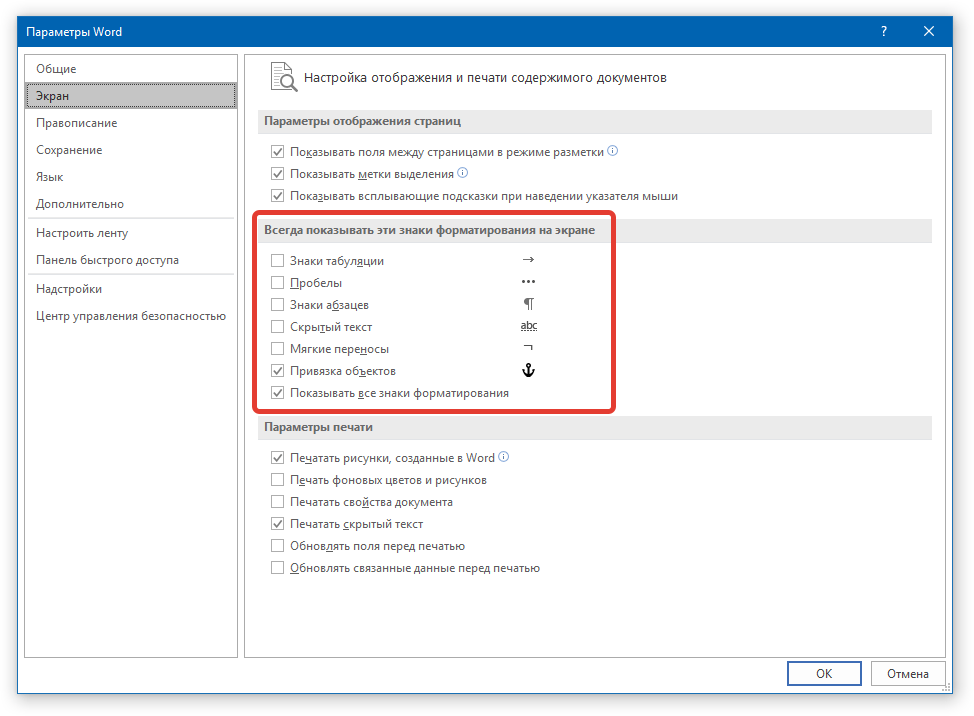
Примечание: Знаки форматирования, напротив которых устанавливаются галочки, будут всегда видимыми, даже при отключенном режиме «Отобразить все знаки».
Скрытые знаки форматирования
В разделе параметров MS Word, рассмотренном выше, вы могли видеть, какие есть невидимые символы. Давайте более подробно рассмотрим каждый из них.
Знаки табуляции
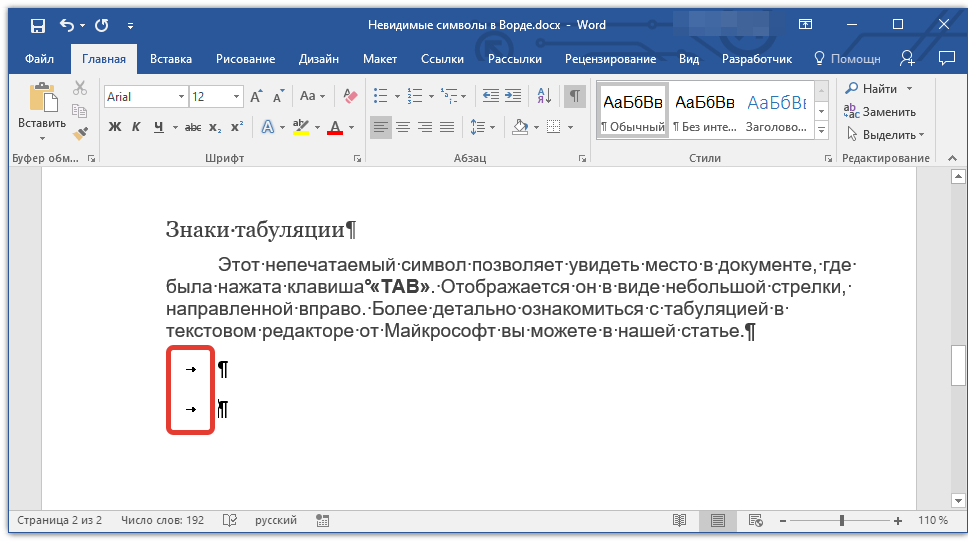
Этот непечатаемый символ позволяет увидеть место в документе, где была нажата клавиша «TAB». Отображается он в виде небольшой стрелки, направленной вправо. Более детально ознакомиться с табуляцией в текстовом редакторе от Майкрософт вы можете в нашей статье.
Символ пробела
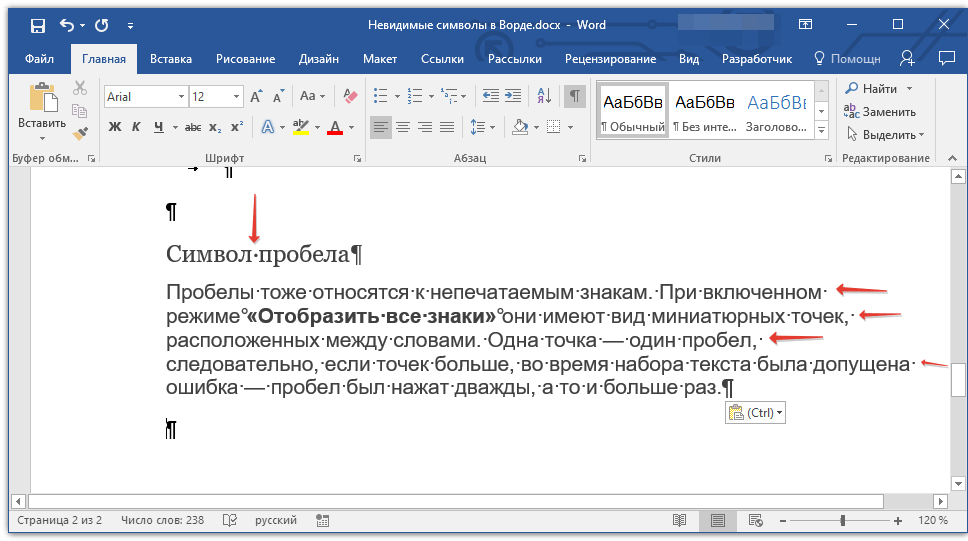
Пробелы тоже относятся к непечатаемым знакам. При включенном режиме «Отобразить все знаки» они имеют вид миниатюрных точек, расположенных между словами. Одна точка — один пробел, следовательно, если точек больше, во время набора текста была допущена ошибка — пробел был нажат дважды, а то и больше раз.
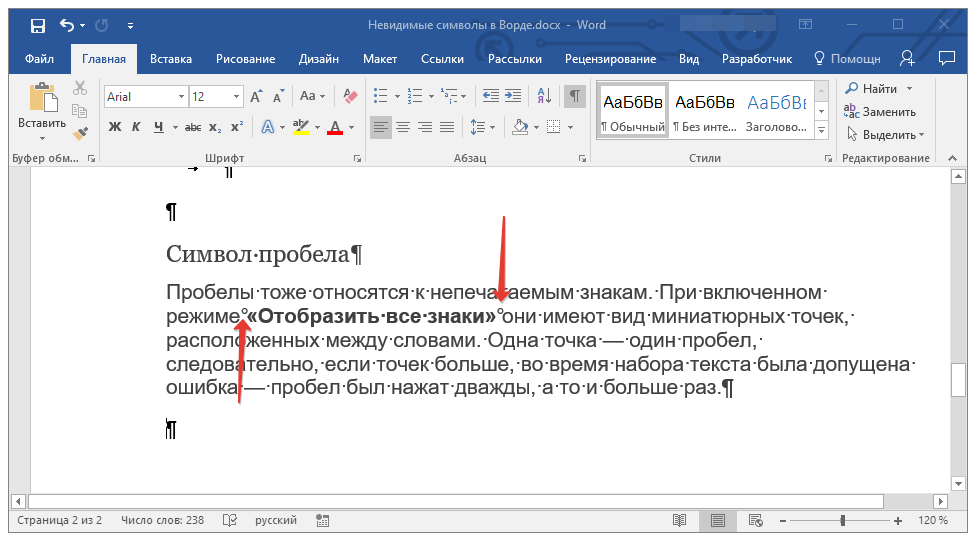
Помимо обычного пробела, в Ворде также можно поставить и неразрывный пробел, что может быть полезно во многих ситуациях. Данный скрытый знак имеет вид миниатюрного круга, расположенного в верхней части строки. Более подробно о том, что это за знак, и зачем он вообще может понадобиться, написано в нашей статье.
Знак абзаца
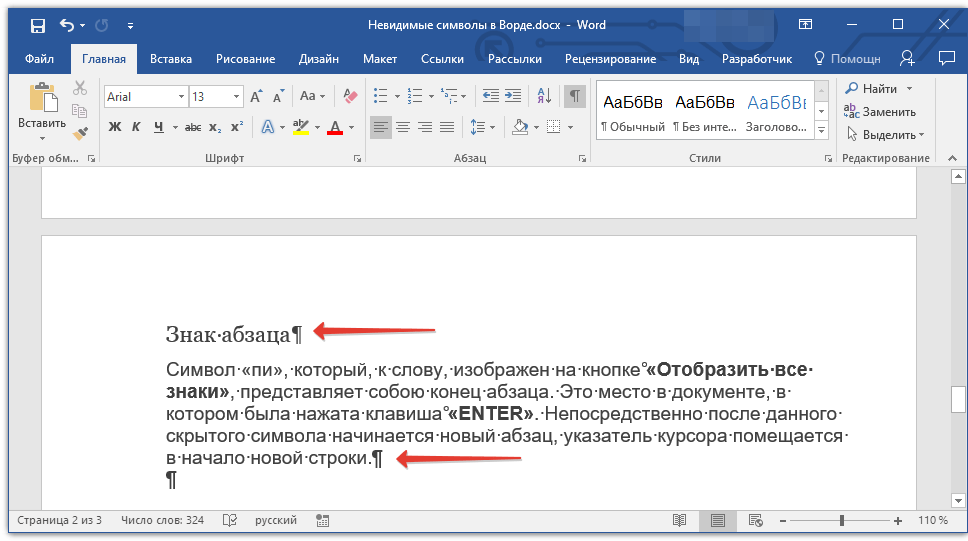
Символ «пи», который, к слову, изображен на кнопке «Отобразить все знаки», представляет собою конец абзаца. Это место в документе, в котором была нажата клавиша «ENTER». Непосредственно после данного скрытого символа начинается новый абзац, указатель курсора помещается в начало новой строки.
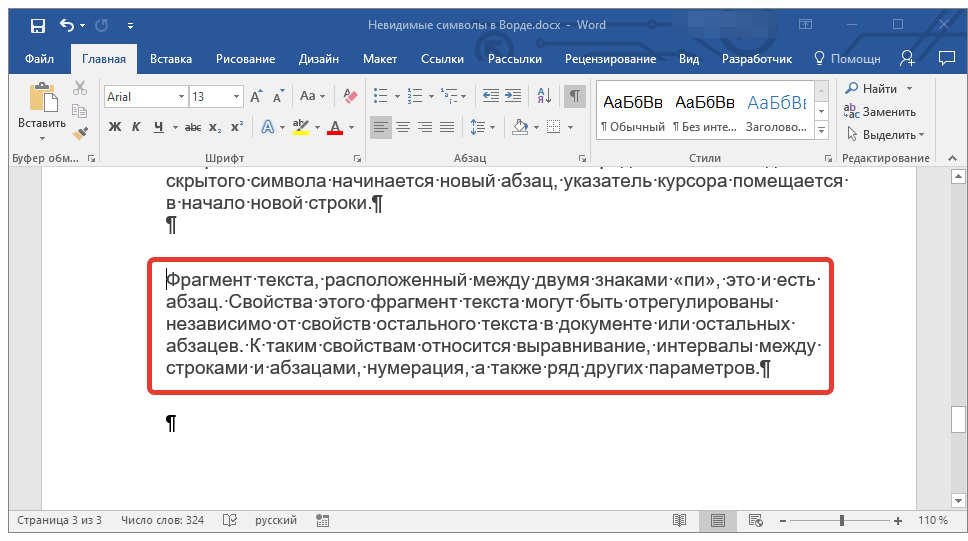
Фрагмент текста, расположенный между двумя знаками «пи», это и есть абзац. Свойства этого фрагмент текста могут быть отрегулированы независимо от свойств остального текста в документе или остальных абзацев. К таким свойствам относится выравнивание, интервалы между строками и абзацами, нумерация, а также ряд других параметров.
Перевод строки
Знак перевода строки отображается в виде изогнутой стрелки, точно такой же, как нарисована на клавише «ENTER» на клавиатуре. Этот символ обозначает место в документе, где обрывается строка, а текст продолжается на новой (следующей). Принудительный перевод строки можно добавить с помощью клавиш «SHIFT+ENTER».
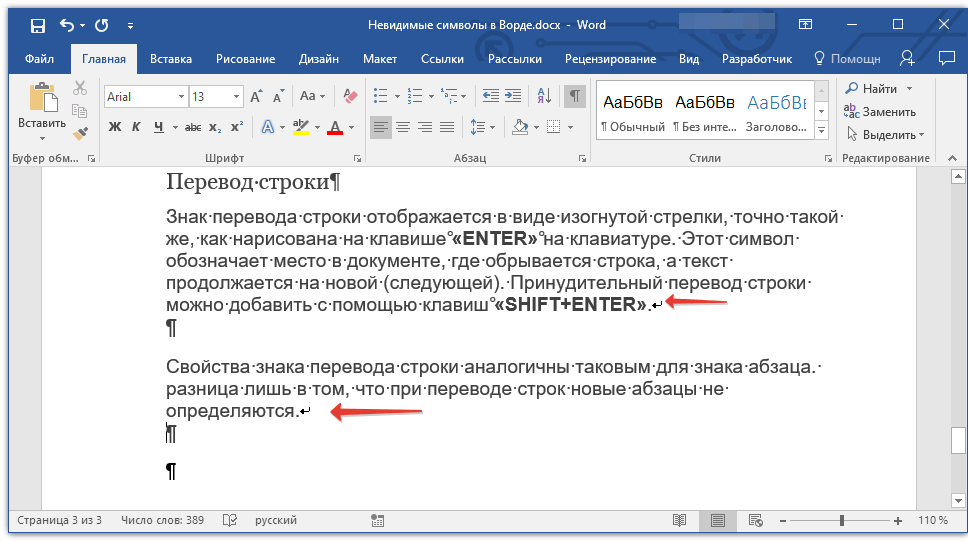
Свойства знака перевода строки аналогичны таковым для знака абзаца. разница лишь в том, что при переводе строк новые абзацы не определяются.
Скрытый текст
В Ворде можно скрывать текст, ранее мы об этом писали. В режиме «Отобразить все знаки» скрытый текст обозначается пунктирной линией, расположенной под этим самым текстом.
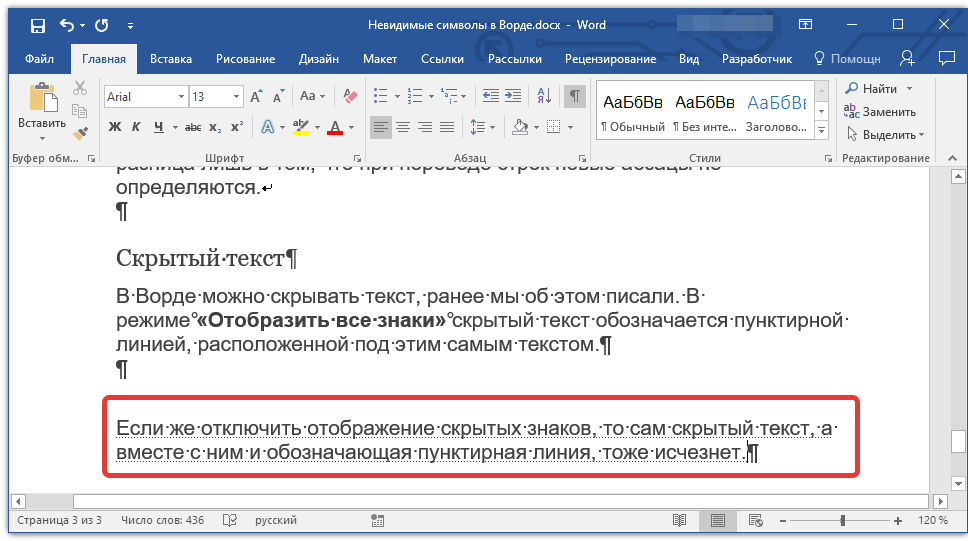
Если же отключить отображение скрытых знаков, то сам скрытый текст, а вместе с ним и обозначающая пунктирная линия, тоже исчезнет.
Привязка объектов
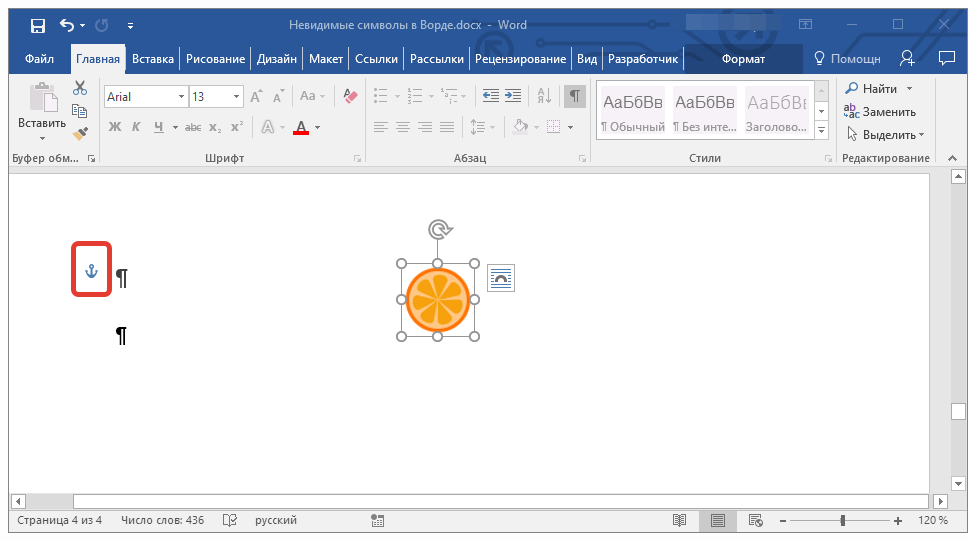
Символ привязки объектов или, как его называют, якорь, обозначает место в документе, в которое была добавлена, а затем изменена фигура или графический объект. В отличии от всех остальных скрытых знаков форматирования, по умолчанию он отображается в документе.
Конец ячейки
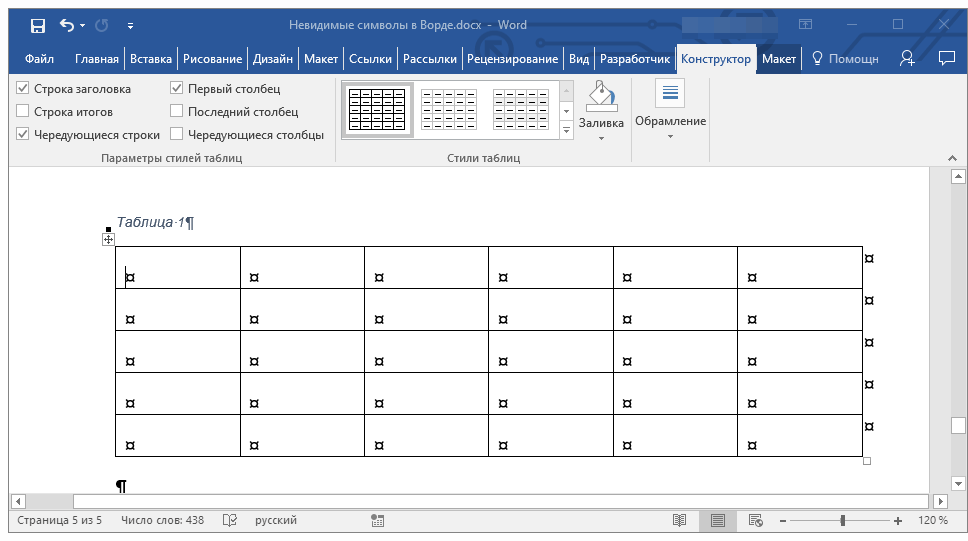
Этот символ можно увидеть в таблицах. Находясь в ячейке, он обозначает конец последнего абзаца, расположенного внутри текста. Также, этот символ обозначает фактический конец ячейки, если она пустая.
На этом все, теперь вы точно знаете, что такое скрытые знаки форматирования (невидимые символы) и зачем они нужны в Ворде.
Простая и эффективная инструкция — как удалить все ворд энтеры в одно действие
Часто при работе с текстом в программе Microsoft Word возникает нужда в удалении лишних переносов строк. Это может произойти, например, при копировании текста с интернета или при форматировании документа. Удаление Ворд энтеров может показаться длительной и утомительной задачей, но на самом деле можно выполнить это всего одним действием. В этой статье мы предоставим пошаговую инструкцию, как справиться с этой задачей быстро и эффективно.
Перед тем, как приступить к удалению Ворд энтеров, рекомендуется сохранить изменяемый документ в безопасное место. Это нужно для того, чтобы в случае нежелательных изменений всегда иметь возможность восстановить предыдущую версию текста.
Первым шагом для удаления Ворд энтеров является открытие документа в программе Microsoft Word. Затем необходимо выделить текст, в котором требуется удалить переносы строк. Для этого можно использовать сочетание клавиш Ctrl+A, чтобы выделить весь текст в документе, или выбрать только нужный фрагмент, зажав кнопку мыши и выделив текст.
Шаг 1: Откройте документ в Ворде
Первым шагом, чтобы удалить Ворд энтеры с документа, необходимо открыть его в Microsoft Word. Для этого вам нужно запустить программу Microsoft Word и нажать на кнопку «Открыть», которая находится в верхнем левом углу экрана. После этого выберите нужный документ из списка или найдите его в папке на вашем компьютере.
Шаг 2: Нажмите комбинацию клавиш Ctrl+H
Чтобы удалить Ворд энтеры одним действием, следует нажать комбинацию клавиш Ctrl+H на клавиатуре. Это откроет окно «Заменить» в программе Microsoft Word.
Комбинация клавиш Ctrl+H — это ярлык для команды «Заменить» в программе Word. Она позволяет быстро открыть окно для поиска и замены определенных символов или строк в тексте.
| Действие | Пояснение |
| Ctrl+H | Нажмите и удерживайте клавишу Ctrl на клавиатуре, затем нажмите клавишу H. |
После нажатия комбинации клавиш Ctrl+H откроется окно «Заменить». В этом окне можно указать символы или строки для поиска и замены, а Выбрать опции поиска и замены.
Для удаления Ворд энтеров нужно в поле «Найти» ввести специальную команду «^p» (без кавычек). Затем оставьте поле «Заменить» пустым и нажмите кнопку «Заменить все». Это удалит все Ворд энтеры в документе одним действием.
После выполнения этих шагов все Ворд энтеры в документе будут удалены, и текст станет выглядеть однородно и красиво.
Шаг 3: В поле «Найти» введите символы отступа (пробелы или табуляцию)
Чтобы удалить Ворд энтеры в документе, необходимо использовать функцию «Найти и заменить». Откройте документ в программе Microsoft Word и следуйте инструкциям:
- Шаг 1: Нажмите сочетание клавиш Ctrl + F, чтобы открыть окно «Найти и заменить».
- Шаг 2: В поле «Найти» введите символы отступа. Для удаления Ворд энтеров вам необходимо ввести символы пробелов или табуляции, которые были использованы для создания отступов в документе.
- Шаг 3: Нажмите на кнопку «Найти следующий» или используйте сочетание клавиш Ctrl + A, чтобы выделить все символы отступа в документе.
- Шаг 4: Нажмите на кнопку «Заменить все», чтобы удалить все найденные символы отступа.
После выполнения этих шагов, все символы отступа, включая Ворд энтеры, будут удалены из вашего документа.
Шаг 4: В поле «Заменить» оставьте пустое поле или введите символы, которые должны заменить отступ
Чтобы удалить Ворд энтеры одним действием, вам потребуется указать символы, которые должны заменить отступ. Для этого в поле «Заменить» оставьте пустое поле или введите нужные символы.
Шаг 5: Нажмите кнопку «Заменить всё»
После того, как вы выбрали опцию «Заменить», откроется диалоговое окно «Заменить». В этом окне вы найдете кнопку «Заменить всё». Нажмите на нее, чтобы удалить все Ворд энтеры в документе одним действием.
При нажатии на кнопку «Заменить всё», программа просмотрит весь текст документа и автоматически удалит все Ворд энтеры. Будьте внимательны и убедитесь, что в документе больше нет неправильных абзацных разделителей.
Шаг 6: Повторите шаги 3-6 для каждого форматирования отступов
После того, как вы успешно удалили Ворд-энтеры на необходимом отрезке текста, возможно, вам потребуется повторить эту операцию для других участков документа с разными отступами. Для этого просто повторите шаги 3-6 для каждого нужного форматирования отступов.
1. Выберите следующий участок текста, в котором нужно удалить Ворд-энтеры и отформатировать отступы.
2. Нажмите Ctrl + H, чтобы открыть окно поиска и замены.
3. В поле «Найти» введите «^p» (без кавычек), а в поле «Заменить» оставьте пустым.
4. Нажмите кнопку «Заменить все» для удаления всех Ворд-энтеров в выбранном участке текста.
5. Выберите нужное форматирование отступов с помощью панели инструментов или меню «Формат».
6. Повторите шаги 3-5 для остальных участков текста с разными отступами.
Повторяйте эти шаги для каждого форматирования отступов в документе, пока не достигнете нужного результата. Таким образом, вы сможете удалить Ворд-энтеры и отформатировать отступы в своем документе одним действием.
Шаг 7: Сохраните документ
После того как вы провели все необходимые изменения в документе, вы должны сохранить его чтобы применить изменения и сохранить свою работу. Для сохранения документа в формате Microsoft Word, выполните следующие действия:
Теперь ваш документ сохранен с последними внесенными изменениями и готов к использованию или отправке.
Шаг 8: Проверьте результат
После того как вы выполнили все предыдущие шаги, необходимо проверить результат. Откройте документ, из которого вы удаляли Ворд энтеры, и просканируйте его для поиска оставшихся пустых строк.
Если вы все сделали правильно, все Ворд энтеры должны быть удалены, и документ должен выглядеть более аккуратно и однородно. Обратите внимание на разницу в форматировании и пробелах между абзацами.
Если вы все еще замечаете оставшиеся Ворд энтеры, вы можете повторить процесс удаления или воспользоваться другими методами очистки форматирования. Постепенно вы научитесь избавляться от нежелательных Ворд энтеров одним действием и сохранять свои документы в порядке.



