
Внимание! Синее подчеркивание текста стало характеристикой Microsoft Word, начиная с версии 2013 года, и указывает на наличие ошибок в пунктуации. Ранее подобные ошибки выокладывались зеленой линией. На нашем сайте вы сможете ознакомиться с статьей, где подробно указаны методы решения проблемы для версий 2003 – 2010 годов.
Дополнительная информация: Как избавиться от зеленого подчеркивания в Microsoft Word
Способ 1: Исправление ошибок
Алгоритмы, отвечающие за выявление пунктуационных ошибок в Microsoft Word, демонстрируют высокую эффективность, поэтому удалить синие подчеркивания возможно, исправив текст. Для этого можно воспользоваться рекомендациями, представленными в контекстном меню, или внести изменения самостоятельно. Вариант, предполагающий использование подсказок, заключается в том, чтобы щелкнуть по выделенному элементу в предложении и выбрать способ иборьбы ошибки.
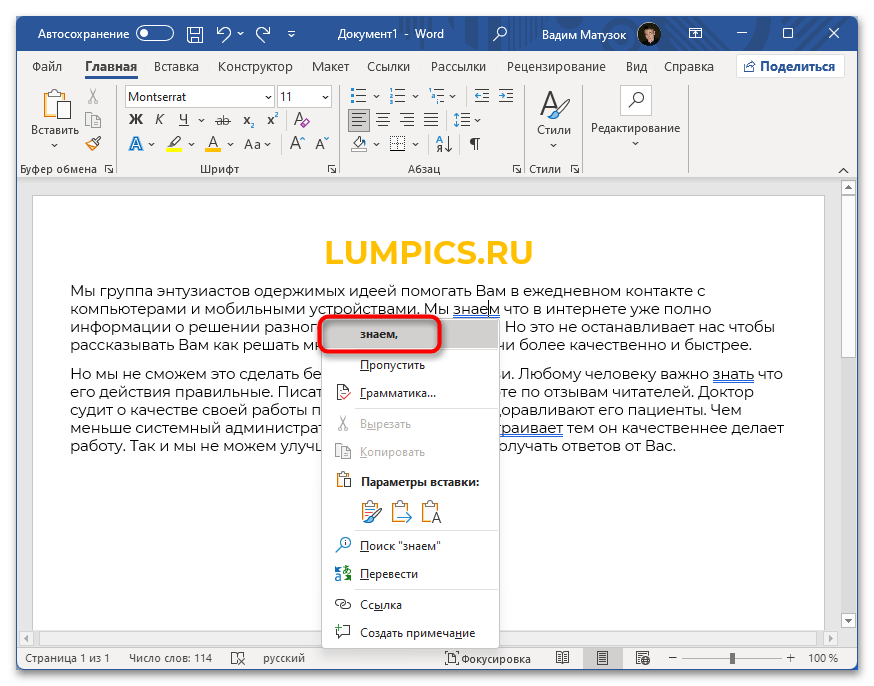
Способ 2: Пропуск ошибок
В определённых ситуациях программное обеспечение может неверно распознать ошибки в пунктуации, пометив синей линией участки текста, где нарушения правил русского языка отсутствуют. В таком случае необходимо пропустить эту проверку. Если количество таких выделений невелико, наиболее удобным будет воспользоваться контекстным меню.
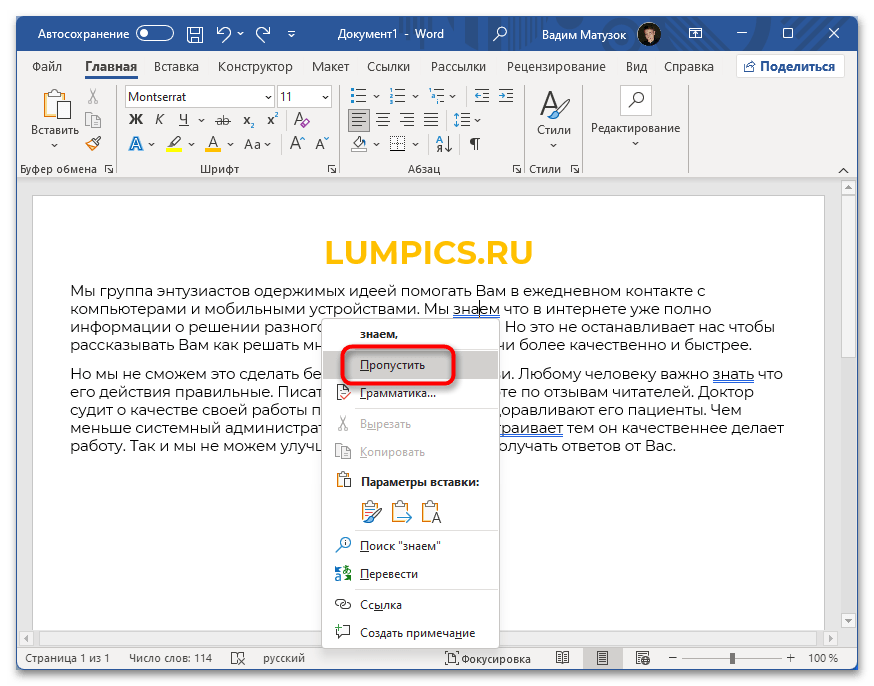
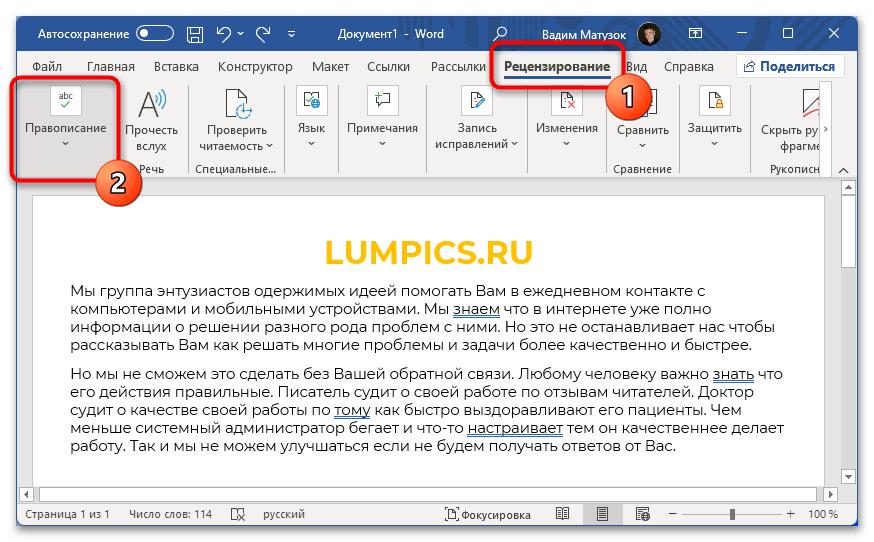
Для этого установите курсор в начало первого абзаца, перейдите на вкладку «Рецензирование» и кликните по кнопке «Правописание».
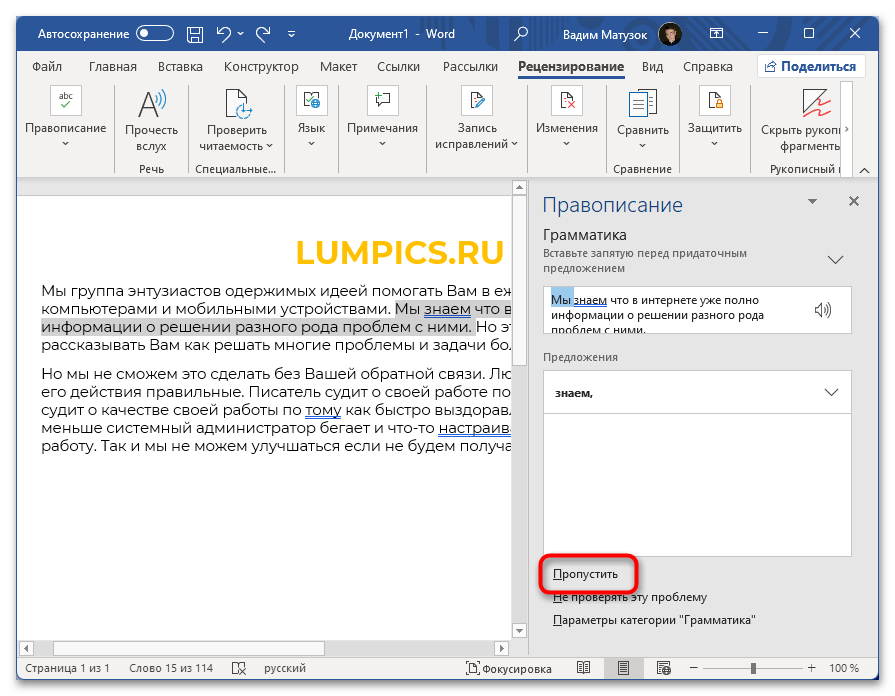
В открывшейся панели справа постепенно нажимайте на кнопку «Пропустить», чтобы убрать все синее подчеркивание. Также стоит отметить, что в этой же панели можно применить предложенные изменения, если они правильные.
На нашем сайте вы можете найти отдельную статью, в которой подробно объясняется, как игнорировать все ошибки в документе Microsoft Word. Если предложенные советы не принесли результатов в решении вашей проблемы, мы советуем ознакомиться с материалом, указанным по следующей ссылке.
Способ 3: Полное отключение проверки
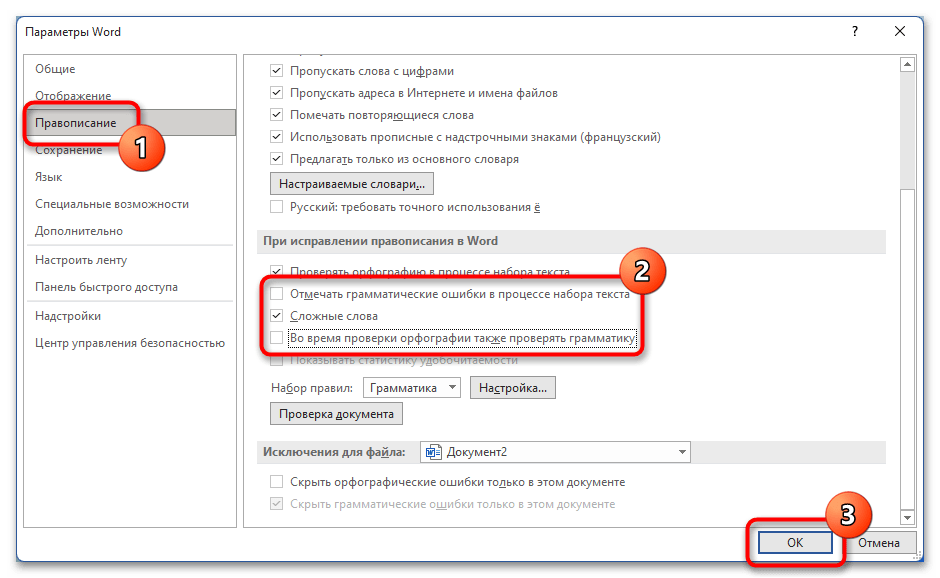
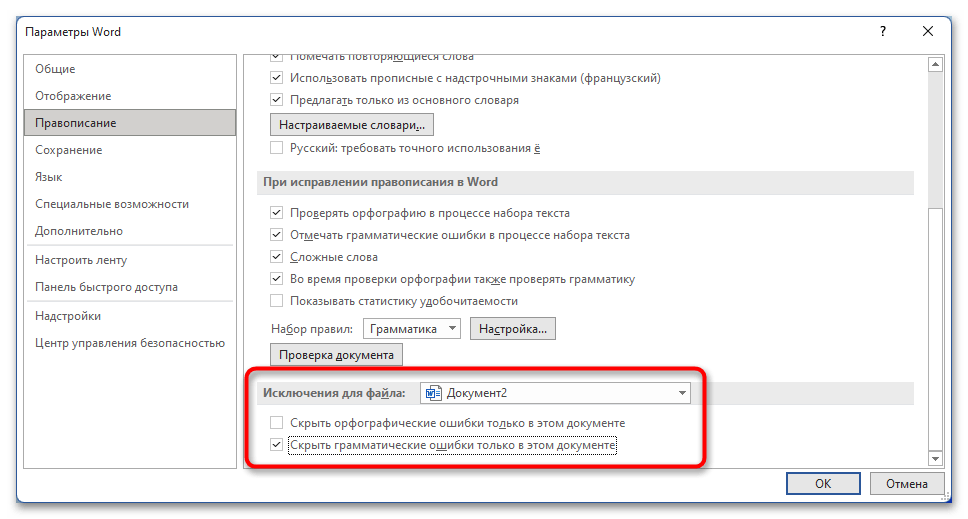
Посредством изменения настроек текстового процессора можно перманентно отключить проверку орфографических и грамматических ошибок, что исключит появление любых подчеркиваний. Но делать это рекомендуется только в том случае, если материал в документе не нуждается в правках.
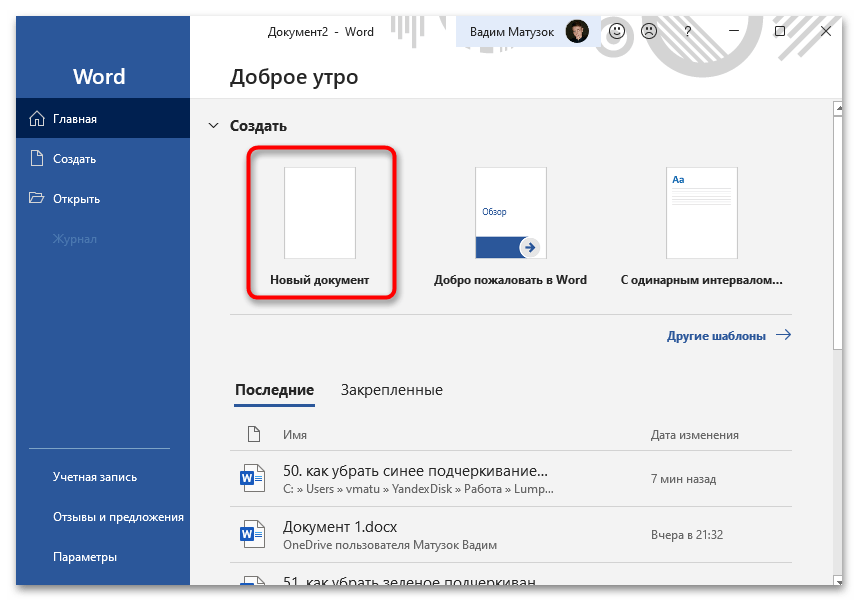
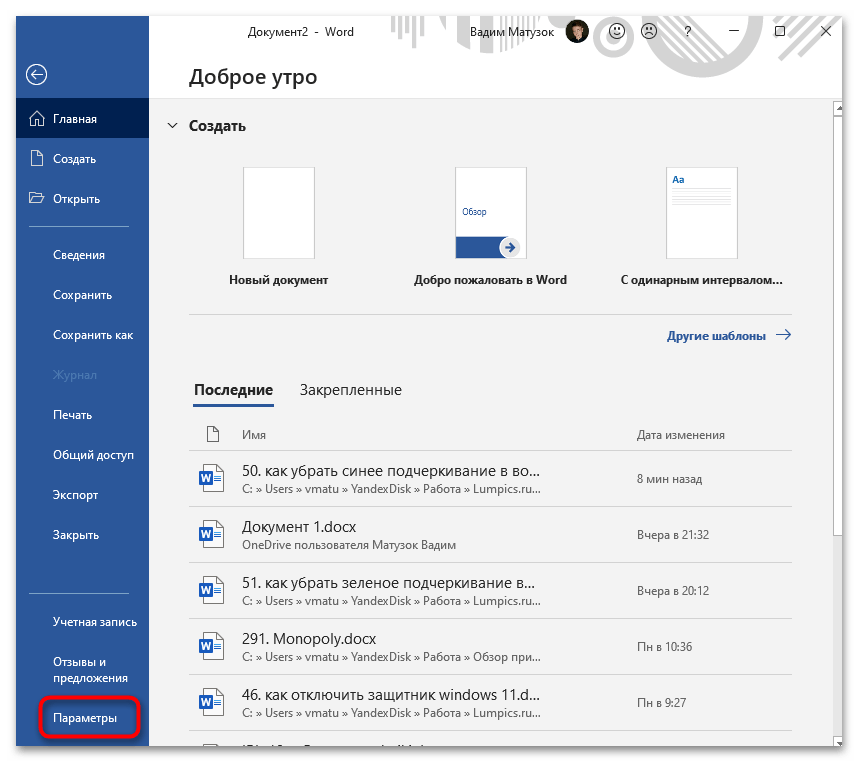
- откройте веб-страницу, с которой вы хотите взять информацию, затем левой кнопки мыши выделите фрагмент и скопируйте его — Ctrl+C;
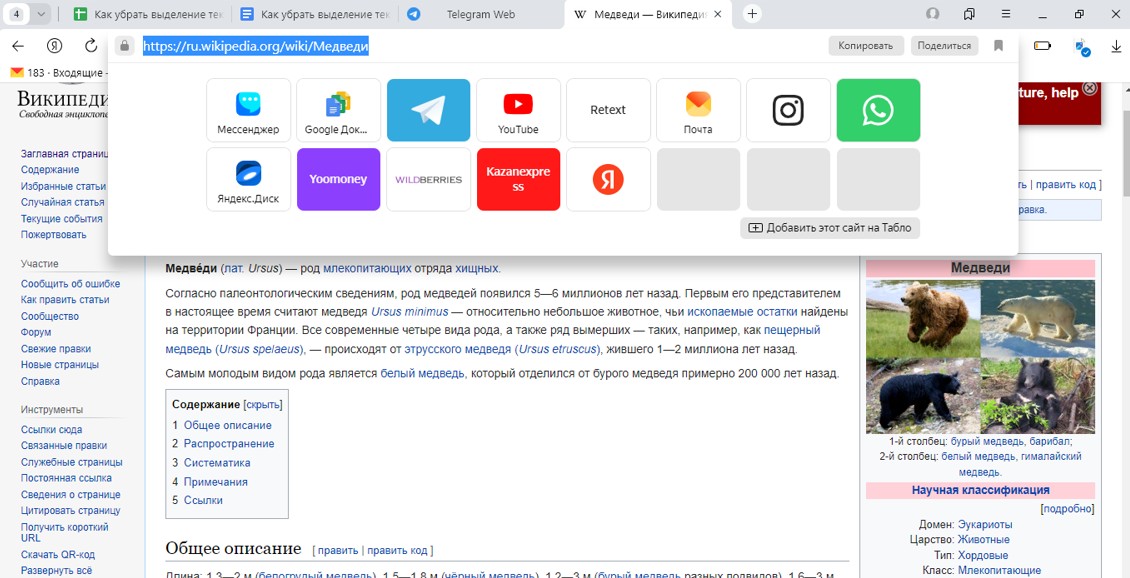
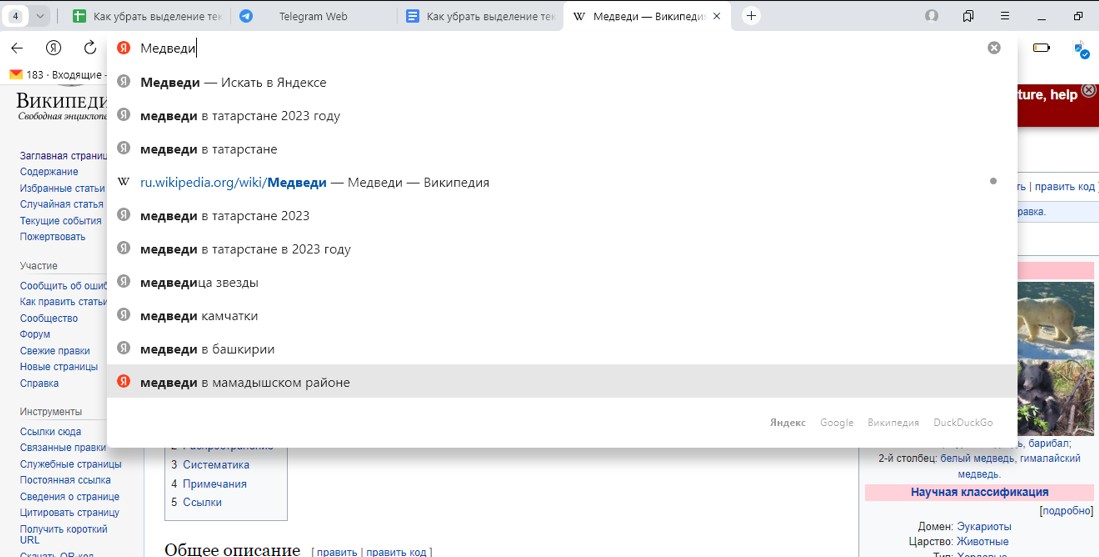
- поместите курсор в адресную строку браузера и удалите URL (для этого необходимо нажать «Backspace» или «Delete»);
После отключения проверки орфографии и грамматики у вас все еще есть возможность повторно включить эту функцию. Для этого нужно зайти в меню настроек правописания и установить отметки рядом с нужными параметрами.
Как убрать выделение текста в Ворде при копировании из интернета
С веб-ресурсов извлекается огромное количество данных для личного пользования или в рабочей сфере. Текст обладает специфическим форматом, стилем, шрифтом и фоновым цветом. При этом Word сохраняет оригинальный вид с сайта, но данное оформление может быть избыточным. В этой статье мы поделимся эффективными и быстрыми методами удаления выделения текста в Ворде.
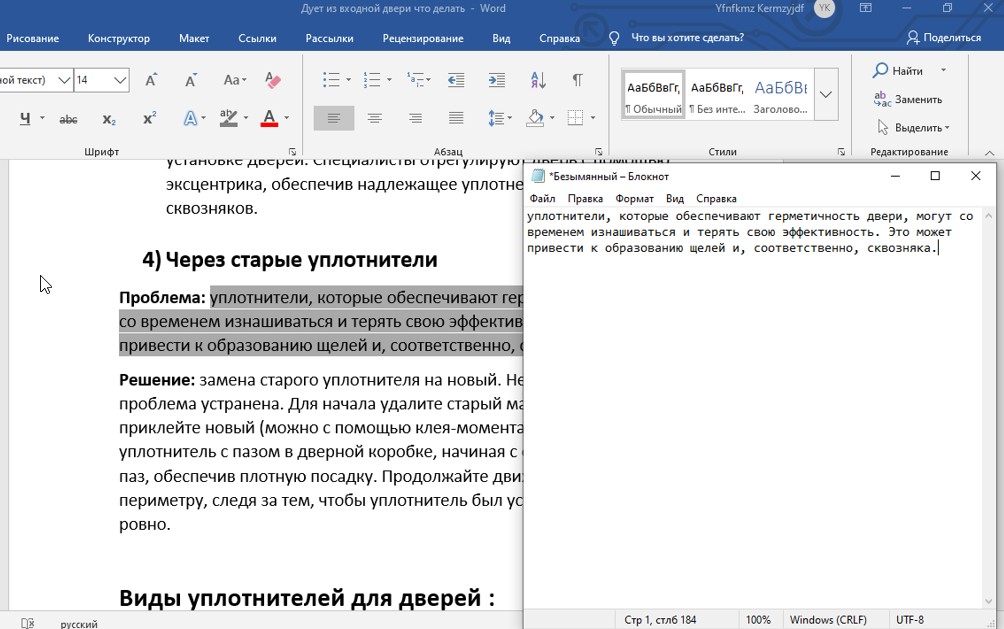
Проблема заключается в том, что обычный блокнот не может обрабатывать внешние стили, поэтому не распознает незнакомое форматирование. Текстовый файл автоматически убирает изображения, меняет шрифты и размеры, а также интервалы. В результате текст сохраняется с начальными параметрами и выглядит «по умолчанию».
Способ 2: через адресную строку браузера
Данный способ подходит в ситуациях, когда нужно скопировать маленький объем текста. Лучше, когда это одно слово или фраза. В таком случае, не хочется тратить время на сторонние программы, а удалить цвет фона или шрифт нужно быстро.
Рассказываем, как убрать фон текста в ворде при копировании с помощью адресной строки:
Способ 3: очистка текста в самом документе
Убрать выделение текста цветом, если он уже вставлен в документ, можно быстро и легко. Для этого нужно воспользоваться стандартными функциями Word. В зависимости от обновлений они могут менять название, но смысл остается один.
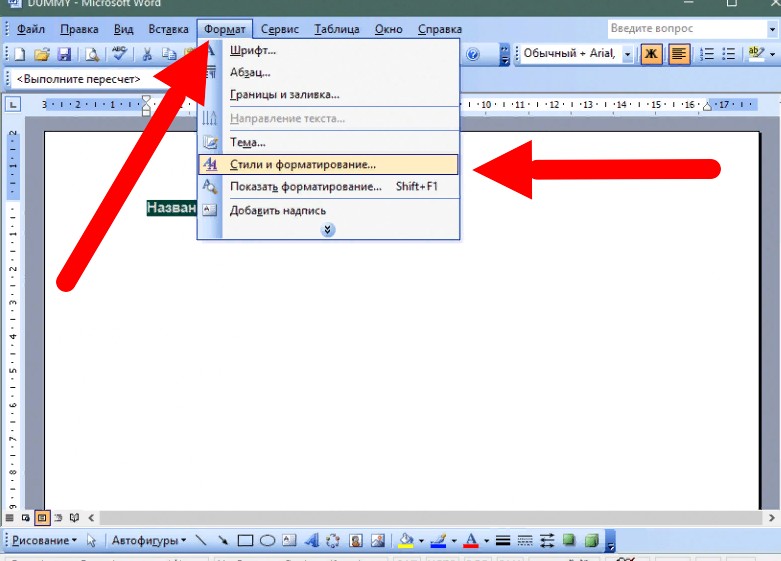
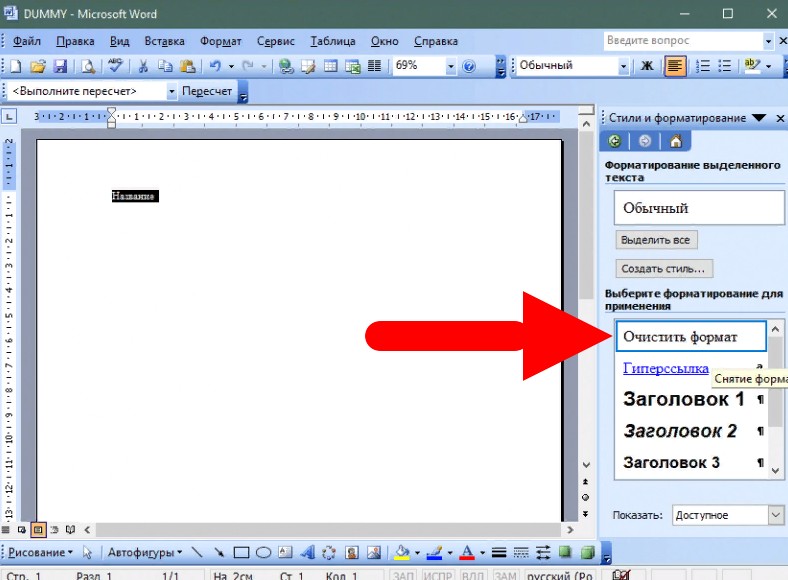
Данный способ удалить выделение текста в Ворд считается довольно быстрым, учитывая, что он сохраняет фото, скопированные вместе с текстом, но обнуляет стиль и шрифт ваших установок «по умолчанию».
Резюме
Теперь вы знаете несколько быстрых и эффективных способов, как убрать выделение текста в ворде при копировании из интернета. С помощью их легко очистить формат и подогнать текст под нужные вам стандарты. Используйте данные советы, чтобы быстро привести текст в читабельный и аккуратный вид.
Как убрать выделение текста цветом в MS Word (Мой Офис). Текст выглядит как будто выделен с помощью кисти, маркера
При работе с Word (и его аналогами) нередко при вставке в документ текста из других источников (с веб-сайтов, например) — он может оказаться с каким-то желтым (серым) фоном, выглядит как будто его выделили и закрасили маркером. См. пример на рис. ниже.
Разумеется, такой пёстрый текст для серьезного документа не подойдет и это выделение нужно убрать (снять). Собственно, в рамках этой заметке покажу неск. способов, как это можно сделать.
Примечание : в зависимости от версии Word — могут немного различаться менюшки и оформление (я постараюсь привести скрины из неск. версий программы).
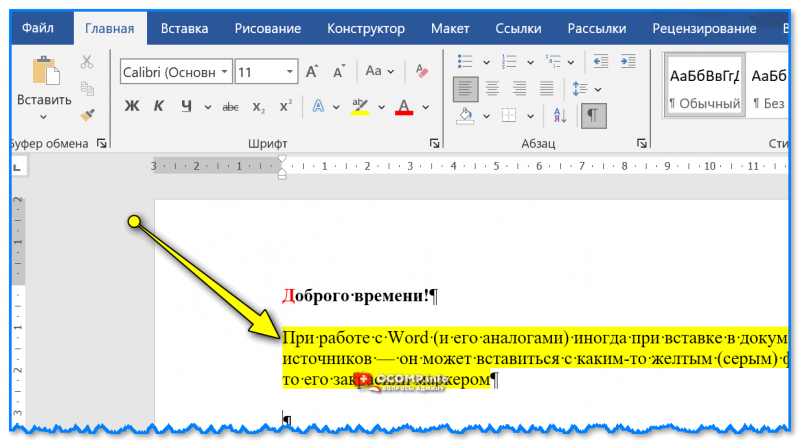
Пример выделенного текста желтым маркером // MS Word 2019
Способы удаления оформления текста (в т.ч. выделение)
Вариант 1
Мало кто осведомлен о том, что в Word существует специальный режим вставки, позволяющий добавлять в документ скопированный текст без его форматирования (включая все выделенные элементы). Почему тратить время на удаление лишнего, если можно сразу не включать это?
Для того, чтобы воспользоваться специальной вставкой : нажмите правую кнопку мышки в свободном месте листа документа, и в появившемся меню выберите вставку неформатированного текста (значок с буквой "А", см. рис. ниже ).
Кстати! Ctrl+Alt+V — сочетание клавиш для вставки неформатированного текста (в MS Word вызывает окно спец. вставки. ).
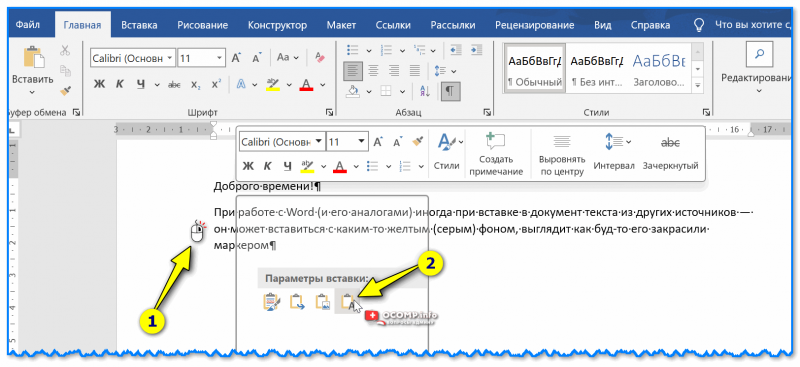
Вставка только текста, без оформления — MS Word
Если говорим о программе Мой Офис (аналоге Word) — то в нем еще проще: после правого клика мышки в документе появляется меню, где можно выбрать вариант вставки неформатированного текста. Это то, что и нужно!
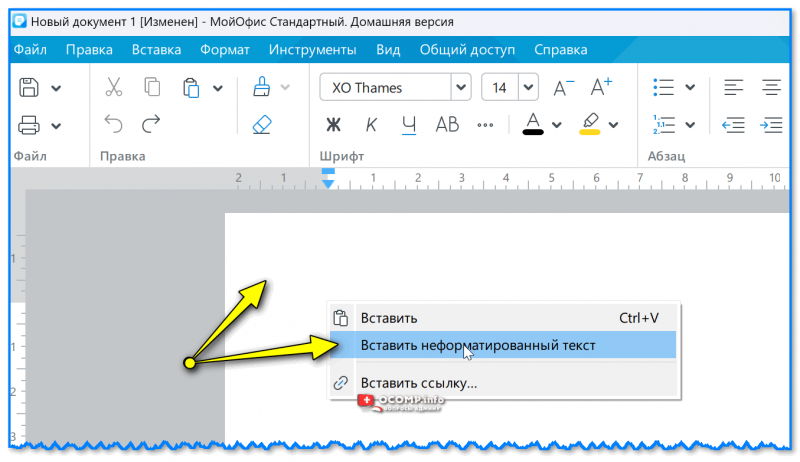
Вставка неформатированного текста — скрин из программы Мой Офис
Вариант 2
В современных версиях Word есть довольно удобный инструмент, который позволяет оформить весь текст в документе так, как это сделано в шаблоне (который вы укажите). Т.е. если у вас в документе есть такой участок текста, который хорошо оформлен — то вы можете по нему оформить и всё остальное.
Пример (чтобы убрать выделение ):
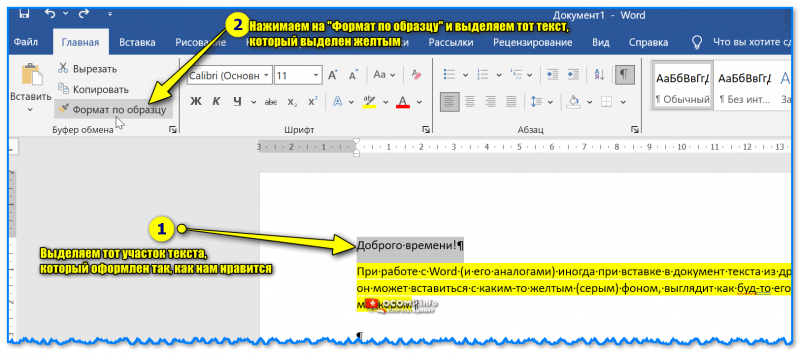
Формат по образцу — Word
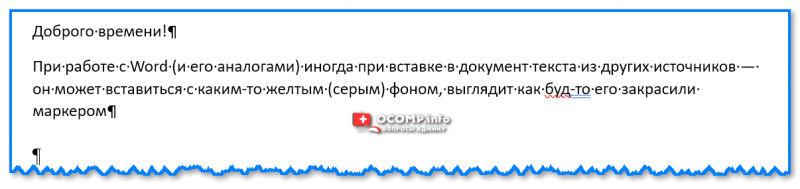
Теперь весь текст выглядит одинаково
Вариант 3
В начале нужно выделить текст с фоновым оформлением (неправильным стилем) и нажать на иконку "А ✏️" (убрать форматирование) в верхней панели инструментов (версия MS Word 2017 и новее). При этом оформление текста и его цвета должны исчезнуть.
Кстати, на панели управления (сверху) в Word также есть инструмент "ab ✏️" — это маркер для выделения текста. Попробуйте нажать по нему и выбрать в меню "Нет цвета". См. примеры на рис. ниже.
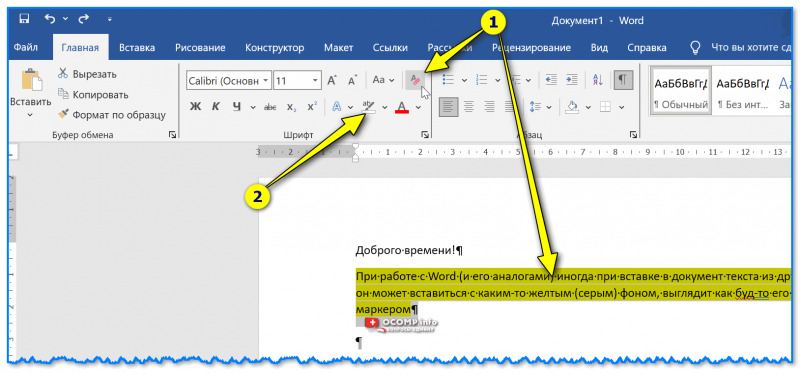
Выделяем текст и удаляем форматирование
Также можно сделать правый клик мышки по выделенному тексту и в меню выбрать "Заливка / нет цвета" . См. пример ниже.
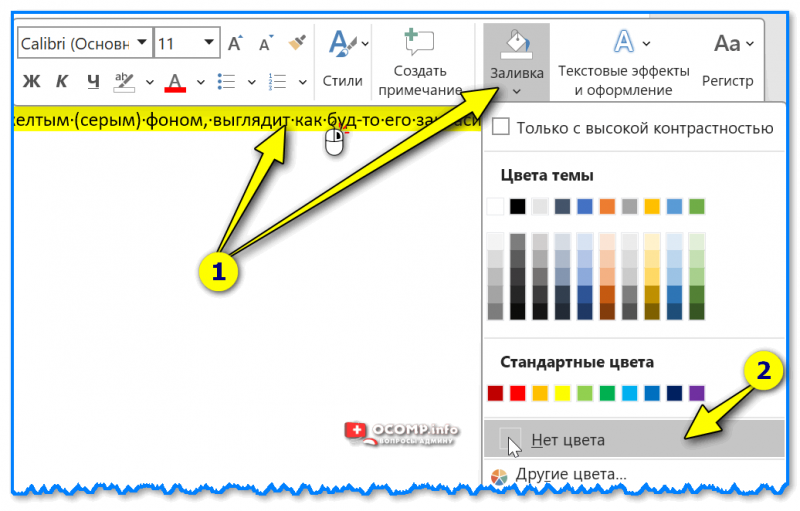
Если коснуться редактора Мой офис — то тут еще проще: достаточно выделить проблемный участок текста и нажать по инструменту "Очистить форматирование" (значок ластика). Текст автоматически будет очищен от любого оформления и станет книжным.
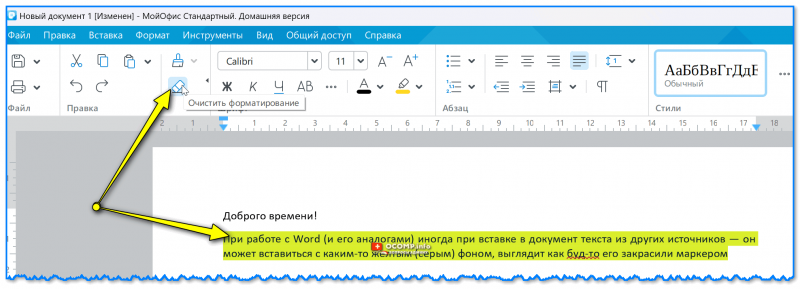
Мой Офис — очистить форматирование
Если вы избавились от проблемы иным способом — поделитесь пожалуйста в комментариях.
За сим откланяюсь, всем удачи!



