
Так, например, обтекание текстом рисунка, будет сохраняться, даже если рисунок перенести в другое место. При редактировании текста (добавлении или сокращении) рисунок будет перемещен и сохранит свое местоположение относительно текста.
Как удалить значок якорь в Word?
Отключение значка «Якорь»
Зайти в «Файл» — «Параметры»; Далее открыть раздел «Экран»; В области «Всегда показывать эти знаки форматирования на экране» снять галочку напротив «Привязка объектов»; Обязательно сохранить изменения.
Что значит синий якорь в ворде?
Якорь в MS Word — это некий символ, отображающий место объекта в тексте. Он показывает, где объект или объекты были изменены, а также оказывает влияние на поведение этих самых объектов в тексте. . Кроме того, параметр отображения или скрытия якоря можно активировать в настройках Ворда.
Как разблокировать привязку в ворде?
В команде «Обтекание текстом» выбрать строку «Дополнительные параметры разметки». В открывшемся окне выбрать вкладку «Положение» и настроить нужные параметры привязки; Подтвердить кнопкой «ОК».
Как открепить картинку от текста в ворде?
Выделите рисунок. Выберите значок Параметры разметки. Выберите Дополнительные ,а затем в настройках выравнивания и положения на вкладке Положение. Если вы не можете выбрать ни один из параметров положения на вкладке Положение, выберите вкладку Обтекавание текстом, а затем выберите любой параметр, кроме В тексте.
Как убрать привязку объектов в ворде?
- Щелкните диаграмму, рисунок или объект в документе.
- В правой части ленты выберите форматирование > выровнять >сеткиПараметры . .
- Снимите флажок Привязать объекты к неотображаемой сетке или Привязать к другим объектам, чтобы отключить соответствующий параметр.
Как убрать привязку страниц в ворде?
- Открыть закладку «Файл».
- В меню справа выбрать раздел «Параметры».
- Раскрыть меню настроек «Экран».
- В блоке команд отображения знаков форматирования поставить галку напротив строки «Привязка объектов».
Что означает якорь как символ?
Означает надежду, устойчивость, стабильность, спокойствие. Якорь с дельфином часто означает Христа, распятого на кресте. . В раннем христианском искусстве изображение якоря применялось как замаскированная форма креста, символа надежды.
Как убрать значок Ctrl в ворде?
Выберите вкладку Дополнительно, прокрутите чуть ниже до раздела Вырезание, копирование и вставка. Найдите там пункт Показать кнопки возможностей вставки. Снимите с него галочку. Сохранитесь (ОК).
- Щелкните место, где требуется вставить оглавление — как правило, в начале документа.
- Щелкните Ссылки> Оглавление, а затем выберите из списка стиль Автоматическое оглавление. Примечание: Для стиля Ручное оглавление Word не создает оглавление на основе заголовков и не может обновлять его автоматически.
Как привязать объект Word?
- Щелкните фигуру или другой объект, а затем на вкладке Формат фигуры в группе Упорядочитьнажмите кнопку Выровнять.
- Выполните одно или оба указанные ниже действия. чтобы прикрепить фигуры или объекты к ближайшим пересечениям сетки, нажмите Привязать к сетке;
Как открепить фигуру в ворде?
Щелкните фигуру или объект, а затем на вкладке Формат фигуры в группе Упорядока нажмите кнопку Выровнять. Чтобы отключить эти параметры, нажмите кнопку Привязать к сетке или Привязать к фигуре.
Как поставить замок в ворде?
В меню Файл выбираем пункт Сведения. Там есть раздел Разрешения. Разворачиваем меню Защитить документ и нажимаем пункт Зашифровать паролем. Появится окошко, куда нужно будет вписать пароль.
Как изменить текст в ворде на картинке?
Нажмите на картинку, чтобы открыть вкладку «Формат». Нажмите «Коррекция», чтобы открыть раскрывающийся список. Вы увидите, как редактировать текст изображения в word. Внесите необходимые изменения и завершите процесс.
Как сделать текст на фоне картинки в ворде?
Выделите рисунок или объект. Перейдите к формату рисунка или фигуры и выберите ">обтекать текст". Если окно Word достаточно широкое, пункт Обтекание текстом будет отображаться прямо на вкладке Формат рисунка. Выберите параметры обтекаия, которые вы хотите применить.
Что делать если картинка в ворде не двигается?
В Ворде 2007 нужно открыть «Обтекание текста» — «Дополнительные параметры» и в окне «Положение» поставить «Привязку». Теперь двигая текст, картинка не будет сдвигаться с места. Если нужно чтобы изображение сдвигалось вместе с текстом, укажите «Перемещать вместе с текстом».
Как убрать якорь в Ворде: инструкция по форматированию

Практически каждый пользователь Word хотя бы раз сталкивался с раздражающим символом якоря. Этот непечатаемый знак в виде кольца с линией появляется автоматически при вставке в документ любых объектов, будь то картинки, таблицы или текстовые поля. Но далеко не все понимают его функцию и считают этот символ лишним.
А между тем якорь выполняет важную роль — отображает связь объекта с текстом, что позволяет сохранить нужное форматирование. Тем не менее, иногда раздражающий знак привязки хочется убрать. Я расскажу обо всех способах избавления от якоря в Word — от временного скрытия до полного удаления.
Добавлю еще несколько полезных советов по сохранению форматирования после удаления раздражающего символа якоря в Word.
- Сделайте копию документа перед удалением привязок. Тогда можно будет сравнить результат и вернуться к исходному варианту.
- Последовательно убирайте якорь у разных объектов, а не сразу у всех. Так проще контролировать процесс.
- Фиксируйте основные параметры форматирования каждого элемента до удаления его привязки (размер, обтекание текста, выравнивание и т.д.).
- Сразу после удаления якоря настраивайте нужное форматирование заново, пока не забыли исходные параметры.
Следуя этим рекомендациям, вы безболезненно отключите все ненужные якоря в документе Word и быстро восстановите оформление объектов. Удачи!
Как предотвратить проблемы с форматированием после удаления якоря
Даже если вы тщательно следовали инструкции по удалению якоря в Ворде, не исключены сбои с сохранением нужного форматирования объектов. Чтобы этого избежать, используйте дополнительные приемы.
Фиксация параметров форматирования
Перед тем как убрать якорь ворде у конкретного элемента, детально зафиксируйте все опции его оформления — размер, фон, границы, обтекание и прочее. Это поможет оперативно восстановить настройки.

Сохранение промежуточных версий
Регулярно сохраняйте документ во время процедуры удаления якорей. Если что-то пойдет не так, вы сможете вернуться к рабочей версии не теряя проделанную работу.
Поиск альтернатив форматированию
Порой вместо сложных настроек с значком якоря ворде проще заново создать нужный элемент. Например, вместо часов с обтеканием текста лучше нарисовать их в графическом редакторе.
Ручная корректировка объектов
Если автоматически не удается вернуть нужный вид объекту после убрать якорь ворде , придется вручную поправить его формат. Другого выхода нет.
Использование стилей оформления
Чтобы было проще восстановить форматирование после убрать якоря в Ворде, применяйте к объектам стандартные стили. Тогда достаточно будет всего лишь повторно применить нужный стиль оформления к элементу.
Следуя этим рекомендациям при удалении значок якоря в документе, вы избежите многих проблем с форматированием объектов в Word.
Способы сохранения форматирования при удалении якоря
Удаление раздражающего символа якоря — процесс небезопасный. Вместе с этим элементом можно случайно потерять нужное оформление объекта. Чтобы этого избежать, используйте следующие приемы.
Предварительный анализ форматирования
Перед удалением якоря внимательно изучите параметры форматирования объекта — границы, заливку, обтекание текста, эффекты, размер и другие настройки. Это поможет быстрее восстановить оформление в случае сбоев.
Поэтапное удаление привязок
Не стоит убирать якоря сразу у всех объектов в документе. Последовательно выполняйте процедуру для каждого элемента, проверяя промежуточные результаты. Так легче контролировать процесс и избежать массовой потери форматирования.
Создание резервных копий
Регулярно сохраняйте документ перед удалением очередного якоря. Если что-то пойдет не так, вы без труда вернетесь к последней рабочей версии, не теряя результаты работы.
Фиксация изменений формата
Если после удаления якоря объект потерял нужное оформление, сразу же зафиксируйте эти изменения. А затем попытайтесь вернуть первоначальные параметры форматирования.
Использование стандартных стилей
Чтобы упростить восстановление форматирования элемента при удалении его якоря, изначально примените к нему один из стандартных стилей Word. В случае сбоев достаточно будет повторно задать этот стиль.
Как убрать якоря в Word

Якорь в MS Word — это некий символ, отображающий место объекта в тексте. Он показывает, где объект или объекты были изменены, а также оказывает влияние на поведение этих самых объектов в тексте. Якорь в Ворд можно сравнить с петлей, расположенной на тыльной стороне рамки для картины или фото, позволяющий закрепить ее на стене.
Урок: Как перевернуть текст в Word
Один из примеров объектов, с которыми будет отображаться якорь — это текстовое поле, его границы. Сам же символ якоря относится к разряду непечатаемых знаков, а его отображение в тексте можно включить или отключить.

Урок: Как убрать непечатаемые знаки в Ворде
По умолчанию отображение якоря в Word включено, то есть, если вы добавите объект, который «фиксируется» этим знаком, вы его увидите даже если отображение непечатаемых знаков будет отключено. Кроме того, параметр отображения или скрытия якоря можно активировать в настройках Ворда.
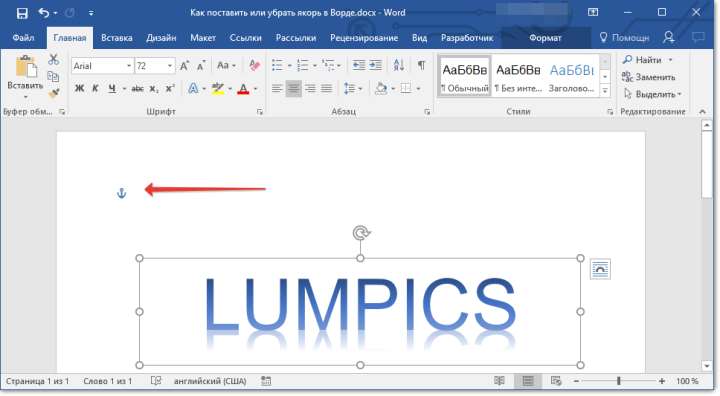
Примечание: Положение якоря в документе остается фиксированным, как и его размер. То есть, если вы добавили в начало страницы, к примеру, текстовое поле, а затем переместили его в конец страницы, якорь все равно будет находится в начале страницы. Сам же якорь отображается только тогда, когда вы работаете с объектом, за которым он закреплен.
1. Нажмите кнопку «Файл» («MS Office»).
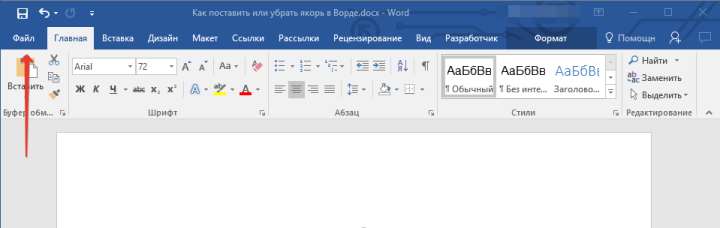
2. Откройте окно «Параметры», нажав на соответствующий пункт.
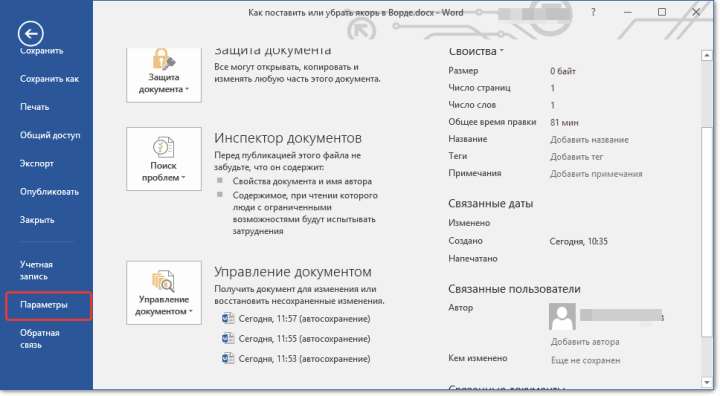
3. В появившемся окне откройте раздел «Экран».
4. В зависимости от того, нужно ли вам включить или отключить отображение якоря, установите или снимите галочку напротив пункта «Привязка объектов» в разделе «Всегда показывать знаки форматирования на экране».

Урок: Форматирование в Ворде

Примечание: Если вы уберете галочку напротив пункта «Привязка объектов», якорь не будет отображаться в документе до тех пор, пока вы не включите режим отображения непечатаемых знаков, нажав на кнопку в группе «Абзац» во вкладке «Главная».
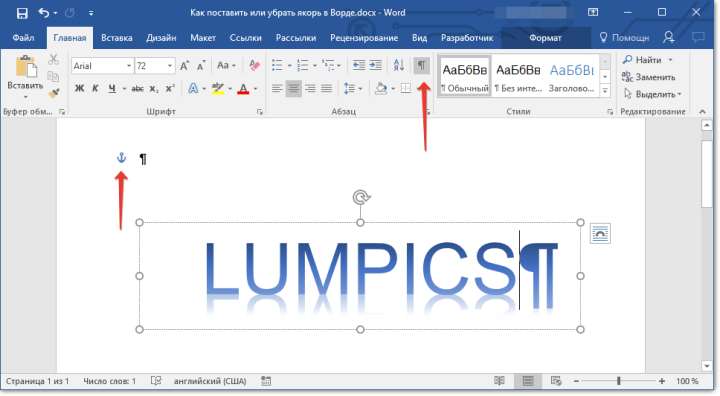
На этом все, теперь вы знаете, как в Word поставить или убрать якорь, точнее, как включить или отключить его отображение в документе. Кроме того, из этой небольшой статьи вы узнали, что это за символ и за что он отвечает.



