
Microsoft Word — один из самых популярных текстовых процессоров, который широко используется для создания и редактирования документов. При работе с Word часто возникает потребность добавить горизонтальные линии для разделения различных разделов документа или для создания эффектных заголовков. Однако, что делать, если пунктирная линия больше не нужна и ее необходимо удалить?
Примечание: Описанные в статье способы применимы к последним версиям Microsoft Word (Word 2016, Word 2019, Word 365) для операционных систем Windows и macOS.
Как убрать пунктирную линию в Word: простые методы
В программах Microsoft Word иногда возникают ситуации, когда нужно удалить пунктирную линию, которая отображается в документе. Пунктирные линии можно встретить в разных случаях, например, при вставке границ или при использовании автоматических списков. Если вы столкнулись с такой проблемой, не волнуйтесь, есть несколько простых способов удалить пунктирную линию в Word.
- Использование комбинации клавиш: >
- Выделите пунктирную линию, которую необходимо удалить.
- Нажмите клавишу «Delete» или «Backspace» на клавиатуре.
- Изменение форматирования параграфа: >
- Нажмите правой кнопкой мыши на пунктирной линии.
- Выберите пункт «Форматировать параграф» из контекстного меню.
- В окне форматирования параграфа выберите вкладку «Границы и заливка».
- Установите стиль линии на «Нет» или выберите другой стиль линии, который вам нужен.
- Нажмите кнопку «ОК», чтобы применить изменения.
- Использование функции «Форматировать копирование»: >
- Выделите текст или объект с пунктирной линией.
- Нажмите комбинацию клавиш «Ctrl+C», чтобы скопировать выбранный элемент.
- Откройте новый документ Word или любой другой доступный редактор текста.
- Нажмите правой кнопкой мыши и выберите пункт «Вставить» из контекстного меню.
- В открывшемся меню выберите пункт «Форматировать вставку».
- В списке вариантов выберите вариант «Текст без форматирования» или другую подходящую опцию.
- Нажмите кнопку «Вставить», чтобы вставить скопированный элемент без пунктирной линии.
Выберите один из указанных методов и легко уберите пунктирную линию в Word. Возможно, вам понадобится попробовать несколько способов, чтобы найти тот, который будет наиболее удобным и эффективным в вашей ситуации. Успехов в работе с программой Word!
Использование панели инструментов
Если вы хотите удалить пунктирную линию в Word, можно воспользоваться панелью инструментов. В верхней части программы расположены различные вкладки, включая вкладку «Главная». На этой вкладке находятся основные инструменты форматирования текста.
Для удаления пунктирной линии необходимо выделить текст, над которым находится линия. Затем на панели инструментов найдите кнопку «Отображение/скрытие символов параграфов». Она обычно изображена маленьким знаком параграфа (¶). Нажмите на эту кнопку, чтобы открыть список инструментов, связанных с символами параграфа.
В списке найдите опцию «Пунктуация», где можно выбрать, какая пунктуация будет отображаться в документе. Среди доступных опций вы найдете «Тире» и «Чёрточка». Если пунктирная линия на вашем документе имеет вид шороховк, то она относится к тире. Если она имеет вид короткой черты, то это чёрточка. Щелкните по опции, связанной с пунктирной линией, чтобы убрать галочку с пункта.
После того, как галочка исчезнет, пунктирная линия должна исчезнуть из выделенного текста. Если это не произошло, попробуйте повторить процедуру снова или обратитесь к другим методам удаления линии в Word, описанным в других разделах этой статьи.
Изменение настроек пунктирной линии
Для изменения настроек пунктирной линии в документе Word, можно воспользоваться функционалом программы.
Процесс изменения настроек пунктирной линии достаточно прост и может быть выполнен всего несколькими шагами.
Ниже представлена инструкция по изменению настроек пунктирной линии в Word:
Откройте документ Word, в котором нужно изменить пунктирную линию.
Выделите нужный фрагмент текста, содержащий пунктирную линию.
На панели инструментов Word выберите вкладку «Границы».
Нажмите кнопку «Параметры границ» для открытия окна настроек границ.
В окне настроек границ выберите вкладку «Пунктирная линия».
Измените настройки пунктирной линии, выбрав нужные параметры толщины, стиля и цвета.
Нажмите кнопку «ОК», чтобы сохранить изменения.
После выполнения всех указанных шагов, пунктирная линия в документе Word будет изменена согласно выбранным настройкам.
Теперь вы знаете, как изменить настройки пунктирной линии в программе Word и можете легко применить эту информацию в своих рабочих документах.
Вам также может понравиться
Какие ПФР работают
Пенсионные фонды Российской Федерации (ПФР) играют очень важную роль в жизни наших граждан. Они являются ответственными за накопление, учет и выплату.
Пелагическая птица: фантастическая жизнь под водой
Мир птиц насчитывает более 10 тысяч видов, каждый из которых обладает своими уникальными особенностями. Однако нет ничего более удивительного, чем.
Распиновка трехконтактной розетки для электроплиты: все, что нужно знать
Розетка для электроплиты – один из важных элементов электрической системы кухни. От корректного подключения розетки зависит безопасность эксплуатации.
Как объединить данные в таблице Excel: советы и инструкции
Excel — это одна из наиболее популярных программ для работы с данными и таблицами. Однако, в процессе работы с большим объемом информации возникает.
- Обратная связь
- Пользовательское соглашение
- Политика конфиденциальности
Убираем волнистую синюю линию в Word 2013
Здравствуйте, друзья. В данной короткой статье рассмотрим, как убрать подчеркивание слов волнистой синей линией в документе Word 2013.
Подчеркивание слов в Word используется для указания на ошибку правописания: красной линией подчёркиваются слова с орфографическими ошибками, синей линией – слова, расположенные перед грамматической ошибкой. Пример использования подчёркивания приведен на рис.1.

Рис. 1
Поэтому полностью отменять проверку правописания, как это иногда советуют, нецелесообразно. Да и немногие могут похвастаться тем, что хорошо помнят материал, который изучали на уроках русского языка в школе. Поэтому в части иборьбы ошибок Word наш верный помощник. Исправить обнаруженную ошибку можно, нажав на подчеркнутое слово правой кнопкой мыши и выбрав необходимый пункт контекстного меню.
Однако, с грамматическими ошибками Word справляется не слишком хорошо. На рис. 1 не отмечена пропущенная запятая в начале причастного оборота. Если же на рис. 1 убрать пробел перед точкой в конце предложения, то ошибка с пропущенной запятой будет отмечена.

Рис. 2
Недавно я установил на свой компьютер Word 2013 и стал набирать методические указания по сопротивлению материалов. При этом выяснилось, что все места текста с вставленными с помощью редактора MathType формулами помечены синей линией.

Рис. 3
Сначала я попробовал убирать выделения, вызывая правой кнопкой мыши контекстное меню и выбирая пункт “Пропустить”. Но это быстро надоело, к тому же, если в предложении было несколько формул, то подчеркивалось только место с одной из формул, а после его устранения подчеркивание перемещалось к следующей формуле.
Исправить положение удалось следующим образом:
- в меню “ФАЙЛ” выбираем вкладку “Параметры” и далее пункт “Правописание”;
- переходим в нижнюю часть открывшегося справа окна и нажимаем на кнопку “Настройка”;

Рис. 4
- в появившемся окне убираем галочку в чекбоксе в строке Пробелы и нажимаем кнопку “ОК”

После этого имеющиеся на рис. 3 волнистые синие линии исчезнут.
Перед публикацией статьи следует вернуть на место галочку, убранную на рис. 5, и просмотреть весь документ на наличие грамматических ошибок.
Как убрать любые рамки и границы в Word
Приветствуем вас на портале WiFiGid! В этой короткой заметке я покажу вам, как можно убрать рамки в Word. «Вордом» мы пользуемся каждый день, так что дальнейшее повествование буду вести сугубо из своего личного опыта в понятных пошаговых инструкциях с картинками. Но так как не совсем понятно, что вы имеете ввиду под словом «рамка», попробую воссоздать все возможные ситуации. Если же что-то останется за пределами этой статьи – пишите обязательно в комментариях свои вопросы и идеи.
Вариант 1 – Рамка вокруг страницы
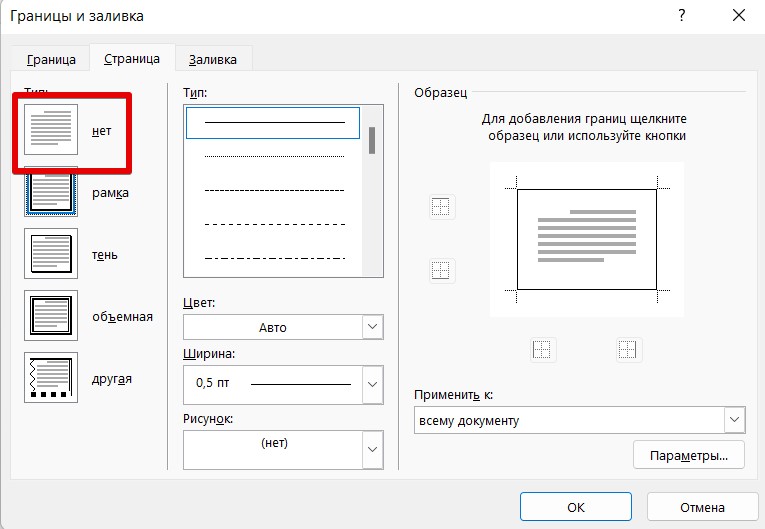
Начнем со стандартных решений Word по рамкам. Самый частый вариант – рамка вокруг страницы:
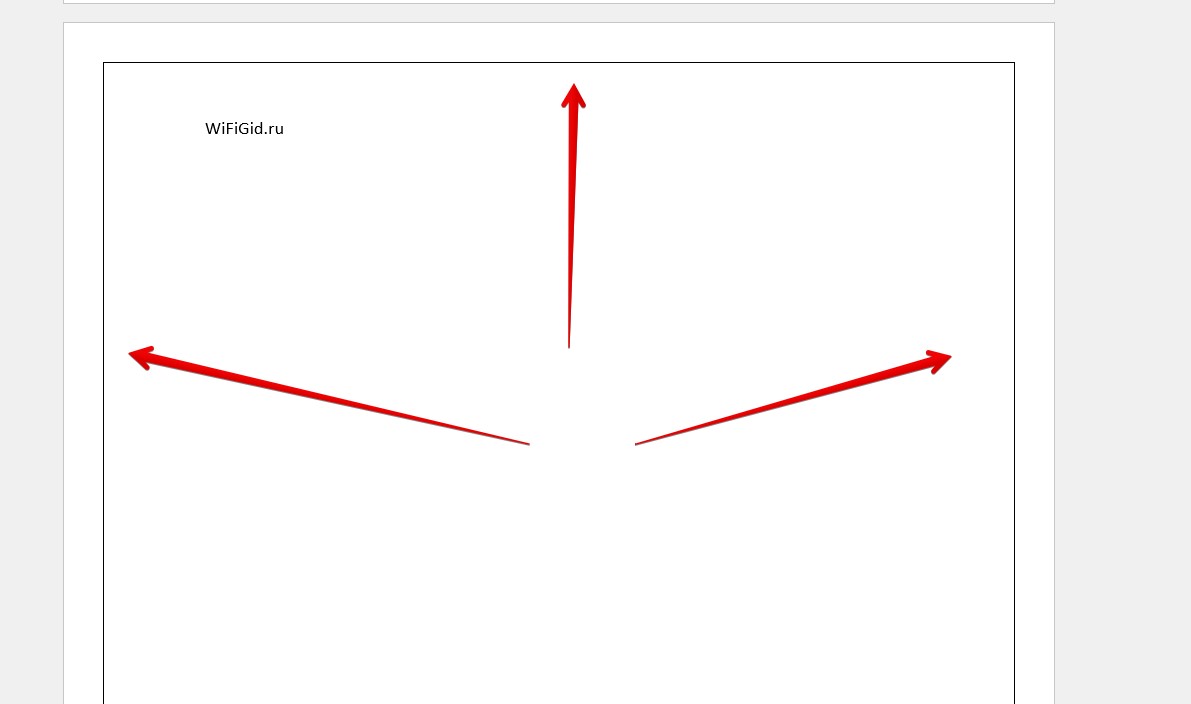
Если вы видите подобную рамку по всему документу (ее дизайн можно настраивать, поэтому внешний вид может быть другим), делаем вот так:
- Переходим на вкладку «Конструктор» (в старых версиях Word «Дизайн») и щелкаем по кнопке «Границы страниц».
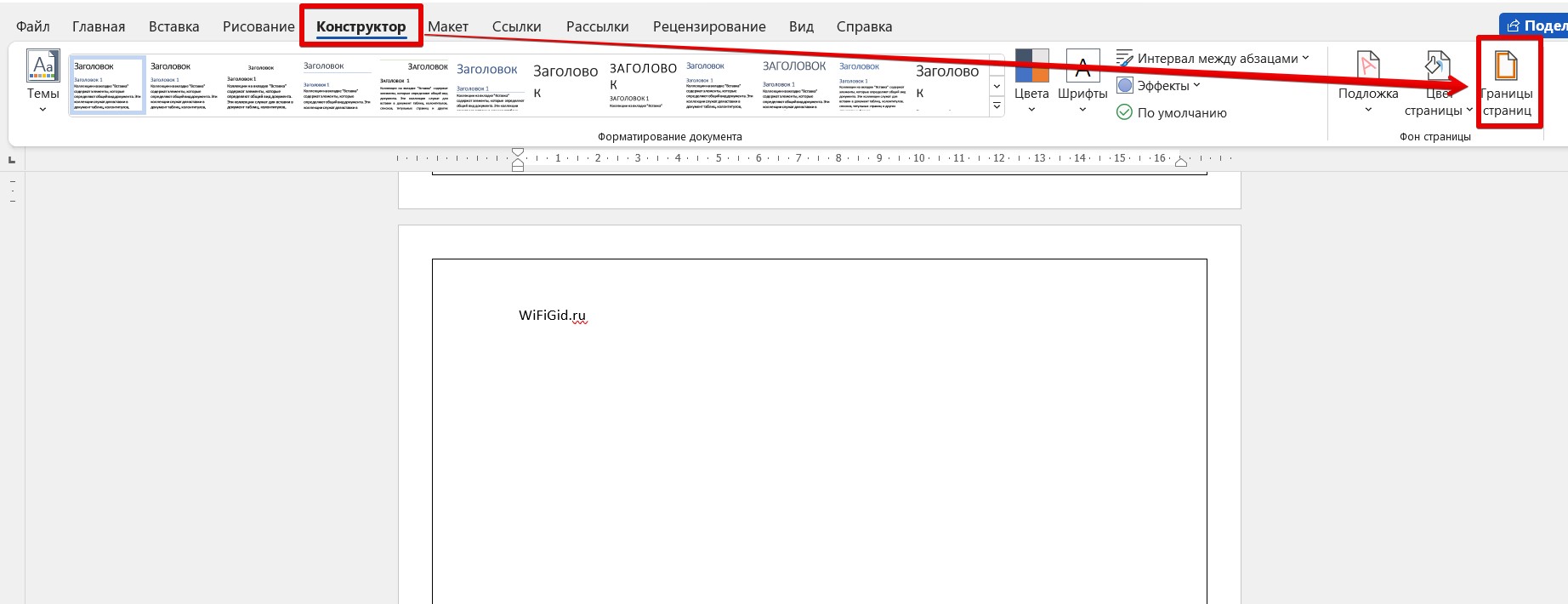
- Выбираем тип «Нет» вместо «Рамка» и границы благополучно исчезают.
Вариант 2 – Рамка вокруг абзаца или текста
Этот вариант разновидность предыдущего, но вместо всех страниц рамка окружает конкретный текст или абзац как на примере ниже:
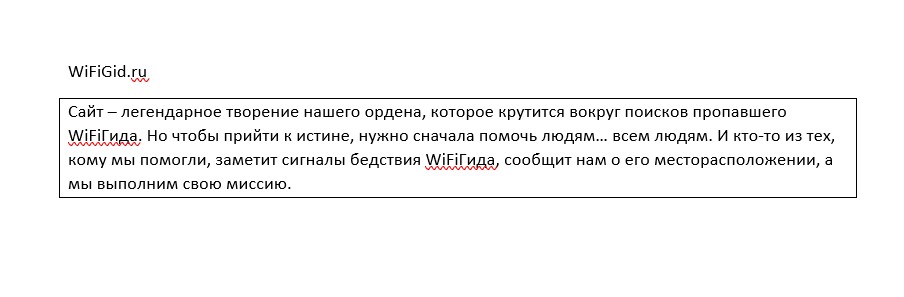
Решение здесь подобно предыдущему:
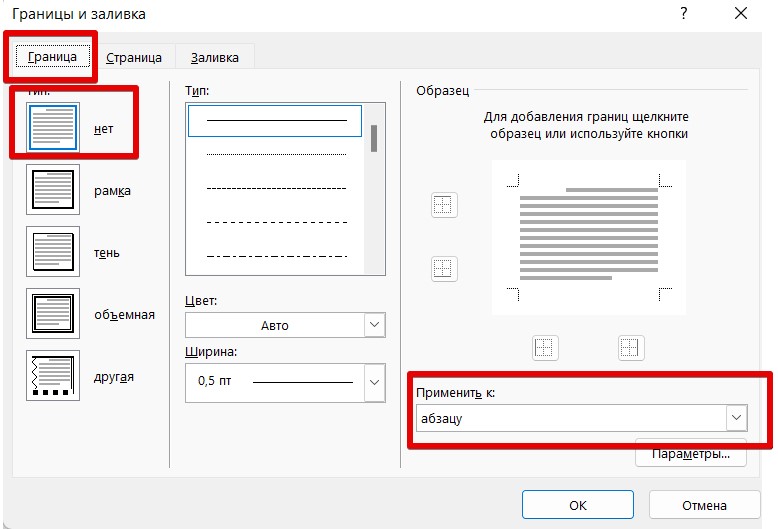
- Выделяем текст, вокруг которого мы хотим удалить рамку.
- Переходим в тот же самый раздел «Конструктор – Границы страниц» (скрины не дублирую, можете посмотреть выше).
- По умолчанию открывается вкладка «Страница», но мы переходим на вкладку «Граница». В тип ставим «Нет» и убеждаемся, что изменения применяются ко всему абзацу.
Вариант 3 – Рамка в колонтитулах
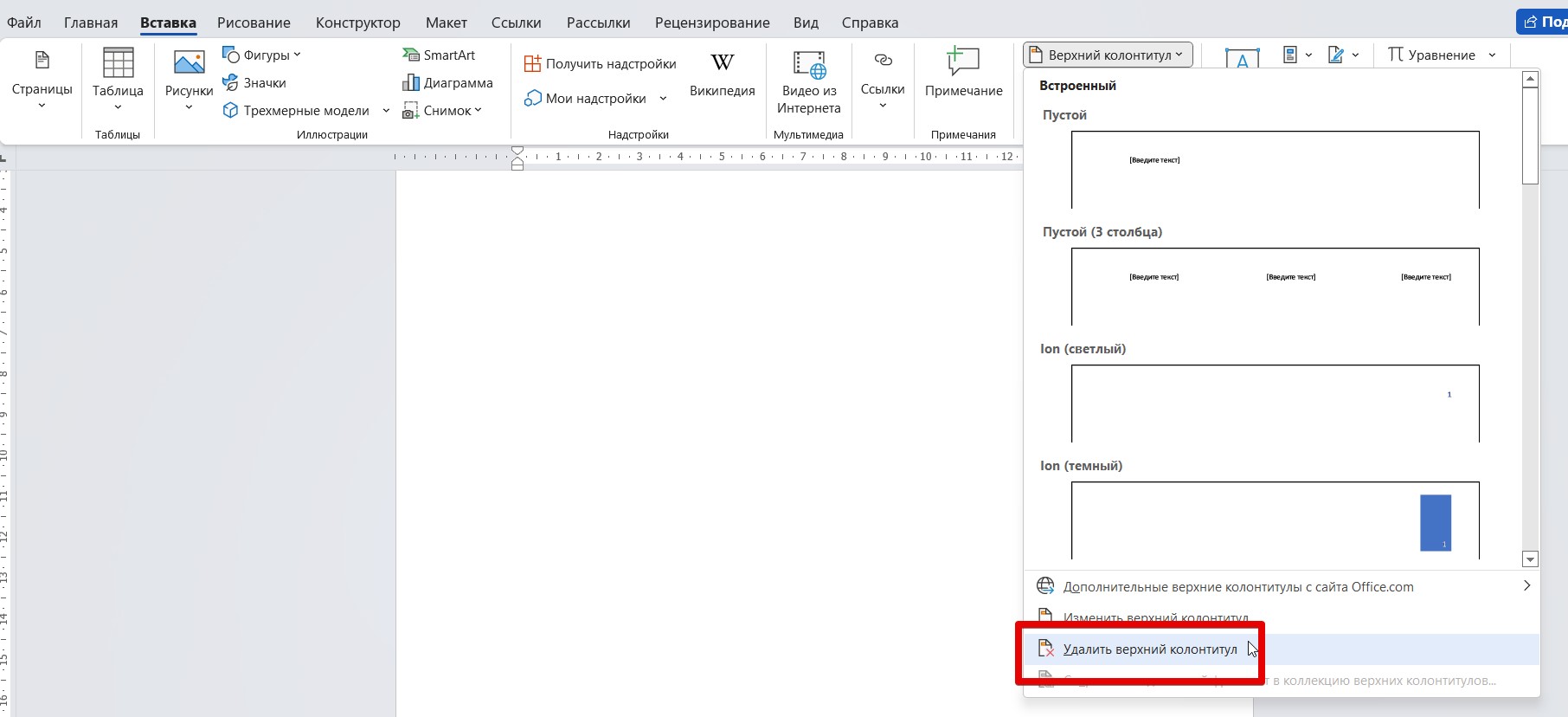
Зачастую рамку размещают в колонтитулах (верхняя или нижняя область страницы, которая дублируется по всему документу). Если умеете редактировать колонтитулы – заходите туда и ищите вариант убрать его рамку, так как специального поля для создания рамок в Word нет. Поэтому зачастую проще удалить колонтитул и уже после добавить свой собственный. Удаляем колонтитулы так:
- Переходим на вкладку «Вставка».
- Выбираем пункт «Верхний колонтитул» или «Нижний колонтитул», в зависимости от того, где мы собираемся его удалять.
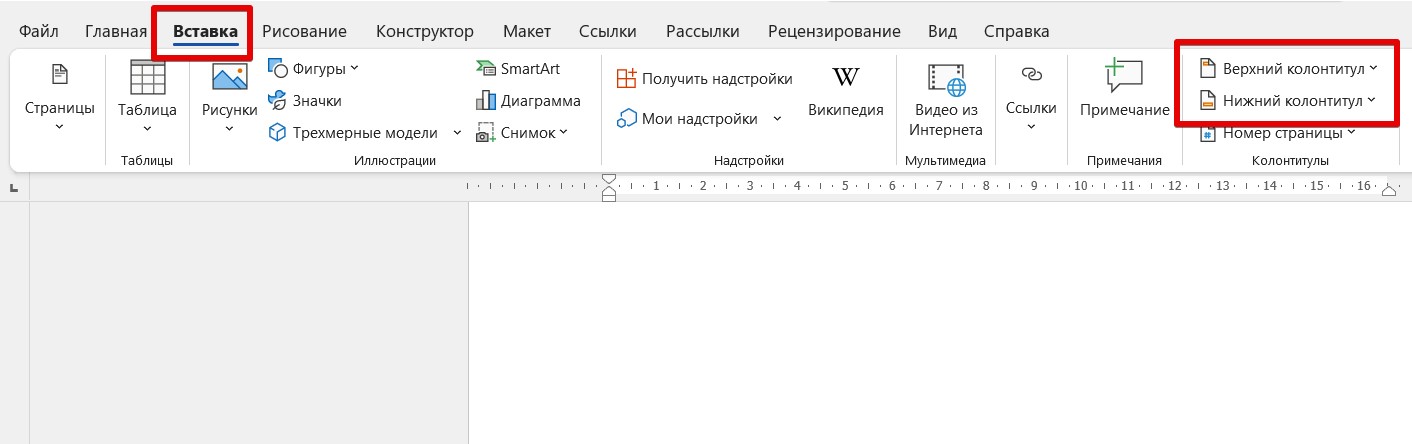
- В появившемся меню выбираем вариант удаления.
Вариант 4 – Рамка в таблице
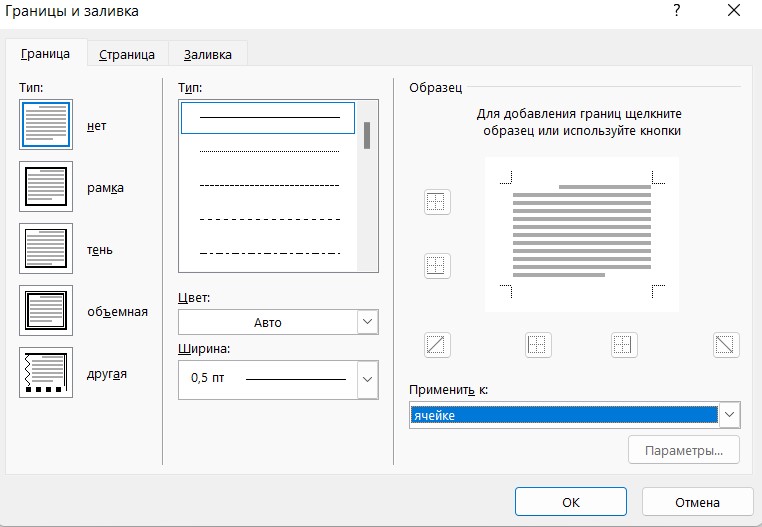
Еще один странный вариант – кто-то, чтобы создать рамку вокруг текста до вас, добавил текст в таблицу. Как по мне, проще выдернуть текст из таблицы и вставить его отдельно, а таблицу удалить с помощью Delete , но на самом деле этот вариант ничем не отличается от того же второго способа.
- Выделяем всю таблицу или нужную нам ячейку.
- «Конструктор – Границы страницы».
- На вкладке «Граница» убираем рамку и применяем изменения к ячейке или вообще всей таблице:
Вариант 5 – Рамка как объект
Этот пункт больше как дополнение – рамку могли вообще вставить картинкой или нарисовать средствами самого Word. Так вот – такие изменения удаляются простым выделением этого объекта и нажатием клавиши Delete .



