
При использовании Ворда пользователи часто применяют различные методы и быстрые приемы для решения возникающих задач. В текстовом редакторе можно вставлять символы несколькими способами. Так, для добавления скобок в Ворде существует тоже несколько вариантов. Часто требуется обрамлять текстовые фрагменты как квадратными, так и фигурными скобками. Поэтому давайте поочередно рассмотрим все доступные варианты.
Квадратные скобки
Для того чтобы добавить квадратную скобку, можно воспользоваться следующими методами и шагами:
Способ 1: посредством русских букв
Сначала необходимо установить курсор в ту область, где предполагается появление открывающей скобки. Затем следует убедиться, что клавиатура настроена на английский язык (активировать можно зажатием клавиш Shift + Alt). После этого нажимаем на русскую букву «х», чтобы получить открывающую скобку «[», а для закрытия используем букву «ъ», что создаст закрывающую скобку «]».
Способ 2: Символы
С помощью известной функции «Символы» можно вставить квадратные скобки. Вот что нужно для этого:
Способ 3: с помощью кода знака
Для того чтобы увидеть код знака, достаточно выбрать раздел «Вставка», затем «Символ» и «Другие символы». В появившемся окне можно кликнуть на скобку, после чего код будет доступен. На изображении ниже это наглядно продемонстрировано.

Код можно применять следующим образом:

Фигурные скобки
Данный вид скобок можно поставить следующими тремя способами:
Способ 1: Комбинация клавиш
Способ 2: Функция «Символ»
Необходимо воспользоваться известным всем пунктом меню «Символ» — «Дополнительные символы».

В появившемся окне в разделе «Набор» необходимо выбрать «Основная латиница». Затем следует выбрать фигурную скобку и нажать кнопку вставки.

Способ 3: Код фигурной скобки
Для того чтобы начать, напишите:
Внимание! Используйте для написания кода знака английскую раскладку клавиатуры.
007B, затем нужно нажать сочетание кнопок «Alt+X»;
Печатаете 007D и нажимаете «Alt+X».
Текстовый редактор Microsoft Word предоставляет своим пользователям практически неограниченные функциональные возможности, так необходимые для работы с офисными документами. Те, кому приходится использовать эту программу довольно часто, постепенно узнают ключевые особенности ее работы и познают обилие полезных функций. А вот у малоопытных пользователей нередко возникают вопросы о том, как выполнить ту или иную операцию, например, как поставить квадратные скобки. В настоящей статье расскажем именно об этом.
В отличие от более редких символов, квадратные скобки есть на клавиатуре любого компьютера и ноутбука, просто нужно знать, в какой языковой раскладке и как именно их вводить. Но это лишь один из нескольких способов написания интересующих нас сегодня символов в редакторе MS Word, и далее мы рассмотрим все их подробнее.
Способ 1: Клавиши на клавиатуре
Квадратные скобки, как открывающейся, так и закрывающейся, находятся на кнопках клавиатуры с русскими буквами «Х» и «Ъ» соответственно, но вводить их нужно в «латинской» раскладке, к которой относятся английский и немецкий языки. Переключиться с русского на подходящий для решения нашей задачи язык можно клавишами «Ctrl+Shift» или «Alt+Shift » (зависит от установленных в системе настроек), после чего вам останется только поместить указатель курсора (каретку) в то место, куда будут вводиться символы, и просто нажать кнопки с ними на клавиатуре. Так, поочередно нажав «Х» и «Ъ» , вы получите запись вида .

Если вы поставили сразу две квадратных скобки, впишите в них нужный текст (или значения). Также можно ввести сначала открывающийся символ, затем добавить запись, а после уже закрывающийся.
Способ 2: Вставка символов
В Microsoft Word есть большой набор встроенных символов, среди которых можно легко отыскать и квадратные скобки.

Способ 3: Шестнадцатеричные коды
У каждого символа, расположенного в интегрированной библиотеке офисного приложения от Microsoft, есть кодовое обозначение. Вполне логично, что таковое есть и у обеих квадратных скобок (каждой отдельно). Непосредственно для преобразования кода в них нужно Воспользоваться специальной комбинацией клавиш. Если вы не желаете совершать лишние движение и клики мышкой, обращаться к разделу «Символы» , поставить квадратные скобки можно следующим образом:

Как убрать квадратные скобки в word

Текстовый редактор Microsoft Word предлагает множество возможностей, которые являются необходимыми для работы с документами Office. Пользователи, которые часто работают с этой программой, постепенно обучаются всем ее нюансам и разнообразным полезным функциям. Тем не менее, у новичков часто появляются вопросы относительно выполнения различных операций. Одним из самых распространенных вопросов является то, как вставить квадратную скобку в Word. В этой статье мы предоставим вам ответ на этот вопрос. На самом деле сделать это довольно легко, особенно если вы выберете наиболее удобный для вас способ.
Использование кнопок на клавиатуре
Возможно, вы этого не заметили, но на любой компьютерной клавиатуре есть кнопки с квадратными скобками, которые открываются и закрываются (русские буквы «х» и «б» соответственно). Если вы нажимаете их в русской раскладке, ввод букв вполне логичен, но если вы переключитесь на английский (немецкий) и нажмете одну из этих кнопок, вы получите квадратные скобки: .
Использование встроенных символов
Microsoft Word имеет большой набор встроенных шрифтов, среди которых вы легко найдете квадратные скобки. 1. Перейдите на вкладку «Вставка» и нажмите кнопку «Символ», которая находится в одноименной группе. 2. В раскрывающемся меню выберите «Дополнительные символы». 3. В появившемся диалоговом окне найдите квадратные скобки.
Чтобы сделать это быстрее, разверните меню в разделе «Настройка» и выберите «Базовая латынь». 4. Выберите открывающую и закрывающую скобки, затем введите требуемый текст или числа.
Использование шестнадцатеричных кодов
Каждый символ из встроенного набора символов офисного пакета Microsoft имеет собственный серийный номер. Вполне логично, что квадратная скобка в Ворде тоже имеет номер.
Если вы не хотите делать ненужные движения и щелчки мышью, вы можете поставить квадратные скобки, выполнив следующие действия: 1. Там, где должна быть открывающая скобка, поместите курсор мыши и переключитесь на английскую раскладку («Ctrl + Shift» или «Alt + Shift», это уже зависит от настроек вашей системы). 2. Введите «005B» без кавычек.
3. Не убирая курсор с того места, где заканчиваются введенные символы, нажмите «Alt + X». 4. Появится открывающая скобка. 5. Чтобы вставить закрывающую скобку, в английской раскладке введите символы «005D» без кавычек. 6. Не убирая курсор с этой позиции, нажмите «Alt + X». 7. Появится закрывающая квадратная скобка.
Вот и все, теперь вы знаете, как вставлять квадратные скобки в документ MS Word. Какой из описанных способов выбрать — решать вам, главное, чтобы это было удобно и происходило максимально быстро. Желаем успехов в работе и обучении.
Как убрать скобки в Word

Текстовый редактор Microsoft Word имеет в своем наборе практически неограниченные функциональные возможности, так необходимые для работы с офисными документами. Те, кому приходится использовать эту программу довольно часто, постепенно осваивают ее тонкости и обилие полезных функций. А вот у малоопытных пользователей нередко возникают вопросы о том, как выполнить ту или иную операцию.
Так, один из распространенных вопросов заключается в том, как в Ворде сделать квадратную скобку, и в этой статье мы дадим на него ответ. На самом деле, сделать это очень просто, особенно, если выбрать самый подходящий для себя метод.
Занятие: Способы создания длинного тире в Word
Использование кнопок на клавиатуре
Возможно, вы не замечали, но на любой компьютерной клавиатуре есть кнопки с квадратными скобками, открывающейся и закрывающейся (русские буквы «х» и «ъ», соответственно).
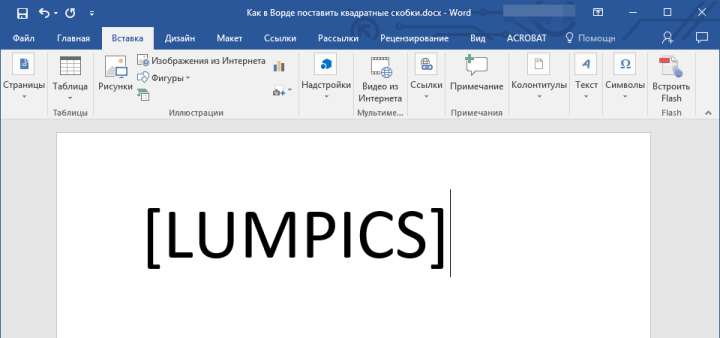
Если нажимать их в русской раскладке, вполне логично, что будут вводиться именно буквы, если же переключиться на английский (немецкий) — и нажать любую из этих кнопок, вы получите квадратные скобки: [ ].

Использование встроенных символов
В Microsoft Word есть большой набор встроенных символов, среди которых можно легко отыскать и квадратные скобки.
1. Перейдите во вкладку «Вставка» и нажмите кнопку «Символ», которая расположена в одноименной группе.
2. Выберите в развернувшемся меню пункт «Другие символы».

3. В диалоговом окне, которое перед вами появится, найдите квадратные скобки. Чтобы сделать это быстрее, разверните меню раздела «Набор» и выберите «Основная латиница».

4. Выберите открывающуюся и закрывающуюся квадратные скобки, а затем введите в них необходимый текст или цифры.
Использование шестнадцатеричных кодов
У каждого символа, расположенного в наборе встроенных символов офисного пакета от Microsoft, есть свой порядковый номер. Вполне логично, что номер есть и у квадратной скобки в Ворде.
Если вы не желаете совершать лишних движений и кликов мышкой, поставить квадратные скобки можно, выполнив следующие действия:
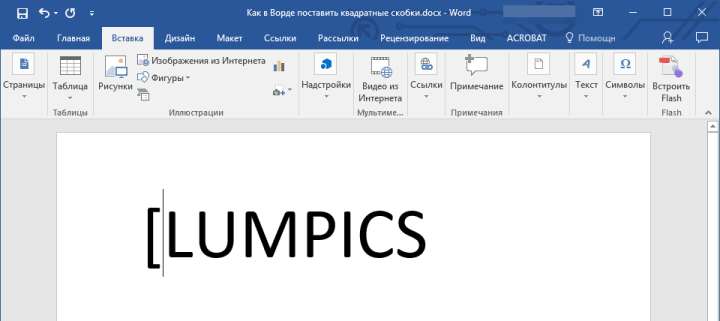
1. Поместите курсор в область, где предполагается размещение открывающейся квадратной скобки, и измените раскладку на английскую («Ctrl+Shift» или «Alt+Shift», в зависимости от ваших системных настроек).

2. Введите «005B» без кавычек.

3. Не убирая курсор с места, где заканчиваются введенные вами символы, нажмите «Alt+X».
4. Появится открывающаяся квадратная скобка.
5. Чтобы поставить закрывающуюся скобку, в английской раскладке введите символы «005D» без кавычек.
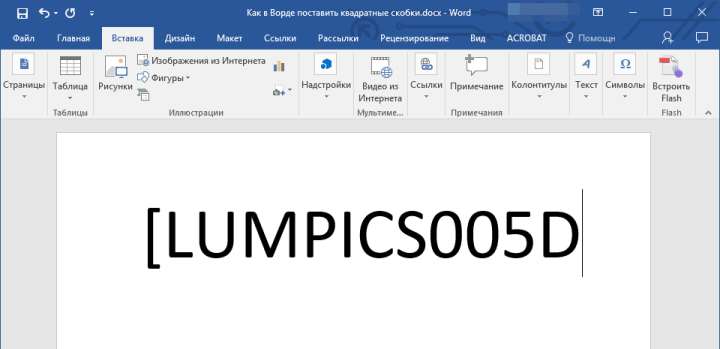
6. Не убирая курсор с этого места, нажмите «Alt+X».
7. Появится закрывающаяся квадратная скобка.

На этом все, теперь вы знаете о том, как поставить квадратные скобки в документе MS Word. Какой из описанных методов выбрать, решать вам, главное, чтобы это было удобно и происходило максимально быстрою. Желаем вам успехов в работе и обучении.


