
В Word легко скрыть текст, поэтому многие люди предпочитают скрывать конфиденциальный или конфиденциальный текст при работе с документом. Но легко забыть, что скрытый текст существует, потому что он скрыт! Поэтому, если вы хотите скрыть текст, вам может потребоваться удалить его перед распространением документа. Как легко удалить скрытый текст?
Рекомендуемые инструменты повышения производительности для Word
Kutools for Word: Интеграция ИИ , более 100 расширенных функций экономят 50 % времени обработки документов. Бесплатная загрузка
Office Tab: вводит вкладки, подобные браузеру, в Word (и других инструментах Office), упрощая навигацию по нескольким документам. Бесплатная загрузка
Удалите скрытый текст с помощью функции поиска и замены
Функция «Найти и заменить» может легко удалить весь скрытый текст из всего документа, если в документе есть скрытый текст.
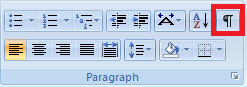
Наконечник: Вы можете показать или скрыть скрытый текст, нажав Показать / скрыть отметки редактирования.
Чтобы удалить весь скрытый текст из документа, сделайте следующее:
1. Нажмите Замените от Редактирование группы в Главная таб. Смотрите скриншот:
2. Когда Найти и заменить появится диалоговое окно, нажмите Подробнее >> кнопка, чтобы показать больше Параметры поиска. Нажмите Найти то, что поле, затем выберите шрифт от Формат выпадающий список.

3. Визуальный осмотр Скрытый коробка из Эффекты площадь в Найти шрифт диалог. Затем нажмите OK.

4. Затем он перейдет в предыдущее окно, нажмите Заменить все .
Примечание: если вы хотите удалить весь скрытый текст только из выделенного фрагмента документа, сначала выделите его в документе и нажмите Замените на шаге 4.
Вкладка Office: предоставляет интерфейсы с вкладками в Word, Excel, PowerPoint.
Улучшите свой рабочий процесс прямо сейчас. Узнайте больше о вкладке «Офис» Бесплатная загрузка
Удалите весь скрытый текст одним щелчком мыши одним щелчком мыши с помощью Kutools for Word
Функция поиска и замены может быть немного сложной, как насчет использования Kutools for Word Удалить скрытый текст утилита для удаления всего скрытого текста из выделения или всего документа одним щелчком мыши?
Вам просто нужно выбрать часть, с которой вы хотите работать, и затем щелкнуть Удалить скрытый текст. Он удалит весь скрытый текст из выделения.
Kutools for Word, оснащен ИИ , предлагает более 100 удобных функций для упрощения ваших задач.
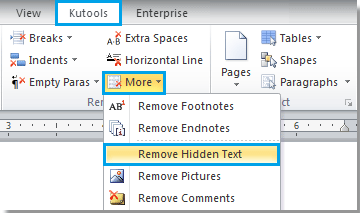
1. Пожалуйста, примените эту утилиту, нажав Кутулс > Ещё > Удалить скрытый текст. Смотрите скриншот:
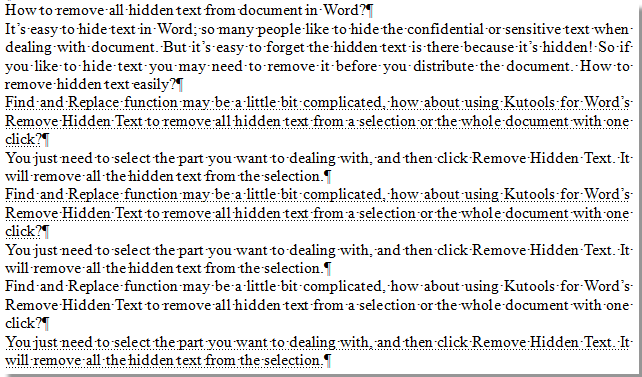
2. Вы увидите результат, как показано на скриншотах ниже:
 |
 |
Для получения дополнительной информации о Удалить скрытый текстПожалуйста, посетите наш Описание функции удаления скрытого текста стр.
Лучшие инструменты для офисной работы
Kutools for Word — Повысьте свой опыт работы со словом с помощью Over 100 Замечательные особенности!
Легкая очистка: Убрать Дополнительные места / Разрывы разделов / Текстовые поля / Гиперссылки / Дополнительные инструменты для снятия см. Удалить группа.
➕ Креативные вставки: Вставлять Разделители тысяч / Флажки / радио кнопки / QR код / Штрих-код / Несколько изображений / Узнайте больше в Вставить группа.

Хотите попробовать эти функции? Загрузите Kutools for Word прямо сейчас!
Бесплатная загрузка Купить Узнайте больше о Kutools для Word
Лучшие инструменты для офисной работы
Как убрать выделение текста цветом в MS Word (Мой Офис). Текст выглядит как будто выделен с помощью кисти, маркера
При работе с Word (и его аналогами) нередко при вставке в документ текста из других источников (с веб-сайтов, например) — он может оказаться с каким-то желтым (серым) фоном, выглядит как будто его выделили и закрасили маркером. См. пример на рис. ниже.
Разумеется, такой пёстрый текст для серьезного документа не подойдет и это выделение нужно убрать (снять). Собственно, в рамках этой заметке покажу неск. способов, как это можно сделать.
Примечание : в зависимости от версии Word — могут немного различаться менюшки и оформление (я постараюсь привести скрины из неск. версий программы).
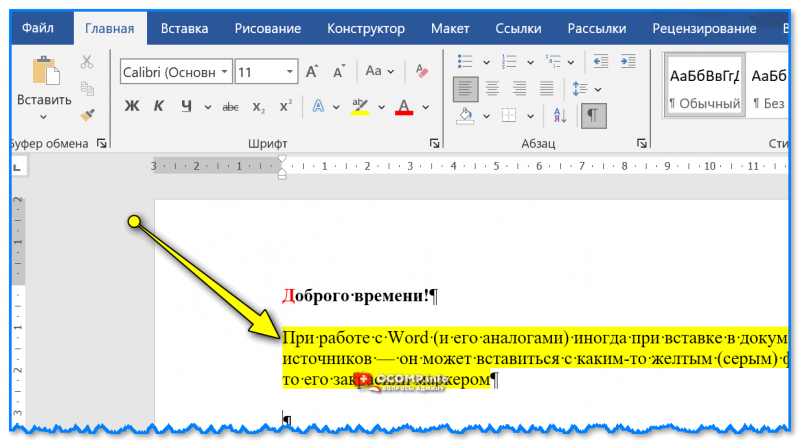
Пример выделенного текста желтым маркером // MS Word 2019
Способы удаления оформления текста (в т.ч. выделение)
Вариант 1
Не многие знают, что в Word есть спец. режим вставки, в котором скопированный текст добавится в документ, а его оформление нет (в том числе и все выделения). Зачем что-то потом удалять, если можно изначально это не добавлять?
Для того, чтобы воспользоваться специальной вставкой : нажмите правую кнопку мышки в свободном месте листа документа, и в появившемся меню выберите вставку неформатированного текста (значок с буквой "А", см. рис. ниже).
Кстати! Ctrl+Alt+V — сочетание клавиш для вставки неформатированного текста (в MS Word вызывает окно спец. вставки. ).
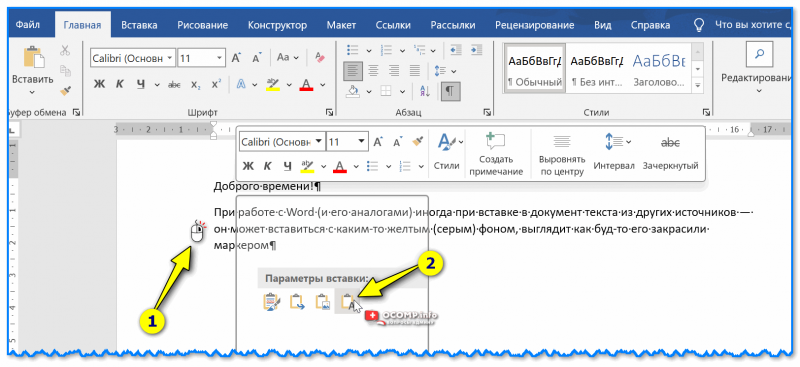
Вставка только текста, без оформления — MS Word
Если говорим о программеМой Офис (аналоге Word) — то в нем еще проще: после правого клика мышки в документе появляется меню, где можно выбрать вариант вставки неформатированного текста. Это то, что и нужно!
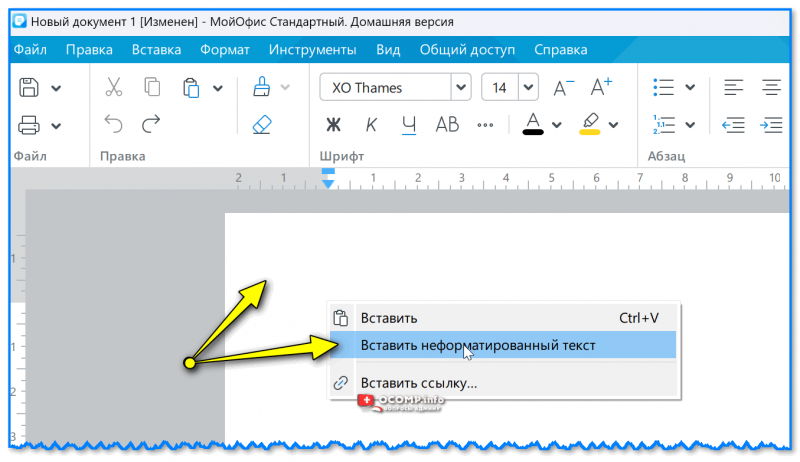
Вставка неформатированного текста — скрин из программы Мой Офис
Вариант 2
В современных версиях Word есть довольно удобный инструмент, который позволяет оформить весь текст в документе так, как это сделано в шаблоне (который вы укажите). Т.е. если у вас в документе есть такой участок текста, который хорошо оформлен — то вы можете по нему оформить и всё остальное.
Пример (чтобы убрать выделение):
- сначала выделяем тот текст, который хорошо оформлен (т.е. это шаблон; в моем случае это фраза "Доброго времени!");
- затем в разделе "Главная" нажимаем по инструменту "Формат по образцу" ;
- выделяем участок, который выделен желтым;
- ву-а-ля: теперь выделенный текст будет оформлен так, как вы указали в шаблоне. Удобно?!
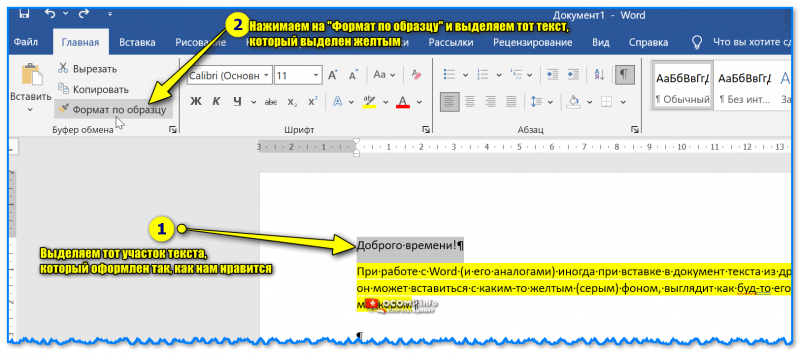
Формат по образцу — Word
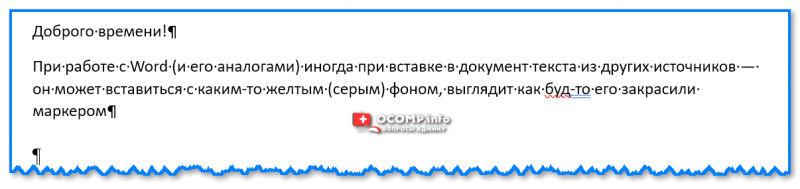
Теперь весь текст выглядит одинаково
Вариант 3
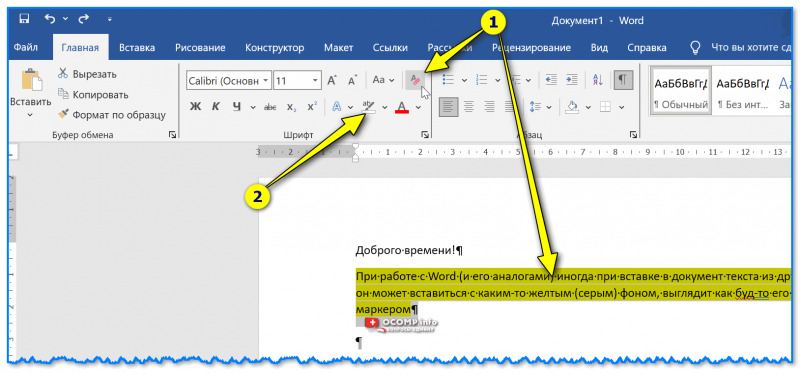
Сначала необходимо выделить текст с фоном (неправильным оформлением) и нажать по значку "А ✏️" (очистить форматирование) на панели управления сверху (версия MS Word 2017+). Оформление текста и его цвета должны пропасть.
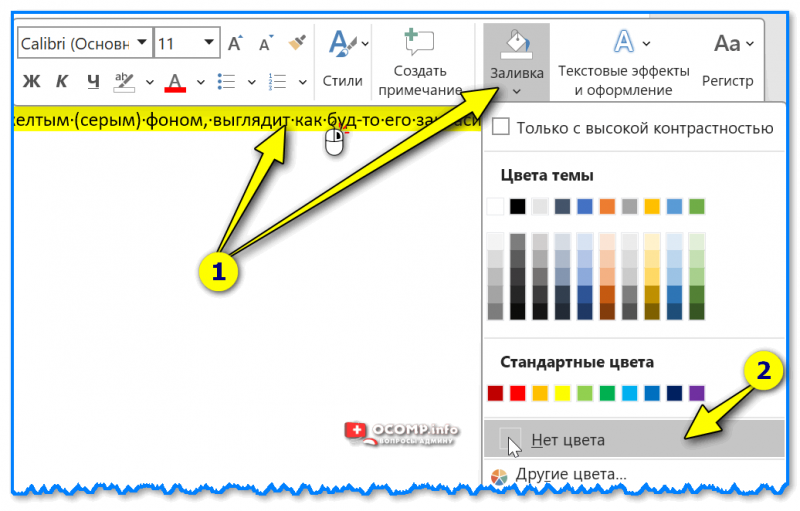
Кстати, на панели управления (сверху) в Word также есть инструмент "ab ✏️" — это маркер для выделения текста. Попробуйте нажать по нему и выбрать в меню "Нет цвета". См. примеры на рис. ниже.
Выделяем текст и удаляем форматирование
Также можно сделать правый клик мышки по выделенному тексту и в меню выбрать "Заливка / нет цвета" . См. пример ниже.
Если коснуться редактора Мой офис — то тут еще проще: достаточно выделить проблемный участок текста и нажать по инструменту "Очистить форматирование" (значок ластика). Текст автоматически будет очищен от любого оформления и станет книжным.
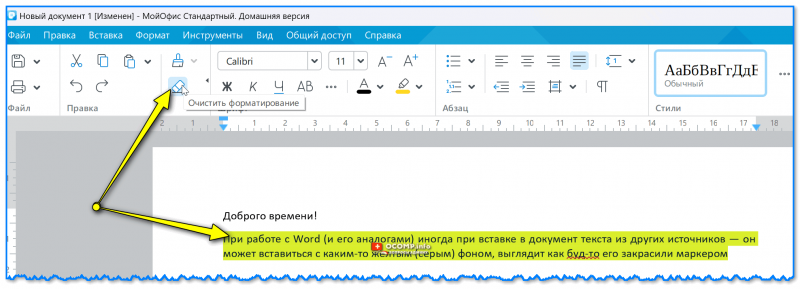
Мой Офис — очистить форматирование
Если вы избавились от проблемы иным способом — поделитесь пожалуйста в комментариях.
За сим откланяюсь, всем удачи!
Как убрать выделение текста в Ворде
Многие пользователи, при работе с документом, любят различными способами выделять в нем текст. Возможно, Вы скопировали текст из Интернета, а слова, фразы или целые предложения в нем выделены жирным, цветом, подчеркиванием и прочим. В любом случае, когда у Вас оказывается текст, форматированный таким образом, при этом в Вашем случае, в подобном оформлении нет необходимости, сразу возникает вопрос: как можно убрать выделение текста, сделанное в Ворде.
Именно эту тему мы рассмотрим в данной статье.
Текст в MS Word может быть выделен следующим образом: полужирный, курсив, подчеркнутый, зачеркнутый, маркером, цветом, заливкой и стилем.

Основные инструменты, с помощью которых делается выделение текста в документе, находятся на вкладке «Главная» в группах «Шрифт» , «Абзац» и «Стили» . Сначала нужный текст выделяется, затем нажимается кнопочка, соответствующая тому, какое выделение нужно применить.

Для того чтобы удалить выделение текста в Ворде, нужно сделать все тоже самое. Сначала выделите текст, для которого хотите убрать выделение, затем нажмите на соответствующую кнопочку на ленте.

Выделение текста будет убрано.

Чтобы убрать выделение для текста, сделанное маркером, цветом или заливкой, нужно нажать на черную стрелочку, возле соответствующей пиктограммы, и выбрать в меню «Нет цвета» или «Авто» .

В Ворде есть еще один способ, с помощью которого можно быстро убрать выделение. Сначала выделите нужный фрагмент текста или весь текст, затем нажмите на кнопочку «Очистить формат» .

В результате, будет полностью удалено форматирование выделенного текста. За исключением выделения, сделанного маркером.

Если Вам нужно убрать фон текста или страницы в Ворде, прочтите статью, перейдя по ссылке.
После того, как Вы полностью очистите форматирование в документе, Вас может заинтересовать статья: возможности редактирования и форматирования в Ворде.
Теперь Вы знаете, как можно удалить выделение, сделанное в Ворде. В том числе убрать выделение текста цветом, выделение скопированного текста, а также другие выделения, сделанные различными способами.



