
Продолжаем тему работы со скрытым текстом в MS Word, в предыдущий раз мы распечатывали скрытый текст в MS Word, на этот раз мы его быстро удалим.
Смотрите Видеоверсию заметки «Как быстро удалить скрытый текст в MS Word».
Повторно рассматривать природу появления скрытого текста в документе, а Возможности по его использованию нет смысла, все это можно посмотреть в предыдущем материале.
Если документ Word содержит скрытый текст, то любой пользователь, который открыл данный документ, может посмотреть и скрытый текст, соответственно, лучше не использовать скрытый текст для передачи секретных сообщений.
Автору известно два быстрых автоматизированных способа удаления скрытого текста в документе, хотя, полноценным способом можно назвать только второй вариант, первый – это скорее «недорешение», которое может оказаться полезным.
Способ первый. Кривой, но не бесполезный!
Сначала рассмотрим не самое хорошее решение с использованием инструмента «Найти и заменить». На самом деле, мы уже рассматривали интересный способ использования данного инструмента, когда надо было удалить несколько подряд идущих пробелов в документе, сегодня обратимся к нему еще раз.
Вызываем окно поиска текста с помощью горячего сочетания «Ctrl+H», выбираем больше параметров, потом команда «Формат / шрифт» и устанавливаем значок поиска скрытого текста.

В поле «Заменить на» ничего не вводим и просто нажимаем «Заменить все».

В документе скрытый текст будет удален.
Способ второй — правильный!
Почему этот способ не есть хороши вариант – да все просто, потому, что для таких случаев, когда из документа нужно убрать скрытую информацию, есть специальный инструмент, называется «Инспектор документов» (13-е занятие курса «MS Word – от новичка до профессионала»). Просто идем во вкладку «Файл», раздел «Сведения», команда «Поиск проблем / Инспектор документов».


Просто отмечаем нужные параметры, после автоматической проверки лишнее можно удалить.
Как в ворде убрать скрытые строки
В Word легко скрыть текст, поэтому многие люди предпочитают скрывать конфиденциальный или конфиденциальный текст при работе с документом. Но легко забыть, что скрытый текст существует, потому что он скрыт! Поэтому, если вы хотите скрыть текст, вам может потребоваться удалить его перед распространением документа. Как легко удалить скрытый текст?
Рекомендуемые инструменты повышения производительности для Word
Kutools for Word: Интеграция ИИ , более 100 расширенных функций экономят 50 % времени обработки документов. Бесплатная загрузка
Office Tab: вводит вкладки, подобные браузеру, в Word (и других инструментах Office), упрощая навигацию по нескольким документам. Бесплатная загрузка
Удалите скрытый текст с помощью функции поиска и замены
Функция «Найти и заменить» может легко удалить весь скрытый текст из всего документа, если в документе есть скрытый текст.
Наконечник: Вы можете показать или скрыть скрытый текст, нажав Показать / скрыть отметки редактирования.
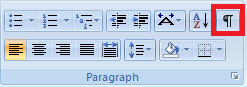
Чтобы удалить весь скрытый текст из документа, сделайте следующее:
1. Нажмите Замените от Редактирование группы в Главная таб. Смотрите скриншот:
2. Когда Найти и заменить появится диалоговое окно, нажмите Подробнее >> кнопка, чтобы показать больше Параметры поиска. Нажмите Найти то, что поле, затем выберите шрифт от Формат выпадающий список.

3. Визуальный осмотр Скрытый коробка из Эффекты площадь в Найти шрифт диалог. Затем нажмите OK.

4. Затем он перейдет в предыдущее окно, нажмите Заменить все .
Примечание: если вы хотите удалить весь скрытый текст только из выделенного фрагмента документа, сначала выделите его в документе и нажмите Замените на шаге 4.
Вкладка Office: предоставляет интерфейсы с вкладками в Word, Excel, PowerPoint.
Улучшите свой рабочий процесс прямо сейчас. Узнайте больше о вкладке «Офис» Бесплатная загрузка
Удалите весь скрытый текст одним щелчком мыши одним щелчком мыши с помощью Kutools for Word
Функция поиска и замены может быть немного сложной, как насчет использования Kutools for Word Удалить скрытый текст утилита для удаления всего скрытого текста из выделения или всего документа одним щелчком мыши?
Вам просто нужно выбрать часть, с которой вы хотите работать, и затем щелкнуть Удалить скрытый текст. Он удалит весь скрытый текст из выделения.
Kutools for Word, оснащен ИИ , предлагает более 100 удобных функций для упрощения ваших задач.
1. Пожалуйста, примените эту утилиту, нажав Кутулс > Ещё > Удалить скрытый текст. Смотрите скриншот:
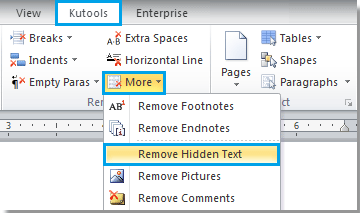
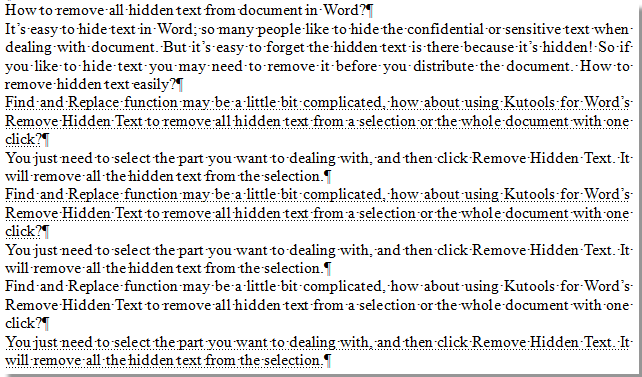
2. Вы увидите результат, как показано на скриншотах ниже:
 |
 |
Для получения дополнительной информации о Удалить скрытый текстПожалуйста, посетите наш Описание функции удаления скрытого текста стр.
Лучшие инструменты для офисной работы
Kutools for Word — Повысьте свой опыт работы со словом с помощью Over 100 Замечательные особенности!
Легкая очистка: Убрать Дополнительные места / Разрывы разделов / Текстовые поля / Гиперссылки / Дополнительные инструменты для снятия см. Удалить группа.
➕ Креативные вставки: Вставлять Разделители тысяч / Флажки / радио кнопки / QR код / Штрих-код / Несколько изображений / Узнайте больше в Вставить группа.

Хотите попробовать эти функции? Загрузите Kutools for Word прямо сейчас!
Бесплатная загрузка Купить Узнайте больше о Kutools для Word
Лучшие инструменты для офисной работы
3 простых способа навсегда удалить скрытые тексты в документе Word
Из защиты мы устанавливаем некоторые тексты скрытыми в документе. Тем не менее, другим несложно найти и увидеть скрытые тексты, если они этого хотят. Чтобы узнать о методах поиска скрытых текстов, вы можете обратиться к этой статье: 4 простых способа найти скрытый текст в документе Word
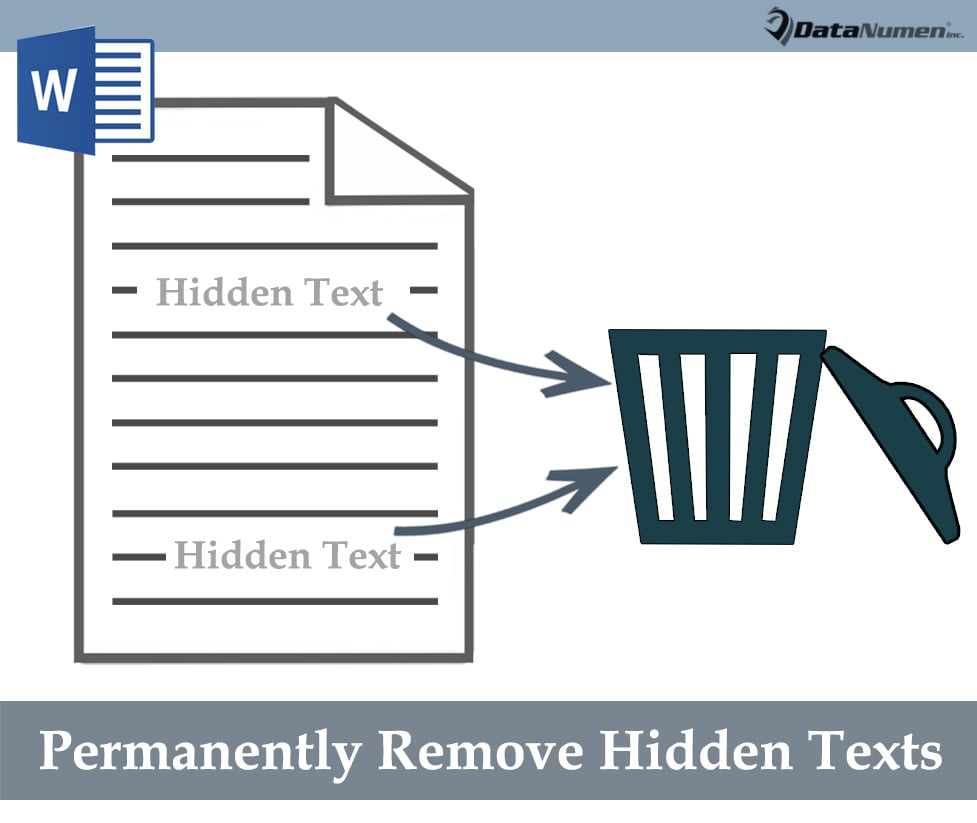
Как видите, есть риск раскрытия конфиденциальной информации. Итак, сегодня мы предлагаем вам 3 простых способа навсегда удалить скрытые тексты, чтобы предотвратить утечку данных.
Способ 1: используйте «Найти и заменить»
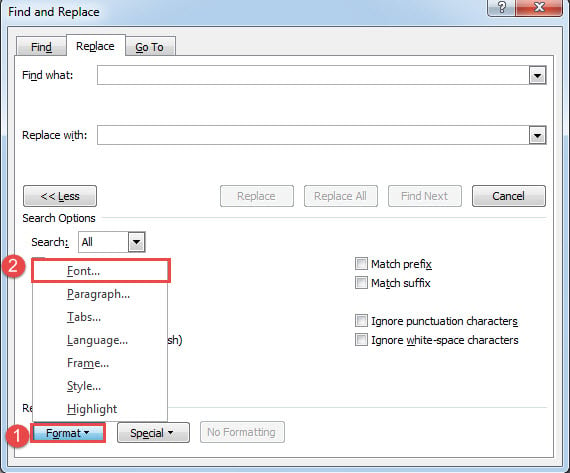
- Прежде всего, нажмите команду «Показать / Скрыть» на вкладке «Главная», чтобы отобразить все скрытые тексты и отметки в документе.
- Затем нажмите «Ctrl + H», чтобы вызвать окно «Найти и заменить».
- Поместите указатель вставки в текстовое поле «Найти что».
- Затем нажмите вкладку «Дополнительно», чтобы открыть дополнительные параметры.
- Нажмите вкладку «Формат» в левом нижнем углу.
- И выберите «Шрифт».
- В поле «Найти шрифт» установите флажок «Скрытый» и нажмите «ОК».
- Затем вернитесь в поле «Найти и заменить», оставьте текстовое поле «Заменить на» пустым и нажмите «Заменить все».
Способ 2: проверить документ на наличие скрытых текстов
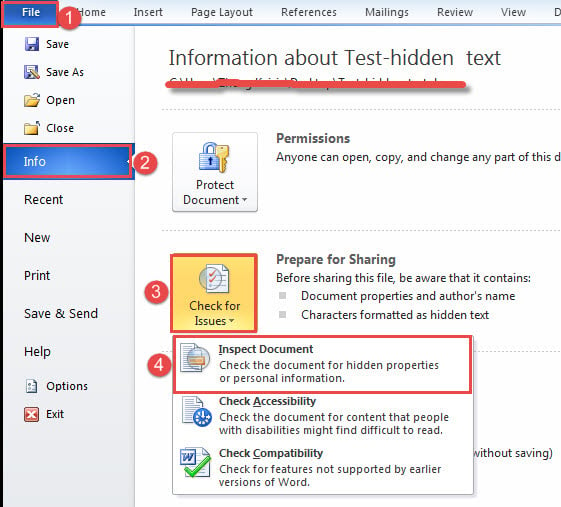
- К starНажмите на вкладку «Файл», чтобы переключиться на фоновый режим.
- Затем убедитесь, что «Информация».
- Затем нажмите «Проверить наличие проблем» и выберите «Проверить документ».
- В окне «Инспектор документов» нажмите «Проверить».
- Затем в разделе «Скрытый текст» нажмите «Удалить все».
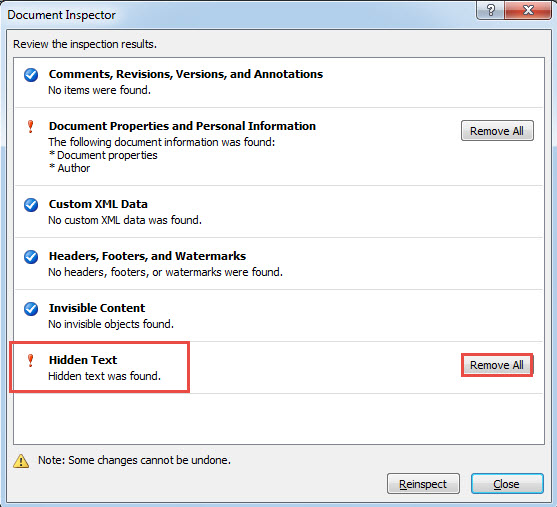
У вас будут удалены все скрытые тексты.
Способ 3: запустить макрос Word
Еще один способ удалить все скрытые тексты — запустить макрос Word. Просто следуйте этим указаниям:
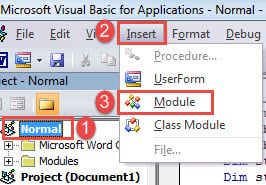
- Первый и первыйost, нажмите «Alt + F11», чтобы открыть редактор VBA.
- Затем нажмите «Обычный» в левой колонке.
- Затем создайте новый модуль, щелкнув вкладку «Вставить» в строке меню.
- И выберите «Модуль» в раскрывающемся меню.
- Затем дважды щелкните только что созданный модуль, чтобы открыть пространство для кодирования с правой стороны.
- И вставьте туда следующий макрос:
re>Sub RemoveHiddenTextsInDoc() ActiveWindow.ActivePane.View.ShowAll = Not ActiveWindow.ActivePane.View.ShowAll With Selection.Find .ClearFormatting .Replacement.ClearFormatting .Font.Hidden = True .Text = "" .Replacement.Text = "" .Forward = True .wrap = wdfindcontinue .format = true .matchcase = false .matchwildcards = false .matchwholeword = false .matchallwordforms = false .matchSoundslike = false .execute replace: = wdreplaceall end с activewindow.active.view.showall = не ActiveWindow.Active. .View.ShowAll End Sub
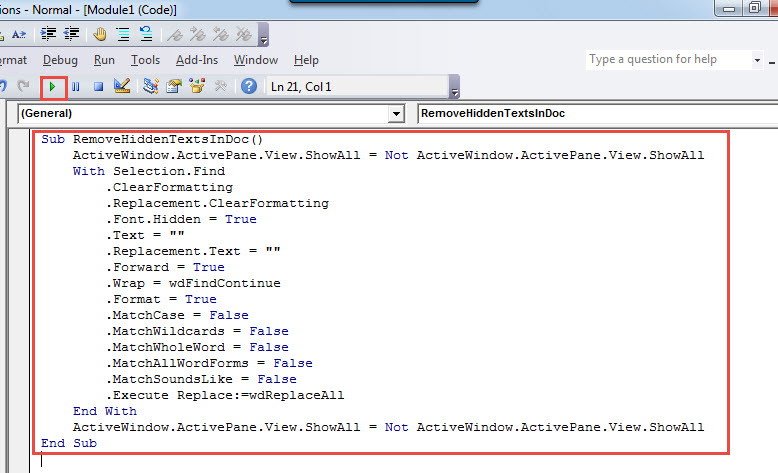
- И последнее, но не менее важное: нажмите кнопку «Выполнить» или нажмите «F5».
Позаботьтесь о своей информации
Живя в высокоинформационном обществе, крайне важно правильно хранить ценные данные. Как только он будет скомпрометирован, результат может быть ошеломляющим. Хуже всего то, что твоя карьера может оказаться под угрозой. Поэтому мы хотим представить вам продвинутый Восстановление слов инструмент для сокращения времени простоя в случае неудачи.



