
Документ может иметь водяной знак для защиты авторских прав. Но в большинстве случаев многие люди хотят удалить водяной знак в файлах Word, потому что водяной знак затрудняет чтение. Более того, нет необходимости иметь водяной знак, если файл не является конфиденциальным. Итак, если вам трудно удалить логотип, вот 4 способа удаления водяных знаков в Word, и они могут послужить альтернативой.
3 способа удалить водяной знак в Word 2007/2016
Обычно удалить водяной знак в Word легко, и это можно сделать методом по умолчанию. Однако эта часть даст вам три разных способа удалить ненужные логотипы из нужных документов.
Microsoft Word
Самый простой способ удалить водяной знак в Word — через само приложение для документов. Хотя существует множество версий, Microsoft может эффективно удалить объект из документа. Эта часть покажет вам, как использовать Microsoft на Windows и Mac.
Как удалить водяной знак в Windows с помощью Microsoft Word
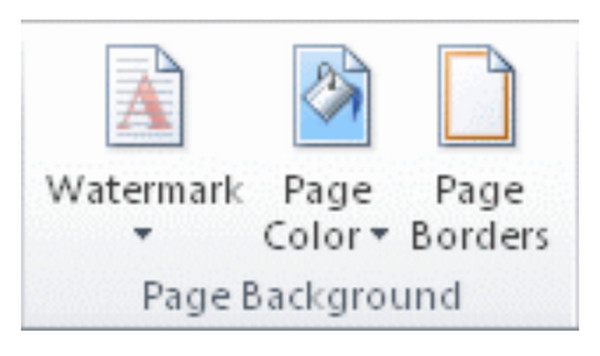
Шаг 1. Откройте Microsoft Word на своем устройстве и нажмите кнопку «Дизайн», затем нажмите кнопку «Водяной знак». Вы также можете найти эту опцию в макете страницы, если у вас Word 2007 или 2010.
Шаг 2. Раскрыв список, нажмите кнопку «Удалить водяной знак». Если первый способ не сработал, попробуйте дважды щелкнуть верхнюю часть страницы и открыть область заголовка. Нажимайте указатель мыши на водяной знак, пока не появится четырехсторонняя стрелка.
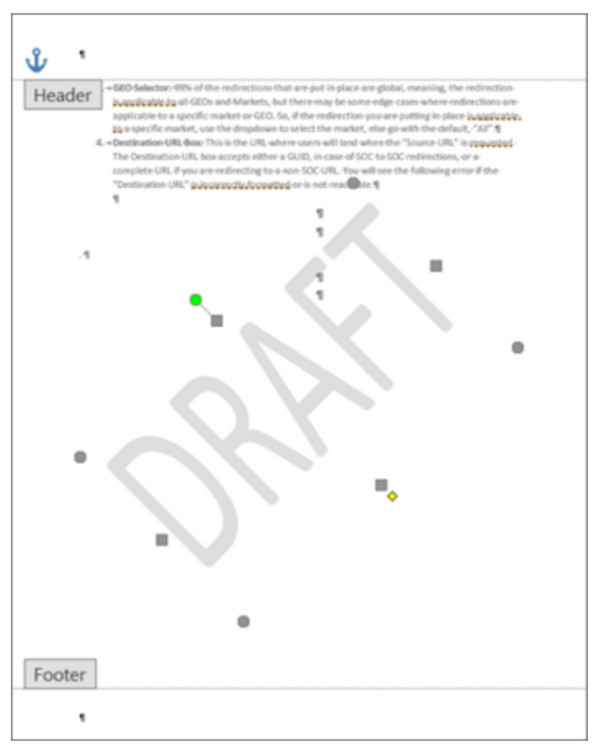
Шаг 3. Выберите водяной знак и нажмите кнопку «Удалить». Повторите процедуру для остальных страниц с водяными знаками.
Как удалить водяной знак на Mac с помощью Microsoft Word:
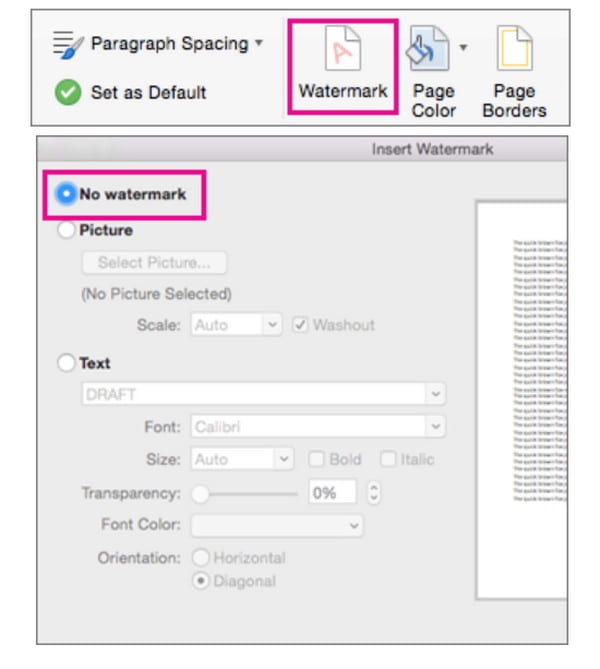
Шаг 1. Нажмите кнопку «Макет страницы», затем нажмите кнопку «Водяной знак». В диалоговом окне «Вставка водяного знака» нажмите кнопку «Без водяного знака».
Шаг 2. Если этот метод не справился с задачей, попробуйте открыть область заголовка двойным щелчком мыши. Затем выберите водяной знак на странице и нажмите кнопку «Удалить» или нажмите клавишу «Удалить» на клавиатуре. Повторите для других страниц.
Сохранить Word в формате XML
Хотите верьте, хотите нет, но сохранение документа в формате XML является альтернативой удалению водяного знака из документа Word. Расширяемый язык разметки похож на HTML и позволяет преобразовывать документы Word в обычный текст. Посмотрим, как это может помочь в выполнении задачи.
Как удалить водяные знаки в Word путем конвертации в формат XML:
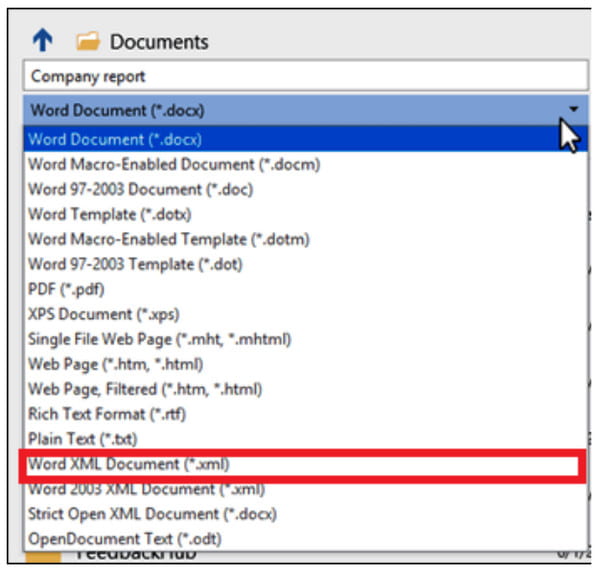
Шаг 1. Откройте документ из Microsoft Word и нажмите кнопку «Файл». Нажмите кнопку «Сохранить как», а затем кнопку «Документ Word XML» в меню «Сохранить как».
Шаг 2. Выберите расположение файла, чтобы сохранить документ, или переименуйте файл. Затем нажмите кнопку «Сохранить». После этого перейдите в папку, в которой вы сохранили XML-файл, и щелкните его правой кнопкой мыши, где вам нужно открыть его с помощью приложения «Блокнот».
Шаг 3. Запомните формулировку водяного знака и нажмите клавиши «CTRL» и «F» на клавиатуре, введите искомое слово, затем нажмите кнопку «Найти далее». Удалите слово, не снимая кавычки.
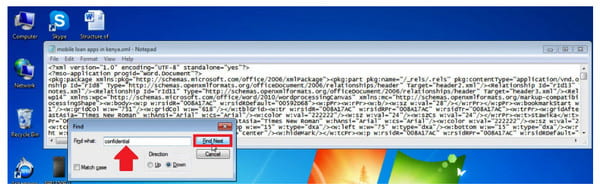
Шаг 4. Сохраните заметку и вернитесь в Microsoft Word. Нажмите кнопку «Файл» и нажмите кнопку «Сохранить как». Откройте меню «Сохранить как» и нажмите кнопку «Word».
4-сторонняя стрелка
Последнее решение для удаления водяного знака в документе Word — это использование стрелки «Выбрать объект», которая позволяет перемещать и изменять положение объекта в документе. Это также полезно, так как может удалить объект.
Как удалить водяной знак в Word с помощью четырехсторонней стрелки:
Шаг 1.
Во-первых, вам нужно отключить кнопку «Отслеживание изменений» в Microsoft Word. Нажмите кнопку «Просмотр» и нажмите кнопку «Отследить изменения».
Шаг 2. Удалите разметку, нажав кнопку «Принять». Затем откройте заголовок раздела и наведите курсор на водяной знак, чтобы появилась четырехсторонняя стрелка.
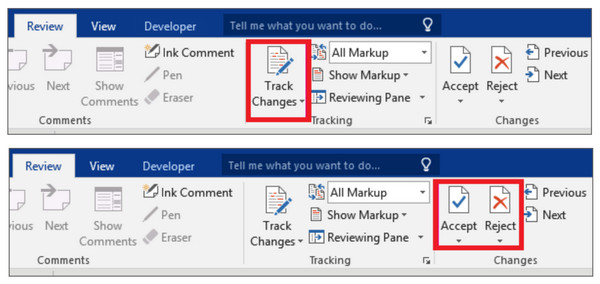
Шаг 3. Нажмите кнопку «Удалить» или нажмите клавишу «Удалить» на клавиатуре. Повторите процесс, затем нажмите кнопку «Сохранить», чтобы сохранить все изменения.
Лучший способ удалить водяной знак в Word
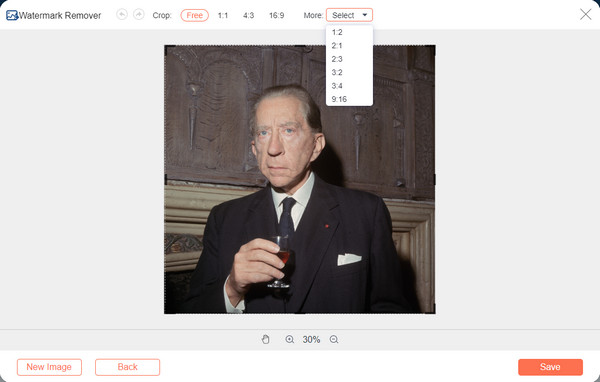
AnyRec Бесплатное средство для удаления водяных знаков онлайн еще одна альтернатива удалению водяного знака в Word. Веб-средство для удаления водяных знаков предоставляет инструменты для удаления ненужных объектов в текстовом документе или изображении без искажения исходного качества файла. Он состоит из различных инструментов для удаления, в том числе «Многоугольник» для придания резкости, «Лассо» для округлой формы и «Кисть» для ручного выделения. Он поддерживает форматы изображений, включая JPEG, PNG, BMP, GIF и другие. Преобразуйте ваши документы в изображения, и AnyRec Free Watermark Remover Online удалит водяной знак в Word бесплатно.
◆ Бесплатно удалить водяной знак в слове и картинке без регистрации или создания учетной записи.
◆ Неограниченное количество ежедневных загрузок для удаления логотипов, дат, текста и других водяных знаков.
◆ Сохраняйте выходные данные с превосходным качеством изображения с помощью технологии искусственного интеллекта.
◆ Разрешить пользователям обрезать изображение или выбирать другие соотношения сторон, например 4:3, 1:1 и т. д.
Как удалить водяные знаки в Word с помощью AnyRec Free Watermark Remover Online:
Шаг 1. Зайдите на сайт или нажмите https://www.anyrec.io/free-online-watermark-remover/. Нажмите кнопку «Загрузить изображения», чтобы импортировать изображение с вашего устройства. Убедитесь, что вы уже преобразовали документы в фотографии и сохранили их в поддерживаемом формате, например JPG.

Шаг 2. После загрузки выберите удобный для вас тип маркера в верхней части меню. Выделите водяной знак с помощью многоугольника, лассо или кисти. Вы также можете изменить размер кисти по желанию. Нажмите кнопку «Удалить», чтобы применить средство для удаления водяных знаков.
Шаг 3. Затем нажмите кнопку «Обрезать и сохранить», чтобы изменить соотношение сторон изображения. Вы также можете использовать опцию «Бесплатно», чтобы обрезать изображение вручную. Затем нажмите кнопку «Сохранить», чтобы загрузить результат. Нажмите кнопку «Новое изображение», чтобы загрузить и отредактировать другой файл.
Как убрать подложку в Word
Подложка в ворде может выполнять различные функции в документе. Подложка в ворде может состоять из слова, например, такого как «Секретно», чтобы читатель знал уровень секретности документа, или подложка может состоять из изображения, например, логотипа компании. В случае, когда вы не нуждаетесь в присутствующей подложке, вы можете с легкостью удалить подложку в ворде. Далее в статье мы рассмотрим, как убрать подложку в ворде.
Как убрать подложку в ворде
Описанные ниже действия для того чтобы убрать подложку в ворде одинаковы для версий Word 2007, Word 2010, Word 2013 и Word 2016.
- Для того чтобы удалить подложку в ворде, сперва перейдите на вкладку « Дизайн » в верхней части окна.

Как убрать подложку в Word – Вкладка Дизайн
- Нажмите на кнопку «Подложка».

Как убрать подложку в Word – Кнопка Подложка в ворде
- В нижней части раскрывающегося меню нажмите пункт «Удалить подложку», чтобы убрать подложку в ворде.

Как убрать подложку в Word – Удалить подложку в ворде
Как только вы нажмете «Удалить подложку», подложка в ворде будет удалена. Если этого не произойдет воспользуйтесь вторым способом, как убрать подложку в ворде, описанный ниже.
Второй способ как убрать подложку в ворде
Может возникнуть ситуация, когда описанный выше метод, как удалить подложку не сработает. Тогда для того чтобы удалить подложку, вам нужно использовать работу с колонтитулами.
- Щелкните два раза в области верхнего колонтитула. Включится режим работы с колонтитулами.

Как убрать подложку в Word – Режим работы с колонтитулами
- Чтобы убрать подложку в ворде, выберите ее текст или изображение, щелкнув мышью и нажмите на клавиатуре клавишу Delete .

Как убрать подложку в Word – Удалить подложку в ворде
Вот и все методы, как убрать подложку в ворде.
- Пользователям ПК
- Офисные приложения
- MS Word



