
Как удалить сноску в Word справа страницы
Microsoft Word является одним из наиболее популярных текстовых редакторов на сегодняшний день. Он предоставляет широкие возможности для редактирования и форматирования текста, включая использование сносок. Сноски обычно помещаются внизу страницы и служат для дополнительного пояснения или ссылки на источник информации.
Однако, иногда может возникнуть потребность удалить сноску, например, если она была добавлена по ошибке или уже неактуальна. В данной статье мы рассмотрим, как удалить сноски справа страницы в программе Microsoft Word.
Удаление сносок в программе Microsoft Word является простым процессом, хотя и может немного отличаться в разных версиях программы. Следуйте указанным ниже шагам, чтобы удалить сноски справа страницы и сохранить ваш документ аккуратным и профессиональным.
Удаление сноски в Microsoft Word: пошаговая инструкция
1. Кликните на сноску, которую желаете удалить. Выделится основной текст и номер сноски.
2. Нажмите клавишу «Delete» на клавиатуре. Сноска и ее номер исчезнут.
3. Повторите шаги 1 и 2 для каждой последующей сноски, которую хотите удалить.
4. Чтобы удалить все сноски сразу, выделите основной текст и номера сносок на всей странице и нажмите «Delete» на клавиатуре. Все сноски будут удалены.
Теперь вы знаете, как удалить сноски в Microsoft Word. Следуя этой пошаговой инструкции, вы сможете легко и быстро избавиться от ненужных пометок на вашей странице.
Открытие документа в Microsoft Word
1. Запустите программу Microsoft Word.
Чтобы открыть документ, вам нужно сначала запустить программу Microsoft Word. Для этого найдите ярлык программы на рабочем столе вашего компьютера или в меню «Пуск». Щелкните по ярлыку, чтобы открыть программу.
2. Выберите файл для открытия.
После запуска программы Microsoft Word откроется пустой документ. Чтобы открыть существующий документ, выберите пункт «Открыть» в меню «Файл». В появившемся диалоговом окне найдите и выберите файл, который вы хотите открыть, и нажмите кнопку «Открыть».
3. Проверьте, что документ успешно открыт.
После выполнения предыдущих шагов документ должен успешно открыться в программе Microsoft Word. Вы можете просмотреть его содержимое, отредактировать текст, добавить новое форматирование и выполнить другие действия, необходимые для вашей работы.
Если документ не открывается или вы сталкиваетесь с проблемами при открытии, убедитесь, что файл существует и имеет правильный формат для программы Microsoft Word. Также убедитесь, что у вас установлена последняя версия программы и она работает корректно.
Теперь вы знаете, как открыть документ в программе Microsoft Word. Успешного вам использования программы!
Поиск секции с сноской на странице
Для удаления сноски на правой стороне страницы в программе Microsoft Word необходимо сначала найти соответствующую секцию с сноской. Для этого можно воспользоваться следующими шагами:
- Откройте документ в программе Microsoft Word.
- Прокрутите страницу до того места, где находится сноска.
- Обратите внимание на правую сторону страницы и найдите номер сноски.
- Выберите и выделите номер сноски с помощью мыши.
- Сделайте щелчок правой кнопкой мыши на выделенном номере сноски, чтобы открыть контекстное меню.
- В контекстном меню выберите пункт «Раздел сносок».
После выполнения этих шагов откроется соответствующая секция сносок, которую можно редактировать или удалить.
Выделение и удаление сноски
Чтобы выделить сноску в программе Microsoft Word, выполните следующие шаги:
- Откройте документ, в котором находится сноска.
- Перейдите на страницу, где находится сноска.
- Найдите номер сноски в правом нижнем углу страницы.
- Выберите текст сноски, щелкнув на его номере.
После выделения сноски вы можете изменить ее положение, перемещая ее на другую страницу. Чтобы это сделать, выполните следующие действия:
- Щелкните правой кнопкой мыши на выделенном тексте сноски.
- Из контекстного меню выберите «Поместить сноску в конец документа» или «Вставить сноску в текущую позицию».
- Сноска будет перемещена или вставлена в указанное место в документе.
Если вы хотите удалить сноску, выполнив вышеуказанные действия, выделите сноску, а затем нажмите клавишу «Delete» на клавиатуре или выберите опцию «Вырезать» из контекстного меню. Сноска будет удалена из документа.
Проверка и сохранение документа
Когда вы завершаете работу над документом в программе Microsoft Word, важно выполнить несколько шагов для проверки и сохранения файла. Это поможет вам избежать потери данных и обеспечить качество вашего документа.
Вот несколько важных шагов:
- Перед сохранением документа рекомендуется проверить его на наличие ошибок и опечаток. Для этого можно воспользоваться встроенным инструментом проверки орфографии и грамматики, который вы можете найти на панели инструментов вкладки «Редактирование».
- После проверки орфографии и грамматики рекомендуется внимательно прочитать документ и убедиться, что он выглядит так, как вы задумывали. Обратите внимание на размещение текста, отступы, выравнивание и другие элементы форматирования.
- После того, как вы выполните проверку документа и удостоверитесь в его правильности, вы можете приступить к сохранению файла. Для этого выберите опцию «Сохранить» или «Сохранить как» в меню «Файл».
- При выборе опции «Сохранить», документ сохранится под тем же именем и в том же формате, в котором он был создан. Если вы выберете опцию «Сохранить как», вы сможете указать новое имя для файла и выбрать формат сохранения документа.
- Хорошей практикой является выбор регулярной периодичности сохранения файла во время работы над ним. Это поможет вам предотвратить потерю данных в случае сбоя программы или компьютера. Рекомендуется сохранять документ каждые несколько минут или после завершения отдельных разделов.
- После сохранения документа, рекомендуется проверить его еще раз, открыв его в программе Microsoft Word или другом программном обеспечении, чтобы удостовериться, что сохранение прошло успешно и ваш документ можно открыть и просмотреть.
Следуя этим шагам, вы сможете проверить и сохранить свой документ в программе Microsoft Word с интегрированной сноской и гарантировать его качество и целостность.
Закрытие программы Microsoft Word
Закрытие программы Microsoft Word выполняется с помощью стандартных команд операционной системы. Вот несколько способов, которые вы можете использовать для закрытия программы Word:
- Нажмите на кнопку «Закрыть» (крестик) в верхнем правом углу окна программы Word. Это приведет к закрытию всех открытых документов и завершению работы программы.
- Используйте комбинацию клавиш Alt + F4 на клавиатуре. Эта комбинация команд также приведет к закрытию программы Word со всеми открытыми документами.
- Нажмите на кнопку «Файл» в левом верхнем углу окна программы Word, а затем выберите «Закрыть». Это закроет текущий открытый документ, но оставит программу Word открытой для возможности работы с другими документами.
Независимо от того, какой способ вы выберете, не забудьте сохранить все несохраненные изменения в документах перед закрытием программы Word.
Как убрать сноску в ворде справа страницы
Сноски — это полезная функция в документах Word, позволяющая добавлять ссылки или дополнительную информацию, не загромождая основной текст. Они состоят из двух частей: обозначения примечания и соответствующего текста примечания. Однако могут возникнуть случаи, когда вам потребуется удалить сноски.
В этом уроке мы познакомим вас с эффективными методами быстрого удаления одной или всех сносок в Word, что сделает процесс редактирования документа более быстрым и эффективным.
Удалите все сноски одним щелчком мыши с помощью Kutools for Word
Удаление сноски из документа вручную
При удалении сносок вручную в Word необходимо работать с меткой примечания в документе, а не с текстом самой сноски. Что такое метка примечания? Смотрите рисунок ниже:

Чтобы вручную удалить сноски из документа, выполните следующие действия:

- Выберите метку примечания сноски, которую вы хотите удалить.
- Press Удалить удалить сноску.
Удалить сноску вручную просто, но если ваш документ содержит много сносок, ручное удаление их по одной может стать утомительным и отнимающим много времени. В таких случаях следующие методы могут помочь вам эффективно удалить все сноски.
Удалите все сноски с помощью функции поиска и замены
Функция «Найти и заменить» может легко удалить все сноски из документа и освободить пользователя от одной операции. Функция Найти и Заменить удаляет сноски следующим образом:
Шаг 1: выберите Замените с Редактирование раздел Главная лента;
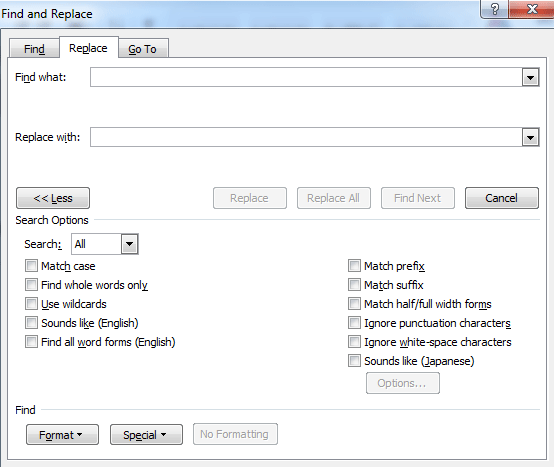
Шаг 2. Поместите курсор в Найдите то, что поле и выберите Сноска Марка из Особый раскрывающийся список (или введите «^ F» в Найдите то, что коробка);

Шаг 3: нажмите Заменить все .
Функция «Найти и заменить» хорошо удаляет все сноски по сравнению с ручным управлением.
Удалите все сноски одним щелчком мыши Kutools for Word
Kutools for Word обеспечивает самый простой и быстрый способ удаления сносок. Вы можете удалить все сноски из части документа или всего документа.
Kutools for Word, оснащен ИИ , предлагает более 100 удобных функций для упрощения ваших задач.
Чтобы удалить сноски из определенного раздела, выберите его и примените Удалить сноски. Чтобы удалить все сноски в документе, оставьте документ невыбранным и выполните следующие действия:
- Нажмите Кутулс >Удалить >Удалить все сноски в выбранных диапазонах.

- Появится диалоговое окно с просьбой подтвердить удаление всех сносок из всего документа. Нажмите Да чтобы продолжить удаление сносок, или нажмите Нет для отмены действия.

Kutools for Word — это идеальная надстройка Word, которая оптимизирует вашу работу и повышает ваши навыки обработки документов. Получи это сейчас!
Демонстрация: удалить все сноски в Word
| Легко разделить документ Word на несколько документов |
| Обычно мы используем копирование и вставку, чтобы разделить документ Word вручную, но утилита «Разделить документ» может автоматически разделить документ на основе страницы, заголовка 1, разрыва страницы или раздела. Это существенно повышает эффективность работы. Узнайте больше о функции разделения документа. |
 |
| Kutools for Word: улучшите свой опыт работы с Word с помощью сотен удобных инструментов. Загрузите сейчас и увидите разницу! |
Лучшие инструменты для офисной работы
Kutools for Word — Повысьте свой опыт работы со словом с помощью Over 100 Замечательные особенности!
Легкая очистка: Убрать Дополнительные места / Разрывы разделов / Текстовые поля / Гиперссылки / Дополнительные инструменты для снятия см. Удалить группа.
➕ Креативные вставки: Вставлять Разделители тысяч / Флажки / радио кнопки / QR код / Штрих-код / Несколько изображений / Узнайте больше в Вставить группа.

Хотите попробовать эти функции? Загрузите Kutools for Word прямо сейчас!
Бесплатная загрузка Купить Узнайте больше о Kutools для Word
Лучшие инструменты для офисной работы
Kutools for Word — 100+ инструментов для Word
- Kutools AI Особенности: Создать, Перезапись, Суммировать, Переведите Документы / Получите быстрые ответы / Польский документ (сохранить формат)
- Владение документами: Разделить страницы / Объединить документы / Пакетное преобразование в PDF
- ✏ Редактирование содержания: Пакетный поиск и замена / Изменить размер всех изображений
- Легкая очистка: Удалить лишние пробелы / Удалить разрывы разделов
- ➕ Креативные вставки: Вставить разделители тысяч / Вставьте флажки / Создание QR-кодов
Добавление или удаление сносок в Microsoft Office Word 2007 (2010)
Сноски – это небольшие примечания к тексту, обычно помещаемые внизу страницы и отделяемые от основного текста горизонтальной чертой. Шрифт сноски в документах делают меньшего размера шрифта основного текста.
Каждая сноска в документе имеет обозначение в тексте специальным знаком сноски – обычно маленькой цифрой в верхнем регистре.
Добавление сноски в документ MS Word 2007 / 2010
Для того, чтобы сделать в MS Office Word 2007 (2010) сноску, рассмотрим не сложный пример.
Допустим, у нас есть фрагмент произвольного текста в документе Word (рис. 1):
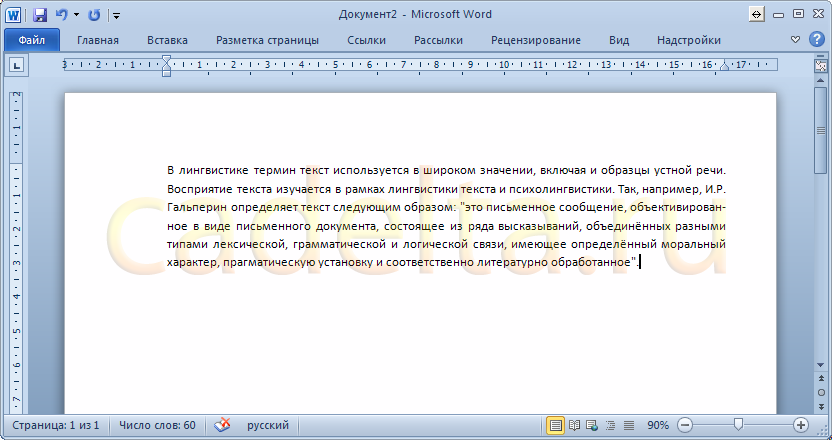
Рис. 1. Фрагмент текста в Word 2010.
Для того, чтобы добавить сноску в текст, установите курсор в том месте текста, где будет сноска – ссылка на поясняющий текст.
Затем в ленте инструментов выберите вкладку «Ссылки», а в блоке инструментов «Сноски» нажмите кнопку «Вставить сноску»(рис. 2):
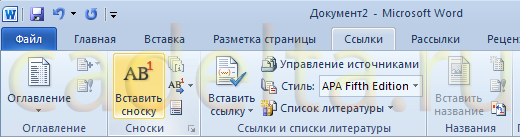
Рис. 2. Добавление сноски.
После добавления сноски курсор переместится в нижнюю часть листа документа, где отобразится номер сноски и горизонтальная черта. Здесь нужно указать сам пояснительный текст для новой сноски. Например, как показано на рис. 3:
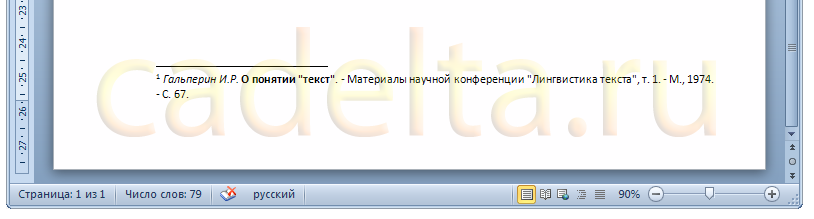
Рис 3. Добавленная сноска с пояснительным текстом.
Программа Microsoft Word предлагает возможность просмотреть пояснение к сноске сразу в тексте. Это означает, что нет необходимости прокручивать документ до конца страницы, чтобы прочитать пояснение к сноске – достаточно лишь подвести курсор мыши к цифре-номеру сноски или к слову, после которого эта цифра стоит, и задержать на пару секунд. Появится всплывающая подсказка, в которой будет текст, добавленный нами, как поясняющий, внизу страницы (рис. 4):
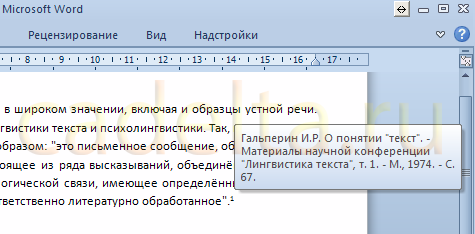
Рис 4. Поясняющий текст сноски в виде всплывающей подсказки.
Концевые сноски в MS Word 2007 / 2010
Концевые сноски – это обычные сноски в документе Word. Отличаются лишь тем, что горизонтальная линия и пояснительный текст располагаются в конце документа. Это означает, что если Ваш документ занимает менее одной страницы, то пояснительный текст будет сразу под основным текстом документа (рис. 5):
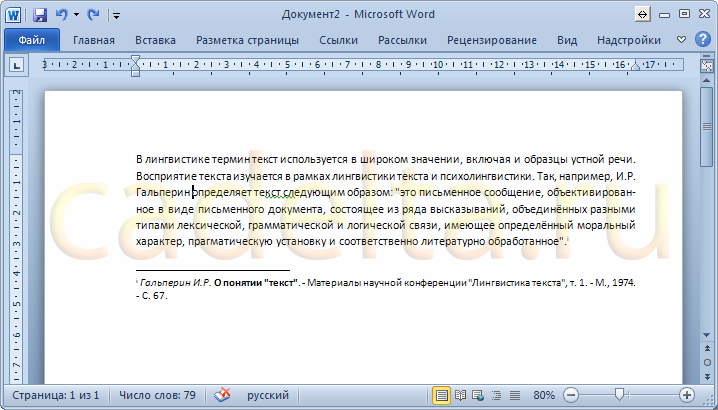
Рис. 5. Добавленная концевая сноска.
В то же время, если документ занимает, например, 10 страниц, а цифра-указатель находится на первой странице, то пояснительный текст будет располагаться в конце документа, т.е. на десятой странице.
Чтобы добавить концевую сноску в документ Word, выберите на ленте инструментов вкладку «Ссылки», затем в блоке инструментов «Сноски» нажмите кнопку «Добавить концевую сноску» (рис. 6):
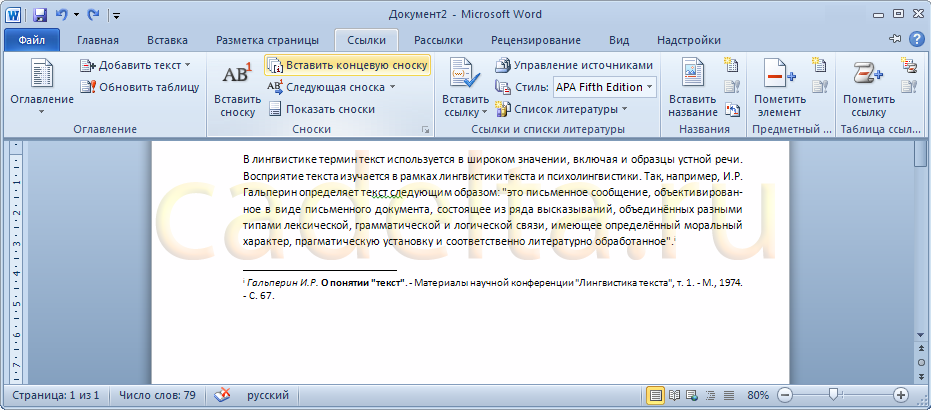
Рис. 6. Добавление концевой сноски.
Чтобы убрать концевую сноску, нужно произвести те же действия, что и при удалении обычной сноски в документе Word (см. ниже).
Удаление сноски из документа MS Word 2007 / 2010
Чтобы убрать сноску, не нужно вызывать специальные команды в программе Word. Для удаления сноски достаточно установить курсор после цифры-номера сноски, нажать клавишу «Backspace» (Пробел) на клавиатуре, что приведет к выделению цифры, затем нажать клавишу «Delete», т.е. просто удалить этот символ. В результате, сноска, связанная с этой цифрой, автоматически удалится.
Данная небольшая статья призвана помочь начинающим пользователям программы Microsoft Office Word 2007 (2010) в работе со сносками в документах. В случае возникновения вопросов или пожеланий, пожалуйста, оставьте ниже комментарий. Мы получим уведомление и постараемся как можно скорее отреагировать.
В верхней части статьи располагаются кнопки социальных сетей. Если статья показалась Вам интересной, пожалуйста, нажмите кнопку «Мне нравится» и поставьте галочку «Рассказать друзьям». Этим вы очень поддержите проект! Спасибо!



