
Как удалить оглавление в Ворде но оставить текст. Как легко и изящно управлять оглавлением в Word: от создания до полного удаления♀️
Оглавление — это компас вашего документа, путеводная звезда для читателя в море информации. Оно помогает быстро ориентироваться в тексте, находить нужные разделы и подразделы. В Microsoft Word работа с оглавлением превращается в увлекательный процесс, доступный даже новичку.
- Исключать определенные разделы из оглавления.
- Превращать скучный список заголовков в стильный и информативный путеводитель. ✨
- Полностью удалять оглавление, не оставляя и следа.
Нажмите на ссылку, чтобы перейти к нужной части:
Шаги по удалению текста из оглавления
Как удалить таблицу, но оставить текст в Word
Как убрать указание «оглавление» в Word
Как удалить лишние заголовки в Word
Как отформатировать оглавление в Word
Полезные советы и выводы
Подробности
Как удалить оглавление в Ворде, но оставить текст Иногда возникает необходимость убрать оглавление из документа Word, сохранив при этом сам текст. К счастью, Microsoft Word предоставляет удобный функционал для таких манипуляций. ✂️ Важно понимать, что удаление оглавления не равносильно удалению текста, на основе которого оно было создано.
Чтобы исключить определенный фрагмент текста из оглавления, необходимо выполнить следующие действия:1. Выделите текст, который не должен отображаться в оглавлении.️2. Перейдите во вкладку "Ссылки" на верхней панели инструментов. 3. Найдите группу "Оглавление".4. Нажмите кнопку "Добавить текст".5. В появившемся списке выберите пункт "Не включать в оглавление". ✅После выполнения этих шагов выбранный текст будет исключен из оглавления, но останется в самом документе.
Исключаем разделы из оглавления: секрет избирательности
Представьте: вы пишете увлекательный роман, и некоторые главы должны оставаться загадкой до поры до времени. Или готовите конфиденциальный отчет, где часть информации не предназначена для посторонних глаз. В таких случаях на помощь приходит функция выборочного исключения разделов из оглавления.
Как это сделать?
- Выделите текст заголовка, который не должен попасть в оглавление.
- Откройте вкладку «Ссылки».
- В группе «Оглавление» нажмите кнопку «Добавить текст».
- В выпадающем списке выберите пункт «Не включать в оглавление».
Готово! Выбранный раздел исчезнет из оглавления, сохранив интригу для читателя.
✨ Превращаем оглавление в произведение искусства: настройка стилей
Оглавление не обязательно должно быть скучным списком заголовков. Word позволяет настроить его внешний вид, превратив в стильный и информативный элемент вашего документа. ✨
Как это сделать?
- Перейдите на вкладку «Ссылки».
- В группе «Оглавление» нажмите кнопку «Оглавление».
- Выберите пункт «Настраиваемое оглавление».
- В открывшемся окне вы можете:
- Изменить формат отображения номеров страниц (например, убрать точки или заменить их на тире).
- Выбрать символ-заполнитель для отступов между заголовком и номером страницы.
- Настроить шрифт, размер и цвет текста для каждого уровня заголовков.
- Добавить или удалить линии между элементами оглавления.
Экспериментируйте с настройками, чтобы создать оглавление, идеально подходящее к стилю вашего документа!
️♀️ Продолжить.️
Удаляем оглавление полностью: когда чистота — залог порядка
Иногда оглавление может стать лишним элементом, например, если вы решили полностью изменить структуру документа или подготовить его для публикации в другом формате.
Как полностью удалить оглавление?
- Перейдите на вкладку «Ссылки».
- В группе «Оглавление» нажмите кнопку «Оглавление».
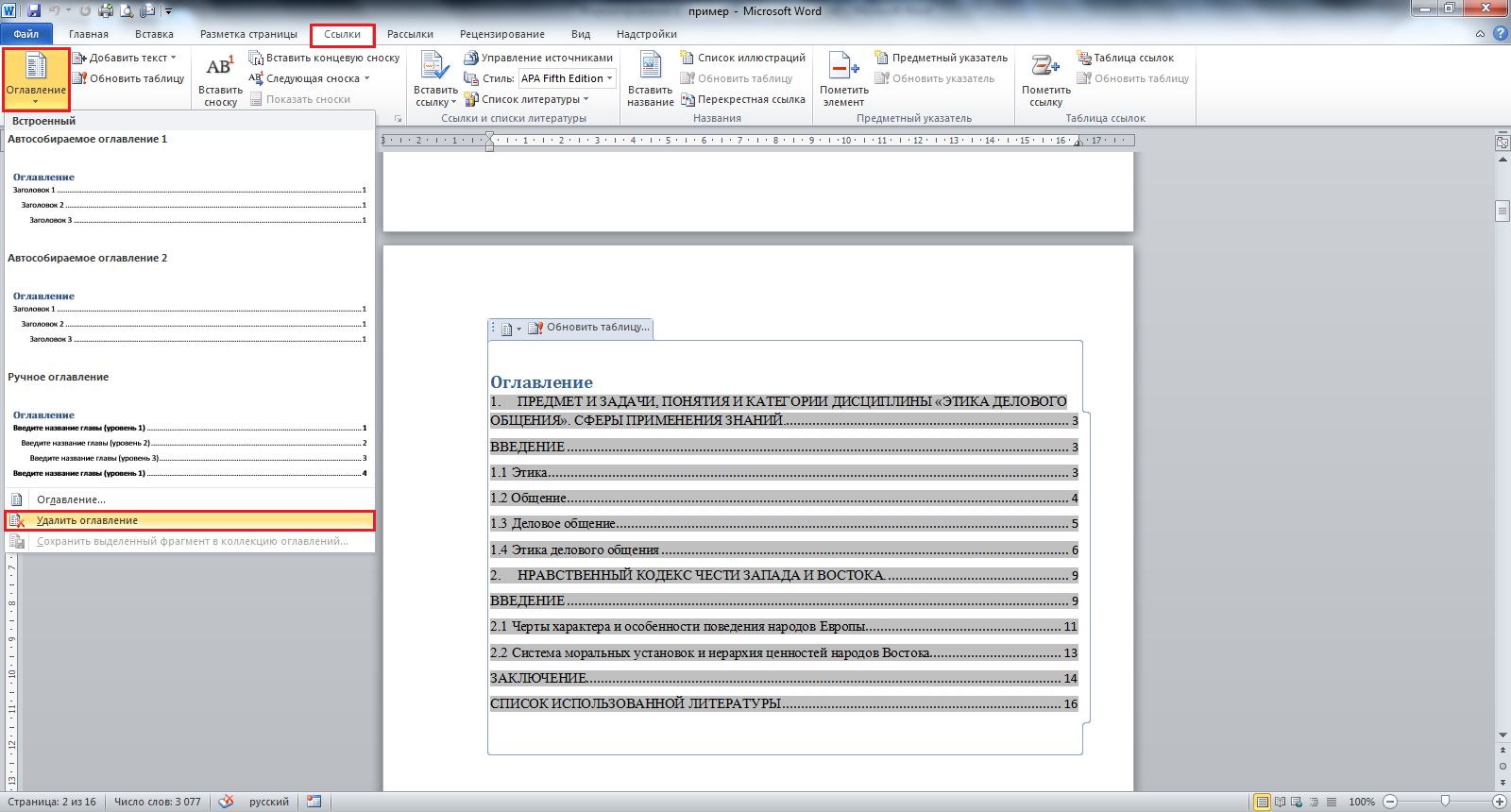
- Выберите пункт «Удалить оглавление».
Важно! Удаление оглавления не повлияет на сам текст документа. Все заголовки и разделы останутся на своих местах.
Полезные советы и выводы
❓ Часто задаваемые вопросы
- Можно ли создать оглавление для части документа?
- Да, выделите нужный фрагмент текста и создайте оглавление, как описано выше.
- Как обновить номера страниц в оглавлении после редактирования текста?
- Щелкните правой кнопкой мыши по оглавлению и выберите пункт «Обновить поля».
- Можно ли добавить в оглавление изображения?
- Нет, оглавление в Word может содержать только текст.
- Как изменить шрифт или размер текста только для определенного уровня заголовков в оглавлении?
- Воспользуйтесь инструментом «Настраиваемое оглавление» и настройте стили для каждого уровня заголовков отдельно.
Как удалить оглавление в ворде
Для создания, форматирования и настройки оглавления в Word, необходимо перейти на вкладку «Ссылки» и в левом верхнем углу кликнуть на иконке «Оглавление». Далее нужно выбрать способ создания оглавления.
Если Ваш текст разбит на разделы, то можно воспользоваться автособираемым оглавлением, в этом случае, название разделов автоматически будет соотнесено с номерами страниц в один клик мыши.
Форматирование и настройка оглавления в Word
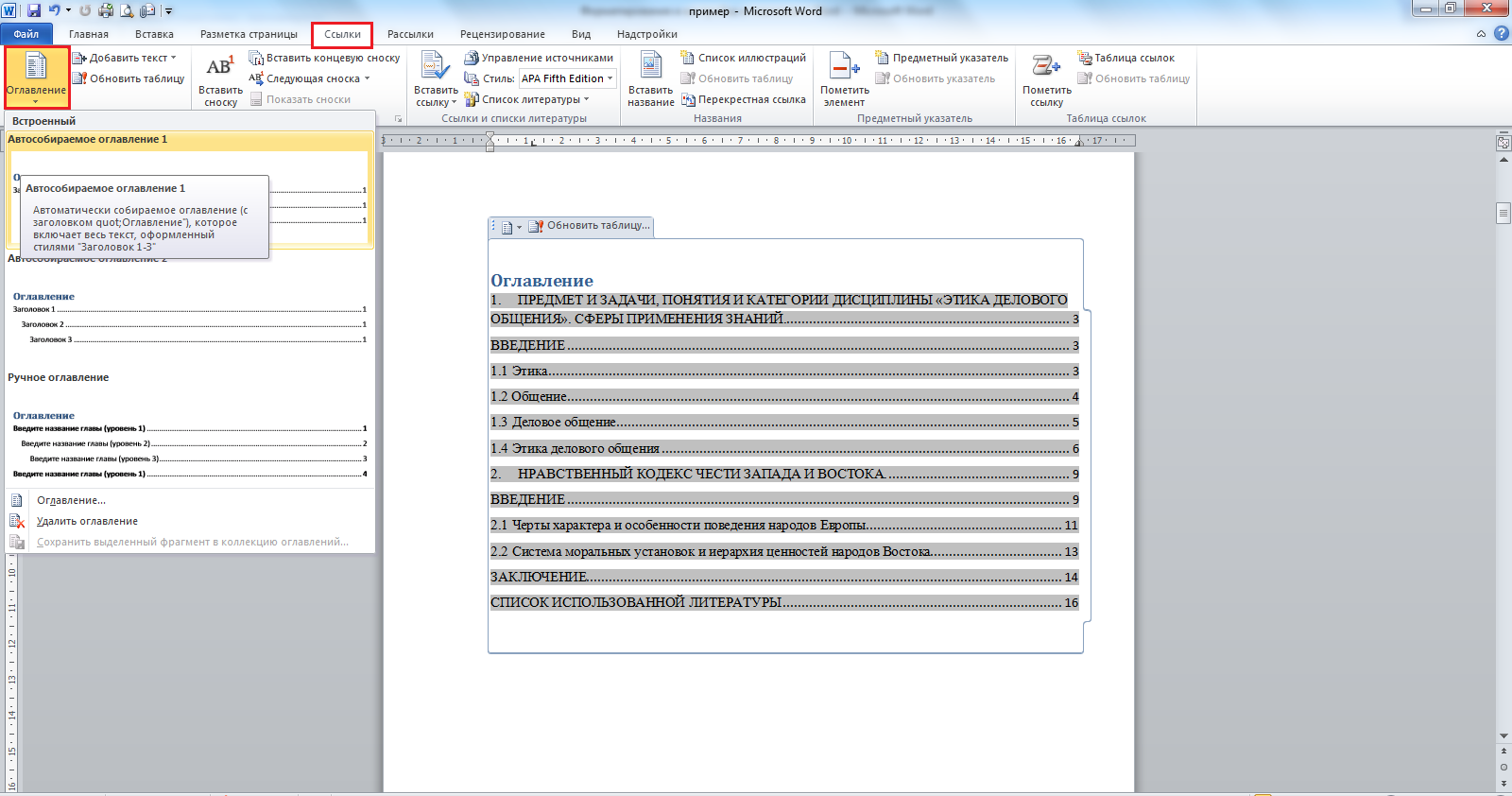
Кстати, если Вы решили отредактировать текст уже после создания оглавления, и при редактировании изменилась нумерация разделов, не нужно пересоздавать оглавление заново, можно его просто обновить. Для этого нужно кликнуть левой кнопкой мыши на поле с оглавлением и нажать на красный восклицательный знак «Обновить оглавление» вверху поля.
Если кроме порядка нумерации страниц ничего не изменилось, выбираем «Обновить только номера страниц», если же изменились и названия разделов или их порядок, выбираем «Обновить целиком».
Если текст не разделен на разделы или по каким-то неизвестным нам причинам, Вы хотите сделать оглавление «своими руками», можно выбрать «Ручное оглавление». Тогда у Вас на экране появится поле с несколькими строками для названия разделов и нумерации страниц. Строки можно как добавлять, так и убирать – на Ваше усмотрение.
Теперь, когда с созданием оглавления мы разобрались, перейдем к его оформлению. Опять таки, переходим на вкладку «Ссылки» > «Оглавление» и внизу выбираем пункт «Оглавление…». В появившемся окошке, можно изменить заполнитель между наименованием разделов и нумерацией страниц (это могут быть точки, пунктирная линия, непрерывная линия или не быть ничего вообще). Также можно изменять положение номеров страниц (рядом с названием раздела или по правому краю), можно не показывать номера страниц вообще.
В строке «Форматы» Вы можете изменить вид оглавления (в зависимости от выбранного вида, будет меняться оформление оглавления в целом). В строке «Уровни» показано количество строк для разделов (именно тут меняется их количество, посредством нажатия стрелочек, а не вручную).
Для того, чтобы удалить оглавление, нужно кликнуть левой кнопкой мыши по полю с оглавлением и в левом верхнем углу поля кликнуть по значку в виде листа бумаги (при наведении курсора появится надпись «Оглавление»). В появившемся окошке внизу будет кнопка «Удалить оглавление». Аналогично можно удалить оглавление, перейдя на вкладку «Ссылки» > «Оглавление» > «Удалить оглавление».
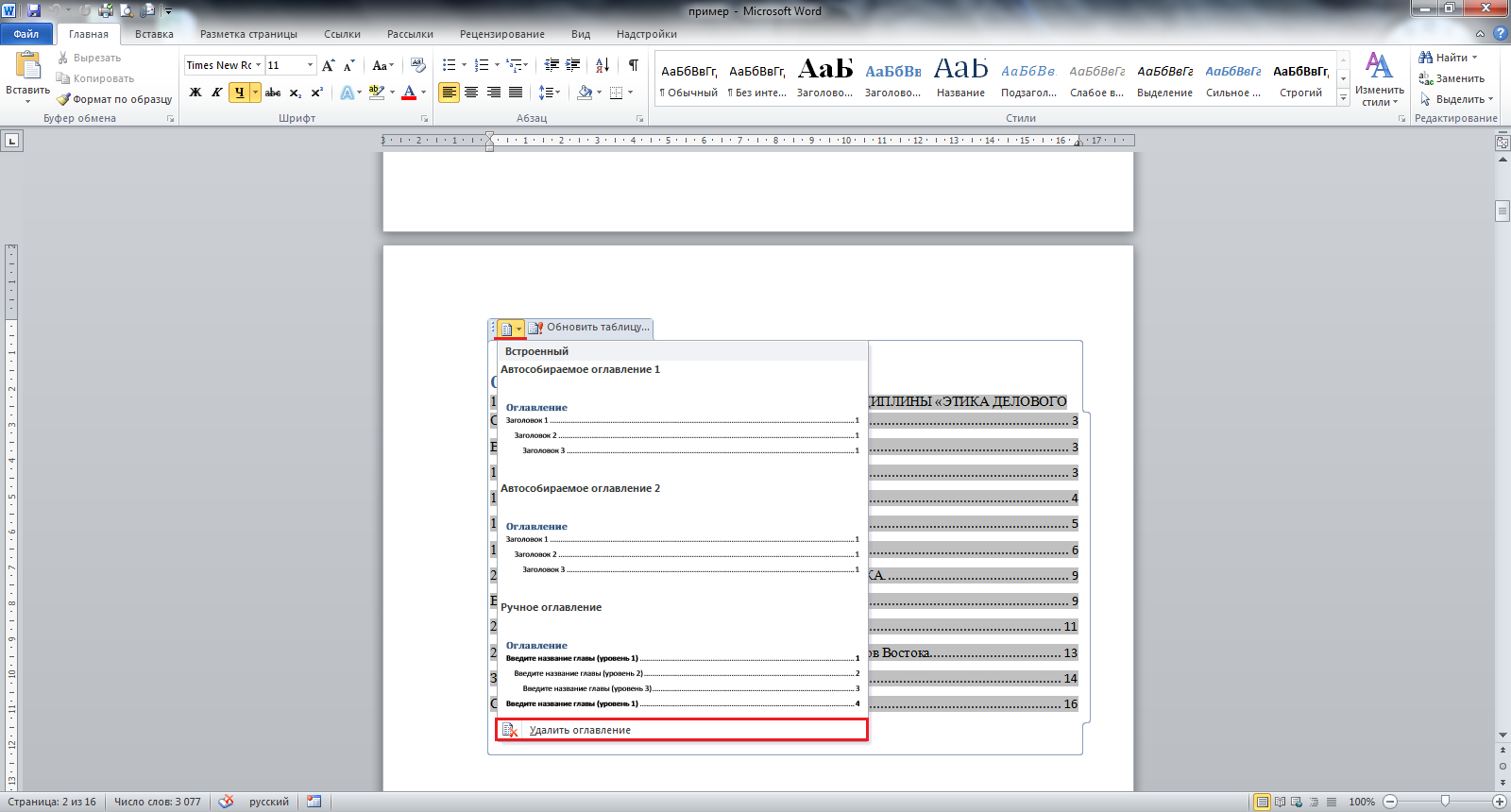
А можно просто выделить все поле оглавления и нажать «Delete».
В этом видео подробно показано форматирование и настройка оглавления в Word:
Рекомендуем смотреть видео в полноэкранном режиме, в настойках качества выбирайте 1080 HD, не забывайте подписываться на канал в YouTube, там Вы найдете много интересного видео, которое выходит достаточно часто. Приятного просмотра!
Понравилась статья? Поделитесь ею с друзьями и напишите отзыв в комментариях!
Связанные статьи
Как сделать оглавление в Word

Изменение параметров оглавления Microsoft Word
В текстовом редакторе Ворд можно изменить практически любые элементы содержания. Например, убрать пунктир или другой разделитель между названием заголовка и нумерацией.
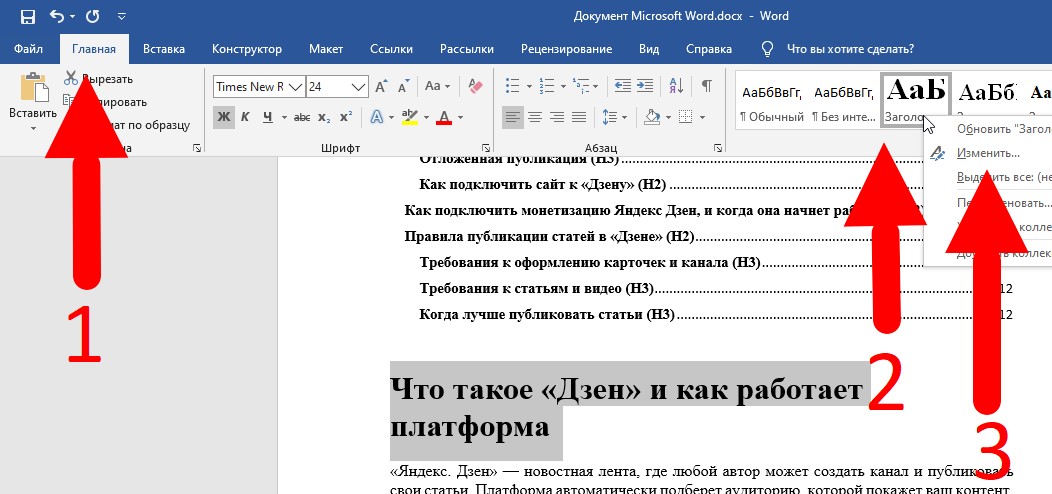
Чтобы быстрее изменить оформление структурных элементов и вручную не настраивать каждый компонент, можно создать конфигурацию для подзаголовков каждого уровня. В редакторе доступны такие параметры форматирования, как шрифт, размер, цвет, расположение на странице.
Обновление оглавления
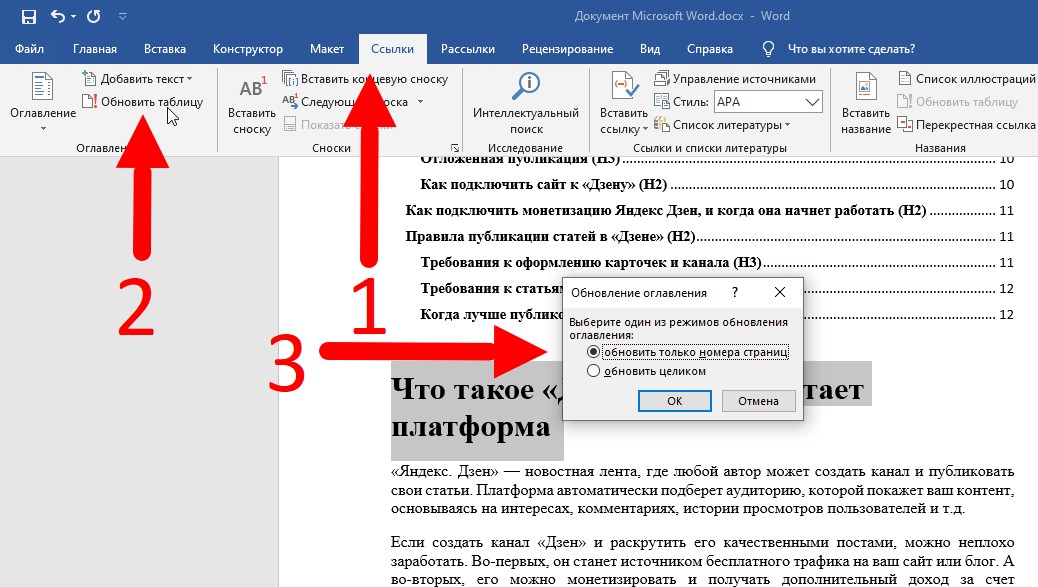
- Кликнуть на «Ссылки»;
- Нажать на оглавление;
- Выбрать опцию «Обновить таблицу».
Удаление содержания в Ворде
Если пользователь хочет убрать неактуальное оглавление в Ворде, необходимо:
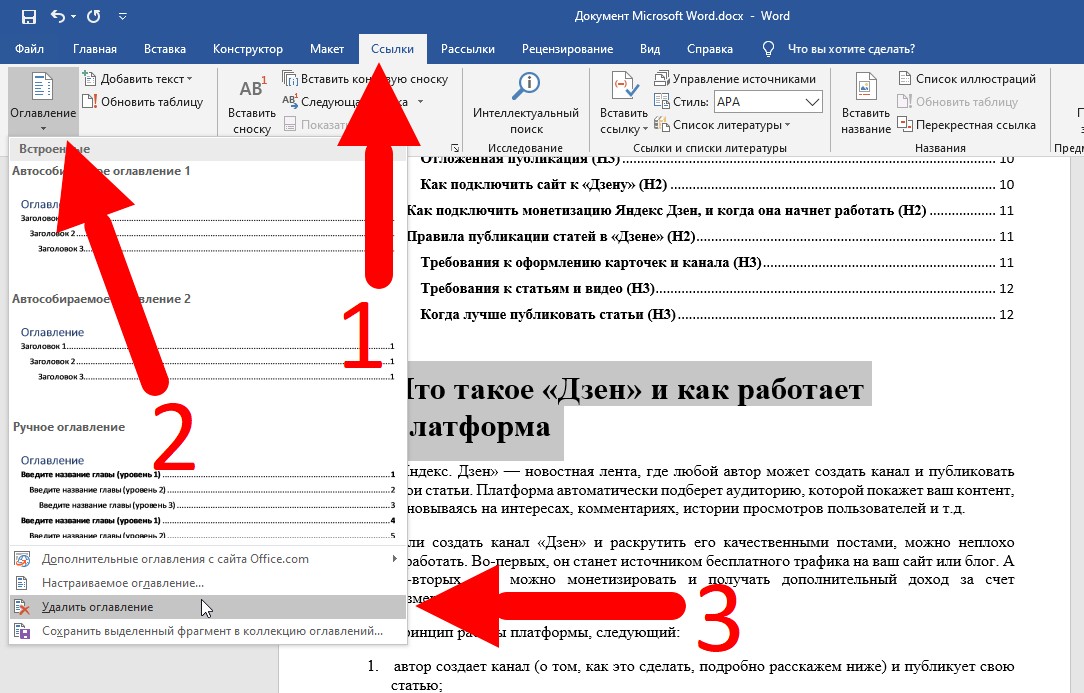
- Перейти в меню «Ссылки».
- Нажать на «Оглавление».
- Выбрать опцию «Удалить оглавление».
Резюме
Как удалить оглавление в ворде
Сообщения: 95 Благодарности: 0
| Конфигурация компьютера |  |
| Процессор: AMD Athlon(tm) 64 X2 Dual Core Processor 3600+, 2010 МГц | |
| Материнская плата: MSI MS-7250 | |
| Память: Kingston DDR2 2×2,00 ГБ | |
| HDD: Seagate barracuda 7200.10 SATA-II 250 Gb | |
| Видеокарта: PCI-E Asus GeForce 210 1024MB 64bit DDR3 [210-1GD3-L] DVI DSub HDMI Low Profile | |
| Звук: внутренняя | |
| Блок питания: Ascot A-420(Ver. 2.01) Silent PRO, 2007г. | |
| CD/DVD: отключен | |
| Монитор: ASUS 26″ | |
| ОС: Windows 7 Enterprise x86 | |
| Индекс производительности Windows: 4,5 |
В оглавление попадают заголовки. Если текст не имеет формата заголовка, то и в оглавление он не попадает.
А на деле, просто выделяем и удаляем.
Как убрать слово оглавление из оглавления в ворде
Microsoft Word — одно из самых популярных программных средств для работы с текстовыми документами. Возможность создания оглавления — одна из наиболее полезных функций данного приложения. Но иногда может возникнуть необходимость удалить из оглавления слово «оглавление», которое автоматически добавляется программой.
На первый взгляд может показаться, что удалить это слово достаточно просто — нужно просто выделить его и нажать кнопку «Delete». Однако, это действие неэффективно и не решает проблемы полностью. Чтобы удалить это слово на всех страницах оглавления, необходимо выполнить следующие шаги.
Шаг 1: Откройте документ в программе Microsoft Word и найдите страницу с оглавлением.
Шаг 2: Нажмите правой кнопкой мыши на области оглавления и выберите пункт меню «Редактировать поле».
Шаг 3: В открывшемся окне «Редактирование поля» найдите строку с названием «Оглавление» или «Таблица содержания».
Шаг 4: Выделите это слово и нажмите кнопку «Удалить».
Шаг 5: Нажмите кнопку «ОК» для сохранения изменений и закройте окно «Редактирование поля».
После выполнения этих шагов слово «оглавление» должно быть удалено из оглавления на всех страницах документа. Это позволит создать более эстетичное и профессиональное оформление текста, а также избежать возможных путаниц и недоразумений при чтении документа.
Как удалить «оглавление» в Microsoft Word
Однако иногда возникает необходимость удалить слово «оглавление» из самого оглавления. В этой статье мы рассмотрим несколько шагов, которые позволят вам удалить это слово.
- Откройте документ в Microsoft Word, в котором присутствует оглавление.
- Найдите раздел «Ссылки» на панели инструментов Word. Этот раздел отображается сверху на главной панели инструментов.
- В разделе «Ссылки» найдите кнопку «Оглавление». Эта кнопка будет показывать текущий статус оглавления, предоставлять опции для форматирования оглавления и другие связанные возможности.
- Щелкните по кнопке «Оглавление» левой кнопкой мыши и выберите опцию «Определенное оглавление».
- В появившемся диалоговом окне настройте параметры оглавления, чтобы соответствовать вашим потребностям. Если вам нужно удалить слово «оглавление», убедитесь, что в поле «Название оглавления» прописано пустое значение.
- Нажмите кнопку «ОК», чтобы применить изменения и закрыть диалоговое окно.
После выполнения этих шагов вы заметите, что слово «оглавление» больше не отображается в оглавлении вашего документа. Если вам все же понадобится оглавление со словом «оглавление», вы всегда сможете повторно настроить его, следуя тем же шагам.
Таким образом, удаление слова «оглавление» из оглавления в Microsoft Word — достаточно простая задача, которую можно выполнить всего за несколько шагов. Следуйте указанным инструкциям, чтобы настроить ваше оглавление по своему усмотрению и получить документ, отвечающий вашим потребностям.
Изменить оглавление в Word
Выглядит оглавление примерно так же, как в любой книге или журнале, находится обычно в начале документа — на одной из первых страниц.
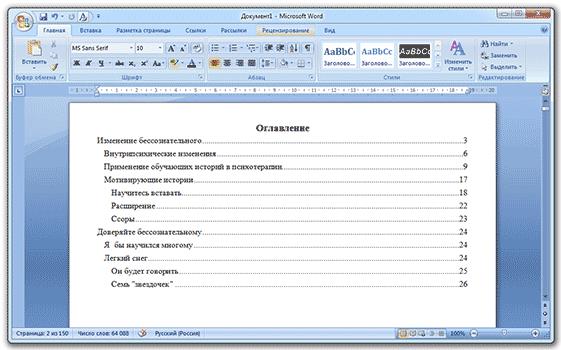
Создать его можно автоматически. То есть не печатать каждый пункт вручную, а просто выбирать мышкой нужные разделы и подразделы.
Как сделать оглавление в Ворде
Делать оглавление следует не в начале работы над документом, как думают многие, а в конце, когда текст уже готов. Составлять мы его будем из заголовков и подзаголовков.
Эта инструкция подходит для любой версии программы Microsoft Word (2003, 2007, 2010, 2013, 2016).
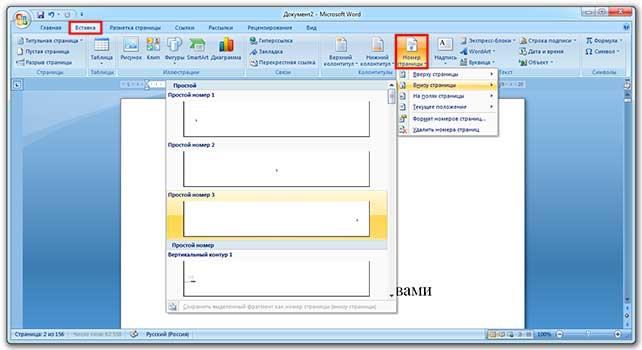
1 . Сначала нужно пронумеровать страницы документа. Для этого переходим во вкладку «Вставка» в верхней части программы, щелкаем по кнопке «Номер страницы» и выбираем подходящий вариант. Затем нажимаем «Закрыть окно колонтитулов».
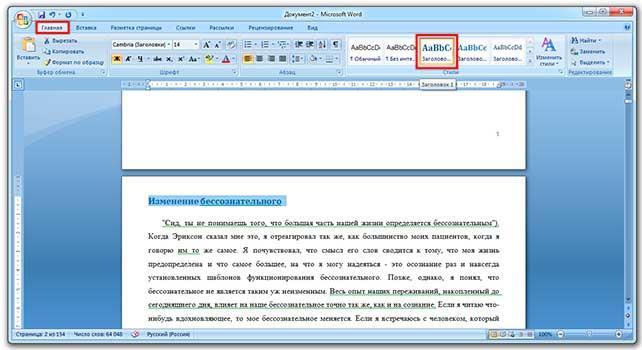
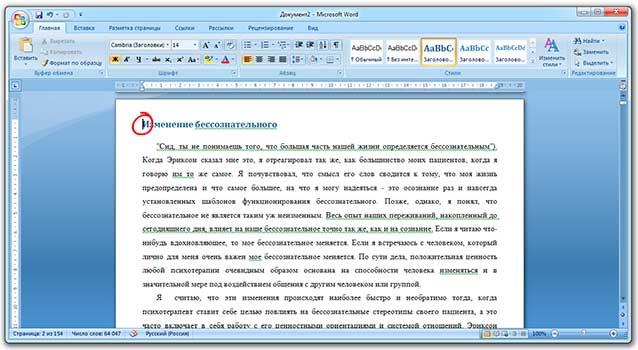
2 . Теперь необходимо разметить разделы в документе. Для этого выделяем заголовки и подзаголовки и применяем для них нужный стиль.
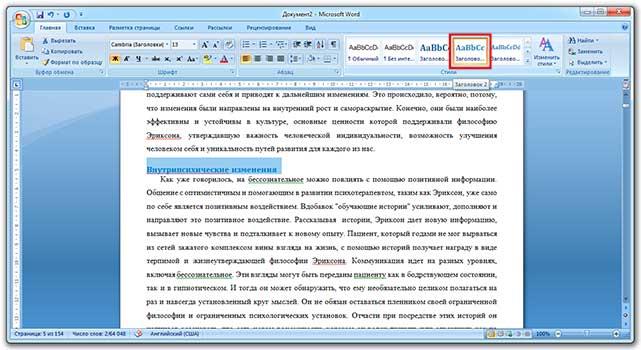
3 . Ставим курсор в то место документа, куда нужно вставить оглавление.
Например, я хочу, чтобы оно было в самом начале текста, перед первым заголовком. Значит, щелкаю перед первой его буквой левой кнопкой мышки, чтобы там начала мигать палочка.
4 . Переходим во вкладку «Ссылки» в верхней части программы. Нажимаем на кнопку «Оглавление» и выбираем «Автособираемое оглавление 1» или «Автособираемое оглавление 2».
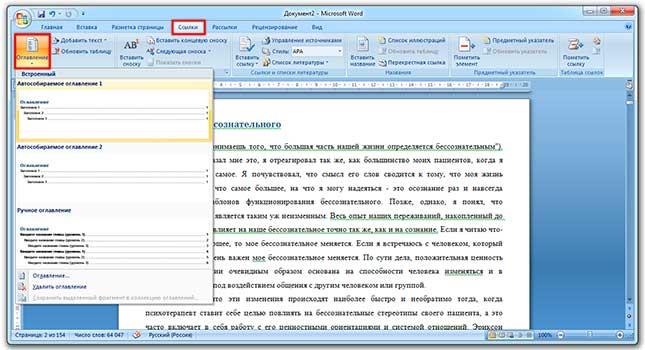
Вот и всё! Содержание добавилось туда, где мигал курсор.
Если его нужно отделить (вынести на отдельную страницу), снова ставим курсор перед текстом/заголовком, переходим во вкладку «Вставка» и нажимаем на кнопку «Разрыв страницы».
Оформление
Когда мы размечаем разделы и подразделы текста при создании оглавления, оформление заголовков автоматически меняется. Шрифт, цвет и размер букв становятся другими.
Были у меня, например, черные заголовки шрифта Arial, а стали синие Cambria.
Конечно, это можно поправить вручную: пройтись по тексту и поменять оформление на нужное. Но есть вариант проще — отредактировать сами стили заголовков.
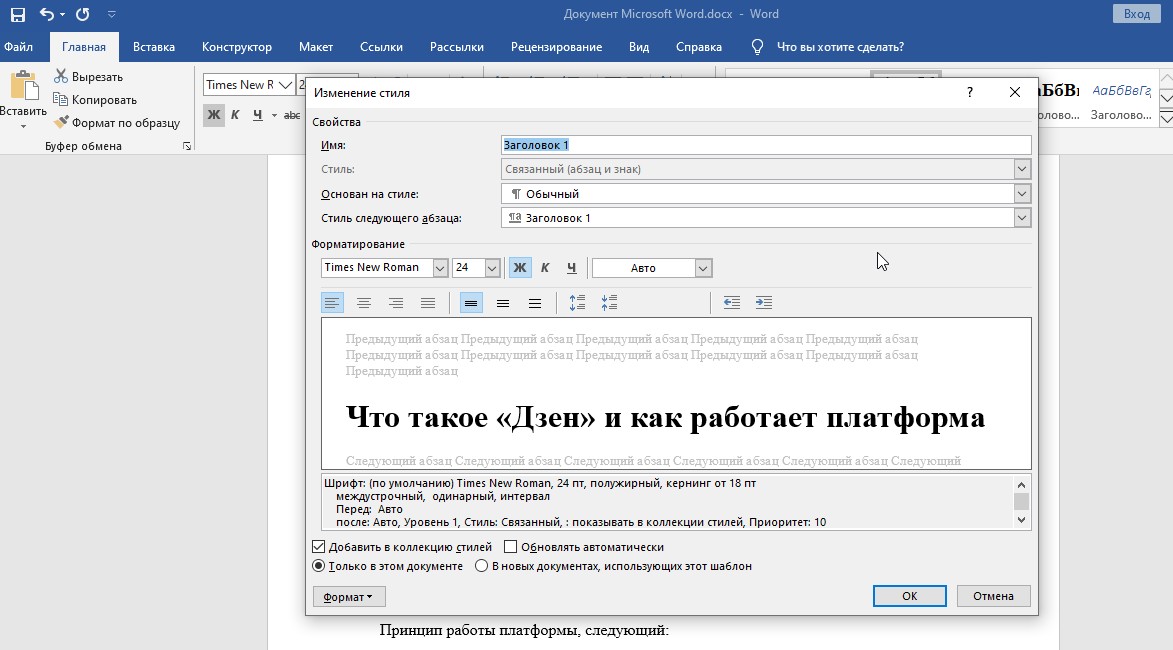
Для этого щелкаем правой кнопкой мышки по стилю заголовка, который нужно поправить, и выбираем пункт «Изменить».
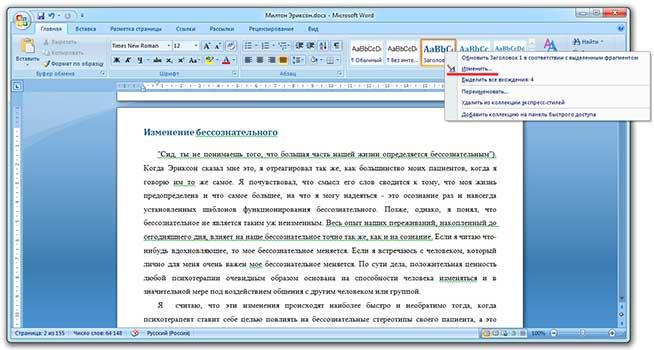
В появившемся окошке настраиваем форматирование: меняем шрифт, размер, цвет и другие характеристики, после чего нажимаем ОК.
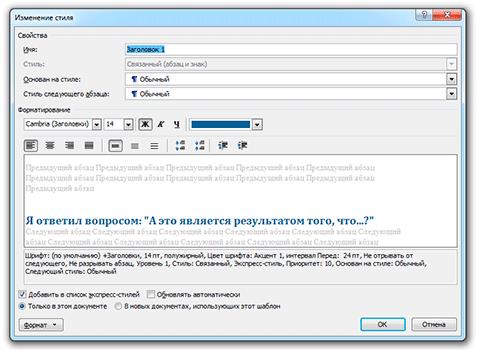
Сразу после этого все заголовки данного уровня, которые есть в документе, поменяются. То же самое проделываем и со стилями заголовков других уровней.
Внешний вид самого оглавления тоже можно изменить. Непосредственно оформление (шрифт, размер, цвет и др.) меняется вручную. А вот структурные изменения (вложенность, разделитель и другие параметры) редактировать нужно через Ссылки — Оглавление — Оглавление…
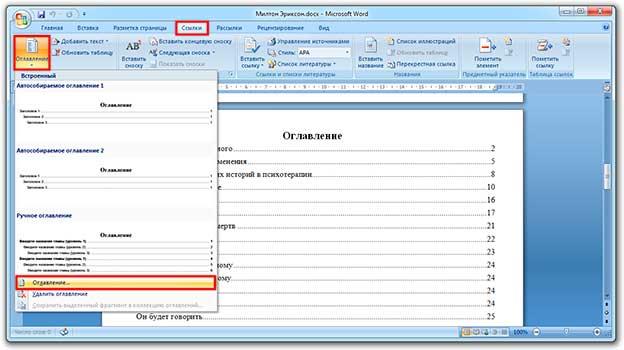
Например, вместо точек можно выбрать пунктир, сплошное подчеркивание или вообще убрать разделитель.
Редактирование оглавления
Всё просто: его нужно обновить. Делается это автоматически — нужно просто нажать на кнопку «Обновить таблицу» во вкладке «Ссылки».
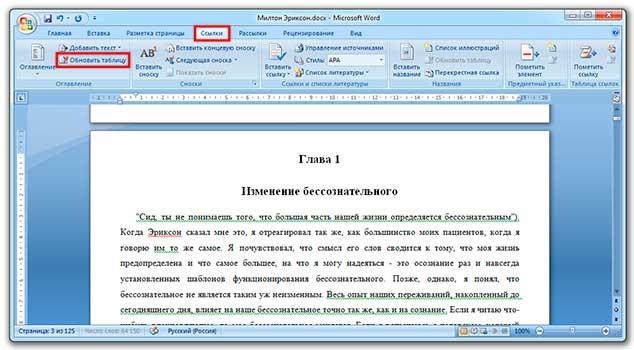
После этого все, что вы наменяли в тексте, отразится на содержании: исправятся заголовки, обновятся ссылки и номера страниц.
Как удалить оглавление
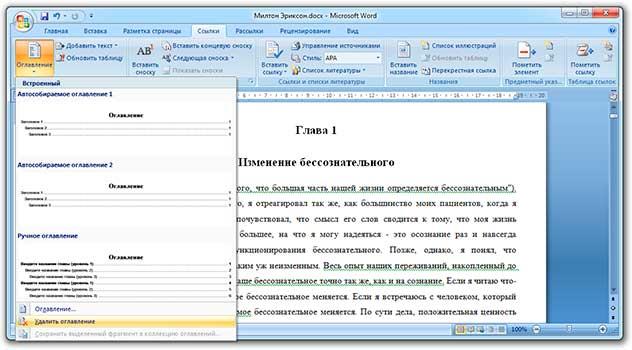
Удалять оглавление нужно не как обычный текст, а через панель инструментов:
Ссылки — Оглавление — Удалить оглавление
На правах рекламы:



