
Как удалить содержимое ячеек таблицы?
Если вы хотите удалить ячейки с таблицы и сдвинуть окружающие ячейки, чтобы заполнить место, вы можете выбрать ячейки и удалить их. На вкладке Главная в группе Ячейки щелкните стрелку рядом с кнопкой Удалитьи выберите удалить ячейки.
Как удалить текст из нескольких ячеек Ворд?
Удерживайте клавишу Ctrl и щелкните в любом месте предложения, которое вы хотите удалить, и нажмите либо клавишу Backspace, либо клавишу Delete. Удерживая клавишу Alt, нажмите и удерживайте кнопку мыши и выделите часть текста, который вы хотите удалить; нажмите клавишу Backspace или клавишу Delete.
Как удалить содержимое ячеек в таблице Excel?
Чтобы удалить текущее содержимое, выделите ячейку (или несколько ячеек) и нажмите клавишу DELETE или BACKSPACE. СОВЕТ. Также можно щелкнуть ячейку (или ячейки) правой кнопкой мыши и выбрать пункт Удалить содержимое.
Как удалить часть строки в Excel?
- Выделите строки или столбцы таблицы, которые требуется удалить. .
- На вкладке Главная в группе Ячейки, щелкните стрелку рядом с кнопкой Удалить, а затем выберите команду Удалить строки таблицы или Удалить столбцы таблицы.
Как удалить все данные из таблицы Excel?
- нажатием кнопки Delete на клавиатуре, после выделения нужной области
- нажатием кнопки Удалить содержимое Главная — раздел Редактирование — в нем жмите кнопку Очистить содержимое (см. описание выше)
- можно удалить не только данные, но и сами ячейки.
Как удалить часть слова в Excel?
Если нужно удалить знаки справа, то используем ЛЕВСИМВ, если слева, то ПРАВСИМВ. Нажимаем «Enter». Функция ЛЕВСИМВ или ПРАВСИМВ присваивает ячейке нужное нам количество символов из текста в новую ячейку, исключая ненужный нам индекс.
Каким образом можно удалить содержимое строки из таблицы Word не удаляя саму строку?
Чтобы удалить содержимое ячейки, не удаляя саму ячейку, выделите ее или выделите в ней текст с помощью инструмента «Текст» . Нажмите клавишу «Backspace» или «Delete» либо выберите команду «Редактирование» > «Очистить».
Как удалить набранный текст?
Чтобы быстро стереть набранный текст, можно зажать кнопку удаления. Еще один вариант быстрого удаления текста заключается в том, что вам нужно сначала выделить текст (зажимаем пальцем место, где начинается нужный отрезок, и выделяем его), а потом нажать на Backspace на сенсорной клавиатуре.
Как убрать все таблицы в Word?
Просто нажмите Kutools > Удалить > Удалить таблицы, и все таблицы будут немедленно удалены из текущего документа Word. Внимание: Если вы хотите удалить все таблицы из определенного выбора, сначала выберите часть документа, а затем нажмите Kutools > Удалить > Удалить таблицы.
Как удалить таблицу но оставить текст Эксель?
Как удалить умную таблицу, но оставить все данные, которые в ней были в Excel 2010? Кликаете в любую ячейку таблицы, на вкладке "Конструктор" выбираете "Преобразовать в диапазон". Если нужно дополнительно убрать оформление, то выбираете "Главная" — "Очистить" — "Очистить форматы".
Удаление ячейки из таблицы в Microsoft Word
Удалить из созданной в Microsoft Word таблицы ячейку вместе со всем ее содержимым можно одним из двух методов – обратившись к доступному в контекстном меню или вкладке «Макет» инструменту.
Способ 1: Контекстное меню
У этого простого метода имеется два варианта реализации.
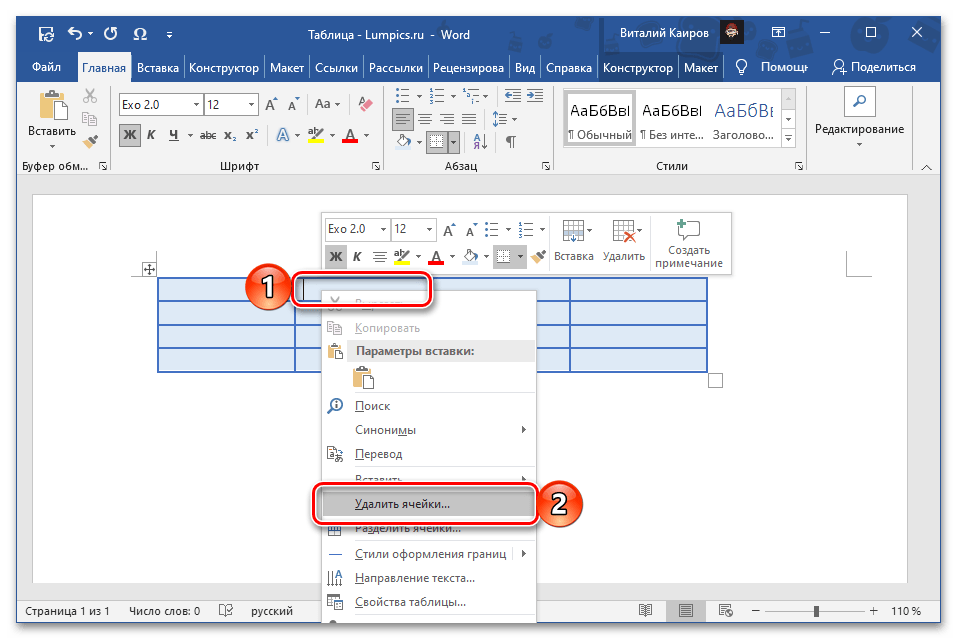
- Кликните по ячейке, которую требуется удалить. Нажатием правой кнопки мышки (ПКМ) вызовите контекстное меню и выберите в нем пункт «Удалить ячейки».
![]()
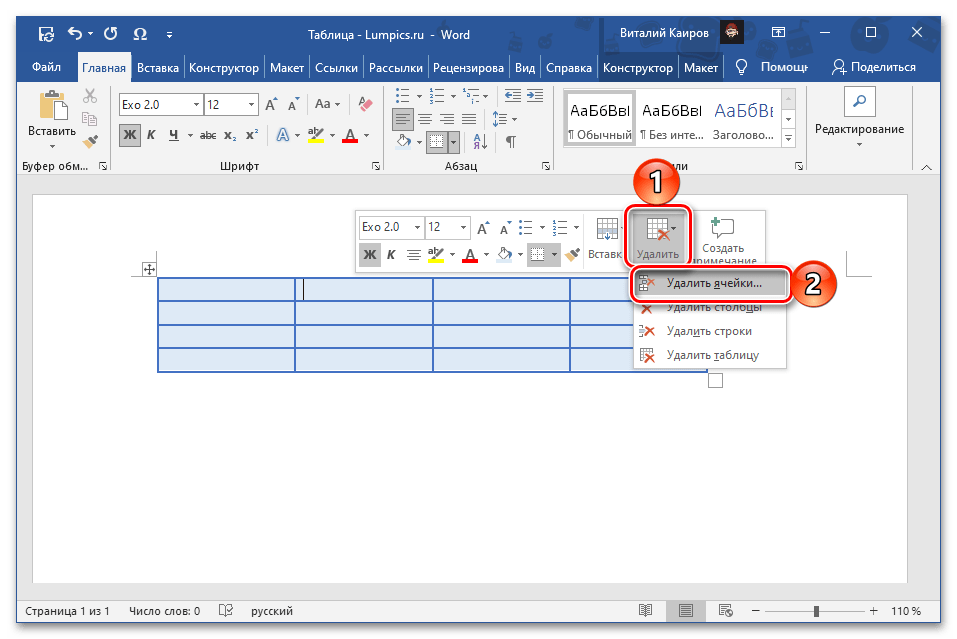
- Либо же нажмите на расположенную справа в верхней области контекстного меню кнопку «Удалить» и выберите из отобразившегося списка пункт «Удалить ячейки».
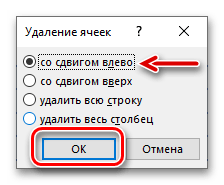
- В обоих случаях появится диалоговое окно, в котором требуется выбрать то, каким образом будет удалена ячейка. Установите маркер напротив первого параметра – «со сдвигом влево», так как второй в данном случае не дает никакого результата, а третий и четвертый решает совершенно иную задачу, ранее рассмотренную нами в отдельных статьях. Нажмите «ОК» для подтверждения.
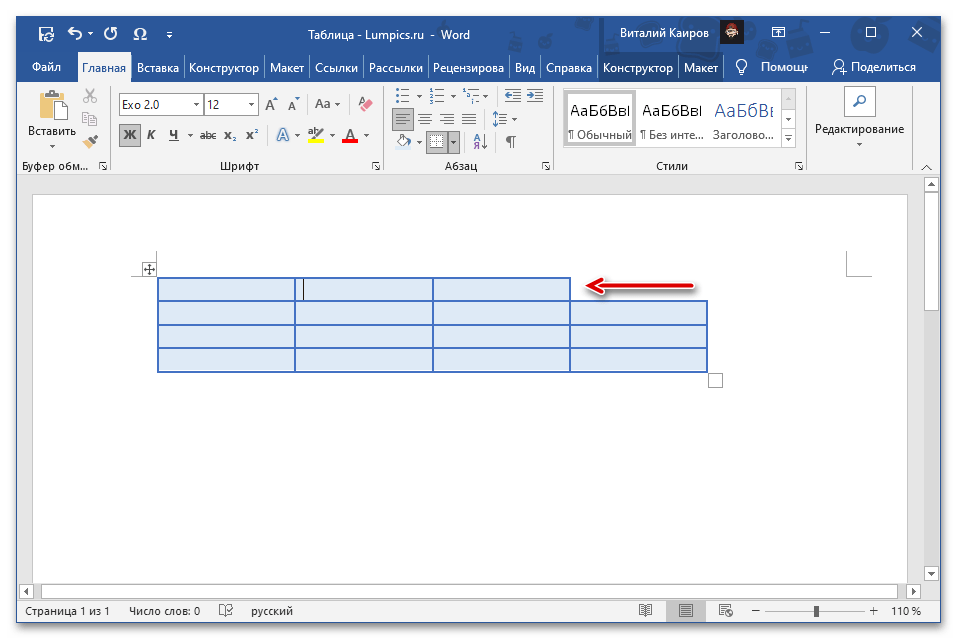
Выбранная вами и более ненужная ячейка будет удалена из таблицы и, как можно понять по представленному ниже скриншоту, расположенные справа от нее элементы вместе с их содержимым сместятся влево, а на месте последней справа появится пустота.
Способ 2: Инструмент «Удалить»
При условии, что таблица или любая из ее частей выделена и/или активна, на верхней панели Word отображается дополнительная группа вкладок – «Работа с таблицами», одним из представленных в которой инструментов и можно воспользоваться для решения озвученной в заголовке статьи задачи.
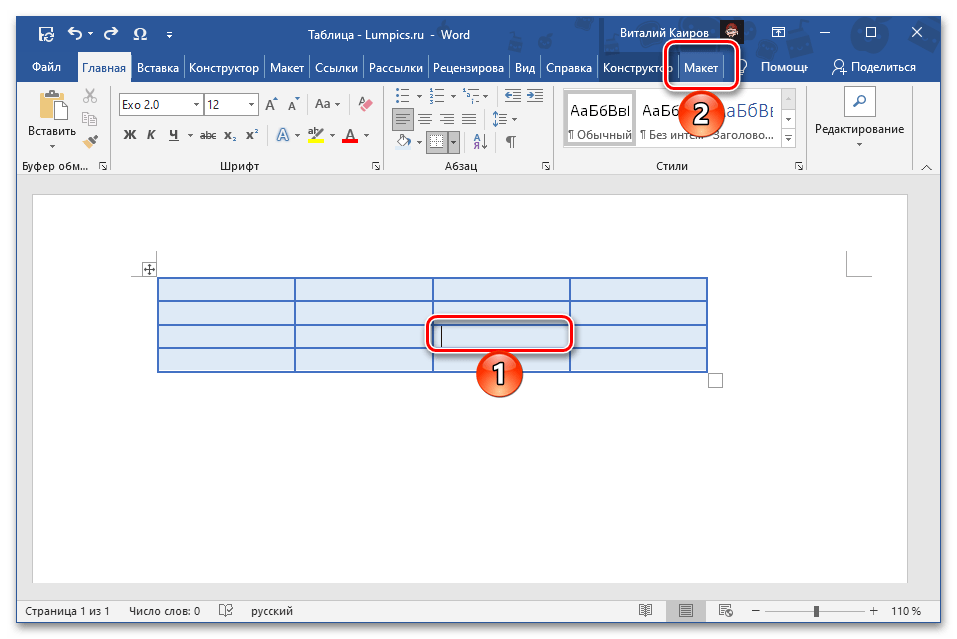
- Установите указатель курсора в той ячейке, которую требуется удалить, и перейдите на вкладку «Макет» группы «Работа с таблицами».
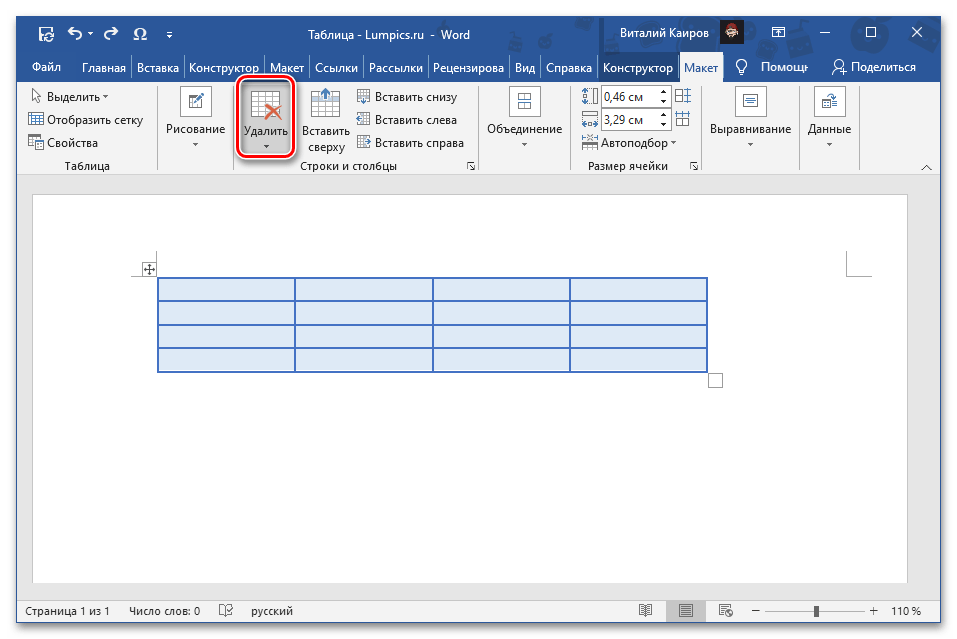
- Нажмите на кнопку «Удалить», расположенную в блоке «Строки и столбцы».
- Выберите пункт «Удалить ячейки»,
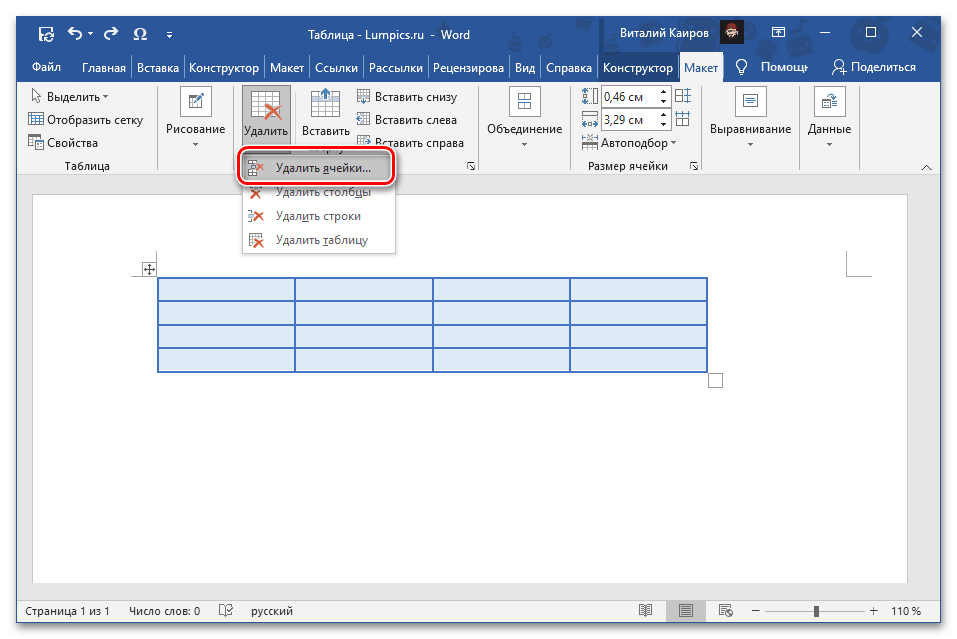 затем отметьте «со сдвигом влево» и нажмите «ОК» для подтверждения.
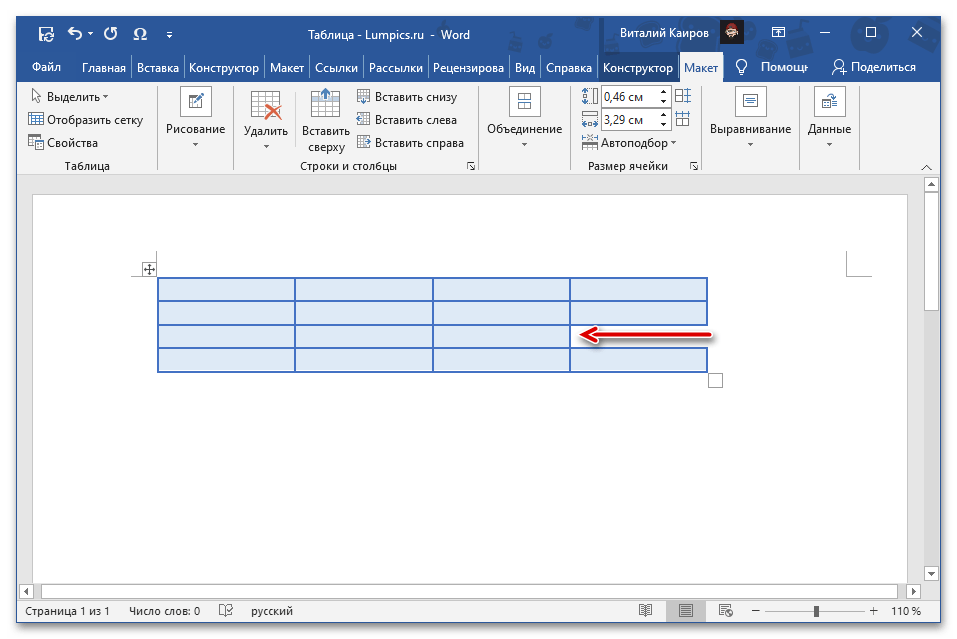
Указанная ячейка будет удалена из таблицы, а расположенное за ней содержимое смещено влево.
Вариант 2: Объединение
Рассмотренные выше методы хоть и решают озвученную в заголовке статьи задачу в буквальном смысле, все же не позволяют достичь оптимального результата – таблица с отсутствующей ячейкой выглядит, как минимум, не эстетично, а содержащиеся за ней данные попросту смещаются в сторону, что в большинстве случаев портит общую структуру.
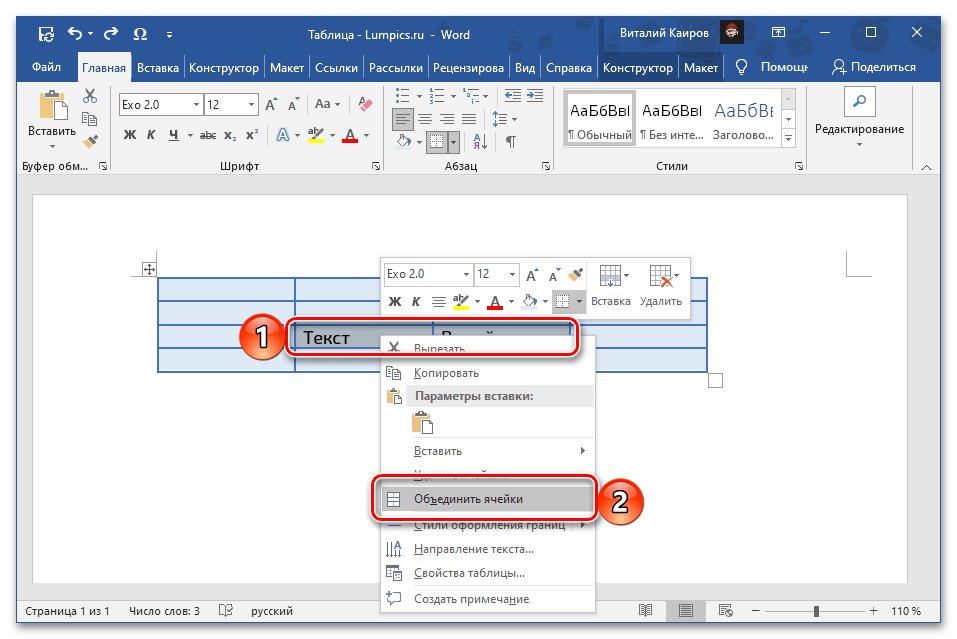
Куда более логичным подходом, как нам кажется, будет объединение ячеек, выполняемое по схожим инструкциям и доступное как из контекстного меню, так и из группы инструментов во вкладке «Макет». Более детально все это ранее рассматривалось в отдельной статье на нашем сайте, с которой и рекомендуем ознакомиться.
Как очистить клетки
Работа с таблицами в Microsoft Office Word и Microsoft Office Excel иногда вызывает у начинающих пользователей затруднения. Сложно научиться пользоваться всеми инструментами сразу и вводить текст без ошибок. Иногда в ячейки вводятся неверные данные. Чтобы очистить клетки в таблице, необходимо выполнить несколько действий.

Статьи по теме:
- Как очистить клетки
- Как лечить кролика
- Как в Excel скрыть строки
Инструкция
Работа с таблицами в документах Microsoft Office Word начинается с вкладки «Вставка». Перейдите на нее и создайте таблицу, используя инструменты из раздела «Таблица». Вы можете вставить таблицу, задав нужное количество столбцов и строк с помощью шаблона или нарисовать ее самостоятельно, используя команду «Нарисовать таблицу».
Когда ваша таблица создана, становится доступным контекстное меню «Работа с таблицами». Две вкладки — «Конструктор» и «Макет» помогут вам оформить границы, расположить текст, установить размер ячеек и многое другое. Чтобы меню стало доступно, выделите свою таблицу, нажав на значок в виде пересекающихся стрелок в левом верхнем углу таблицы или установите курсор в любой из ячеек.
Чтобы очистить сразу несколько клеток (ячеек) в таблице, выделите их, удерживая нажатой левую кнопку мыши. Если данные, которые вы хотите удалить, находятся в несмежных ячейках, при выделении удерживайте нажатой клавишу Ctrl. После того, как выделите все нужные клетки, нажмите клавишу Delete, и ячейки очистятся.
Чтобы удалить данные из одной ячейки, установите курсор правее последнего введенного символа или выделите фрагмент текста, который необходимо удалить, и нажмите на клавишу Backspase или Delete. Главное, запомните, что при работе с текстом в клетке (ячейке) фрагмент можно удалить с помощью любой из названных клавиш, а при работе с выделенной ячейкой – только клавишей Delete. Если вы нажмете клавишу Backspace, вы не очистите клетки, а удалите их.
В документах Microsoft Office Excel очистить клетки можно по тому же принципу, но есть небольшое отличие. Лист в Excel сам по себе представляет собой таблицу. Чтобы удалить текст из ячейки, выделите нужные клетки и нажмите клавишу Delete или Backspase. Чтобы стирать по знакам, дважды кликните левой кнопкой мыши в нужной ячейке, установите курсор правее последнего введенного символа и нажмите клавишу Backspace.
Если вы стираете текст в ячейке по знакам, а не целиком, помните, что клавиша Delete удаляет печатные знаки, расположенные правее курсора мыши, а клавиша Backspace стирает знаки, которые расположены с левой стороны от курсора.
Совет полезен?
Статьи по теме:
- Как очистить весь компьютер
- Как разделить в экселе
- Как очистить оперативную память в компьютере
к статье
Похожие советы
- Как восстановить нервные клетки
- Как восстановить клетки печени
- Как мыть клетку попугая
- Как в Excel отобразить скрытые строки
- Как обследовать тонкий кишечник
- Как очистить системную память
- Что такое микрофлора кишечника
- Как очистить компьютер от лишнего и ускорить его работу
- Как разбить ячейку
- Как удалить дубли
- Как почистить компьютер от лишнего
- Как убрать лишнее с экрана
- Как защитить ячейку от изменений на Excel
- Как происходит обмен веществ в клетке



