
Очистка списка недавно открывавшихся документов Word
Если к вашему компьютеру на работе или дома имеют доступ разные люди, у них есть возможность видеть в меню "Файл" редактора Word список недавно открывавшихся документов, что может быть нежелательно. К сожалению, редактор не имеет каких-либо настроек, позволяющих автоматически удалять этот список. Тем не менее, существуют три способа очистки недавно открытых документов Word.
Очистка списка с помощью команды удаления пунктов меню
Этот способ основан на использовании комбинаций клавиш, вызывающих команду удаления пунктов меню.
- Нажмите сочетание ++ (третий знак — это дефис или минус на основной клавиатуре). Указатель мыши превратится в большой черный символ "минус"
- Зайдите в меню "Файл" и щелкните символом "минус" на том документе, который вы хотите удалить из списка. Документ исчезнет
- Повторите это действия для других документов при необходимости
Для возврата к стандартному виду указателя мыши и выхода из режима команды удаления пунктов меню нажмите кнопку Esc на клавиатуре.
Очевидно, этот способ не удобен для агрегатного удаления документов из списка и, к тому же, не безопасен: можно случайно удалить нужные пункты меню.
Очистка списка с помощью диалогового окна "Параметры"
Хотя редактор и не содержит специальных настроек очистки списка недавно открытых документов, у него есть возможность задать в параметрах количество отображаемых недавно использовавшихся документов (от 0 до 9). Этим способом мы и воспользуемся для наших целей.
- Зайдите в меню "Сервис" и выберите команду "Параметры". Откроется одноименное диалоговое окно
- Перейдите на вкладку "Общие"
- Обратите внимание на параметр "Помнить список из". Стандартно в нем установлено значение, равное 4. Именно столько наименований недавно открытых документов будет отображено в меню "Файл"
- Снимите флажок с этого параметра и нажмите кнопку ОК для сохранения изменений и закрытия диалогового окна
- Нажмите кнопку Office и выберите из вложенного меню команду "Параметры Word"
- Перейдите на вкладку "Дополнительно" и найдите группу параметров "Экран"
- Задайте нужное количество отображаемых документов для параметра "Число документов в списке последних файлов"
- Нажмите ОК
В меню "Файл" (по щелчку на кнопке Office) список документов отображаться не будет.
Этот способ также не удобен по той причине, что для быстрого открытия недавно использовавшихся документов желательно видеть их список. Поэтому следует вновь открыть диалоговое окно "Параметры" и установить флажок на опции "Помнить список из … файлов" и задать количество отображаемых документов. Кстати, все эти действия можно записать в виде макроса и использовать по мере необходимости. Но получившийся код макроса будет избыточен, поэтому лучше создать специальный макрос, описанный в третьем способе.
Очистка списка с помощью макроса
Код следующего макроса найден на сайте www.vbaexpress.com. Он работает в версиях Word 2003 и Word 2007.
1. Предполагается, что редактор Word у вас запущен, но ни один документ не открыт. В этом случае макрос будет внедрен в глобальный шаблон Normal.dot и станет доступным для всех документов, основанных на этом шаблоне
2. В меню "Сервис" выберите пункт "Макрос" и во вложенном меню щелкните на команде "Редактор Visual Basic" или воспользуйтесь сочетанием клавиш Alt+F11. Откроется встроенный редактор Microsoft Visual Basic
3. В меню Insert редактора VB выберите команду Module. Откроется новое пустое окно. Вставьте в это окно следующий код:
Option Explicit Sub ClearMRU() Dim oRecentFile As Word.RecentFile For Each oRecentFile In Application.RecentFiles oRecentFile.Delete Next End Sub
4. Сохраните все, нажав на кнопку с иконкой дискеты на панели инструментов редактора, и закройте редактор.
Теперь необходимо вызвать этот макрос и запустить его.
1. Находясь в окне редактора Word, нажмите сочетание клавиш Alt+F8. Откроется диалоговое окно "Макрос" со списком доступных в активном шаблоне макросов:
2. Выберите макрос ClearMRU и нажмите кнопку "Выполнить"
3. Войдите в меню "Файл" и убедитесь, что список недавно открытых документов пуст
Если вы часто выполняете очистку списка, то есть смысл вынести этот макрос на панель инструментов для быстрого доступа к нему.
Примечание
Если вы обнаружили, что в диалоговом окне "Параметры" на вкладке "Общие" выбор параметра "Помнить список из…файлов" недоступен (неактивен), то, возможно, проблема кроется в реестре Windows. Проверьте ключ HKEY_CURRENT_USERSoftwareMicrosoftWindowsCurrentVersionPoliciesExplorer. Вероятно, параметр ключа NoRecentDocsHistory имеет значение 1 (история открытия документов не ведется). Измените это значение на 0 или удалите параметр. Рекомендую на всякий случай перед удалением или изменением этого параметра, сохранить ваши документы и сделать копию реестра.
Как в ворде очистить список последних документов
При использовании Microsoft Word вы можете часто получать доступ к различным документам, которые удобно перечислены в разделе «Последние документы» для быстрого поиска. Однако бывают случаи, когда вам может потребоваться удалить эти недавние документы, чтобы защитить свою конфиденциальность или навести порядок на рабочем месте. В этом руководстве будет показано, как очистить последние документы в Word и при необходимости отключить эту функцию.
- Удаление одного недавно использованного документа
- Очистить все открепленные недавно использованные документы
- Отключить недавно использованные документы
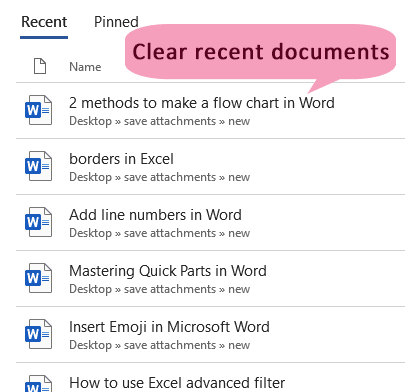
Удаление одного недавно использованного документа в Word
В Word вы можете легко удалить один недавно использованный документ. Вот как:
- Откройте приложение Microsoft Word.
- В главном интерфейсе нажмите на Файл Tab, чтобы открыть меню файлов.


Внимание: При щелчке правой кнопкой мыши избегайте выбора Удалить файл в меню, так как это приведет к безвозвратному удалению файла с вашего компьютера.
Указанный документ удален из списка последних документов.
Очистить все незакрепленные недавно использованные документы в Word
Иногда вам может потребоваться сразу удалить все незакрепленные недавно использованные документы, чтобы начать новый рабочий сеанс. Чтобы сделать это, вы можете сделать следующее.
- Откройте приложение Microsoft Word.
- Нажмите на Файл вкладка, чтобы открыть меню файла, а затем перейти к Откройте .


Система немедленно удалит все незакрепленные недавно использованные документы из списка «Последние документы».

Заметки: закрепленные документы останутся в списке и не будут удалены при удалении последних документов.
Отключить недавно использованные документы в Word
В определенных ситуациях вам может потребоваться полностью отключить функцию недавно использованных документов в Word. Вот как это сделать.
- Откройте приложение Microsoft Word.
- Нажмите на Файл Tab, чтобы открыть меню файлов.

Отныне, независимо от того, сколько документов вы откроете в Word, они больше не будут отображаться в списке «Последние документы».
Заметки: Чтобы снова отобразить недавно использованные документы в списке «Последние документы», просто выполните те же действия и измените значение поля «Показать это количество последних документов» с 0 на желаемое число.
В заключение, управление последними документами в Word может помочь сохранить конфиденциальность. Если вам нужно удалить отдельные файлы, очистить все незакрепленные документы или полностью отключить список последних документов, в этом руководстве представлены пошаговые инструкции для каждого варианта. Следуя этим методам, вы сможете эффективно управлять списком последних документов в соответствии с вашими предпочтениями и потребностями. Для тех, кто хочет глубже изучить возможности Word, наш веб-сайт может похвастаться множеством учебных пособий. Дополнительные советы и рекомендации по работе с Word можно найти здесь..
Лучшие инструменты для офисной работы
Kutools for Word — Повысьте свой опыт работы со словом
Легкая очистка: Убрать Дополнительные места / Разрывы разделов / Текстовые поля / Гиперссылки / Дополнительные инструменты для снятия см. Удалить группа.
➕ Креативные вставки: Вставлять Разделители тысяч / Флажки / радио кнопки / QR код / Штрих-код / Несколько изображений / Узнайте больше в Вставить группа.

Хотите попробовать эти функции?
Бесплатная загрузка Купить Узнайте больше о Kutools для Word
Лучшие инструменты для офисной работы
Kutools for Word — 100+ инструментов для Word
- Kutools AI Особенности: Создать, Перезапись, Суммировать, Переведите Документы / Получите быстрые ответы / Польский документ (сохранить формат)
- Владение документами: Разделить страницы / Объединить документы / Пакетное преобразование в PDF
- ✏ Редактирование содержания: Пакетный поиск и замена / Изменить размер всех изображений
- Легкая очистка: Удалить лишние пробелы / Удалить разрывы разделов
- ➕ Креативные вставки: Вставить разделители тысяч / Вставьте флажки / Создание QR-кодов
Как очистить или отключить список недавно использованных документов в Microsoft Word
Microsoft Word отображает недавно использованные документы на вкладке «Главная», как и другие приложения Office. Это позволяет вам быстро получить доступ к недавно использованным файлам и возобновить работу. Хотя это полезно, вы можете в конечном итоге щелкнуть или раскрыть конфиденциальные файлы, когда вы делитесь своим компьютером с другими.

К счастью, Word позволяет удалять записи из списка недавно использованных документов. Вы также можете полностью отключить список «Недавние», если хотите. В этом посте мы покажем вам, как сделать и то, и другое. Итак, давайте приступим к делу.
Удалить определенные записи из списка последних документов в Microsoft Word
Если вы хотите удалить несколько документов из списка последних, Microsoft Word позволяет удалить эти записи по отдельности. Вот как вы можете получить к нему доступ.
Шаг 1: Откройте Microsoft Word на своем ПК. На вкладке «Главная» прокрутите вниз до списка «Недавние».

Шаг 2: Найдите документ, который хотите удалить из списка. Щелкните его правой кнопкой мыши и выберите опцию «Удалить из списка».

Ваш документ исчезнет из списка. Вы можете повторить предыдущие шаги, чтобы удалить другие записи из списка недавних Word.
Стоит отметить, что удаление записи из списка «Последние» также удаляет ее с вкладки «Открыть» в Word.
Удалить все записи из списка последних документов в Microsoft Word
Если вы хотите удалить все записи из списка «Недавние» в Word, вы также можете очистить весь список. Вот что вам нужно сделать.
Шаг 1: Откройте Microsoft Word на своем компьютере и перейдите на вкладку «Открыть».

Шаг 2: В разделе «Документы» щелкните правой кнопкой мыши любую запись и выберите «Удалить незакрепленные элементы».

Шаг 3: Появится приглашение с просьбой подтвердить ваш выбор. Выберите Да, чтобы продолжить.

После того, как вы выполните вышеуказанные шаги, Word очистит список недавно использованных документов и отобразит только ваши закрепленные записи.
Отключить список последних документов в Microsoft Word
Microsoft Word отображает 50 недавно открытых документов в списке «Последние». Вы также можете полностью отключить список последних документов в Word, если не хотите постоянно очищать записи вручную. Вам придется уменьшить количество документов, появляющихся в списке «Последние», до 0 (ноль). Вот как вы можете это сделать.
Шаг 1: Откройте Microsoft Word и выберите «Параметры» в левом нижнем углу.

Шаг 2: В появившемся окне «Параметры Word» используйте левую панель, чтобы перейти на вкладку «Дополнительно».

Шаг 3: Прокрутите вниз до раздела «Отображение» и найдите параметр «Показать это количество последних документов».

Шаг 4: Измените значение на 0 (ноль), чтобы отключить список «Последние», и нажмите «ОК», чтобы сохранить изменения.

После применения этих изменений Word больше не будет отображать записи в списке «Последние». Обратите внимание, что это также удалит ваши закрепленные документы из списка. Если вы когда-нибудь захотите снова включить список «Последние документы» в Word, повторите описанные выше шаги и измените значение «Показать это количество последних документов» в параметрах Word на любое число от 0 до 50.
После повторного включения меню «Недавние» все ваши предыдущие записи и закрепленные элементы появятся.
Бонус: удалите недавно использованные документы из меню «Пуск», списков переходов и проводника в Windows
Даже если вы отключите список «Последние» в Word, ваши недавно открытые документы все равно будут отображаться, когда вы щелкнете правой кнопкой мыши значок Word на панели задач или в списке «Недавние» проводника.
Вы можете удалить определенные записи из меню «Пуск», списков переходов или проводника, щелкнув их правой кнопкой мыши и выбрав параметр «Удалить из этого списка».

Кроме того, вы также можете отключить список недавно открытых элементов в Windows. Для этого нажмите Windows + I, чтобы открыть приложение «Настройки». На вкладке «Персонализация» выберите «Пуск».

Отключите параметр «Показывать недавно открытые элементы в меню «Пуск», «Списки переходов» и «Проводник».

После отключения Windows больше не будет отображать недавно открытые элементы в меню «Пуск», в списках переходов и в списке последних файлов Проводника.
Наслаждайтесь чистым листом
Очистка или отключение списка «Недавние» в Word — это удобный способ сохранить конфиденциальность ваших действий. Кроме того, процесс относительно прост, независимо от того, очищаете ли вы список «Последние» или отключаете его.
Хотя в этом посте мы обсуждали только Microsoft Word, вы можете использовать те же шаги, чтобы очистить или отключить список недавно использованных документов в Microsoft Excel.



