
Помимо общеизвестных инструментов для работы с текстом, текстовый редактор Microsoft Word имеет также ряд функций, к использованию которых рядовые пользователи прибегают достаточно редко. Владение навыками работы со всеми функциями Ворда позволит вам работать в программе более эффективно и создавать более удобные и читабельные документы. В этой статье подробно рассмотрим, как убрать примечания в Word, а также поговорим о том, что это такое и как их вставить в текстовый файл. Давайте разбираться. Поехали!
В больших документах часто приходится вставлять заметки к материалу
Что же из себя представляют примечания? Это небольшие пояснительные заметки к предложению, слову, рисунку, которые могут содержать в себе дату или ссылку на использованный источник. Там вы можете указать любую дополнительную информацию, которую сочтёте нужной.
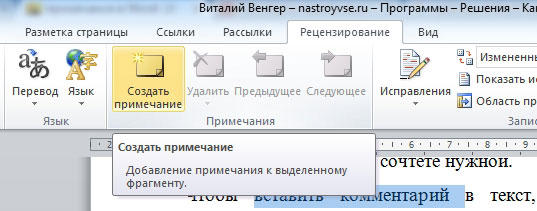
Чтобы вставить комментарий в текст, необходимо перейти во вкладку «Рецензирование». Определите слово, к которому хотите добавить пояснение, и выделите его. В панели инструментов найдите и нажмите кнопку «Создать примечание».
После этого выделенное слово будет маркировано красным цветом, а в правой части окна появится поле с небольшим блоком также красного цвета, в котором можно оставлять любые пояснения, пометки и прочую информацию. В квадратных скобках указано «Д1», вместо этого вы можете ввести другие буквы, знаки или символы, которые будут отображаться рядом с выделенным участком текста, свидетельствуя о том, что к нему имеется пояснительная заметка. Зачастую в квадратных скобках указывают знаки «?», «!» или номер пояснения.
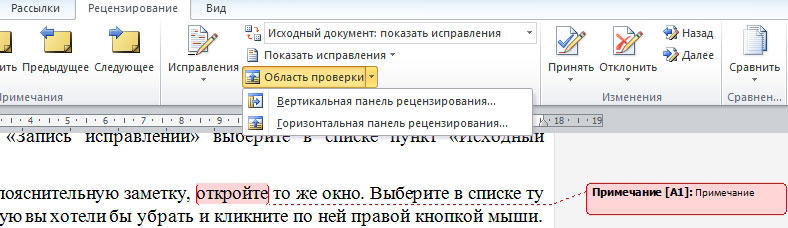
Если вы сделали много разных комментариев к словам или предложениям, то просматривать и работать с ними будет удобнее в специальном окне. В той же вкладке «Рецензирование» выберите пункт «Область проверки», которых находится в блоке «Запись исправлений» на панели инструментов. В небольшом меню укажите, где отображать поле с иборьбыми — слева или внизу.
После этого перед вами откроется полный перечень всех пояснений. Нажав на какое-либо из них, вы переместитесь в соответствующий участок документа. В последних версиях редактора Microsoft Word для них имеется отдельная кнопка, в этом окне не будут отображаться иборьбы, а только комментарии. Если необходимо скрыть поле с пометками, то во вкладке «Рецензирование», в группе инструментов «Запись исправлений» выберите в списке пункт «Исходный документ».
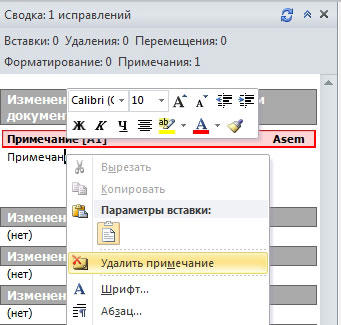
Чтобы убрать пояснительную заметку, откройте то же окно. Выберите в списке ту заметку, которую вы хотели бы убрать и кликните по ней правой кнопкой мыши. В открывшемся меню кликните по пункту «Удалить примечание».
Как видите, в работе с пояснительными пометками нет ничего сложно и теперь вы можете добавлять их в текст, делая его более информативным и читабельным. В случае, если вам попался файл с ненужными пометками, вы легко сможете их убрать. Пишите в комментариях помогла ли вам эта статья и задавайте любые интересующие вопросы по рассмотренной теме.
4 способа удалить или изменить имена авторов комментариев в документе Word
Время от времени мы хотели бы вставлять комментарии в документы Word, чтобы внести изменения. Как вы могли заметить, в каждом комментарии, сделанном в документе, есть имя автора или пользователя, чтобы показать, кто является редактором. Однако бывают случаи, когда мы предпочитаем удалять или изменять имя по определенным причинам.

- Во-первых, если мы используем чужой компьютер, то имя на этом компьютере не может быть вашим. Таким образом, вам нужно будет изменить имя пользователя.
- Во-вторых, из соображений конфиденциальности вы хотите, чтобы обнародовались только ваши комментарии, но не ваше имя. В настоящее время вы, вероятно, захотите удалить свое имя или любую информацию, указывающую, кто вы есть.
- В-третьих, вы просто меняете имя! Такая ситуация случается нечасто, но иногда случается. Следовательно, ваше имя пользователя на вашем компьютере также должно быть изменено.
В любом случае вам не повредит узнать, как удалить или изменить личную информацию на компьютере или в цифровых документах, особенно в эпоху, когда нарушения конфиденциальности происходят постоянно.
2 метода удаления имен авторов комментариев
Во-первых, есть 2 решения для вас, чтобы удалить имя автора.
Способ 1: удалить личную информацию

Например, это наш образец:
- Сначала откройте документ и нажмите «Файл», затем «Информация».
- Затем нажмите значок «Проверить наличие проблем».
- В раскрывающемся списке нажмите «Проверить документ».

- В диалоговом окне «Инспектор документов» убедитесь, что установлен флажок «Свойства документа и личная информация».
- Затем нажмите «Проверить».

- Вскоре появится уведомление о том, что найдена определенная информация о документе. Вам нужно только нажать кнопку «Удалить все» в части «Свойства документа и личная информация».
- Нажмите «Закрыть» в последнюю очередь.

- Теперь сохраните документ, и вы увидите, что все имена авторов заменены буквой «А».

После применения этого метода все комментарии, которые вы будете создавать ни в этом документе, ни в других в будущем, автоматически получат имя автора «А». Другими словами, это универсальное решение.
Если вам нужно остановить его, вы должны предпринять следующие шаги:

- Откройте Word и нажмите вкладку «Файл», затем «Параметры», чтобы открыть диалоговое окно «Параметры Word».
- Сначала нажмите «Центр управления безопасностью».
- Затем нажмите «Настройки центра управления безопасностью» в правом углу, чтобы открыть диалоговое окно «Центр управления безопасностью».
- Затем снимите флажок «Удалить личную информацию из свойств файла при сохранении».
- Наконец, нажмите «ОК» в обоих диалоговых окнах.
Способ 2: используйте коды VBA
Теперь есть способ VBA справиться с этим случаем. Для справки в будущем: это всего лишь одноразовая уловка для одного документа каждый раз, поэтому не нужно беспокоиться о влиянии на другие настройки документа. Вам, конечно, не нужно отменять модификацию.

- Для начала нажмите «Alt + F11», чтобы открыть редактор VBA.
- Далее вставьте туда следующие коды и нажмите «Выполнить».
re>Sub DeleteAllAuthorNamesInComments() Dim objComment As Comment ‘ Удалить все имена авторов в комментариях Для каждого objComment In ActiveDocument.Comments objComment.Author = "" objComment.Initial = "" Next objComment End Sub

2 метода изменения имен авторов для комментариев
Иногда вместо того, чтобы удалять имена авторов, мы предпочитаем их менять.
Способ 1: изменить имя пользователя
- Первый и первыйost, щелкните вкладку «Обзор».
- Затем нажмите «Отследить изменение» в группе «Отслеживание».
- Затем нажмите «Изменить имя пользователя».

- Теперь появится диалоговое окно «Параметры Word». Убедитесь, что отображается вкладка «Общие». Затем измените имя пользователя и инициалы.
- Наконец, нажмите «ОК».

Ноты:
- Это изменение повлияет на все будущие документы.
- Для комментариев, сделанных до изменения, сохраняются исходные названия.
Способ 2: используйте коды для изменения имен авторов
- Точно так же нажмите «Alt + F11», чтобы открыть редактор VBA.
- Только на этот раз вы должны вставить эти коды и нажать «Выполнить»:
re>Sub ChangeAllAuthorNamesInComments() Dim objComment As Comment ‘ Изменить все имена авторов в комментариях Для каждого objComment In ActiveDocument.Comments objComment.Author = "Имя теста" objComment.Initial = "TN" Next objComment End Sub
Ноты:
- В кодах «objComment.Author = «Имя теста»» «Имя теста» относится к имени, которое будет отображаться при наведении курсора на комментарий. Вы можете изменить его по своему усмотрению.
- В кодах «objComment.Initial = «TN»» «TN» относится к инициалам «Имени теста», которые вы должны установить в соответствии с именем, выбранным вами в последней строке кода.
Избегайте потери файла Word
С Word мы легко выполняем несколько задач в повседневной работе. И после нескольких дней и лет использования Word может пойти не так, что приведет к катастрофической потере файлов. Зачастую встроенной функции недостаточно. Итак, Средство иборьбы повреждений файлов Word может быть огромной помощью.



