
Сноски в документе MS Word представляют собой полезный инструмент в различных ситуациях. Они дают возможность оставлять замечания, комментарии и различные пояснения, не перегружая основной текст. Мы уже обсуждали, как добавлять и редактировать сноски, поэтому в этой статье рассмотрим, как удалить сноски в версиях Word 2007 — 2016, а В более ранних выпусках этой программы.
Существует столько же причин для удаления сносок из документа, сколько и случаев, когда их необходимо добавлять. Часто бывает, что при работе с документом другого человека или текстом, скачанным из интернета, сноски оказываются ненужными или просто отвлекающими, и, соответственно, их нужно убрать.
Сноска представляет собой текст, который столь же обычен, как и остальная информация в документе. Поэтому первое, что приходит на ум для её удаления — это просто выделить ненужное и нажать клавишу “Delete”. Однако, подобным образом можно только удалить текст сноски в Ворде, но не саму сноску. Знак сноски и линия, на которой она располагалась, при этом сохранятся. Как правильно выполнить эту задачу?
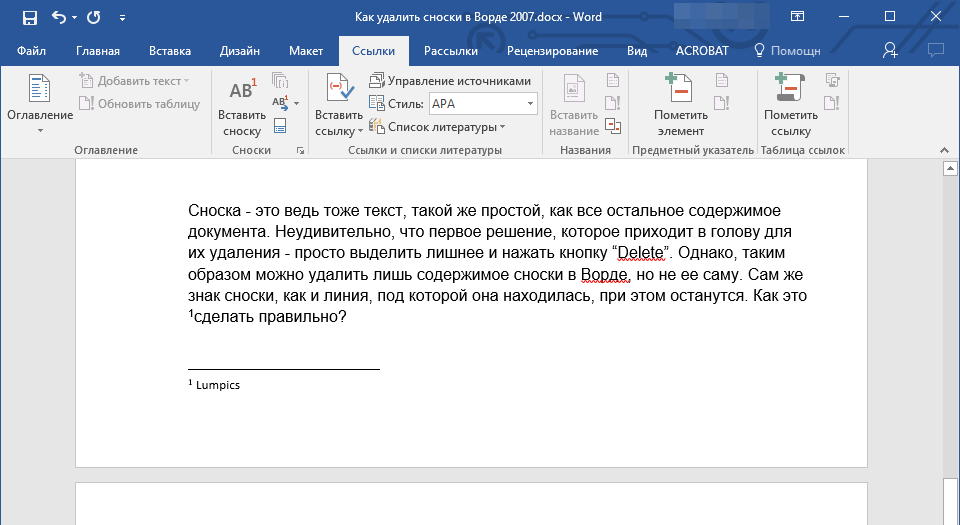
- Найдите место знака сноски в тексте (цифру или другой символ, который ее обозначает).
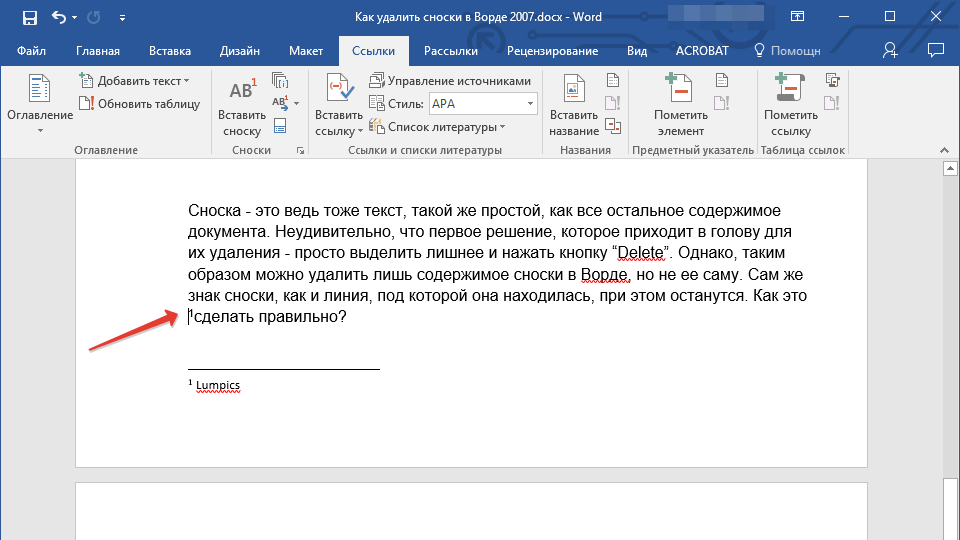
- Установите указатель курсора перед этим знаком, кликнув туда левой кнопкой мышки, и нажмите на кнопку “Delete”.
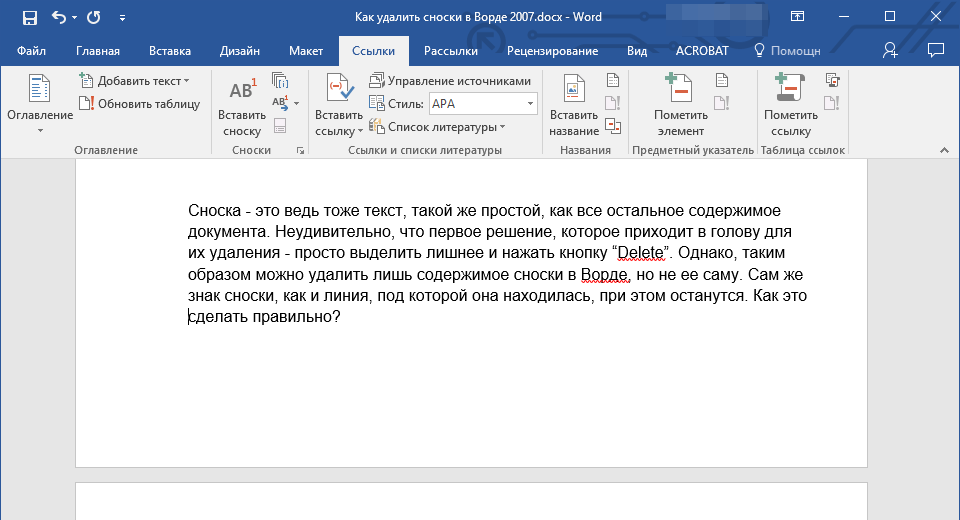
Сделать это можно и немного по-другому:
Выделите знак сноски мышкой.
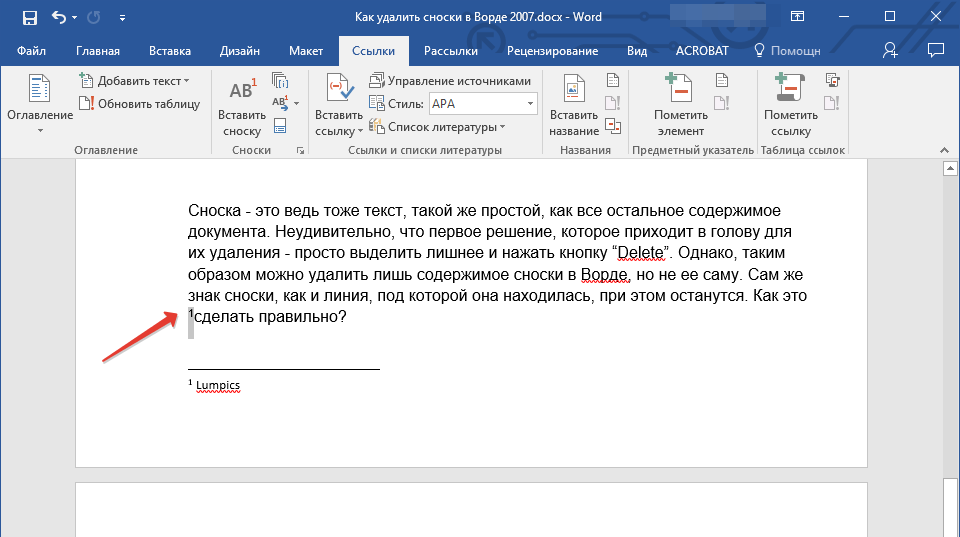
Нажмите кнопку “Удалить” один раз.
Замечание: Указанный выше способ подходит как для стандартных, так и для конечных сносок в тексте.
На этом мы завершили, теперь вы обладаете информацией о том, как устранить сноску в Word 2010 — 2016, а В предыдущих версиях программы. Желаем вам успешной работы и исключительно положительных результатов.
Как убрать ссылку в ворде внизу страницы
Сноски — это полезная функция в документах Word, позволяющая добавлять ссылки или дополнительную информацию, не загромождая основной текст. Они состоят из двух частей: обозначения примечания и соответствующего текста примечания. Однако могут возникнуть случаи, когда вам потребуется удалить сноски.
В данном уроке мы расскажем о полезных приемах мгновенного удаления одной или всех сносок в Word, что позволит ускорить и упростить процесс редактирования документа.
С помощью Kutools for Word удалите все сноски одним нажатием мыши.
Удаление сноски из документа вручную
Чтобы удалить сноски вручную в Word, нужно редактировать метку примечания в документе, а не сам текст сноски. Что представляет собой метка примечания? Посмотрите изображение ниже:

Чтобы вручную удалить сноски из документа, выполните следующие действия:

Удалить сноску вручную просто, но если ваш документ содержит много сносок, ручное удаление их по одной может стать утомительным и отнимающим много времени. В таких случаях следующие методы могут помочь вам эффективно удалить все сноски.
Удалите все сноски с помощью функции поиска и замены
Функция «Найти и заменить» может легко удалить все сноски из документа и освободить пользователя от одной операции. Функция Найти и Заменить удаляет сноски следующим образом:
Шаг 1: выберите Замените с Редактирование раздел Главная лента;
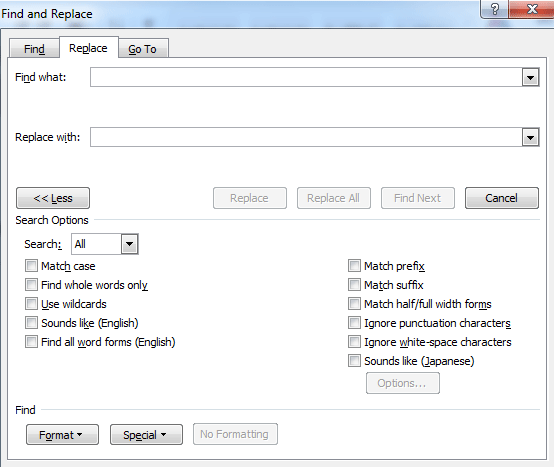
Шаг 2. Поместите курсор в Найдите то, что поле и выберите Сноска Марка из Особый раскрывающийся список (или введите «^ F» в Найдите то, что коробка);

Шаг 3: нажмите Заменить все .
Функция «Найти и заменить» хорошо удаляет все сноски по сравнению с ручным управлением.
Удалите все сноски одним щелчком мыши Kutools for Word
Kutools for Word обеспечивает самый простой и быстрый способ удаления сносок. Вы можете удалить все сноски из части документа или всего документа.
Kutools for Word, оснащен ИИ , предлагает более 100 удобных функций для упрощения ваших задач.
По завершении установки Kutools for Word, следуйте инструкциям ниже:
Нажмите Кутулс > Ещё > Удалить сноски из раскрывающегося списка.
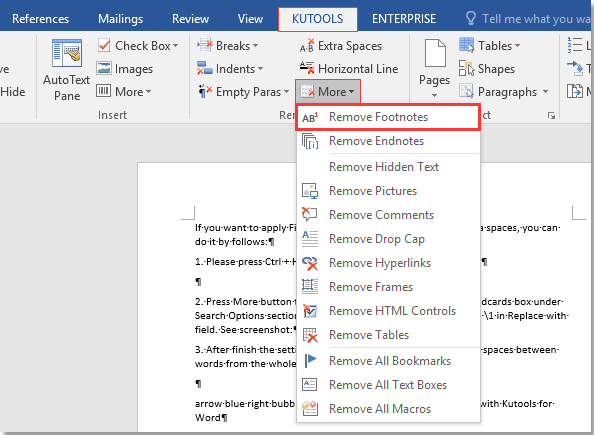

Затем появляется диалоговое окно, напоминающее, что вы удалили все сноски из всего документа. Нажмите Да чтобы продолжить удаление сносок, нажмите Нет отменить.
Если вы хотите удалить сноски из части документа, выберите часть и примените Удалить сноски.
Демонстрация: удалить все сноски в Word
| Легко разделить документ Word на несколько документов |
| Обычно мы используем копирование и вставку, чтобы разделить документ Word вручную, но утилита «Разделить документ» может автоматически разделить документ на основе страницы, заголовка 1, разрыва страницы или раздела. Это существенно повышает эффективность работы. Узнайте больше о функции разделения документа. |
 |
| Kutools for Word: улучшите свой опыт работы с Word с помощью сотен удобных инструментов. Загрузите сейчас и увидите разницу! |



