

рисунки в Word. Это могут быть различные фотографии, иллюстрации, графики, схемы. Чтобы вставить рисунок в документ, ставите курсор в то место, где у Вас должен быть рисунок, и во вкладке Вставка нажимаете на кнопку Рисунок . Выбираете его у себя на компьютере.
При этом Вы можете в окне Вставка рисунка настроить у себя отображение файлов рисунков — справа в верхней части окна находится раскрывающийся список, в котором Вы можете выбрать, как Вы будете видеть эти файлы: это могут быть крупные значки, мелкие значки, список и так далее.
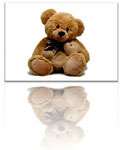
Лично я предпочитаю вид Крупные значки , но если файлов в папке много, а я точно знаю, как файл рисунка называется, я иногда выбираю Список .
После выбора файла нажимаете кнопку Вставить , и рисунок появляется в документе Word.
Если картинка Вам не нужна, можете ее выделить, и удалить кнопкой Delete , или заменить на другую. Для замены выделяете ее, и во вкладке Вставить опять нажимаете на кнопку Рисунок , а затем вставляете другое изображение. Еще один вариант замены рисунка — нажать на него правой клавишей, и выбрать пункт Изменить рисунок.
После вставки рисунка нужно настроить его расположение в документе. Выделяете рисунок. Вокруг него появляется рамка с маркерами. Двигая угловые маркеры, Вы изменяете размеры рисунка, не нарушая его пропорций, двигая боковые маркеры, можно изменить высоту и ширину рисунка, а передвигая зеленый маркер над рисунком, можно его повернуть.
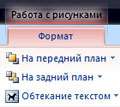
При выделении рисунка а ленте команд появляется новая вкладка Формат . Перейдите на нее. Крайние слева команды: Яркость, Контрастность, Перекрасить позволяют изменять внешний вид изображения. Особенно интересна команда Перекрасить — с помощью нее можно сделать рисунок черно-белым, сепией, окрашенным в различные цвета.
В команде Перекрасить есть пункт Установить прозрачный цвет . Этот пункт позволяет делать прозрачными области рисунка с однородным цветом. Вы можете, например, сделать коллаж — разместить фото в фигурной рамке, даже если исходная рамка залита в середине белым цветом, а не прозрачная. Чтобы это сделать, размещаете оба рисунка в документе Word, делаете для каждого рисунка Обтекание текстом — Перед текстом , и фото ставите за рамкой, с помощью положения На задний план . Затем выделяете рамку, выбираете команду Перекрасить — Установить прозрачный цвет , и кликаете по середине рамки.
Во вкладке Формат в группе команд Стили рисунков Вы можете добавить для рисунка рамку и тень, сделать рисунок овальным, со скругленными краями, с наклоном.
С помощью команды Форма рисунка Вы можете выбрать форму для рисунка среди огромного количества вариантов, например, со срезанным правым верхним углом, или сделать рисунок в форме звезды.
Очень важна команда Положение , которая определяет, как будет размещаться изображение в тексте: справа, слева, по центру. Кроме того, в этой команде есть опция Дополнительные параметры разметки .
В этой опции в закладке Обтекание текстом Вы можете подобрать отступы: расстояние от изображение до текста.
Команда Обтекание текстом также определяет положение рисунка по отношению к тексту. Чаще всего применяется обтекание Вокруг рамки .
Если Вы выберете обтекание По контуру , то сможете изменить контур обтекания рисунка, сделать его не прямоугольным, нажав на пункт Изменить контур обтекания , который становится активным в этом же меню. После выбора этой опции рамка становится красной, с черными маркерами, которые можно двигать каждый по отдельности. А если Вы захватите рамку в тех местах, где маркеров нет, появятся новые маркеры, и Вы таким образом сможете сделать ломаную рамку. Двигая маркеры, можно сделать обтекание рисунка текстом более интересным, фигурным. Эта возможность, в основном, применяется для картинок с белым фоном.

Если рисунков несколько, то их можно наложить один на другой. При этом будет иметь значение, какой рисунок расположен сверху, а какой снизу. Изменить их взаимное расположение можно с помощью команд На передний план и На задний план .
Вот мы и рассмотрели команды, которые можно применить к рисункам в Word. Практически все они доступны не только через вкладку Формат , но и через контекстное меню, которое можно вызвать, нажав на изображение правой клавишей мыши.
Видео о том, как поставить и отформатировать рисунок в Word
Более подробные сведения Вы можете получить в разделах «Все курсы» и «Полезности», в которые можно перейти через верхнее меню сайта. В этих разделах статьи сгруппированы по тематикам в блоки, содержащие максимально развернутую (насколько это было возможно) информацию по различным темам.
Вы можете подписаться на блог, и узнавать о всех новых статьях. Это не займет много времени. Просто нажмите на ссылку ниже: Подписаться на блог: Дорога к Бизнесу за Компьютером
Применение и удаление стилей в Microsoft Word
Научитесь применять и убирать стили в Microsoft Word для удобного форматирования документов. Этот курс поможет вам улучшить навыки работы с текстовыми документами.
В статье мы одним словом рассмотрим вопрос стилей. Давайте посмотрим, как применить стили в заголовках документа Word и удалить их в текстовом редакторе.
Стили в ворде это что?
Без правильно оформленного документа Word статью или книгу невозможно будет прочитать. Ведь читатели их не прочитают, потому что без заголовков и подзаголовков трудно понять, о чем написан материал. Следовательно, вам необходимо установить стили для текста.
Следовательно, стили в Word — это специальные шаблоны документов Word, с помощью которых стилизованы части документа. Например, стили могут определять заголовки, субтитры, абзацы, списки или таблицы Word. Как правило, в документе Word сохраняются все стили. Их можно использовать при выделении текста, а также можно удалить.
В Microsoft Word есть множество стилей, которые вы можете применить к своему тексту. Сегодня мы поговорим о стиле в заголовках Word 2007, поговорим о том, как их правильно настраивать и удалять.
Стили заголовков в Ворде, как применить
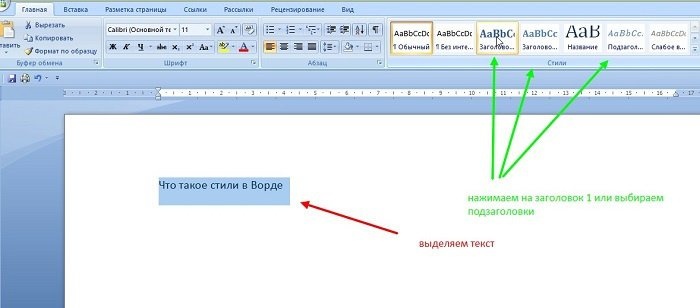
Применять стили заголовков просто. Первое, что нужно сделать, это открыть документ Microsoft Office Word с текстом на рабочем столе вашего компьютера.

После нажатия на выбранный стиль вы увидите заголовок в тексте (Экран 2).

На панели управления Word вы можете выбрать другие параметры для стилей. Щелкните стрелку в правом нижнем углу, чтобы открыть список.
Если вас не устраивают стандартные шаблоны стилей Word, вы можете нажать кнопку «Изменить стили» и выбрать другой стиль для текста (снимок экрана 3).

В разделе «Набор стилей» можно выбрать следующие стили:
- Word 2003;
- Word 2007;
- изысканный;
- превосходно;
- черное и белое;
- простой и рукописный;
- современный, строгий и традиционный.
Они применяются так же, как и предыдущие стили. Выделите также текст, затем выберите нужные параметры левой кнопкой мыши из набора стилей.
Как убрать стили в Ворде
Выше мы рассмотрели вопрос о том, какие стили есть в Word и как они применяются на практике. Теперь мы увидим, как удалить стили в документе Word, если они больше не нужны или их нужно заменить другими.
Затем, чтобы удалить стили в Word, выделите текст с ранее заданным стилем. Затем щелкните стрелку рядом со словом «Стили» (снимок экрана 4).

После нажатия этой кнопки вы получите уведомление с сообщением: «Удалить стиль из заголовка документа?» Нажмите кнопку «Да», чтобы удалить стиль из документа Word.
Есть еще один способ удалить стили в Word. Вы можете просто выделить текст в этом документе, а затем нажать кнопку «Обычное» слово вверху (Экран 5).

Тогда стиль вашего текста будет изменен на стандартную версию стиля.



