
Линейка, доступная в Word, является удобным инструментом, который помогает выравнивать различные элементы на странице документа, будь то тексты, графики, таблицы и другие. Она позволяет автору задавать отступы слева или справа, выравнивание элементов или их размещение по центру страницы. На примере выполнения курсовых, дипломных и других проектов мы подробно рассмотрим возможности использования линейки в пакете Office Word и изучим, как правильно размещать текст и объекты с ее помощью для достижения эффективности.
Линейка, доступная в Word, является удобным инструментом, который помогает выравнивать различные элементы на странице документа, будь то тексты, графики, таблицы и другие. Она позволяет автору задавать отступы слева или справа, выравнивание элементов или их размещение по центру страницы. На примере выполнения курсовых, дипломных и других проектов мы подробно рассмотрим возможности использования линейки в пакете Office Word и изучим, как правильно размещать текст и объекты с ее помощью для достижения эффективности.
Понятие и представление линейки в Word для выравнивания текста и элементов
Линейка в приложении Word является ценным инструментом, который помогает определить и расположить элементы страницы правильно. Это инструмент, который позволяет пользователю выравнивать и располагать текст и объекты в документе Word.

Визуально это выглядит как специальная шкала, отображаемая на экране, которая помогает пользователю определить координаты различных элементов. Чтобы использовать линейку, необходимо перейти на вкладку «Вид» и выбрать опцию «Линейка». При использовании этой функции пользователь заметит изменения в документе: появится уникальная шкала с измерениями на экране.
Способы применения линейки в Ворде
Одна из принципиальных вспомогательных задач устройства — размещение текстового сообщения в соответствии с границами страницы или разными элементами внутри документа. Допустим, в случае необходимости центрирования заголовка посреди страницы, использование действия «Выравнивание по центру» вполне подходит. Это действие требует выбора заголовка, и далее нажатие правой кнопочной мыши на определенный участок устройства и выбор требуемого пункта в списке.
В дополнение, другая полезная функция — это установка промежутков между абзацами. Бывает часто нужно создавать текстовые блоки с разными отступами либо справа, либо слева. С помощью устройства это происходит быстро и удобно. Для этого лишь требуется выделить абзац, а после переместить треугольную индикаторную отметку отступа на соответствующем устройстве в желаемое положение.
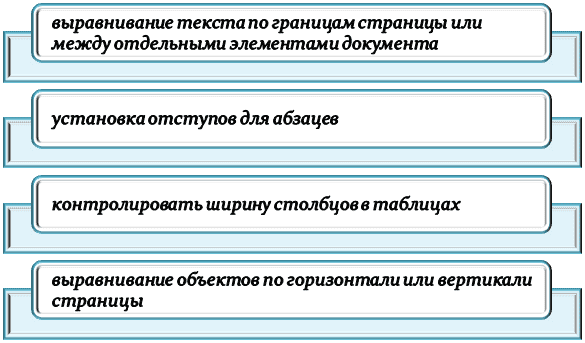
Данный механизм также предоставляет возможность контролировать ширину столбцов в таблицах. При создании таблицы можно использовать его для определения точных размеров каждого столбца. Для этого необходимо поместить курсор между двумя столбцами и переместить соответствующий маркер на линейке.
В случае необходимости размещения объектов, таких как изображения или формы, на странице Word, линейка также может оказаться очень полезной для выравнивания элементов по горизонтали или вертикали. Для этого нужно выделить нужный фрагмент или элемент, щелкнуть правой кнопкой мыши на области линейки и активировать функцию «Выравнивание».
Использование линейки в программе Word позволяет значительно повысить эффективность и профессионализм работы. Благодаря этому инструменту вы сможете полностью контролировать различные аспекты документа, от выравнивания текста и абзацев до расположения таблиц и изображений. Линейка в Word позволяет легко и быстро выравнивать объекты горизонтально.
Если человек хочет выделить фрагмент текста, ему нужно нажать правую кнопку мыши на линейке и выбрать один из типов выравнивания — слева, по центру, справа или по ширине. Кроме того, можно задать отступы перед или после абзацев, чтобы достичь нужного форматирования. Инструментарий также позволяет работать с таблицами. При создании таблицы можно использовать линии на линейке для точного задания размеров столбцов и строк. Для этого достаточно просто перетащить маркеры на линейке до желаемых значений.
При добавлении объекта на страницу автоматически появляются вспомогательные линии, которые помогают выровнять объекты горизонтально или вертикально. Чтобы воспользоваться этими вспомогательными линиями, необходимо близко поднести объект к ним. Кроме того, можно задавать размеры и отступы объектов с помощью маркеров на линейке.
Линейка также предоставляет возможность измерять отрезки на странице. Для этого просто щелкните на начальной точке отрезка и перетащите указатель до его конечной точки. Таким образом, будет показано расстояние между выбранными точками.
В заключении следует подчеркнуть, что использование линейки в Word значительно облегчает и повышает эффективность работы с текстом и объектами. Она обеспечивает точное выравнивание элементов документа, создавая аккуратное форматирование страницы. Пользователь, ознакомившись с основными возможностями и функциями линейки, может существенно увеличить свою продуктивность при использовании программы Microsoft Word.
Нужна помощь преподавателя?
Мы всегда рады Вам помочь!
Как убрать сетку в Ворде: 4 способа
Все версии текстового редактора Ворд позволяют отображать страницы не просто в виде белого чистого листа, а со специальной сеткой. Используют такой режим не всегда, но иногда он включается случайно. И далеко не все пользователи знают, как убрать сетку в Word, чтобы она не мешала.


В такой ситуации стоит познакомиться с тремя основными способами выключения режима в современных версиях редактора и одним дополнительным, подходящим для старого MS Office.
Для чего применяется сетка в Word
Сетка в Ворде представляет собой встроенный фоновый рисунок, с помощью которого можно заметно упростить работу с графикой. На нем удобно располагать рисунки, диаграммы, схемы и другие объекты с определенным шагом. Особенно если привязать их к линиям сетки.

С помощью сетки можно упорядочить в пределах одного листа и графические объекты, и надписи. А еще эта особенность текстового редактора нужна для выравнивания элементов рисунка по горизонтали и вертикали или относительно расположенного на этом же листе текста. Чем меньше шаг сетки, тем точнее получается выровнять объекты относительно друг друга. Правда, распечатать этот фоновый рисунок в Word не получится — для получения листа «в клеточку» линии придется нарисовать.
Включение и настройка
Сетка, к которой могут быть по умолчанию привязаны объекты, всегда присутствует в редакторе Word. И пользователь может как не обращать на нее внимания, так и сделать видимой. Для отображения клеточек на листе в современных версиях приложения можно следующим образом.
Перейти на вкладку «Вид», найти надпись «Сетка» и поставить напротив галочку.



