
Если вам требуется сохранить таблицу, удалив при этом конкретную строку, столбец или ячейку, давайте выясним, как это можно осуществить.
Как удалить строку из таблицы
Чтобы удалить строку из таблицы, необходимо выделить её с помощью мыши. Для этого переместите указатель в левую область документа, чтобы он изменился на стрелку, и кликните на строку, которую хотите удалить – она станет выделенной. После этого воспользуйтесь сочетанием клавиш Ctrl+X.

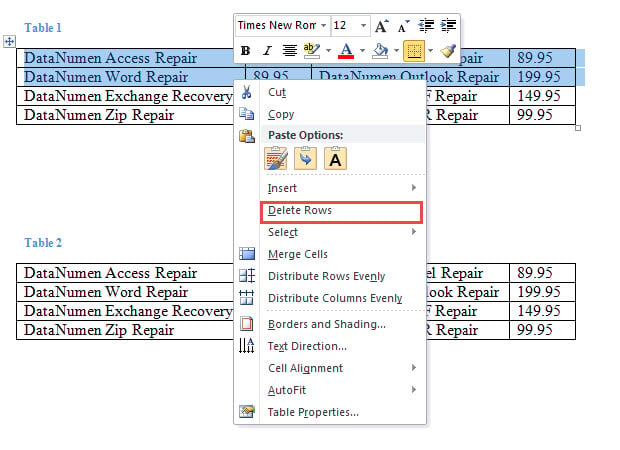
Вы также можете щёлкнуть правой кнопкой мыши на выделенной строке и выбрать в контекстном меню опцию «Удалить строки».

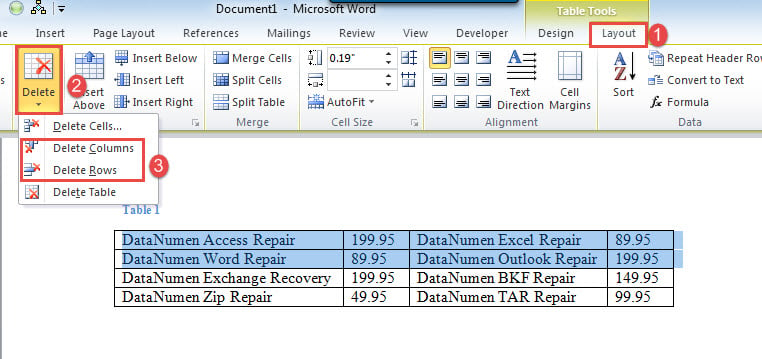
Еще один способ. Выделяем строку, кликнув напротив нее по левому полю, переходим на вкладку «Работа с таблицами» и открываем закладку «Макет» . Ищем там кнопочку «Удалить» , нажимаем на нее и выбираем пункт «Удалить строки» .

Как удалить столбец из таблицы
Теперь давайте изучим процесс удаления столбца из таблицы. Для этого наведите курсор на верхнюю часть столбца, чтобы он изменился на маленькую черную стрелку, указывающую вниз. Затем кликните левой кнопкой мыши и используйте комбинацию клавиш Ctrl+X.

Существует более легкий метод выделения строки, столбца или ячейки в таблице. Для этого выполните выделение курсивом нужной строки и щелкните правой кнопкой мыши. Затем в открывшемся контекстном меню выберите опцию «Выделить» и укажите необходимый пункт из предложенного списка.

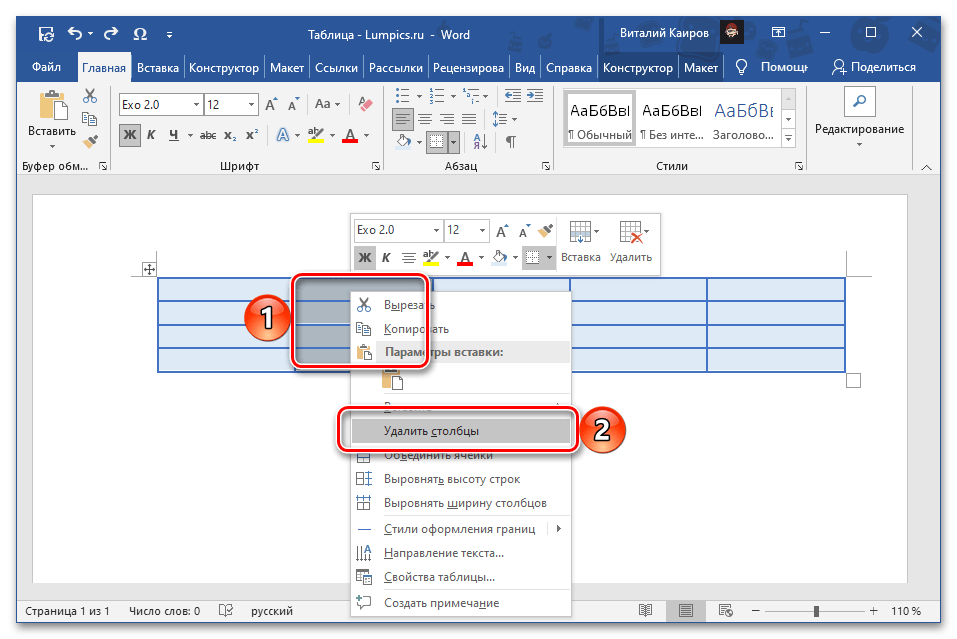
Удалить столбец также можно, выделив его, затем кликнув по выделенной области правой кнопкой мыши и выбрав из контекстного меню «Удалить столбцы» .

Альтернативный метод. Выделите нужный столбец, перейдите на вкладку «Работа с таблицами» и откройте раздел «Макет». Найдите кнопку «Удалить», щелкните по ней и выберите пункт «Удалить столбцы» из выпадающего меню.

Как удалить ячейку из таблицы
Для того чтобы удалить ячейку, необходимо сделать текст внутри нее курсивным и выделить, как описано в предыдущем примечании. Затем нажмите правую кнопку мыши на выделенной части и выберите пункт «Удалить ячейки» из контекстного меню.

Вы увидите новое окно. Установите отметку на опции «сдвиг влево» или «сдвиг вверх» и нажмите кнопку «ОК».

Выделять и удалять Вы можете по несколько строк, столбцов и ячеек сразу.

Думаю, теперь у Вас получится удалить одну или несколько строк, столбцов и ячеек в таблице, созданной с Ворд.
Удаление столбцов из таблицы в Microsoft Word
Проще и быстрее всего удалить более ненужный столбец из созданной в Word таблицы, независимо от его содержимого, можно с помощью предусмотренных в контекстном меню инструментов. Доступно два варианта.
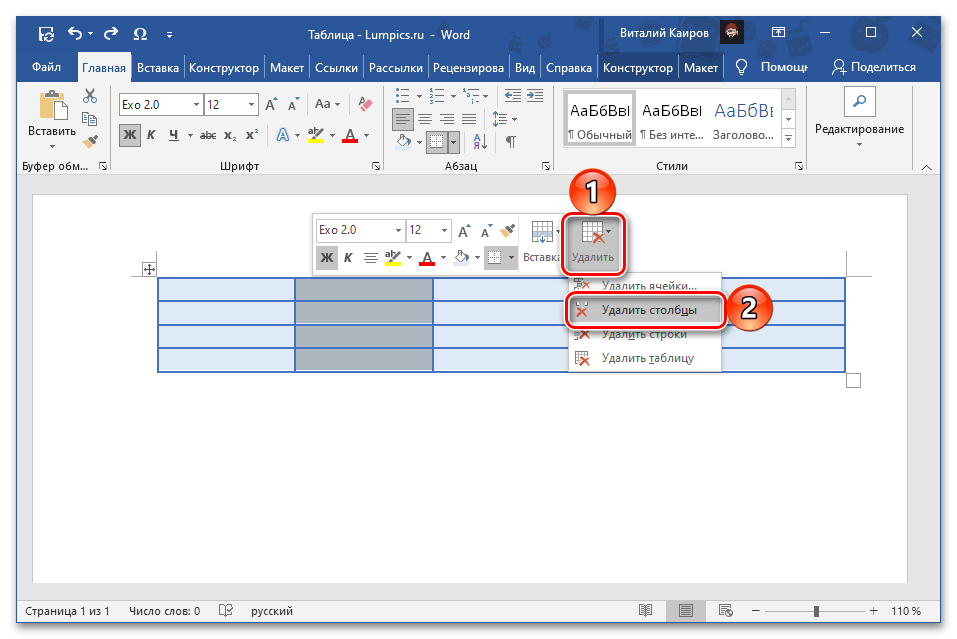
Каким бы из предложенных выше методов вы не воспользовались, озвученная в заголовке статьи задача будет решена.
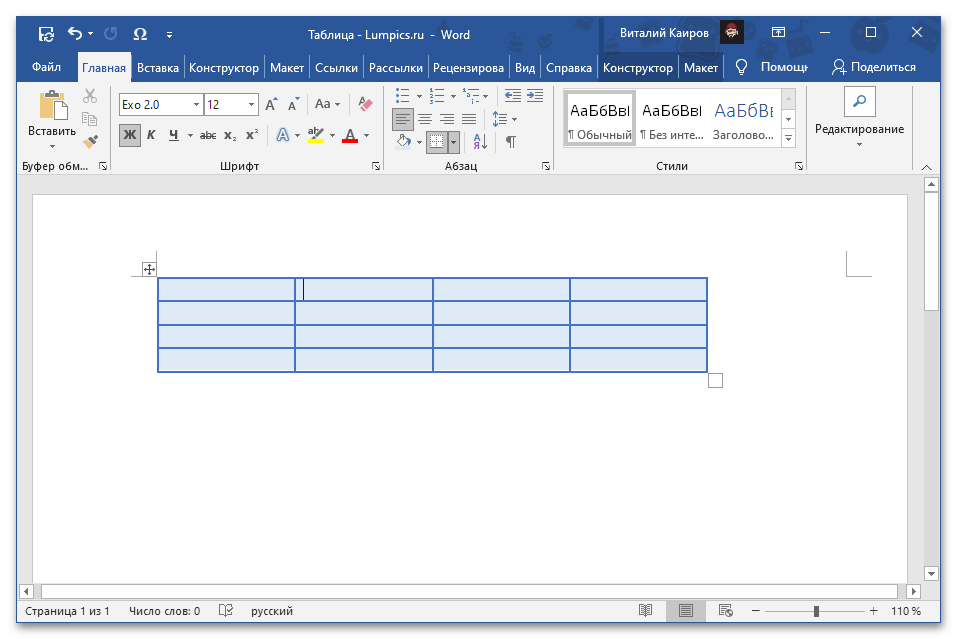
Способ 2: Инструменты «Строки и столбцы»
Альтернативный метод удаления столбца заключается в использовании одного из инструментов группы вкладок «Работа с таблицами», многие из которых также представлены и в контекстном меню.
- Кликните по любой из ячеек в том столбце, от которого требуется избавиться, либо выделите его, и перейдите во вкладку «Макет» (не первую одноименную, а вторую на ленте, расположенную в группе вкладок «Работа с таблицами»).
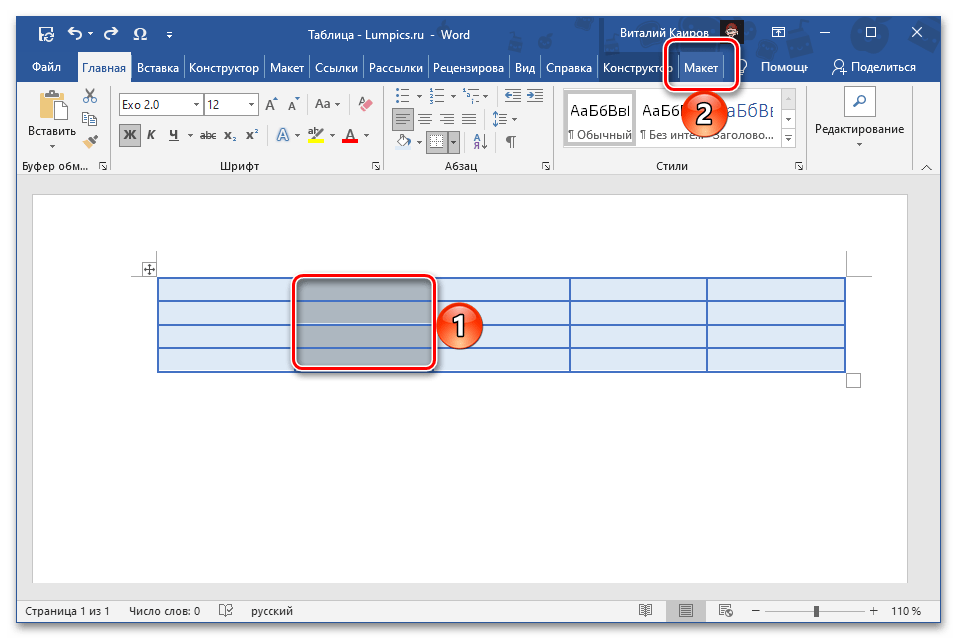
- В блоке инструментов, обозначенных «Строки и столбцы», разверните меню кнопки «Удалить».
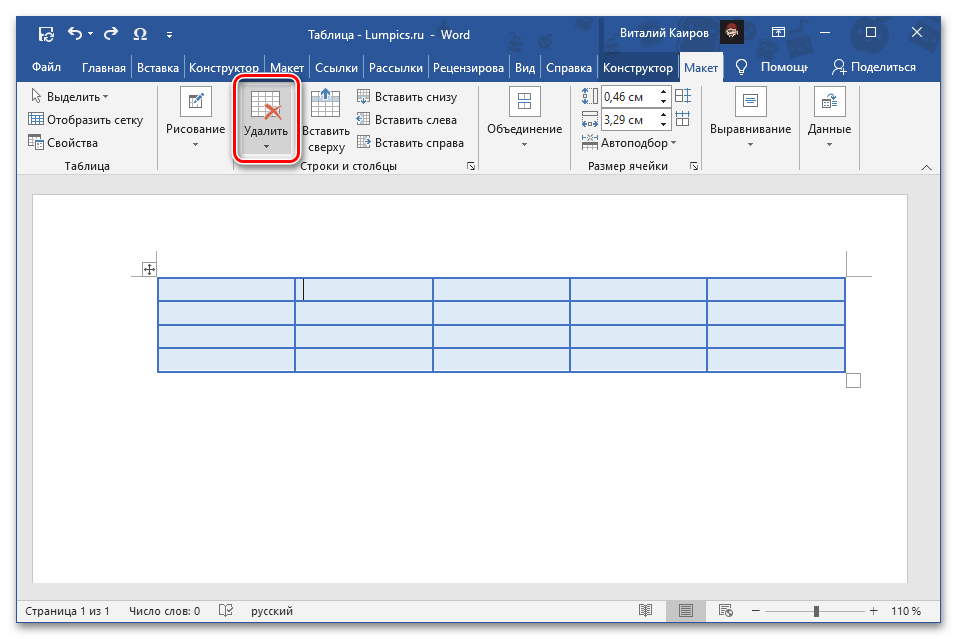
- В появившемся списке выберите пункт «Удалить столбцы».
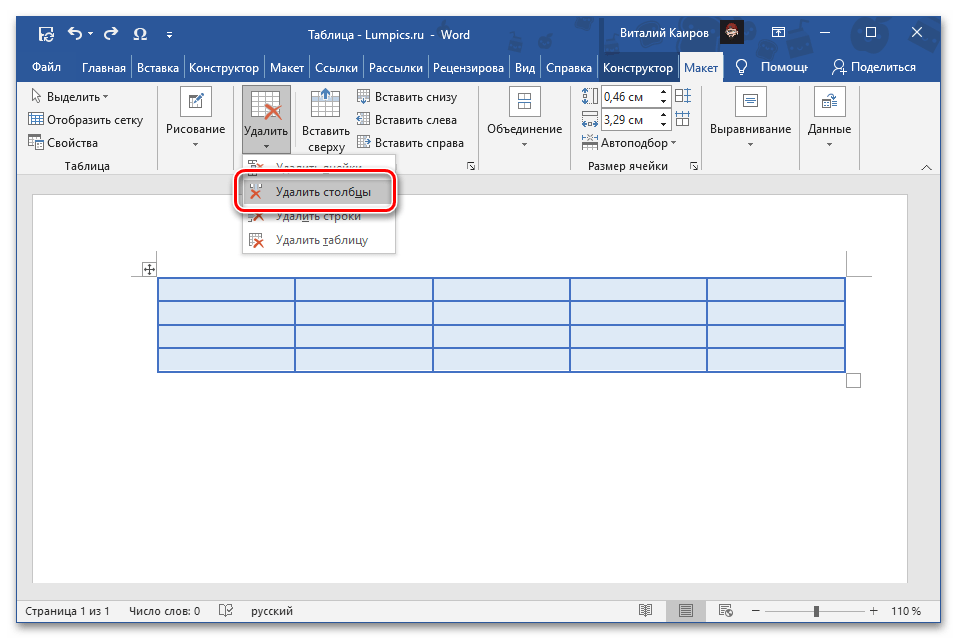
Такой подход практически не отличается от рассмотренного выше, с той лишь разницей, что вкладка «Макет» предоставляет быстрый доступ и к ряду других инструментов для работы с таблицами.
5 быстрых методов для пакетного удаления нескольких строк или столбцов в таблице Word
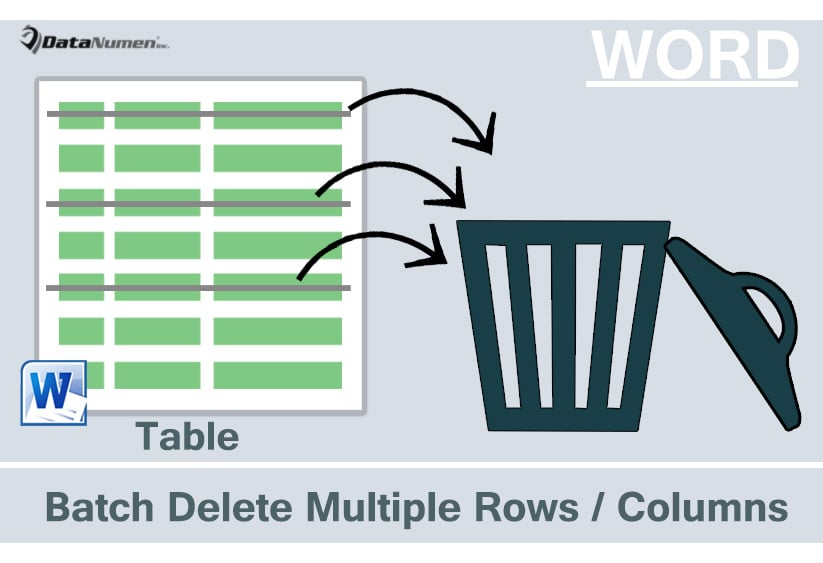
Мы помещаем данные в таблицы, чтобы сделать документ удобным для глаз. Нередко можно создать длинную таблицу. Однако, когда вы снова проверите таблицу и обнаружите, что некоторые строки и столбцы ненужны, вам понадобится быстрый способ их удалить.
Сначала давайте рассмотрим способы удаления нескольких последовательных строк или столбцов.
Способ 1: удалить строки или столбцы через контекстное меню
Способ 2: используйте ярлыки
Теперь, если столбцы или строки не являются последовательными, мы не можем удалить их, используя описанные выше методы. Вместо этого вы можете развернуть следующие методы.
Способ 3: соедините ненужные строки или столбцы вместе
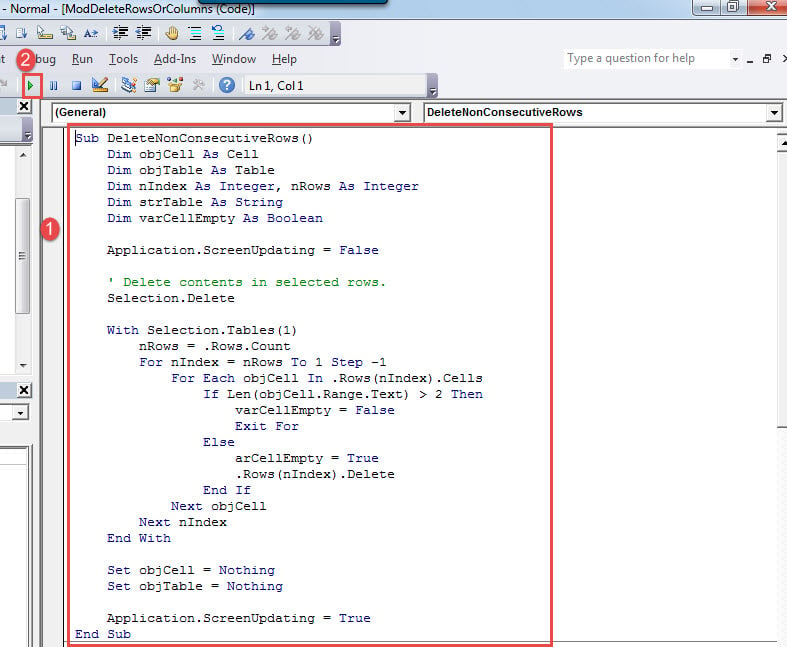
Способ 4: запустить макрос для удаления нескольких непоследовательных строк
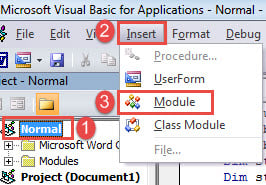
Sub УдалитьНеконсистентныеСтроки() Dim objCell As Cell Dim objTable As Table Dim nIndex As Integer, nRows As Integer Dim strTable As String Dim varCellEmpty As Boolean Application.ScreenUpdating = False ‘ Очистить содержимое в отмеченных строках. Selection.Delete With Selection.Tables(1) nRows = .Rows.Count For nIndex = nRows To 1 Step -1 Для каждого objCell в .Rows(nIndex).Cells Если Len(objCell.Range.Text) > 2, то varCellEmpty = False Exit For Else varCellEmpty = True .Rows(nIndex).Delete End If Next objCell Next nIndex End With Set objCell = Nothing Set objTable = Nothing Application.ScreenUpdating = True End Sub
Способ 5: запустить макрос для удаления нескольких непоследовательных столбцов
Sub УдалитьНеПоследовательныеСтолбцы() Dim ячейка As Cell Dim таблица As Table Dim индекс As Integer, количествоСтолбцов As Integer Dim строкаТаблицы As String Dim ячейкаПуста As Boolean Application.ScreenUpdating = False ‘ Очистить содержимое в выбранных столбцах. Selection.Delete With Selection.Tables(1) количествоСтолбцов = .Columns.Count For индекс = количествоСтолбцов To 1 Шаг -1 Для каждой ячейка в .Columns(индекс).Cells Если Len(ячейка.Range.Text) > 2, то ячейкаПуста = False Exit For Else ячейкаПуста = True .Columns(индекс).Delete End If Next ячейка Next индекс End With Set ячейка = Ничего Set таблица = Ничего Application.ScreenUpdating = True End Sub
Остерегайтесь повреждения документов
С увеличением использования цифровых устройств хранения важно заботиться о данных. Один из лучших способов — сделать их резервную копию. Например, при использовании Word он может внезапно перестать отвечать на запросы. И когда все вернется в норму, вы обнаружите, что ваш документ мертв.
И тогда вам придется пройти через всю суету восстановление docx.



