
Как убрать пустую страницу в Ворде — 6 способов
В процессе работы в текстовом редакторе Microsoft Word, пользователи сталкиваются с пустыми лишними листами внутри документа, поэтому у них возникает вопросы о том, как удалить пустую страницу в Ворде. Необходимо удалить ненужные страницы, чтобы привести готовый документ в надлежащий вид.
Это проблема возникает по нескольким причинам, в основном, из-за особенностей форматирования документа. В тексте появляются пустые дополнительные абзацы, разрывы страниц или другие элементы форматирования.
Большинство этих элементов в обычной ситуации скрыто от пользователя, поэтому он их не видит при работе над документом. Пользователю необходимо решить вопрос, как убрать пустую страницу в Ворде, которая может находиться в разных частях документа.
Чаще всего пустые страницы появляются в конце документа Word, довольно часто после таблиц, расположенных в нижней части листа, реже — вначале документа, и очень редко — в середине.
Проблема пустых страниц в версиях MS Word 2007-2019 возникает по нескольким причинам:
- в тексте документа имеются скрытые символы;
- в тексте выполнен перенос таблицы;
- наличие в тексте лишних переносов и пробелов.
В этом руководстве вы найдете инструкции о том, как удалить пустую страницу в документе Ворд, работающие в следующих версиях программы: Word 2019, Word 2016, Word 2013, Word 2010, Word 2007.
Как удалить пустой лист в Ворде — 1 способ
Сначала рассмотрим, как удалить последнюю пустую страницу в Ворде самым легким способом. Для этого, мы используем команду, выполняемую с помощью клавиши клавиатуры.
Выполните следующие действия:
- Щелкните курсором мыши на ненужной пустой странице документа Word.

- Нажмите на клавишу клавиатуры «Backspace» (←) или «Delete» (Del).
Эта команда удаляет лишние абзацы из документа. Если на странице находится несколько невидимых абзацев в виде пустых строк, клавишу «Del» придется нажать несколько раз, пока ненужная страница не исчезнет.
Если этот способ не помог нам прийти к нужному результату, рассмотрим другие альтернативные варианты.
Как удалить пустую страницу в документе Ворд — 2 способ
Частой причиной появления пустых страниц является наличие на листе документа непечатаемых символов: новых абзацев. Чтобы в этом убедиться, нужно включить отображение непечатаемых скрытых символов разметки страницы в Word — знаков абзацев и других элементов.
Сделать это можно следующими способами:
- Нажмите одновременно на клавиши клавиатуры «Ctrl» + «Shift» + «8».
- В программах Word 2019, 2016, 2013, 2010, 2007 войдите в меню «Главная», в группе «Абзац» нажмите на значок «Отобразить все знаки» (¶).
В окне редактора появятся скрытые элементы — знаки абзаца (¶).
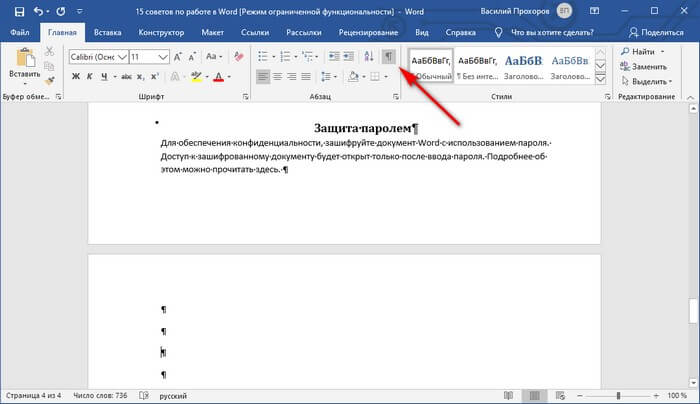
Для удаления пустой страницы из документа, проделайте следующие действия:
- Выделите один или все знаки абзаца при помощи мыши.
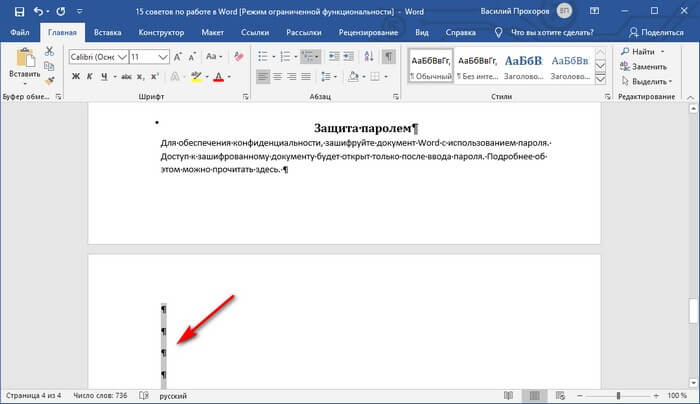
- Нажмите на клавишу «Delete».
Вместе со знаками абзацев на странице может отображаться знак «Разрыв страницы». Для удаления этого элемента его нужно выделить вместе со знаками абзацев.
Как удалить пустую страницу в Word — 3 способ
Пустая страница в документе Word может появится из-за отдельных элементов «Разрыв страницы» или «Разрыв раздела», которые потребуется удалить.
- Во вкладке «Главная» входим в группу «Абзац», а затем нажимаем на значок непечатаемых символов (¶).
- На пустой странице отобразится элемент «Разрыв страницы».

- Выделяем элемент или щелкаем указателем мыши по элементу «Разрыв страницы», а затем нажимаем на клавишу «Delete».
Как удалить последнюю пустую страницу в Ворде — 4 способ
Если удаление пустого листа из файла Word с помощью предыдущих способов не увенчались успехом, вероятно, что в конце документа имеется таблица.
По умолчанию, в Word после таблицы всегда добавляется пустой абзац, а если таблица расположена в самом низу страницы, то этот пустой абзац переносится на другой лист документа. В результате, появляется дополнительная, ненужная страница.
Решить проблему можно с помощью изменения размера шрифта в данном невидимом абзаце.
Проделайте следующие действия:
- В файле Word войдите в меню «Главная», нажмите на значок «Отобразить все знаки» (¶), расположенный в группе «Абзац».
- На пустой странице, находящейся сразу за таблицей, кликните по значку абзаца (¶).

- В меню «Главная», в группе «Шрифт» напротив поля с именем используемого в документе шрифта, измените размер шрифта для выбранного значка абзаца.
- Если выбрать размер шрифта «1», то пустая страница исчезнет из документа.

- Отключите значок «Отобразить все знаки» (¶).
Теперь, в документе Word после таблицы, расположенной внизу страницы, нет ненужного пустого листа.

Как в документе Ворд убрать пустую страницу, расположенную в середине — 5 способ
Случаются ситуации, когда пустая страница появляется в середине документа Word. Иногда, это происходит при редактировании документа.
На появление пустой страницы влияет функция «Разрыв страницы» или «Разрыв раздела». Понятно, что пустой лист не нужен и его необходимо удалить.

- Включите отображение всех значков при помощи клавиш «Ctrl» + «Shift» + «8».
- Щелкните курсором мыши перед элементом «Разрывом раздела».

- Нажмите на клавишу «Delete».
Вам также может быть интересно:
- Как сделать подпись в Word — 3 способа
- Как перевернуть страницу в Ворде
Как в Ворде удалить первую пустую страницу в начале документа — 6 способ
Встречаются ситуации, когда необходимо удалить страницу в Ворде, расположенную в самом начале документа, перед оглавлением или основной частью текста.

Для этого, необходимо совершить следующие действия:
- Нажмите на сочетание клавиш «Ctrl» + «G».
- В открывшемся окне «Найти и заменить», войдите во вкладку «Перейти», в поле «Введите номер страницы» вставьте выражение: «page» (без кавычек).
- Нажмите на кнопку «Перейти».

- Первая страница выделится полосой по краю документа.
- Нажмите на клавишу «Delete».
Первый пустой лист удалится из документа Word.
Как убрать и удалить целиком лишнюю страницу в Ворде
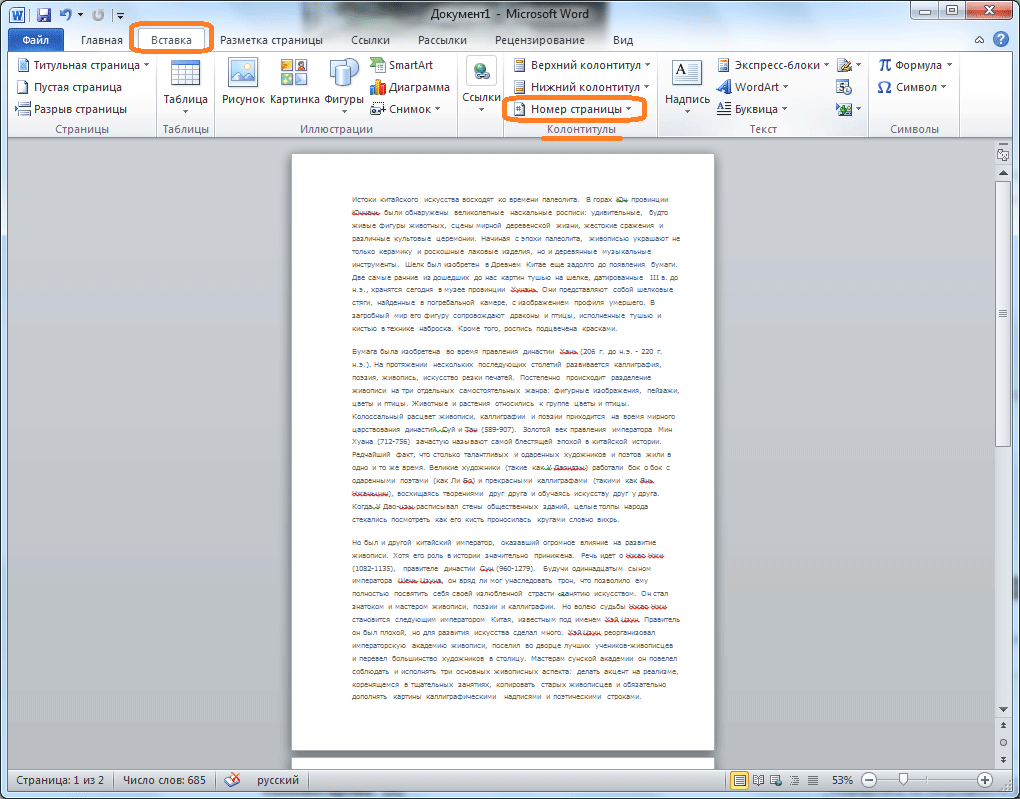
Нередко при работе в Microsoft Word возникают разные проблемы, в том числе и появление ненужных пустых страниц. Причин может быть большое количество, но вопрос, как удалить страницу в Ворде, остается. Иногда бывает, что один или два известных способа не решают данную трудность. Зачастую многие открывают новый лист и начинают работу заново, учитывая все правила работы с Ворд.
Лишний абзац
Всем известный метод, как убрать пустую страницу в Ворде — это с помощью клавиш «Backspase» или «DELETE». Чтобы удалить последний лист, который образовался из-за автоматического разрыва страницы, необходимо зажать клавиши «ctrl+end» и нажать после этого «Backspase». В большинстве своем, этот вариант решения проблемы не всегда эффективен, так как появление ненужной странички кроется за другой причиной. Поэтому существует большое количество способов, как удалить лист в Word, о которых многие пользователи Майкрософт ворд и не подозревают.
Это появляется из-за несколько раз нажатой клавиши «Enter». Как убрать лишнюю страницу в Ворде, решая проблему нажатия «ввода»: чтобы посмотреть лишние скрытые знаки и символы, необходимо перейти на вкладку «Главная», найти раздел «Абзац» и нажать на символ, который называется «Отобразить все знаки» (горячие клавиши «ctrl+*»).
После этого отобразившиеся символы, которые были образованы из-за создания абзацев, необходимо выделить и удалить, нажав «DELETE».
Разрыв страницы
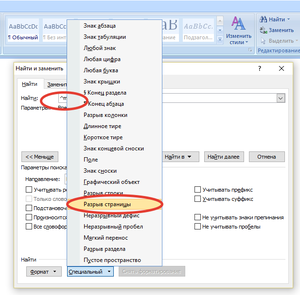
Лишние листы в ворде возникают, когда разрыв страницы пользователи вставляют самостоятельно. Избавиться от этого поможет функция «Отобразить все знаки», выделение курсором «Разрыв страницы» и клавиша «DELETE». Иногда это возникает не только на последней страничке документа, но и на второй, и посередине.
Если происходит разрыв раздела, то для этого нужно перейти в режим черновика, для отображения разрыва раздела. Далее, нужно установить курсор мыши после этого «разрыва раздела», перейти на вкладку «Разметка страницы» (в некоторых версиях «Макет») и выбрать область «Параметры страницы».
В открывшемся окне нужно нажать на вкладку «Источник бумаги» и щелкнуть на раскрывающемся списке «Начать раздел» и выделить «на текущей странице». После нажатия «ОК» ненужный лист должен удалиться целиком без нарушения форматирования всего документа.
Проблема с таблицей
Размещенная таблица на листе снизу зачастую является причиной создания пустых листов. И Word автоматически проставляет знак абзаца, который уже нельзя удалить с помощью «Отобразить все знаки» и клавишей «DELETE». Как удалить страницу в word после таблицы:
- нажать комбинацию клавиш «ctrl+*», выделить знак абзаца, перейти во вкладку «Главная» и нажать на раздел «Шрифт»;
- в той же вкладке «Шрифт», в пункте «Видоизменение» необходимо поставить галочку «скрытый», нажать «ок»;
- далее, нужно обратно нажать на функцию «Отобразить все знаки», чтобы она стала неактивной. После этого страничка автоматически удалится.
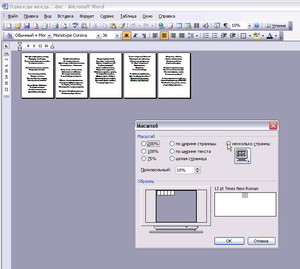
Иногда необходимо корректно перенести таблицу на следующую страницу и подписать «Продолжение таблицы». Для этого потребуется поставить курсор в самой нижней правой ячейке на первом листе, где, непосредственно, таблица. Далее, нажать комбинации клавиш «ctrl+Enter» и нажать снова «Enter». После этого действия таблица словно поделена на две части и над второй ее частью можно будет дописать всё, что необходимо.
Еще одна проблема с таблицей — возникает потребность сделать повторение шапки на каждом листе. Для начала нужно выделить самую первую строку таблицы, нажать правой кнопкой мыши и перейти в «Свойства таблицы».
Далее, необходимо выбрать вкладку «Строка» и поставить галочку напротив «повторять как заголовок на каждой странице». После подтверждения кнопкой «ОК» шапка будет каждый переноситься на следующую страничку, пока не завершит таблицу.
Непредвиденные ситуации
Из-за некорректной вставки информации из другого источника, будь то pdf-документ или интернет-ресурс, возникает проблема появления больших отступов, образования абзацев, нарушение целостности списка, возникновение лишних листов и пр. Прежде чем вставлять какой-либо текст или дополнять список, необходимо пользоваться следующими советами:
- не нажимать горячие клавиши «ctrl+v», так как это портит общее оформление, и порой сложно избавиться от фона добавленного текста, невозможность собрать список воедино и т. д. ;
- перед вставкой нажать на нужное место правой кнопкой мыши, выбрать наиболее подходящий вариант вставки. Это гарантирует безболезненное редактирование вставленной информации и не нарушит структуру всего документа;
- если информации немного, то можно переписать ее вручную. Конечно, это затратно по времени, но зато меньше проблем с редактированием под общий стиль, шрифт и т. д.
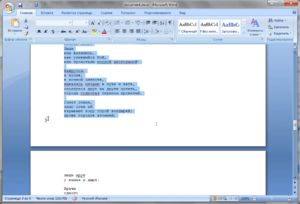
В целом убрать страницу в Ворде можно еще одним незамысловатым способом: выделить пустое место в ненужном листе, нажать правой кнопкой мыши по нему и выбрать «Вырезать». Страница сразу же удаляется и ворд автоматически переносит курсор к последнему абзацу. Поэтому удалить листы в Word, которые оказались пустыми или ненужными, сможет даже тот человек, который совсем не разбирается в технике и программировании. Достаточно лишь изучить «инструкцию по применению».
10 лучших способов удалить страницу в Ворде

4 — й год работаю удалённо и создаю различные источники дохода. Строю бизнес в интернете и активно инвестирую.
Добрый вечер мои прекрасные читатели. На связи с вами Федор Лыков. Сегодня мы продолжаем погружаться в тему Word, а именно мы поговорим о том, как удалить страницу в Ворде.
скрыть
Мы уже узнали, как установить ворд, а также разобрались, как пронумеровать страницы и даже определились в удалении этой замечательной программы.
С виду тема легка и практически многим понятна, но как показывает мой опыт, здесь есть свои «подводные камешки» о которых, известно не всем.
Ну что же не буду вас томить. Приступим.
10 способов как удалить страницу в Ворде

Самый наипростейший метод
Если вы новичок в данном текстовом редакторе, то этот способ для вас.
Рассмотрим такую ситуацию, вы работаете в Microsoft Word и вдруг появилась надобность удалить какую-нибудь страницу с текстом или какую-то определенную часть.
Для этого необходимо выделить с помощью мышки часть текста и нажать на клавиатуре клавишу «Delete» или «Backspace»

Техническая сторона
Я начал работу сперва на текстовом редакторе Word 2010 года выпуска, затем продолжил на версии 2016. На них я вам покажу различные варианты решения вопроса.
Большое количество функций сохранено и на других версиях, таких как 2003, 2007, 2013, 2019. Поэтому думаю, проблем не должно возникнуть.
Ну, если что не ладное будет, пишете в комментариях, с удовольствием помогу.
Источник возникновения пустой странички и удаление её?
Не всегда можно объяснить причину появления пустоты. Для того, чтобы найти решение в этом вопросе требуется включить отображение символов абзаца.
Этот способ подходит для всех версий Майкрософт офис, благодаря этому мы сможем понять, как удалить страницу в Ворде.
Ряд действий, которые нужно нам выполнить:
- Открываем вкладку «Главная» в панели инструментов Ворд, затем жмем значок « Отобразить все знаки», либо есть еще вариант сделать это при помощи комбинации клавиш «Ctrl + Shift+8»
- После выполнения наших действий, если есть пустые строки, абзацы или даже целые страницы в середине или конце документа, то мы увидим на каждой пустой строчке символ «¶».

Страница №2
В вашем документе возникла надобность убрать второй лист. Рассмотрим способ, который работает практически во всех версиях Word.
Для этого нужно:
- Обозначить курсор сверху удаляемого файла или части.
- Мышкой либоскролл (справа полоса прокрутки) пролистать до конца страницы, при этом текст не трогать
- Затем зажать и не отпускать кнопку «Shift» в это же время выделить последнюю строчку очищаемого файла или документа.
В итоге выделится весь контекст.
Теперь можно удалить или стереть задуманное.
Бесполезные абзацы (лишние)
Чаще всего такие невидимые абзацы и не дают удалить страничку.
Так как мы научились их видеть, кто не понял, смотрите выше. То теперь наши значки «¶» помечены, осталось их выделить и нажать кнопку «Delete»

Включен принудительный разрыв страницы
Случается порой так, что возникает пустота именно из-за принудительного разрыва страницы, который мы установили вручную.
Чтобы от него избавиться нужно, навести курсор мышки перед разрывом, и нажать нам уже известную кнопку «Delete»

Включен разрыв разделов
Вероятно, наша уже любимая пустота зародилась благодаря разрывам разделов, которые были установлены в следующих вариантах:
- С нечетной страницы
- С четной страницы
- Со следующей странички
Итак, при условии, что наша пустая страница присутствует в конце редактора Microsoft Word и разрыв раздела нам виден, необходимо:
- Навести курсор мышки перед разрывом
- Нажать клавишу «Delete»
- Вуаля, готово. Мы добились чего хотели.
Если ваши глазки не могут увидеть разрыв странички, то есть действенное лекарство. Называется переключение в режим черновика, для этого требуется в строке меню нажать вкладку «Вид» и затем навести курсор мышки на черновик и щелкнуть по ней.

Советую уделить свое внимание на одно важное значение. При удалении разрыва страницы происходит сбивка форматирования документа.
В нашем случае при условии, что мы хотим оставить все на своих местах(неизменно), то нужно оставить форматирование текста, который заметьте расположен после разрыва.
Не переживайте как говорится выход есть всегда. А именно добиться изменения типа разрыва реально, делаем установку под названием «Разрыв на текущей странице», тем самым мы сохраним форматирование, причем смею сказать без добавки чистой страницы.
Принятие в свои ряды или установка разрыва на текущей страничке
Я тут начал смотреть интересный сериал, называется меня зовут Эрл. Классная комедия, так засматриваюсь, что забываю делать основные дела. Вы хотите спросить меня к чему я это все пишу?
Да просто так, решил сделать 20-ти секундный отдых для наших головушек. Итак, продолжаем нашу тему.
Для решения нашей проблемы, которая заключается в изменении типа разрыва, нужно выполнить определенное количество действий:

- Курсор мышки должен быть после разрыва раздела, который мы как раз меняем
- Сверху на синей ленте или на панели управления нашего редактора топаем на вкладку «Макет»
- Затем выбираем пункт «Параметры страницы», который не хило запрятали создатели данного текстового редактора.
- Перед нами появится новое окно в нем нужно нажать на вкладку «Источник бумаги»
- Теперь глазки поднимаем в самый вверх окна и ищем пункт «Начать раздел» из раскрытого списка нажимаем «На текущей странице»
- Для подтверждения наших поправок требуется нажать «Ок»

Проделанная работа (настройка) уже позади, поэтому пустой странице не остается выбора как оставить нас в покое или удалиться.
Дело в таблице
Все описанное перед этим пунктом не работает, если у вас расположена таблица в конце документа. Какой кроется секрет с таблицей?
Надо посмотреть есть ли пустота перед таблицей, чаще всего проблема кроется в этом.
Правило гласит, что после таблицы непременно указывается пустой абзац.
А еще абзац может переместиться на следующую страничку при условии, что таблица упирается в край(конец).
Найти пустой абзац можно с помощью включения функции под названием «Отобразить все знаки», затем на месте пустого абзаца появится вот такой символ(знак) «¶». Удалить нами полюбившейся кнопкой «Delete» к сожалению, не получиться.

Поэтому выполняем следующие действия:
- С помощью мышки выделяем знак «¶» и нажимаем набор клавиш «Ctrl +D» или можно проще сделать эту процедуру, нажатием правой кнопки мыши.
- Перед нами откроется диалоговое окно «Шрифт».


- В нашем окошечке устанавливаем галочку в пункте «Скрытый» и жмем «Ок», таким образом мы уберём наш зловещий пустой абзац.
- И в завершении отключаем отображение абзацев, либо нажимаем на кнопку «¶», либо комбинацию клавиш «Ctrl+Shift+8» в любом случае произойдет выключение функции и задуманное осуществиться, а именно удалится пустая страница.

Любой лист внутри огромного документа
Если нам вдруг приспичило избавиться от определенной страницы, так скажем от 555 или 3101. А наш текстовый файл как на счастье имеет крупный размер, то как же нам решить эту дилемму?
Конечно всегда можно усложнить себе жизнь и начать вручную листать страницу за страницей и в итоге потратить приличное количество времени.
А можно все проще сделать ребят.
Предлагаю сэкономить наше время, вот таким образом:
- Для начала нам нужно попасть на желанную страницу, которую хотим стереть. Зажимаем сочетание клавиш:
1 сочетание «Ctrl» и «F» — для более поздних версий ворда.
«Ctrl» и «H» — для более новых версий.
«Ctrl» и «G» — эти варианты для Windows.
«Option + Command + G» — а этот вариант для Mac
- Откроется окно встроенного поиска Word.

- Затем в этом окне будет вкладка «Заменить» нам нужно выбрать другую вкладку «Перейти» далее вводим номер страницы.

- Теперь нам осталось довести дело до конца — вводим вместо ее номера команду «page» и жмем «Перейти» текст должен выделиться.

- Затем жмем крестик и закрываем поисковую панель и с легкостью избавляемся от ненужной страницы, с помощью клавиш «Delete» или «Backspace»
Удаление титульного листа с колонтитулами
Удаление титульной странички упрощено для более новых версий ворда, начиная с 2013 года и выше.
Автоматически заменяют друг друга. Берем устанавливаем новую и готово, старенькая сама уйдет.
Если вы используете ворд более поздних годов выпуска, например, ворд 2007, то надо вручную избавиться от титульника, а затем вставить новый.
Вот таким образом это происходит:
- Тыкаем на вкладку «Вставка».
- Далее раздел «Страницы».
- Внизу в списке (меню) «Титульные страницы» находим ссылку для очищения от лишнего листа и нажимаем удалить.




