
Как удалить страницы в Ворде
Если в процессе редактирования текста в Microsoft Word в документе появляются пустые страницы, их можно легко удалить. Для этого в программе предусмотрены разные способы, о которых мы поговорим в этой статье.
Если вы случайно удалите нужные символы, отменить действие можно сочетанием клавиш «Ctrl+Z».
Через удаление непечатаемых символов форматирования
Иногда на пустой странице расположены символы форматирования — они не видны, пока отключена функция отображения всех знаков. Включить ее можно на вкладке «Главная», в разделе «Абзац».
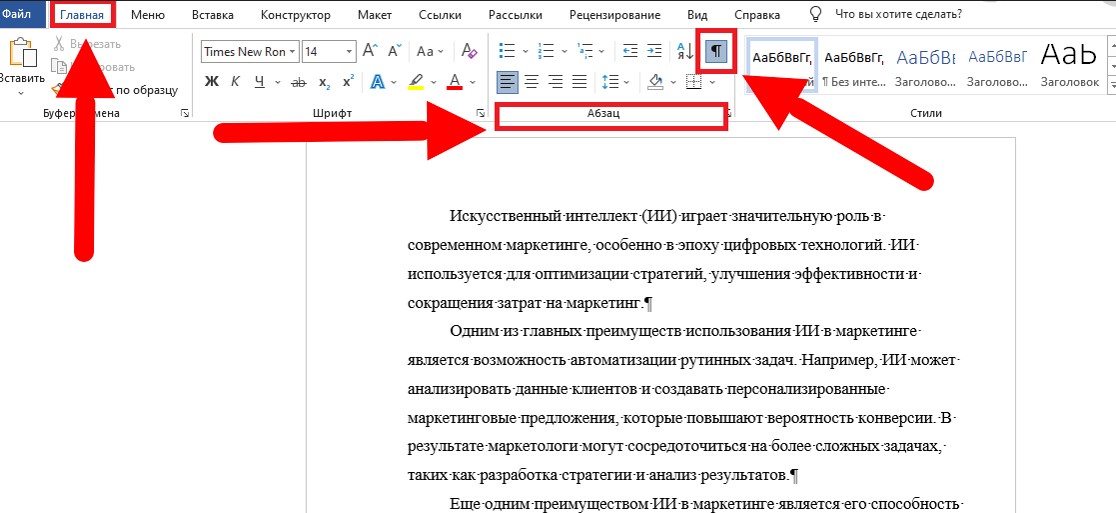
Для удаления пустого листа в документе Ворд потребуются следующие действия:
- выделите левой кнопкой мыши все значки «¶» на пустой странице;
- нажмите «Backspace» или «Del».
Через удаление непечатного знака после таблицы
Если пустой лист появился в конце документа, скорее всего, файл заканчивается таблицей, после которой автоматически добавляется абзац. Чтобы удалить его, проделайте следующее:
- в верхней вкладке «Главная», в разделе «Абзац» нажмите значок «¶» — «Отобразить все знаки»;
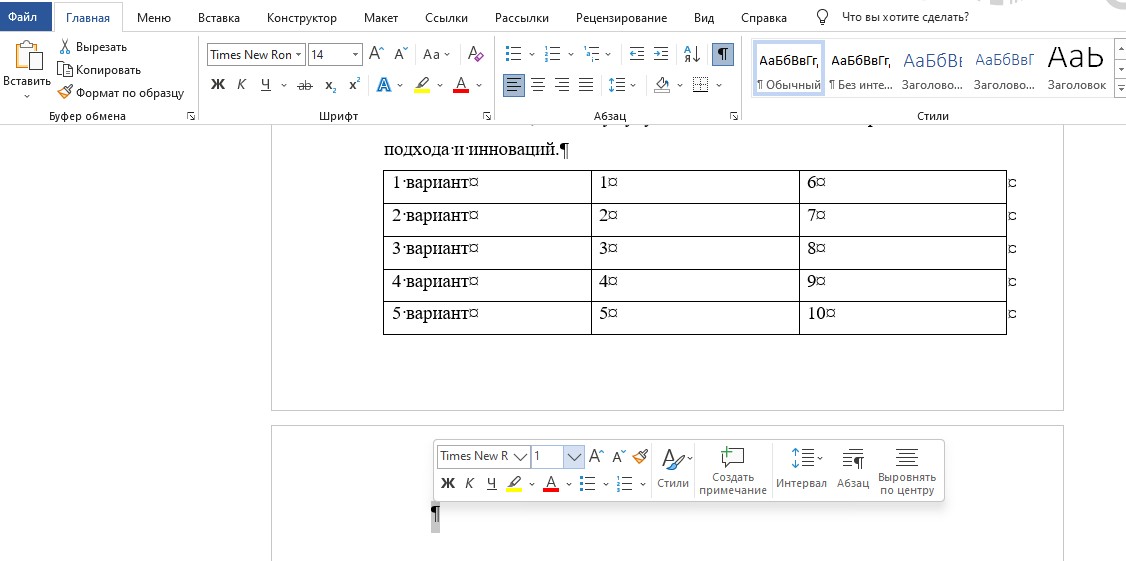
- на пустом листе кликните по значку «¶»;
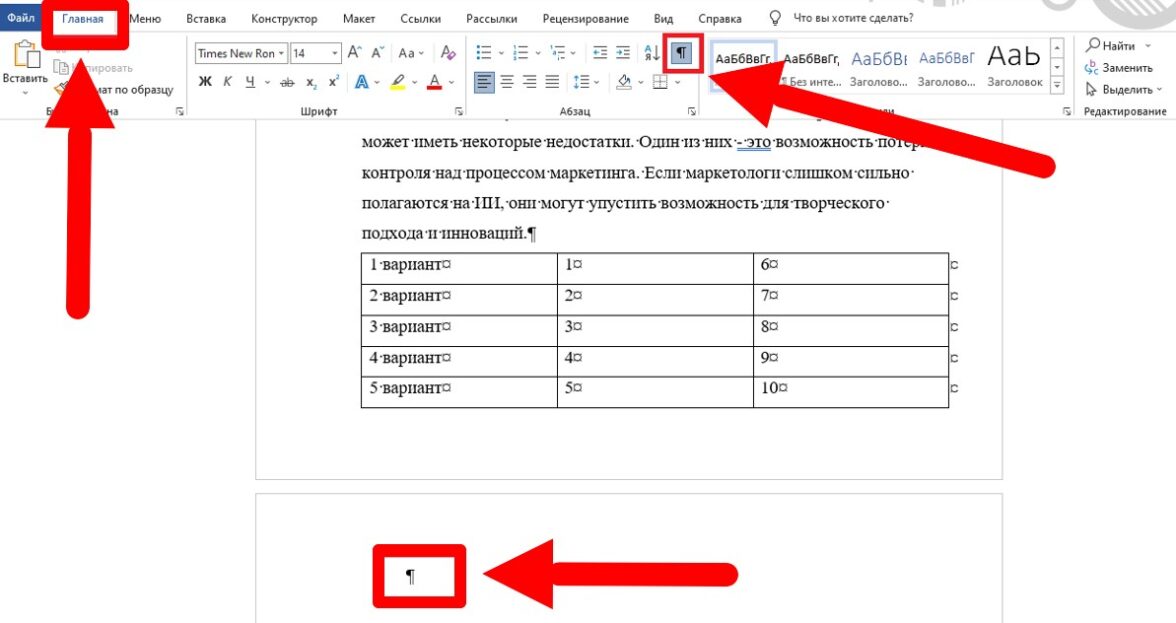
- измените размер текста на минимальный — 1 pt, и нажмите «Enter».
Через удаление разрыва страницы и раздела
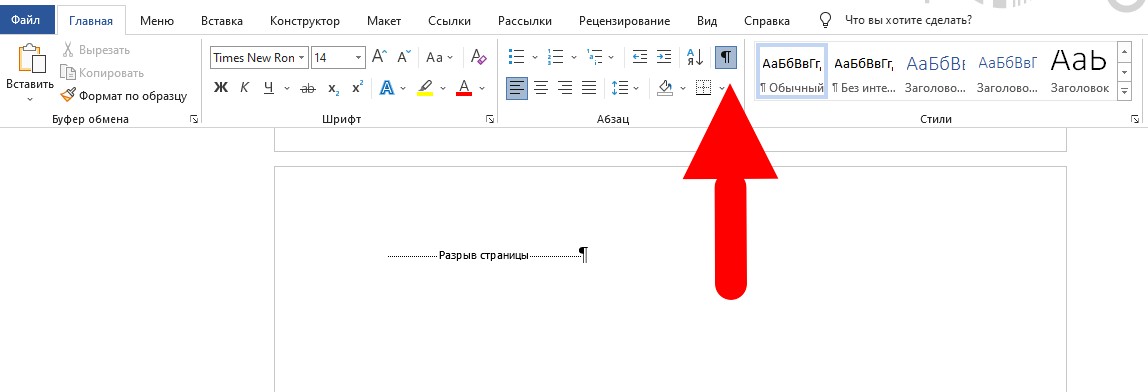
Иногда причина появления пустого листа заключается в том, что в документ специально или по ошибке был добавлен разрыв страницы.
Чтобы удалить лишний лист в Ворде нужны следующие действия:
- нажмите значок «¶», чтобы проверить, есть ли разрыв;
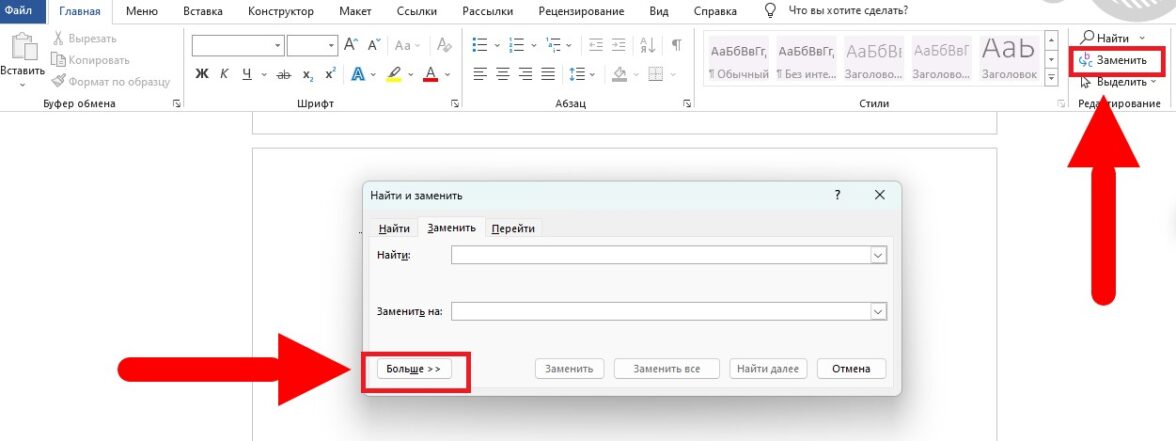
- нажмите сочетание клавиш Ctrl+F или кнопку «Заменить» во вкладке «Главная», раздел «Редактирование»;
- в появившемся окне нажмите «Больше»;
- нажмите на кнопку «Специальный», выберите «Разрыв страницы»;
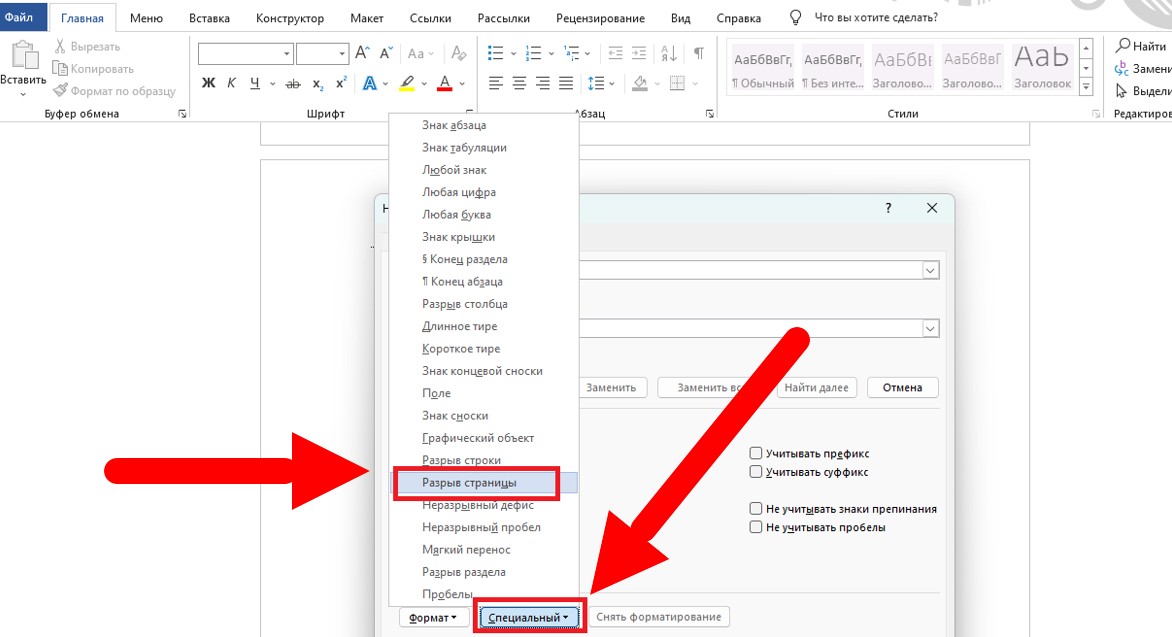
- нажмите «Заменить все» и закройте окно.
Ручное удаление
Если документ небольшой и в нем встречается несколько пустых листов, их можно удалить вручную. Делается это следующим образом:
- разместите курсор на пустой странице;
- нажимая стрелку «Вниз», спуститесь к самой нижней строке на ней;
- кликайте по «Backspace» до тех пор, пока пустой лист не исчезнет.
Автоматическое удаление
Чтобы быстро перейти к пустой странице в Word и удалить ее, проделайте следующее:
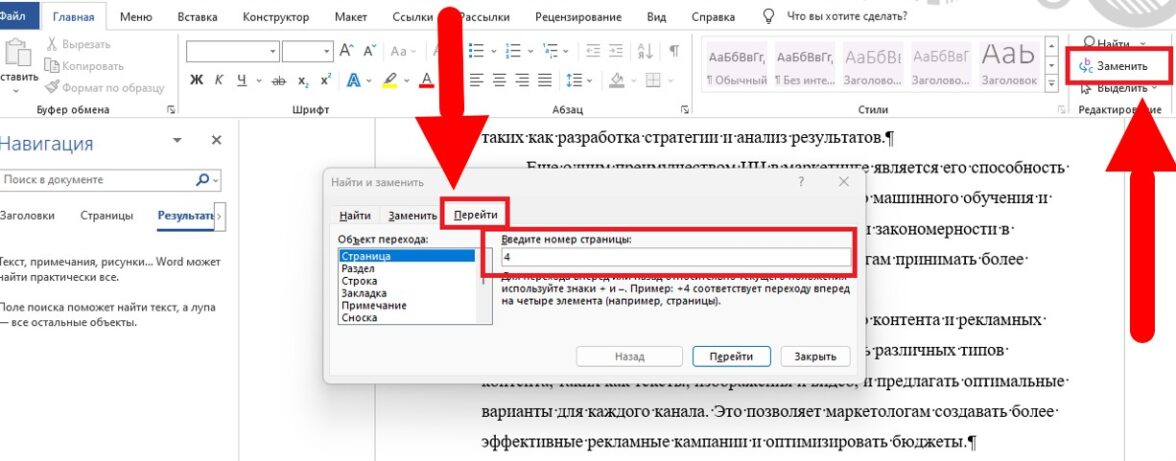
- выберите пункт «Найти и заменить» во вкладке «Главная», раздел «Редактирование»;
- перейдите во вкладку «Перейти»;
- в текстовом поле введите номер пустой страницы или укажите, на сколько страниц от текущей нужно перейти — например, +2 (на две страницы вперед) или –5 (на пять страниц назад);
- закройте окно, после чего нажимайте «Backspace» до тех пор, пока пустой лист не исчезнет.
Если лишняя страница не удаляется
Если эти способы не помогают, удалить страницу в Word все равно можно. Для этого есть следующие инструменты.
Удаление через нумерацию
Если документ содержит нумерацию страниц, это может мешать удалению. В этом случае ее нужно отключить:
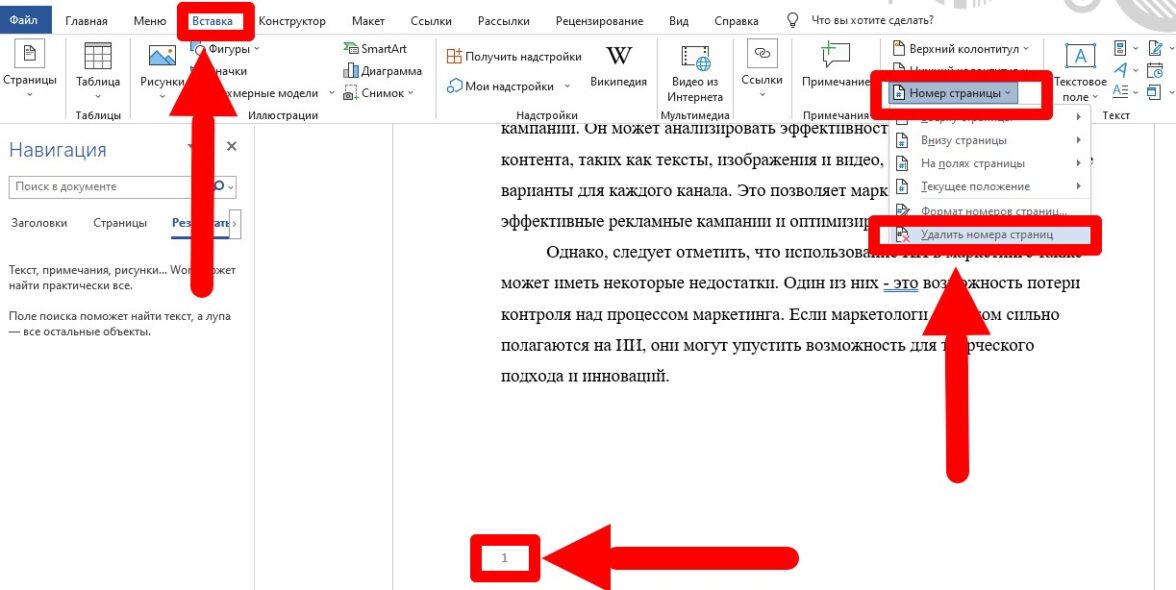
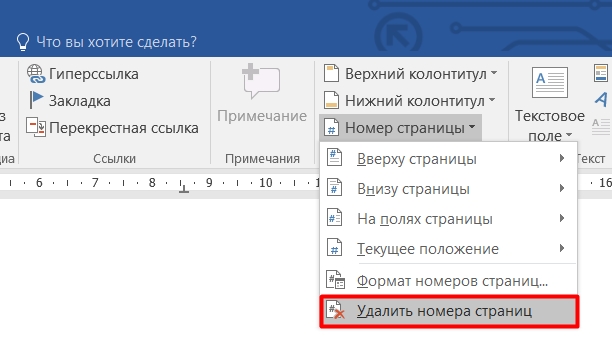
- перейдите в меню «Вставка», раздел «Колонтитулы», пункт «Номер страницы»;
- в выпавшем списке нажмите «Удалить номера страниц»;
- удалите ненужный лист любым удобным способом;
- при необходимости верните номера, выбрав в пункте «Номер страницы» нужный тип нумерации.
Удаление через изменение формата документа с doc (docx) на pdf
Еще один вариант удаления пустых страниц в Ворде — через изменение формата файла. Для этого:
- в верхнем меню выберите вкладку «Файл», далее — «Сохранить как»;
- выберите место, на компьютере, куда хотите записать документ; нажмите на строку «Дополнительные параметры»;
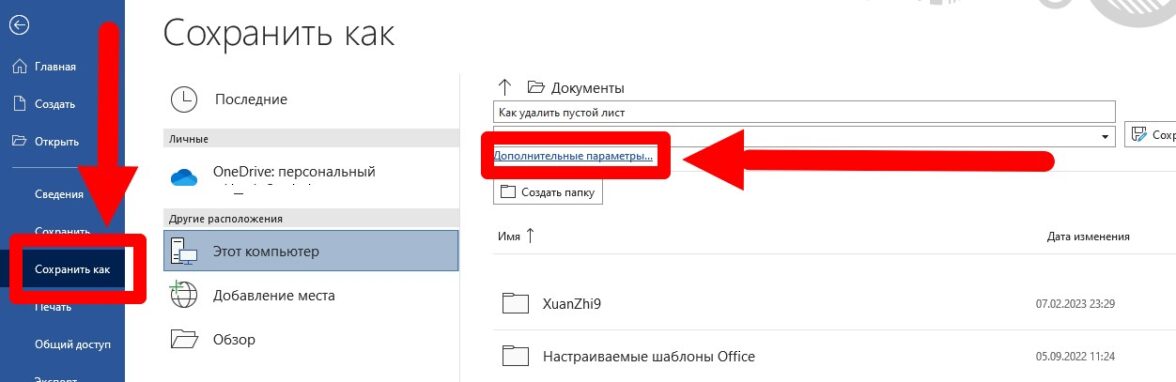
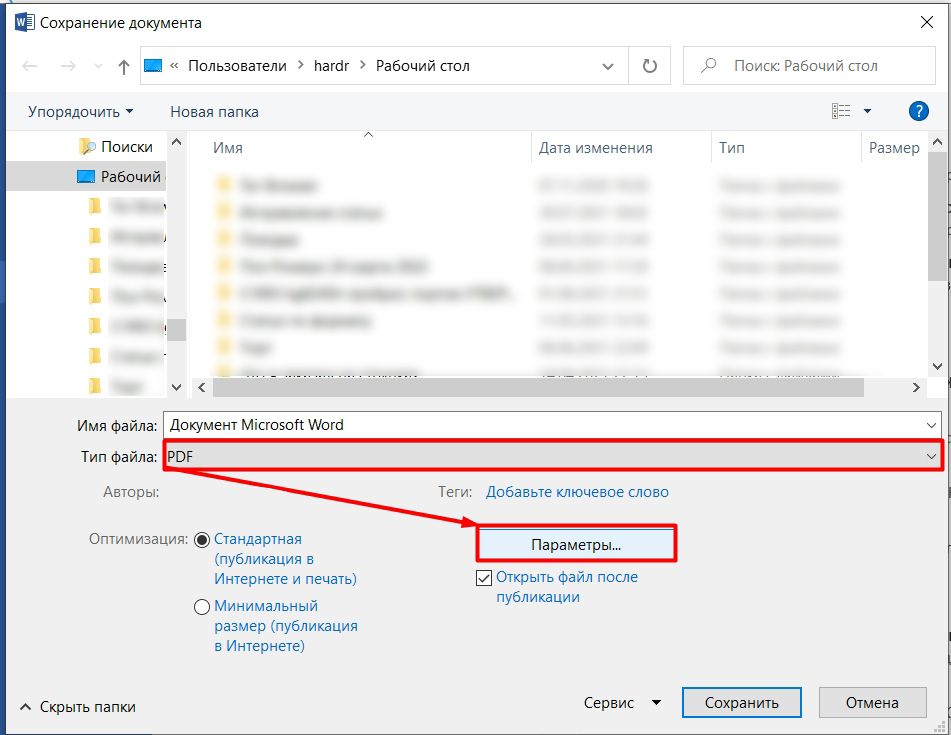
- в выпадающем окне нажмите на «Тип документа» и измените с «Документ Word», на «PDF»;
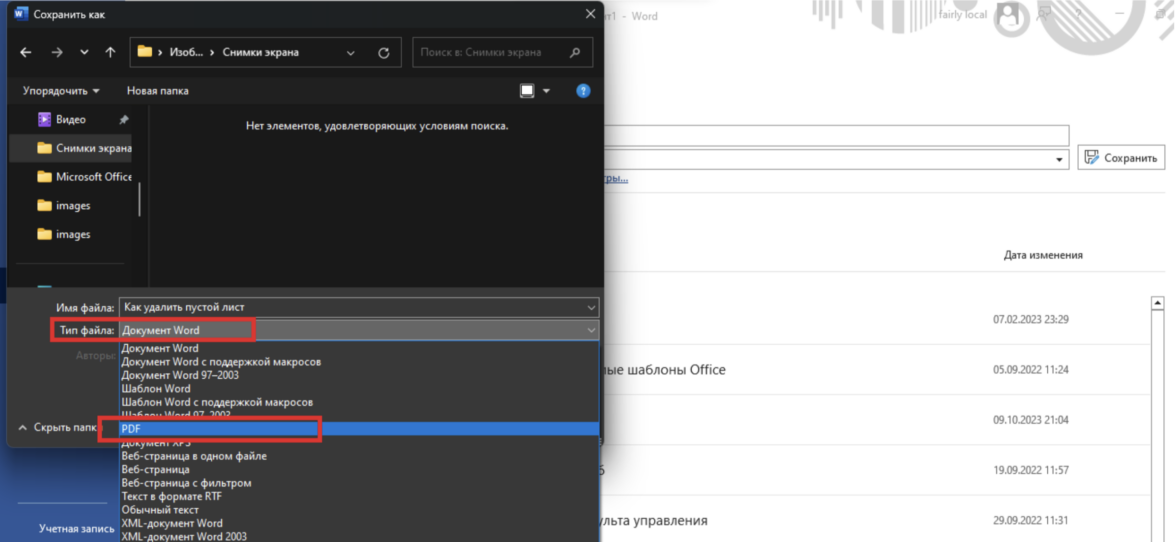
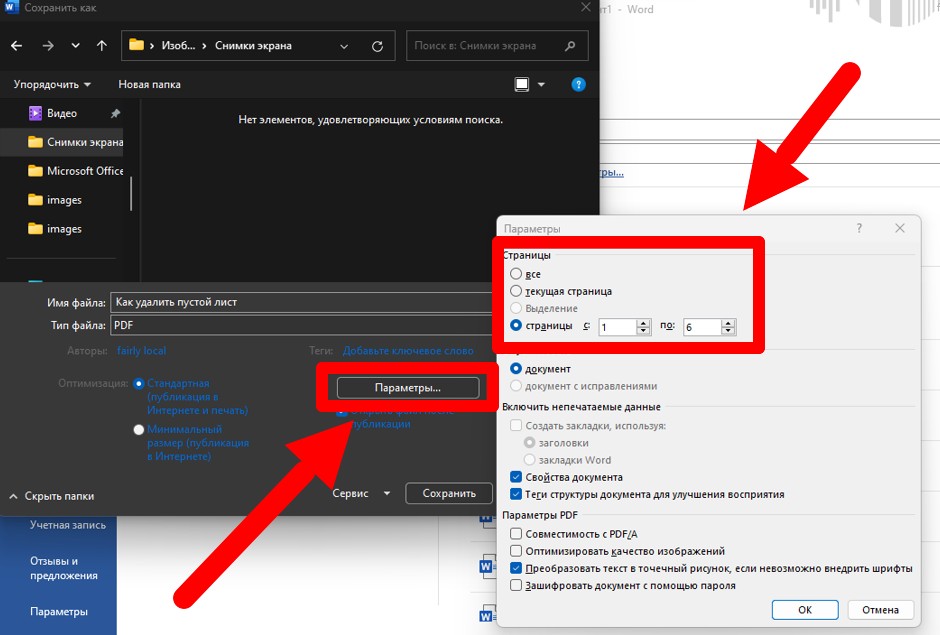
- нажмите «Параметры»;
- в выпавшем окне выберите страницы, которые нужно сохранить, исключая последний пустой лист — например, если он идет под номером 7, укажите диапазон 1–6 страниц.
Резюме
Если в документе появился ненужный пустой лист, в первую очередь можно попробовать удалить его нажатием клавиши «Backspace». Если этот способ не работает, причина может быть в разрыве страницы — его можно убрать через меню «Найти и заменить», или в таблице — лист после нее удаляется изменением размера шрифта. Избавиться от пустой страницы в Word можно и при сохранении, исключив ее из диапазона.
Как удалить пустую страницу в Word: убираем пустой лист
Всем привет! Сегодня я расскажу вам, как удалить ненужную или пустую страницу в Ворде. Все варианты и способы я подробно описал в статье. Если у вас в процессе возникнут какие-то вопросы или сложности – пишите в комментариях в самом низу.
ПРИМЕЧАНИЕ! Инструкция подходит для всех версий Microsoft Word: 2007, 2010, 2013, 2016, 2019 и т.д.
Обычное удаление
Чаще всего ненужная страница появляется в конце. Чуть реже её можно встретить в середине или даже в начале на первой страничке. Проще всего убрать лишнюю страницу – это стереть тот текстовый контент, который есть на этом листе. Напомню, что перенос страницы, который вы отбиваете с помощью Enter , тоже является неким невидимым знаком, не отображающимся (в обычном режиме), но который также занимает пространство. Вот его чаще всего и нужно просто вырезать.
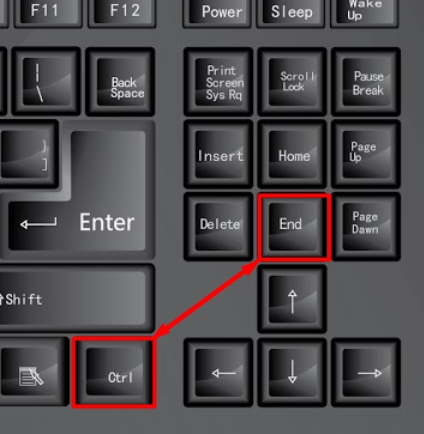
Перенеситесь в конец документа с помощью клавиш Ctrl и End – нажмите их одновременно.
Можно просто прокрутить колесиком – если пустой лист находится в другом месте, то просто переносимся туда. Далее зажмите левой кнопкой мыши и выделите все содержимое этой странички.
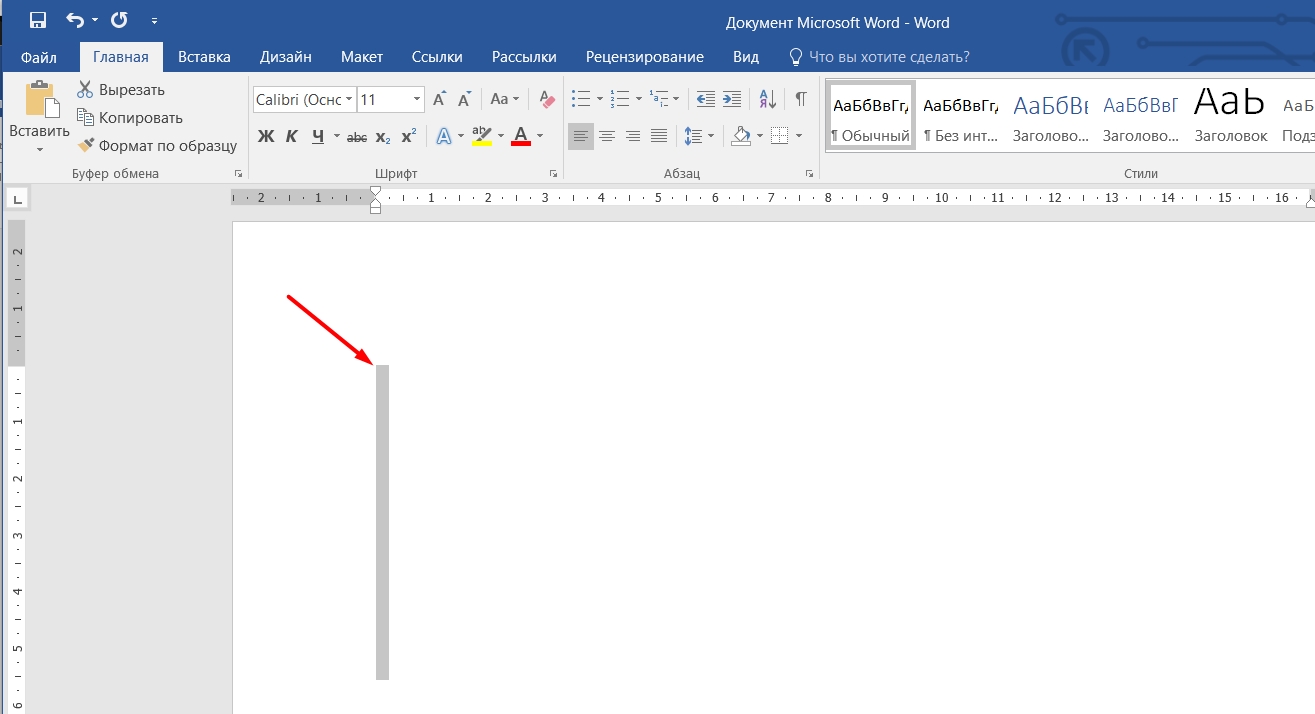
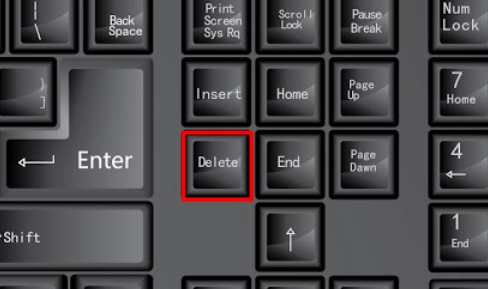
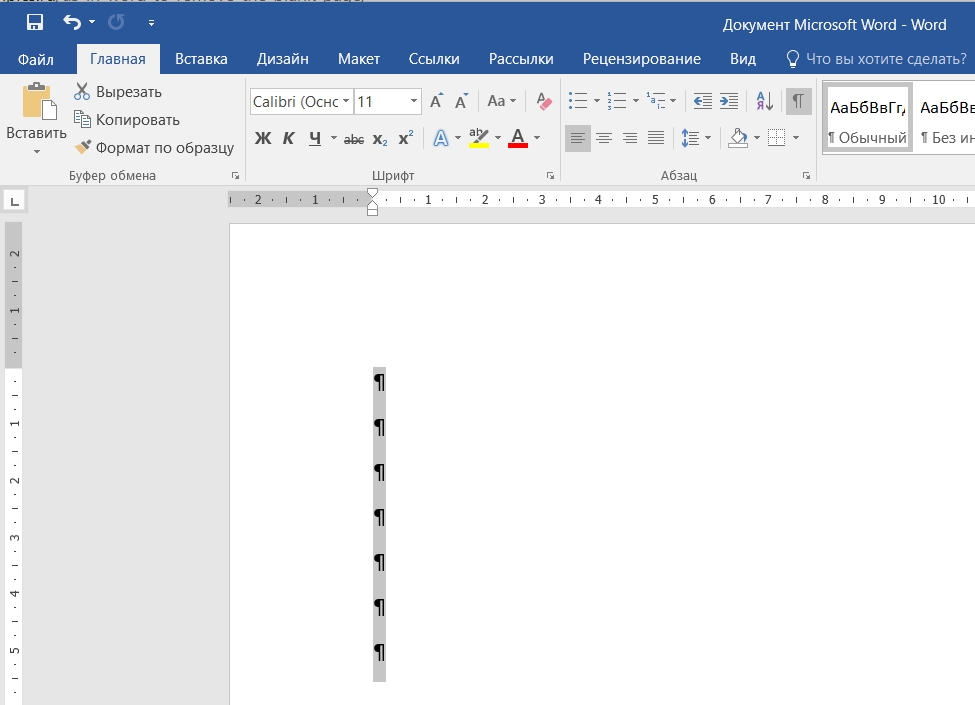
Вы должны увидеть, как выделится вот такая вот серая линия – это и есть место переноса строки. После выделения просто нажмите на клавишу Delete (может иметь просто надпись Del ) – находится выше кнопок со стрелками рядом с клавишами End и Insert .
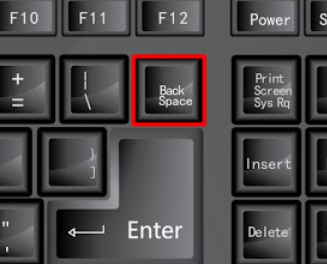
Можно Воспользоваться кнопкой Back Space – она почти всегда находится ниже кнопки F12 . Может иметь значок стрелочки, указывающей четко в левую сторону.
После того как вы сотрете знаки переноса, лист сразу же пропадет.
Почему появляется лишняя страница?
Вы можете не переживать, так как эта достаточно частая и мелкая проблема возникает у людей, которые много печатают. Чаще всего она возникает из-за того, что в процессе написания текста человек, волей-неволей, нечаянно несколько раз отбивает клавишу Enter для переноса каретки на новую страницу. И как итог – в самом конце мы видим чистый лист.
Каретка – ранее так называлось место, в которое била печатная машинка для вывода текста. Сейчас это та мигающая палочка, которая стоит в том месте, где идет печатываемый текст.
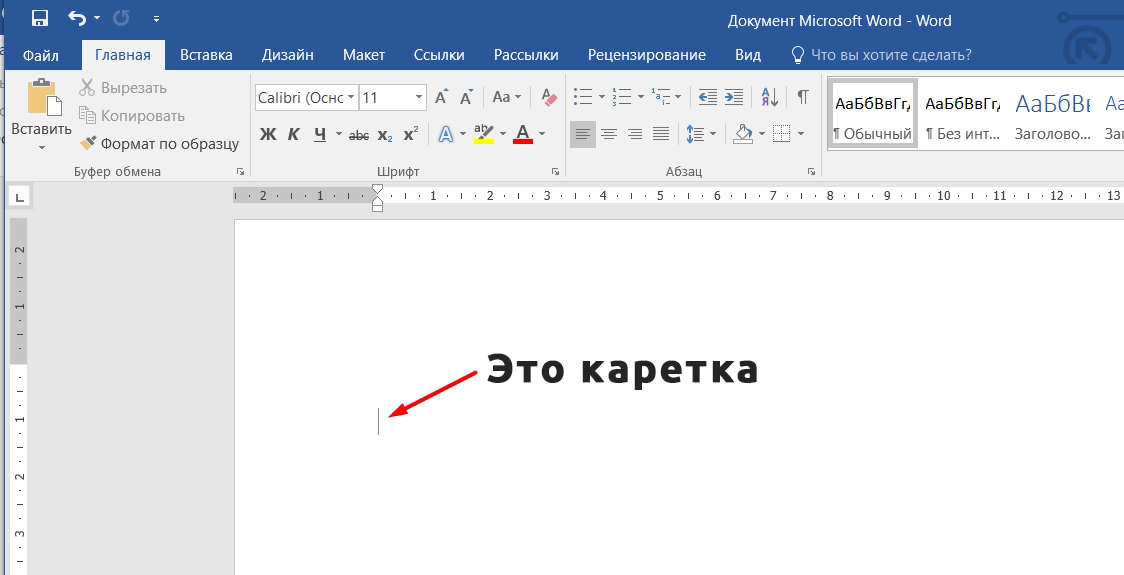
Чтобы увидеть знаки переноса, нужно включить их отображение – для этого нажмите по символу «Отобразить все знаки» – находится в разделе (вкладке) «Главная».
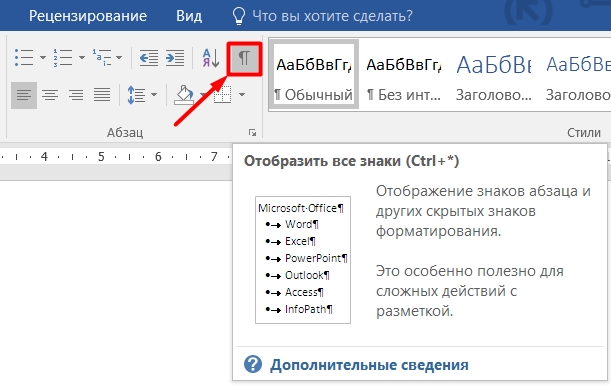
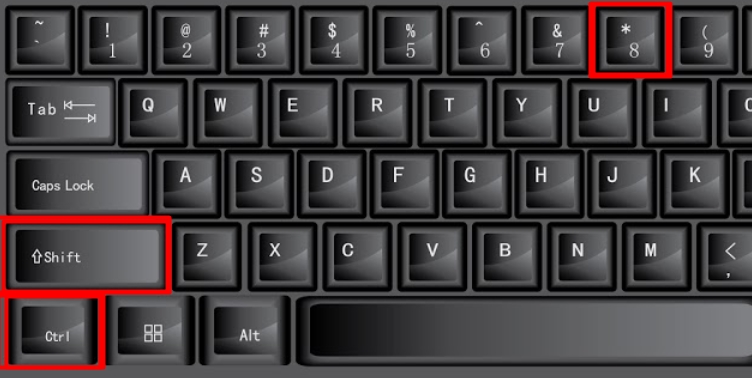
Если вы не можете найти эту кнопку, нажмите одновременно на три клавиши Ctrl , Shift и цифру 8 .
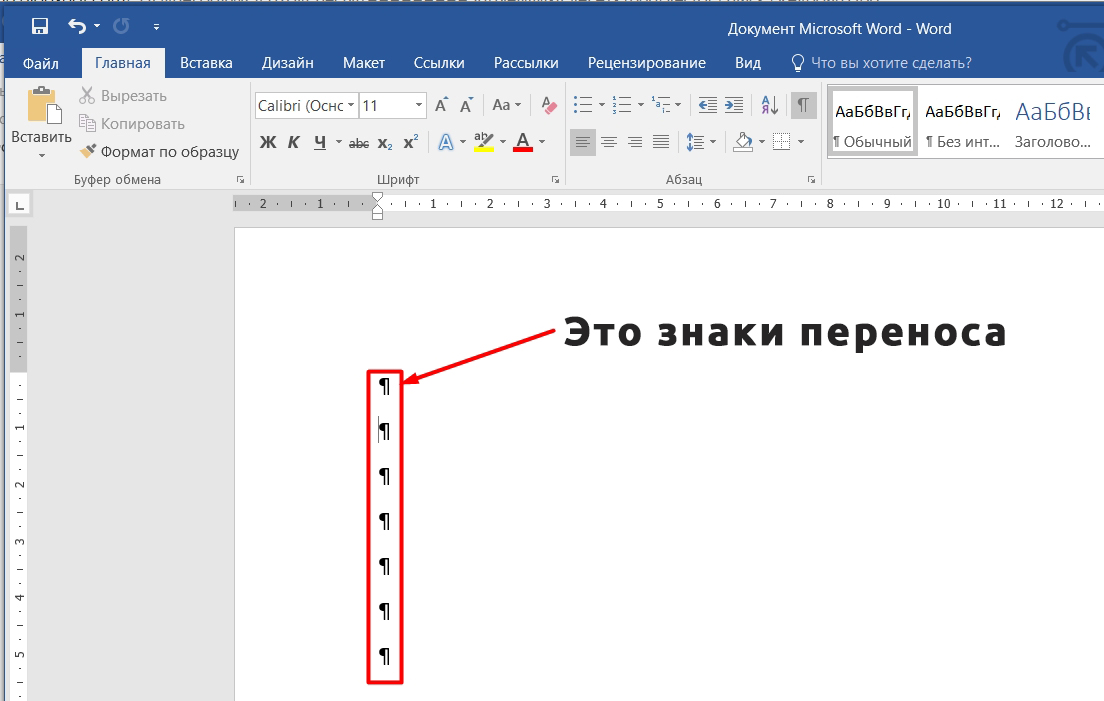
После этого вы скорее всего увидите знаки переноса, которые просто заполонили пустую страницу.
Выделяются они аналогично с помощью зажатой кнопки левой кнопки мыши. После этого жмем, или на клавишу Delete , или на Back Space .
Разрыв страницы
После включения знаков разметки вы можете встретить надпись «Разрыв страницы». Её обычно вставляют в тех случаях, когда текст, например, новой главы уже должен начинаться с нового листа. Очень часто его также называют «Разрывом раздела» или «Разрывом главы» – потому что чисто технически после данного знака на следующей странице уже будет новый раздел книги или документа.
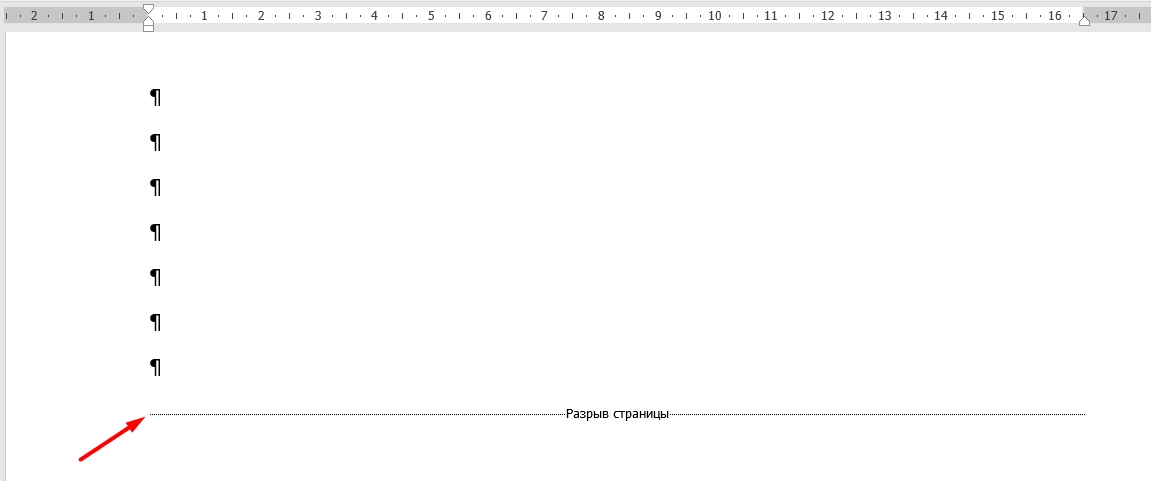
Но не будем вдаваться в подробности данного знака, давайте его удалим. И как вы уже догадались, он удаляется аналогично – выделяем и жмем на нашу любимую клавишу «Delete».
ВНИМАНИЕ! Но будьте внимательны, если разрыв находится в середине, или начале документа, то после удаления весь текст сместится в ту точку, где находился сам разрыв. Как я и говорил, этот страничный перенос в некоторых случаях просто необходим. Если же он находится на полностью пустой страничке, то можете удалить знаки переноса строки, а уже потом смотреть в сторону «Разрыва страницы».
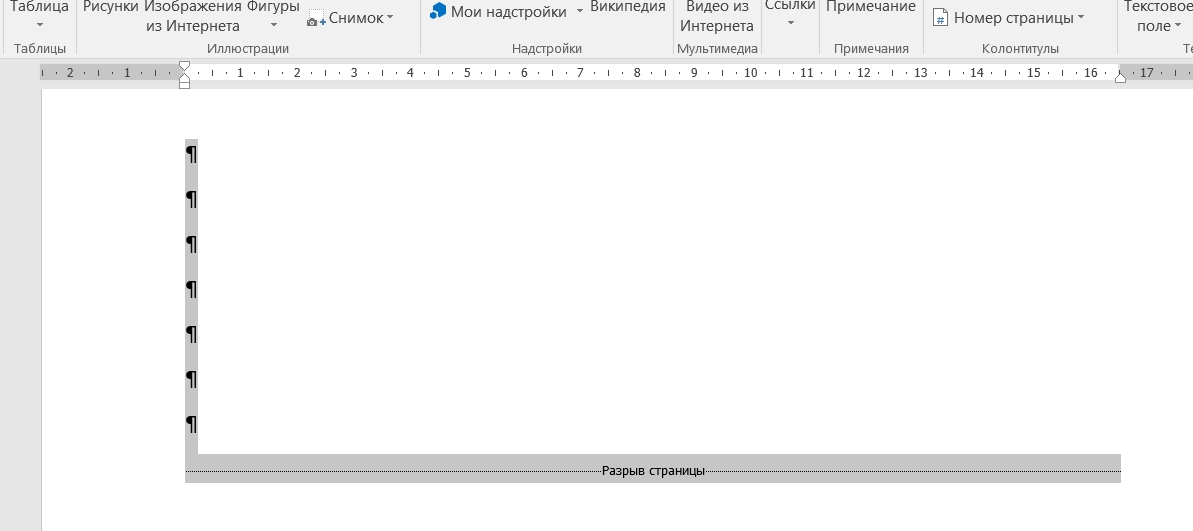
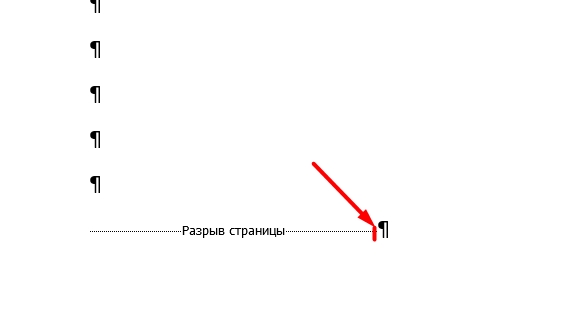
Есть и второй способ, как оставить разрыв, но при этом не делать перенос на другую страницу:
- Поставьте каретку сразу после разрыва страницы, нажав туда левой кнопкой мыши.
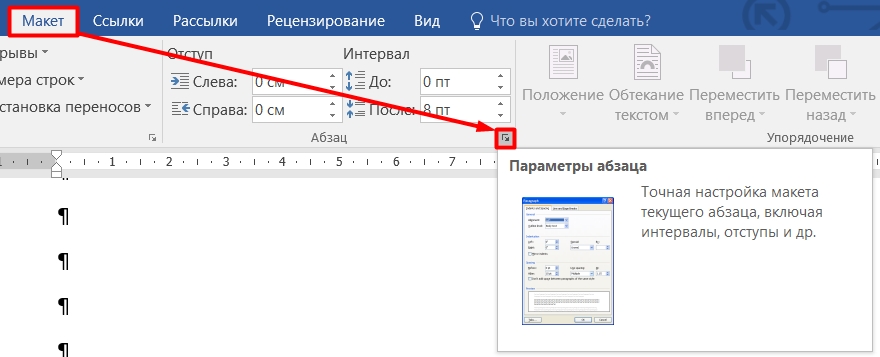
- Перейдите в раздел «Макет», нажав по нужной вкладке в самом верху. Теперь вам нужно найти маленькую кнопку «Параметры абзаца» – она находится в правом нижнем углу.
- Перейдите в «Источник бумаги».
- Найдите строку «Начать раздел» и установите параметр из выпадающего списка – «На текущей странице».
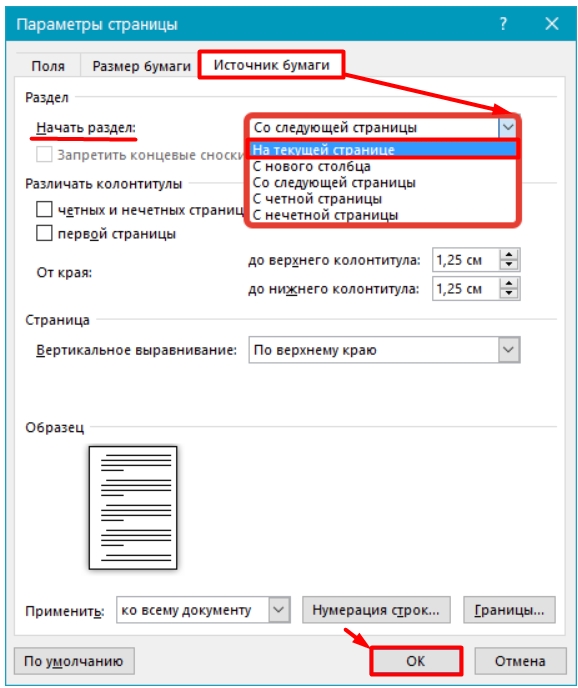
- В конце не забудьте нажать «ОК», чтобы применить параметр.
Пустая страница после таблицы
Вы можете встретиться еще с одной проблемой, когда пустая страничка появляется ровно после таблицы. Дело в том, что если табличка расположена впритык к концу листа, то на следующей странице обязательно будет знак переноса, и удалить его с помощью клавиши Delete невозможно, так как этот знак обязательно должен быть после таблички.
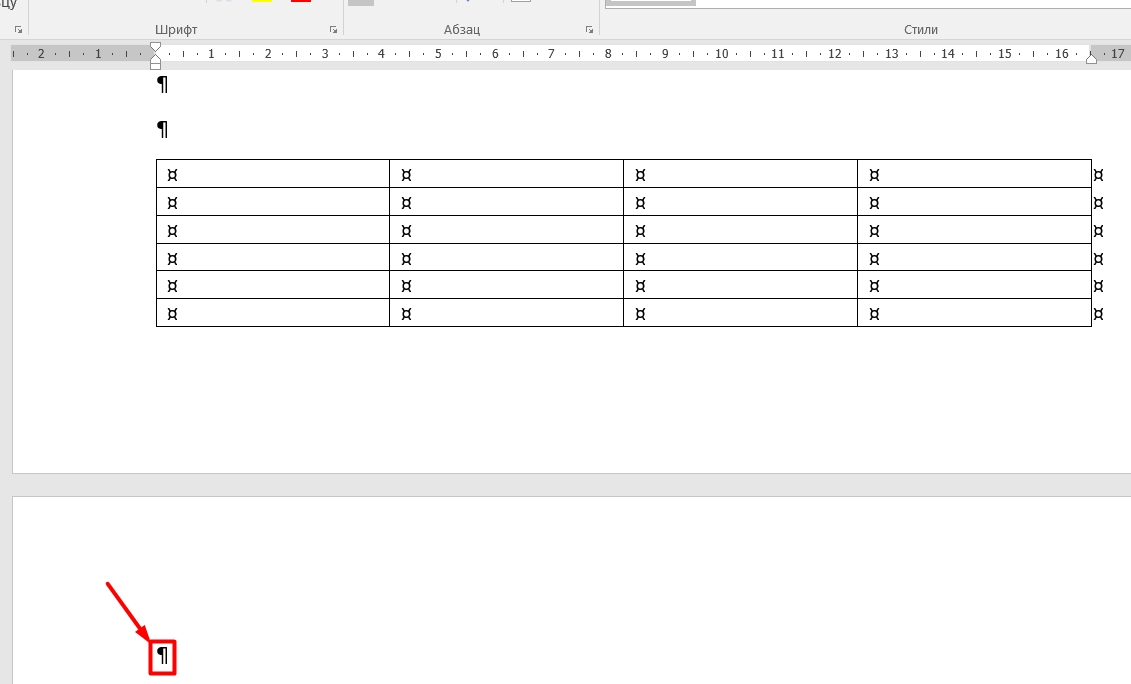
Итак, удалить мы его не можем, но можно попробовать его просто скрыть. Конечно, если вы нажмете на кнопку отображения специальных символов, ничего не изменится, а знак просто станет невидимым. Мы попробуем проделать другой фокус:
- Выделите этот знак обычным образом.
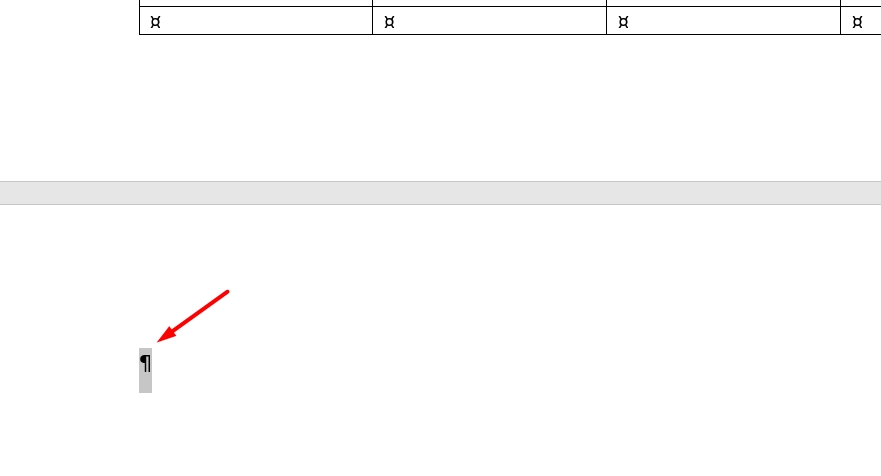
- Нажмите одновременно на две кнопки: Ctrl и английскую букву D .
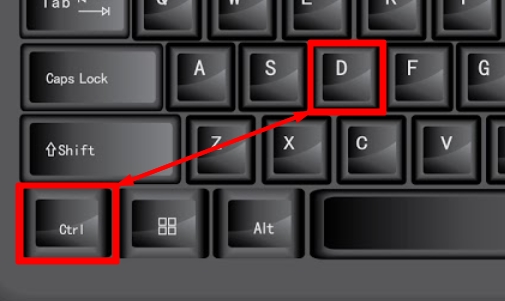
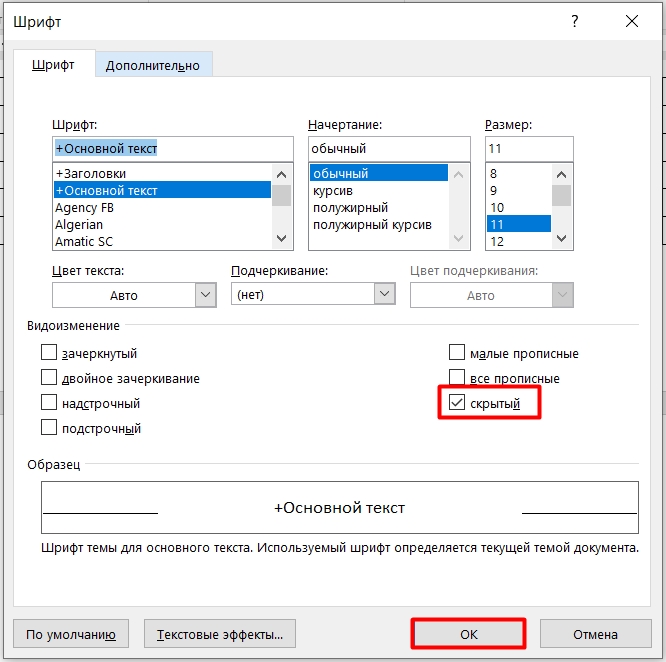
- Теперь установите в разделе «Видоизменение» галочку напротив надписи: «Скрытый». Жмем «ОК».
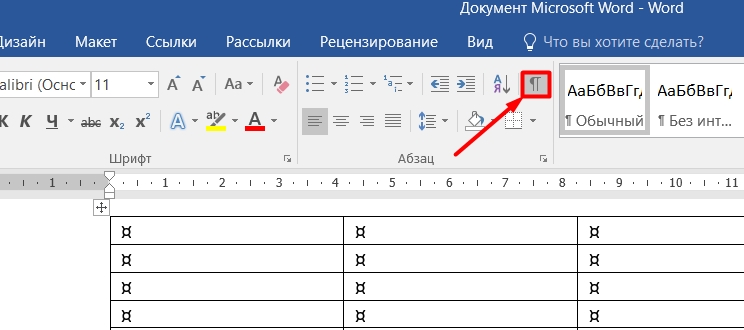
- Как видите, у нас ничего не изменилось, и символ также остался на месте, но если нажать по кнопке отображения спец символов, то последний лист пропадет.
Страница не удаляется
Если ничего не выходит, а вам срочно нужно отправить документ, то можно попробовать одну хитрость. Мы просто сохраним документ в PDF формате, а при сохранении укажем только те страницы, которые нам нужны. То есть мы не будем указывать пустые листы.
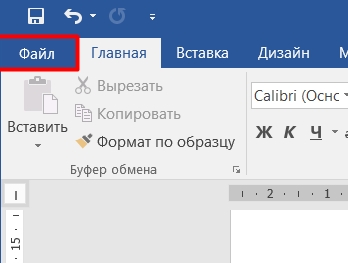
- Нажмите на «Файл».
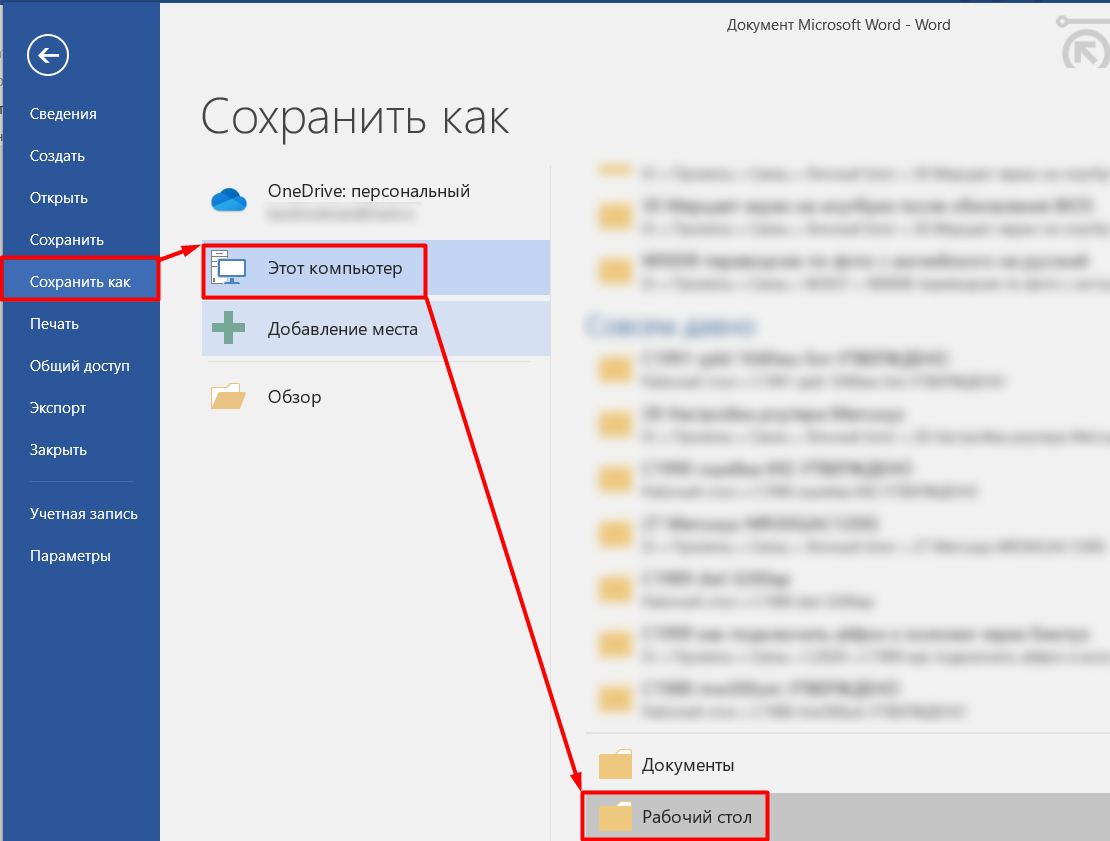
- Нажимаем «Сохранить как», выбираем место.
- В поле «Тип файла» выберите «PDF». После этого ниже нажимаем по кнопке «Параметры».
- Теперь установите диапазон тех страниц, которые не являются пустыми.
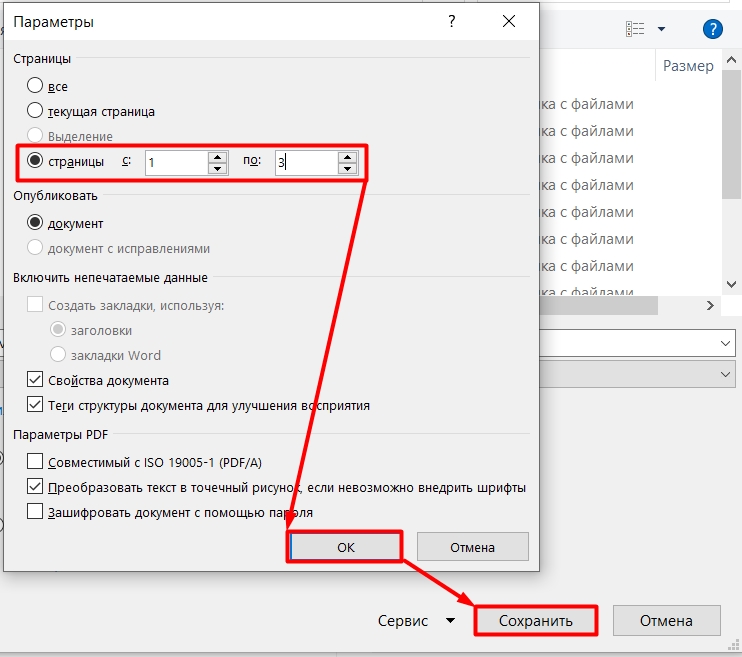
- Жмем «ОК» и «Сохранить».
Удаление страницы с колонтитулами или нумерацией
По идее страницы с колонтитулами и нумерацией должны удаляться стандартным методом – просто полностью зачищаем лист от лишних знаков и символов. Но в некоторых версиях встречается баг, при котором удалить такие странички нельзя. В таком случае мы сначала удалим колонтитул и нумерацию, а потом уже выполним стандартную чистку.
На вкладке «Вставка» нажмите по значку «Номер страницы», «Нижний колонтитул» или «Верхний колонтитул» и далее нажмите по кнопке удаления.
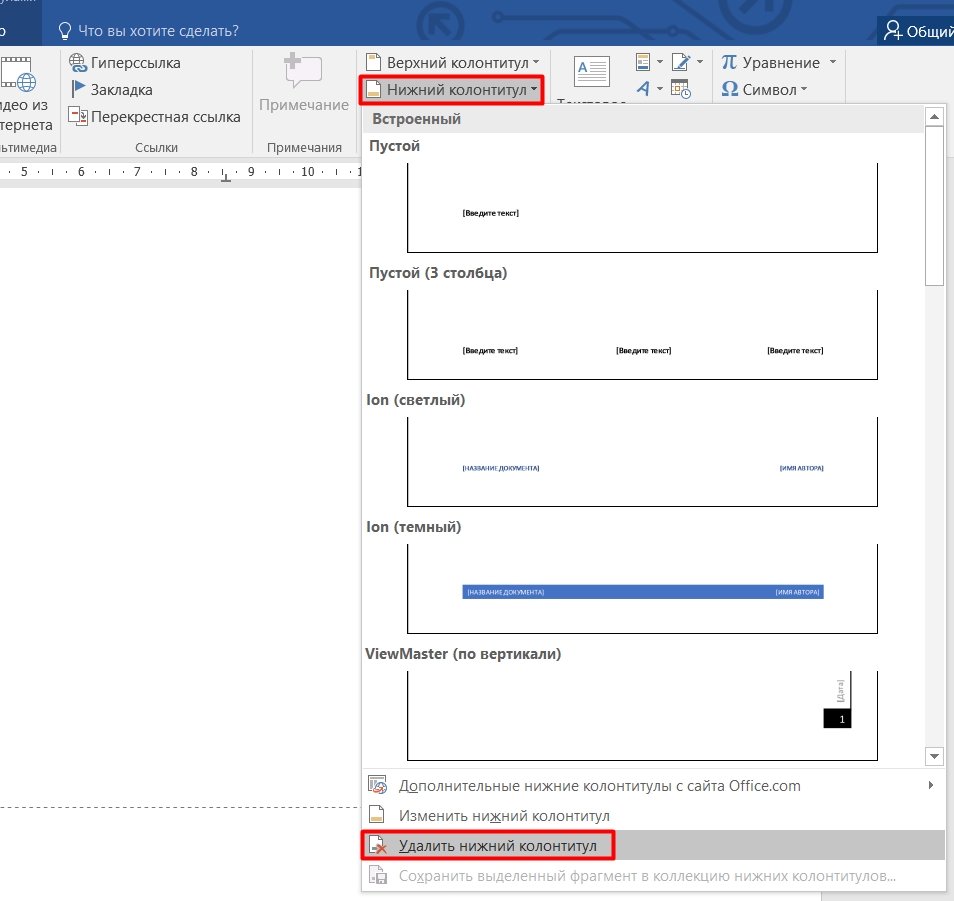
После этого уже приступите к удалению основного контента с помощью первого стандартного способа, описанного в этой статье. Если у вас еще остались вопросы, или пустой лист все также не хочет удаляться – пишите в комментариях.



