
Как убрать пустую страницу в Ворде — 6 способов
В процессе работы в текстовом редакторе Microsoft Word, пользователи сталкиваются с пустыми лишними листами внутри документа, поэтому у них возникает вопросы о том, как удалить пустую страницу в Ворде. Необходимо удалить ненужные страницы, чтобы привести готовый документ в надлежащий вид.
Это проблема возникает по нескольким причинам, в основном, из-за особенностей форматирования документа. В тексте появляются пустые дополнительные абзацы, разрывы страниц или другие элементы форматирования.
Большинство этих элементов в обычной ситуации скрыто от пользователя, поэтому он их не видит при работе над документом. Пользователю необходимо решить вопрос, как убрать пустую страницу в Ворде, которая может находиться в разных частях документа.
Чаще всего пустые страницы появляются в конце документа Word, довольно часто после таблиц, расположенных в нижней части листа, реже — вначале документа, и очень редко — в середине.
Проблема пустых страниц в версиях MS Word 2007-2019 возникает по нескольким причинам:
- в тексте документа имеются скрытые символы;
- в тексте выполнен перенос таблицы;
- наличие в тексте лишних переносов и пробелов.
В этом руководстве вы найдете инструкции о том, как удалить пустую страницу в документе Ворд, работающие в следующих версиях программы: Word 2019, Word 2016, Word 2013, Word 2010, Word 2007.
Как удалить пустой лист в Ворде — 1 способ
Сначала рассмотрим, как удалить последнюю пустую страницу в Ворде самым легким способом. Для этого, мы используем команду, выполняемую с помощью клавиши клавиатуры.
Выполните следующие действия:
- Щелкните курсором мыши на ненужной пустой странице документа Word.

- Нажмите на клавишу клавиатуры «Backspace» (←) или «Delete» (Del).
Эта команда удаляет лишние абзацы из документа. Если на странице находится несколько невидимых абзацев в виде пустых строк, клавишу «Del» придется нажать несколько раз, пока ненужная страница не исчезнет.
Если этот способ не помог нам прийти к нужному результату, рассмотрим другие альтернативные варианты.
Как удалить пустую страницу в документе Ворд — 2 способ
Частой причиной появления пустых страниц является наличие на листе документа непечатаемых символов: новых абзацев. Чтобы в этом убедиться, нужно включить отображение непечатаемых скрытых символов разметки страницы в Word — знаков абзацев и других элементов.
Сделать это можно следующими способами:
- Нажмите одновременно на клавиши клавиатуры «Ctrl» + «Shift» + «8».
- В программах Word 2019, 2016, 2013, 2010, 2007 войдите в меню «Главная», в группе «Абзац» нажмите на значок «Отобразить все знаки» (¶).
В окне редактора появятся скрытые элементы — знаки абзаца (¶).
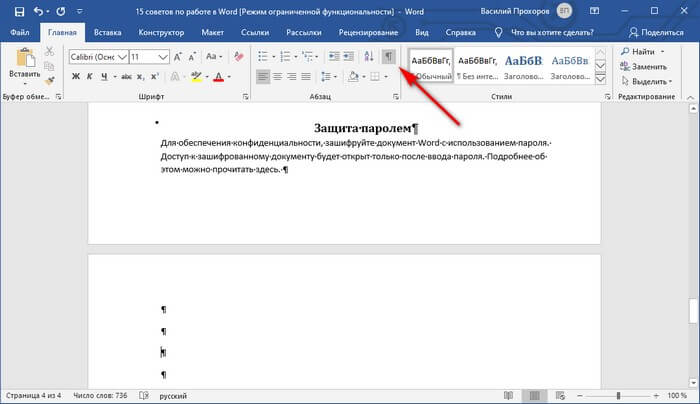
Для удаления пустой страницы из документа, проделайте следующие действия:
- Выделите один или все знаки абзаца при помощи мыши.
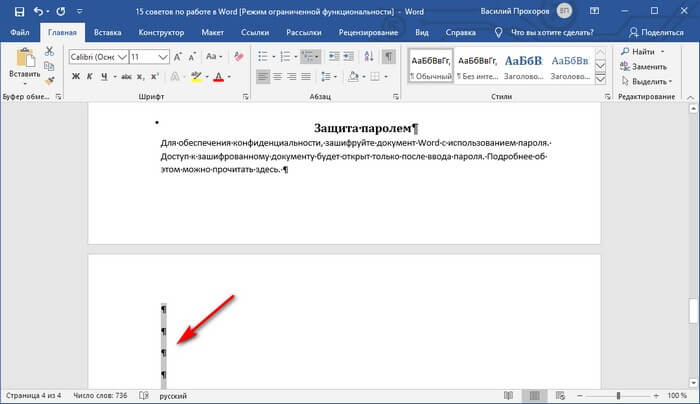
- Нажмите на клавишу «Delete».
Вместе со знаками абзацев на странице может отображаться знак «Разрыв страницы». Для удаления этого элемента его нужно выделить вместе со знаками абзацев.
Как удалить пустую страницу в Word — 3 способ
Пустая страница в документе Word может появится из-за отдельных элементов «Разрыв страницы» или «Разрыв раздела», которые потребуется удалить.
- Во вкладке «Главная» входим в группу «Абзац», а затем нажимаем на значок непечатаемых символов (¶).
- На пустой странице отобразится элемент «Разрыв страницы».

- Выделяем элемент или щелкаем указателем мыши по элементу «Разрыв страницы», а затем нажимаем на клавишу «Delete».
Как удалить последнюю пустую страницу в Ворде — 4 способ
Если удаление пустого листа из файла Word с помощью предыдущих способов не увенчались успехом, вероятно, что в конце документа имеется таблица.
По умолчанию, в Word после таблицы всегда добавляется пустой абзац, а если таблица расположена в самом низу страницы, то этот пустой абзац переносится на другой лист документа. В результате, появляется дополнительная, ненужная страница.
Решить проблему можно с помощью изменения размера шрифта в данном невидимом абзаце.
Проделайте следующие действия:
- В файле Word войдите в меню «Главная», нажмите на значок «Отобразить все знаки» (¶), расположенный в группе «Абзац».
- На пустой странице, находящейся сразу за таблицей, кликните по значку абзаца (¶).

- В меню «Главная», в группе «Шрифт» напротив поля с именем используемого в документе шрифта, измените размер шрифта для выбранного значка абзаца.
- Если выбрать размер шрифта «1», то пустая страница исчезнет из документа.

- Отключите значок «Отобразить все знаки» (¶).
Теперь, в документе Word после таблицы, расположенной внизу страницы, нет ненужного пустого листа.

Как в документе Ворд убрать пустую страницу, расположенную в середине — 5 способ
Случаются ситуации, когда пустая страница появляется в середине документа Word. Иногда, это происходит при редактировании документа.
На появление пустой страницы влияет функция «Разрыв страницы» или «Разрыв раздела». Понятно, что пустой лист не нужен и его необходимо удалить.

- Включите отображение всех значков при помощи клавиш «Ctrl» + «Shift» + «8».
- Щелкните курсором мыши перед элементом «Разрывом раздела».

- Нажмите на клавишу «Delete».
Вам также может быть интересно:
- Как сделать подпись в Word — 3 способа
- Как перевернуть страницу в Ворде
Как в Ворде удалить первую пустую страницу в начале документа — 6 способ
Встречаются ситуации, когда необходимо удалить страницу в Ворде, расположенную в самом начале документа, перед оглавлением или основной частью текста.

Для этого, необходимо совершить следующие действия:
- Нажмите на сочетание клавиш «Ctrl» + «G».
- В открывшемся окне «Найти и заменить», войдите во вкладку «Перейти», в поле «Введите номер страницы» вставьте выражение: «page» (без кавычек).
- Нажмите на кнопку «Перейти».

- Первая страница выделится полосой по краю документа.
- Нажмите на клавишу «Delete».
Первый пустой лист удалится из документа Word.
Как убрать страницу в ворде справа
Удаление ненужных страниц в Microsoft Word может иметь решающее значение для поддержания профессионализма ваших документов, особенно при подготовке официальных отчетов, рукописей или презентаций. Пустые или ненужные страницы часто появляются из-за различных действий по форматированию или удаления текста. В этом руководстве будут рассмотрены несколько эффективных методов, которые помогут вам удалить эти страницы, гарантируя, что ваш документ будет выглядеть безупречно и легко читаться.

- В конце документа
- В середине документа
- Как справиться с упорной пустой страницей
Удалить пустую страницу
Пустые страницы могут нарушить визуальный поток и целостность вашего документа. Независимо от того, появляются ли они в конце или в середине вашего документа, эффективное их удаление является ключом к поддержанию чистоты и профессионализма вашего документа.
Удалить пустую страницу в конце документа
Часто пустые страницы в конце документов возникают из-за лишних абзацев. Вот как их можно аккуратно удалить.
- Перейдите в конец документа.
Функции: Вы можете использовать Ctrl + Конец ярлык для быстрого перехода на последнюю страницу.

Результат
Пустая страница в конце документа была удалена, как показано на снимке экрана ниже.
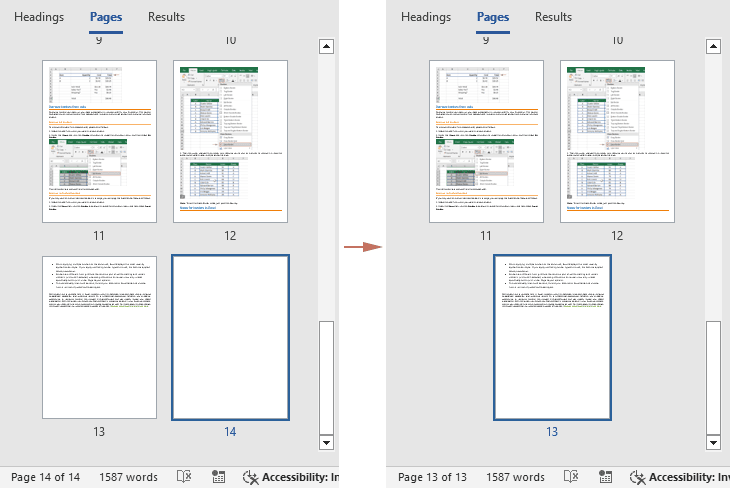
Внимание: Обычно пустые страницы в конце документа появляются из-за дополнительных абзацев. Если этот штатный метод не помогает удалить эту пустую страницу, возможно, это связано с другими причинами, например, с различными обрывами. Более подробные решения можно найти в этом разделе: Как справиться с упорными пустыми страницами.
Удалить пустую страницу в середине документа
Пустые страницы в середине документа могут нарушить поток и читаемость. Выполните следующие действия, чтобы удалить их.
- Вы можете включить Навигация панель для быстрого перехода к пустой странице.
Есть два способа открыть Навигация панель:
- Нажмите на индикатор номера страницы в левом нижнем углу документа.


- Обеспечивать страница выбрано в Иди к чему .
- Enter страница в Введите номер страницы текстовое окно.
- Нажмите Перейти к Кнопка для выбора всех пустых абзацев на активной в данный момент пустой странице.
- Закройте это Найти и заменить диалоговое окно.

Как справиться с упорной пустой страницей
Некоторые пустые страницы сложно удалить из-за скрытых настроек форматирования или макета. Как показано ниже, для пустой страницы в конце документа попытка удалить пустые абзацы на этой пустой странице может быть бесполезной; независимо от того, сколько раз вы нажмете на эту кнопку Удалить кнопка, пустая страница просто так не исчезнет.
Чтобы решить эту проблему, сделайте следующее:
- Включите маркеры абзацев, нажав кнопку ¶ Кнопка на Главная вкладка. Это покажет скрытые символы форматирования.

- Под Замените вкладка, введите ^b в Найти то, что текстовое окно.
- Держите Заменить текстовое поле пусто.
- Нажмите Найти далее кнопку до тех пор, пока не будет выбран соответствующий разрыв раздела.
- Нажмите Замените Кнопка для удаления разрыва выбранного раздела. А затем закройте это Найти и заменить диалоговое окно.

Результат
Удаление разрыва раздела также приведет к удалению пустой страницы, следующей сразу за ним.
Удалите разрывы разделов легко!
Боретесь с нежелательными разрывами разделов в документе Word? Kutools for Word’s Удалить разрывы разделов функция здесь, чтобы помочь! Легко удалите все разрывы разделов из выбранного фрагмента или из всего документа всего двумя щелчками мыши, что сделает форматирование документа более чистым и единообразным.
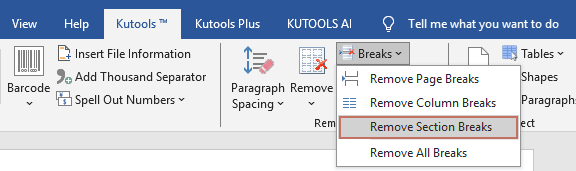
Экономьте время и обеспечьте более плавный процесс редактирования, избавив от необходимости удалять файлы вручную. Попробуйте сейчас и испытайте легкость Kutools for Word!
Удалить лишнюю страницу, содержащую текст
Иногда вам может потребоваться удалить страницы, содержащие нежелательный текст, чтобы упростить документ. В коротких документах ненужную страницу легко определить и удалить вручную, выделив весь текст на этой странице и нажав Backspace. Однако для более длинных документов, например, когда необходимо удалить определенную страницу, например 15 из длинного документа рекомендуется более эффективный метод.
- В документе, из которого вы хотите удалить определенную лишнюю страницу, нажмите кнопку Ctrl + G , чтобы открыть Найти и заменить диалоговое окно.
- В Найти и заменить диалоговое окно, вам необходимо:
- Обеспечивать страница выбрано в Иди к чему .
- Введите определенный номер страницы в Введите номер страницы текстовое окно. Здесь я ввожу номер 15.
- Нажмите Перейти к кнопка перехода на указанную страницу (курсор переместится в начало этой страницы).
- Закройте это Найти и заменить диалоговое окно.


Выбор текущей страницы в один клик!
Оптимизируйте редактирование с помощью Kutools for Word, Использовать Выбрать текущую страницу функция, позволяющая мгновенно выделить весь контент на вашей активной странице. Идеально подходит для быстрого редактирования, удаления и корректировки форматирования.
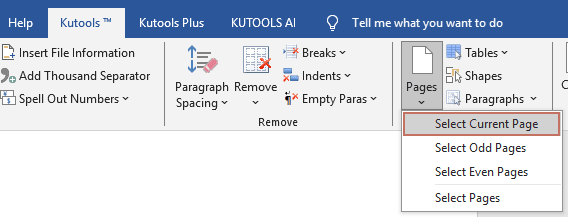
Kutools for Word — это идеальная надстройка Word, которая оптимизирует вашу работу и повышает ваши навыки обработки документов. Получи это сейчас!
Эффективное управление пустыми и ненужными страницами в Word имеет важное значение для создания профессиональных документов. Следуя инструкциям, описанным в этом руководстве, вы сможете решить распространенные проблемы, связанные с удалением страниц, от пустых страниц до нежелательных текстовых страниц. Помните, что регулярная проверка макета и форматирования вашего документа может предотвратить возникновение этих проблем, гарантируя, что ваш окончательный документ будет чистым и правильно отформатированным. Для тех, кто хочет глубже изучить возможности Word, наш веб-сайт может похвастаться множеством учебных пособий. Дополнительные советы и рекомендации по работе с Word можно найти здесь..
Статьи по теме
Добавьте новую пустую страницу в документ WordВ этом руководстве представлены некоторые более простые и эффективные методы вставки пустых страниц или пробелов в документ, что делает редактирование простым и гибким.
Разделить страницу на 4 части в документе WordВ этой статье представлен практический обходной путь разделения страницы на четыре четверти для стратегического размещения текста в документе.
Сохранить выбранные страницы/диапазоны как новый документ в Word.В документе Word, содержащем десятки страниц, вам может потребоваться сохранить только часть содержимого или выбранные страницы в качестве нового документа. В этой статье будут представлены способы решения этой проблемы.
Лучшие инструменты для офисной работы
Kutools for Word — Повысьте свой опыт работы со словом
Легкая очистка: Убрать Дополнительные места / Разрывы разделов / Текстовые поля / Гиперссылки / Дополнительные инструменты для снятия см. Удалить группа.
➕ Креативные вставки: Вставлять Разделители тысяч / Флажки / радио кнопки / QR код / Штрих-код / Несколько изображений / Узнайте больше в Вставить группа.

Хотите попробовать эти функции?
Бесплатная загрузка Купить Узнайте больше о Kutools для Word
Лучшие инструменты для офисной работы
Kutools for Word — 100+ инструментов для Word
- Kutools AI Особенности: Создать, Перезапись, Суммировать, Переведите Документы / Получите быстрые ответы / Польский документ (сохранить формат)
- Владение документами: Разделить страницы / Объединить документы / Пакетное преобразование в PDF
- ✏ Редактирование содержания: Пакетный поиск и замена / Изменить размер всех изображений
- Легкая очистка: Удалить лишние пробелы / Удалить разрывы разделов
- ➕ Креативные вставки: Вставить разделители тысяч / Вставьте флажки / Создание QR-кодов
Как удалить пустую страницу в Word (или с текстом)
Текстовый редактор Word входит в ТОП 10 самых популярных программ среди пользователей Windows. Не удивительно, что у людей возникает столько вопросов по работе с данным софтом, к примеру, как в Ворде удалить страницу пустую или с текстом, в начале, в середине или в конце документа. Предлагаю пролить свет на решение в сегодняшней публикации. В зависимости от потребностей – нужно устранить лишний элемент с контентом (заполненный) или же пустой лист, существует несколько способов, о которых сейчас расскажу. Пойдем от простого к сложному.
Удаление ненужного документа

Речь идет о новом текстовом документе, который Вы только создали, ввели определенный текст, внесли все изменения, копировали их в другое место, и файл больше не нужен Вам. Удаление производится простым закрытием – нажимаем на крестик в правом верхнем углу, а в сообщении – «Сохранить изменения…?» кликаем по кнопке Нет : Если же хотите продолжить работу с данным элементом, но содержимое намерены очистить, то сначала выделяем все, используя комбинацию Ctrl + A , затем жмем по кнопке Del на клавиатуре.
Как удалить страницу в Ворде пустую
- Кликните левой кнопкой мышки в любом месте ненужного листа, таким образом Вы установите курсор (вертикальная мигающая чёрточка);
- Находясь на вкладке «Главная» (верхняя часть окна), найдите символ с описанием «Отобразить все знаки» и нажмите на него (или же воспользуйтесь быстрым сочетанием Shift + Ctrl + 8 ):

- На экране отобразятся невидимые ранее символы переноса строки, табуляции, пробелов. Стоит убрать их все с пустой страницы, чтобы автоматически удалить её. В этом поможет клавиша BackSpace (если такой надписи не находите на клавиатуре, то ищите кнопку со стрелкой влево, которая чаще всего располагается над Enter ).

Автор рекомендует:
- Как сделать в Ворде альбомный лист – повернуть по горизонтали
- Как удалить страницу в контакте с телефона?
- Как поставить пароль на документ Word
- Как распознать текст из PDF в Word
Удаляем страницу Ворд в конце документа
Здесь также речь пойдет о пустом элементе, который Вы обнаруживаете при пролистывании в самый низ. Подобных объектов может быть несколько, но чаще – лист один. Он не только увеличивает общий размер текстового файла, но еще и может отправиться на печать. Да и при оформлении важных документов, курсовых и дипломных работ – в нем нет никакой необходимости.
Подойдет решение, показанное в первом способе. То есть, стоит поставить курсор в нижней части и нажать клавишу BackSpace до тех пор, пока мигающая вертикальная черточка не поднимется в конец предпоследнего листа.

Если же ненужный лист расположен в начале (на первом месте), то принцип тот же – убираем лишние символы, после чего контент со следующего блока подтянется вверх и займет пустое место.
Как в документе Ворд удалить страницу с текстом
Рассмотрим ситуацию, когда нам предстоит избавиться от области, наполненной словами и предложениями, картинками и прочим контентом. Доступно два метода, каждый из которых оптимально подходит для разных ситуаций.
Второй лист
К примеру, у Вас есть файл, где намерены убрать страницу №2 (или её + произвольное количество объектов под ней). Тогда поступаем так:
- Ставим курсор в начале первой строки Ворд;
- Колесиком мышки или с помощью боковой полосы прокрутки (справа) пролистываем в конец страницы Word;
- Нажимаем Shift на клавиатуре и удерживая его кликаем левой кнопкой мышки в конце последней строки на листе, который желаем убрать. Таким образом всё содержимое области будет выделено, о чем свидетельствует потемнение фона (серый, черный):

Этот прием работает в любой версии Ворд 2010, 2003, 2007 и даже в «старенькой» редакции 1997 года.
- Осталось лишь нажать на Del или BackSpace , чтобы осуществить удаление информации, которая больше Вам не нужна.
Это может пригодиться:
- Как проверить телефон на вирусы через компьютер или онлайн
- WPS Office – что это за программа, стоит ли её устанавливать?
- Как удалить страницу в “Одноклассниках” через телефон
- Фатальная ошибка в Aвтокаде Unhandled e0434352h Exception at – как исправить
- Как записать разговор на iPhone во время звонка
N-ый лист в объемном документе
Если Вы работаете с крупным текстовым файлом, насчитывающем сотни страниц, то скроллинг может отнять немало времени. Поэтому, предыдущее решение лучше не использовать. Есть способ проще:
- Быстро попасть в необходимое место можно с применением встроенного поиска Ворд. Для вызова окна нажмите сочетание Ctrl + H . Сразу окажетесь на вкладке «Заменить», но следует выбрать другую – «Перейти», а затем в поле «Найти» указать требуемый номер:
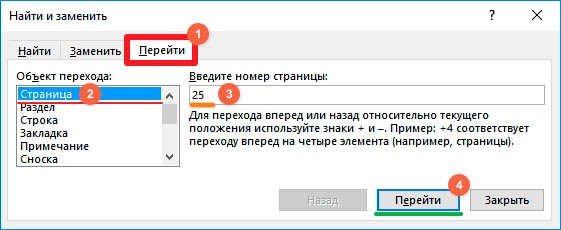
- Не закрываем окно перехода. Как только нас переместит на нужный лист, следует в строке «Введите номер…» написать команду:
- Снова жмём по кнопке «Перейти» и видим, что текст выделился:

- Теперь закрываем диалог, кликнув по крестику справа. А подсвеченный контент в середине документа очищаем клавишами BackSpace или Del .
Удаляем титульный лист с колонтитулом целиком
В версиях Ворд, начиная с 2013, делается это крайне элементарно – достаточно заменить старую «титулку» на новую. Но в ранних редакциях офисного редактора сначала необходимо избавиться от одной страницы, и лишь потом добавлять вместо неё другую.
- Переходим на вкладку «Вставка» (вторая слева, после «Главная»);
- В разделе «Страницы» располагается нужная нам кнопка, кликнув по которой откроем дополнительное меню;
- Под выбором шаблонов увидите ссылку для избавления от ненужного листа:

Видео
В этом ролике показано, как в Ворде удалить страницу пустую в разных местах документа (в начале, середине, конце), как избавиться от листа, заполненного текстом. При всём этом структура не пострадает, отступы останутся неизменными.



