
Как удалить пустую страницу в Word (очень просто)
Случалось ли вам сталкиваться с пустыми страницами в Microsoft Word, которые нарушают порядок вашего документа? Эти страницы могут выглядеть непрофессионально и мешать восприятию текста.
Удаление таких страниц может показаться сложным, но в этом руководстве мы рассмотрим 4 простых способа, как удалить пустые страницы в Word, сохраняя ваш документ аккуратным и организованным.
WPS Office: используйте Word, Excel и PPT БЕСПЛАТНО, без рекламы.
Метод 1: Удаление пустых страниц с помощью кнопок "delete" или "backspace"
Первый метод включает использование клавиши "delete" или "backspace".
Шаг 1: Начните с того, чтобы определить пустую страницу, которую вы хотите удалить, и запомните страницу, непосредственно следующую за ней. Поместите курсор в начало следующей страницы.
Шаг 2: На Windows используйте клавишу "Backspace", а на Mac — клавишу "Delete", чтобы удалить страницу. Этот метод прост и обычно хорошо работает.
Плюсы
- Быстро и просто
Минусы
- Некоторые упрямые пустые страницы невозможно удалить напрямую с помощью клавиши.
Метод 2: Удаление пустых страниц с использованием знаков абзаца
Другой способ удаления пустых страниц в Word — использовать знаки абзаца. Этот метод может быть эффективным для удаления упрямых пустых страниц и очень полезен для многих пользователей.
Вот как это сделать:
Шаг 1: Начните с перехода на вкладку "Главная" на панели инструментов Microsoft. Нажмите на значок знака абзаца.
Шаг 2: Каждый абзац будет помечен (каждая строка)
Шаг 3: Теперь просто выберите все маркеры с помощью курсора или нажмите "Shift + стрелка вверх". Как только все маркеры будут выбраны, просто нажмите "Backspace" или "Delete" на вашей клавиатуре.
Плюсы
- Требует минимальных технических знаний.
- Эффективно работает в большинстве случаев.
Минусы
- Может не работать в сложных структурах документа.
- Может случайно удалить нужное содержимое.
Метод 3: Удаление пустых страниц с использованием панели навигации
Все еще застряли с несколькими пустыми страницами? Давайте перейдем к методу с использованием панели навигации для удаления этих страниц. Вот как вы можете это сделать:
Шаг 1: Начните с перехода на вкладку "Вид" на ленте меню WPS Office и нажмите на выпадающее меню панели навигации, чтобы отобразить ее на вашем экране.
Шаг 2: Нажмите на "Навигация по разделам", чтобы увидеть страницы в вашем документе, затем нажмите на миниатюру страницы, которую вы хотите удалить. Это переместит ваш курсор вверх этой страницы.
Шаг 3: Нажмите клавиши "Shift+стрелка вниз" на вашей клавиатуре, чтобы выделить весь текст на этой странице.
Шаг 4: Как только весь контент на странице будет выделен, нажмите клавишу "Delete" или "Backspace" на клавиатуре, чтобы удалить его.
Плюсы
- Формат документа не затрагивается.
- Более эффективно.
Минусы
- Сложно, так как требуется больше шагов
Метод 4: Перейдите к функции (для Mac)
Этот метод предназначен специально для пользователей операционной системы Mac. Он включает использование функции "Перейти" в Microsoft Word для легкой навигации и удаления конкретных пустых страниц.
Шаг 1: Начните с перехода в меню "Правка", расположенное в верхнем меню Microsoft Word.
Шаг 2: В меню выберите опцию "Перейти". Это действие откроет диалоговое окно.
Шаг 3: В диалоговом окне найдите поле ввода "Введите номер страницы". Введите номер пустой страницы, которую вы хотите удалить, и нажмите "Перейти". Это перенесет вас на указанную страницу.
Шаг 4: Чтобы выделить всю страницу, введите "page" в поле ввода и снова нажмите "Перейти". Это выделит всю страницу для удаления.
Шаг 5: Закройте диалоговое окно "Перейти", нажав кнопку "Закрыть".
Шаг 6: Затем выделите страницу, которую вы хотите удалить. В поле ввода "Введите номер страницы" введите "page" и нажмите "Перейти". Это действие выделит всю страницу, которую вы хотите удалить.
Шаг 7: Наконец, нажмите кнопку "Удалить" или нажмите клавишу "Delete" на клавиатуре, чтобы удалить пустую страницу.
Плюсы
- Эффективно на Macbook
Минусы
- Занимает время, так как требует перелистывания множества страниц
Trustpilot
WPS Office: бесплатный универсальный офисный пакет «все в одном»
- Use Word, Excel, and PPT for FREE, No Ads.
- Edit PDF files with the powerful PDF toolkit.
- Microsoft-like interface. Easy to learn. 100% Compatibility.
- Boost your productivity with WPS’s abundant free Word, Excel, PPT, and CV templates.
Как удалить пустую страницу в Word: проверенные способы

Приложение Microsoft Word считается одним из популярнейших офисных инструментов во всем мире. В разных странах его используют для учебы, работы и творчества. И многие хоть раз сталкивались с ненужными пустыми страницами, которые появляются в документе из-за ошибок верстки и форматирования. «Лента.ру» рассказывает, как легко удалить пустые страницы в начале, середине или конце текста.
- Как удалить пустую страницу в Word
- Через экспорт в PDF
- Как удалить пустую страницу в Google Документах
- Как предотвратить появление пустых страниц
Как удалить пустую страницу в Word
Иногда в документах Microsoft Word возникают ненужные пустые страницы, которые мешают восприятию текста и портят внешний вид документа. Чаще всего их можно встретить в конце документа, но иногда они возникают в середине или в начале.
Пустые страницы могут появляться в документах по разным причинам. Например, если в тексте есть скрытые символы или лишние пробелы. Еще одной причиной может быть перенос встроенных в документ таблиц.
Рассмотрим несколько способов, с помощью которых можно удалить страницу в ворде, сохранив документ в презентабельном виде.
Клавишами Backspace и Delete
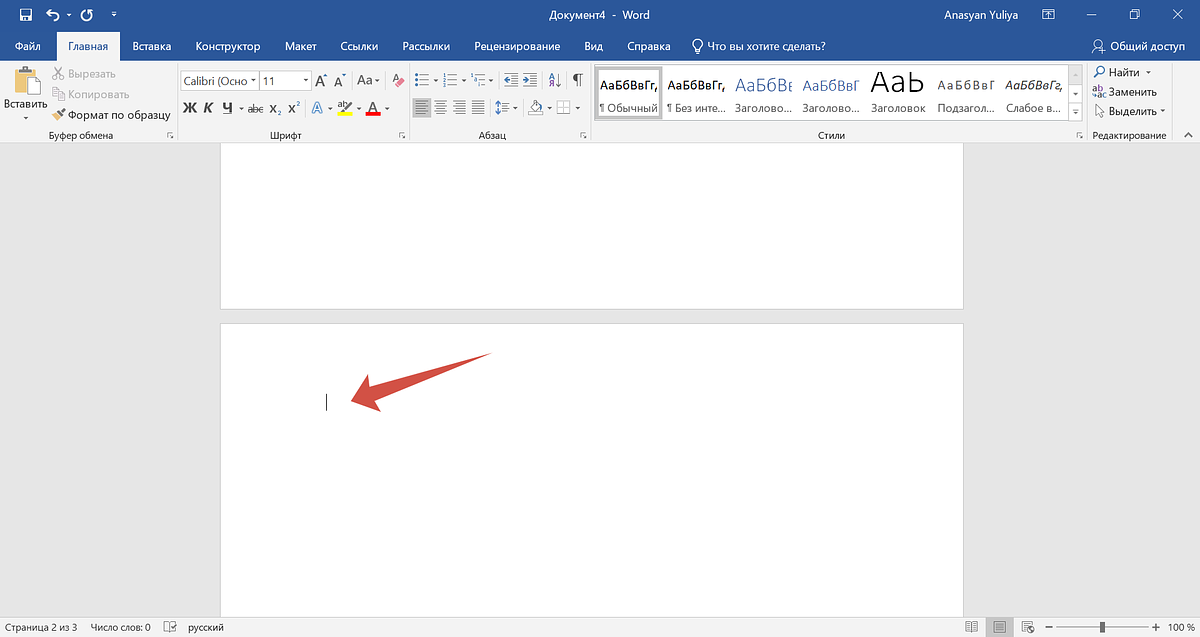
Избавиться от пустых страниц в документе можно с помощью клавиш Delete (на MacOS) или Backspace (на Windows).
- Откройте документ и найдите пустую страницу, которую хотите удалить. Установите курсор в начало следующей страницы.
- Нажмите на кнопку Backspace (←) или Delete (в зависимости от типа операционной системы) и удалите пустой лист. Если потребуется, несколько раз нажмите на кнопку удаления, пока пустая страница не исчезнет.
Через знак абзаца
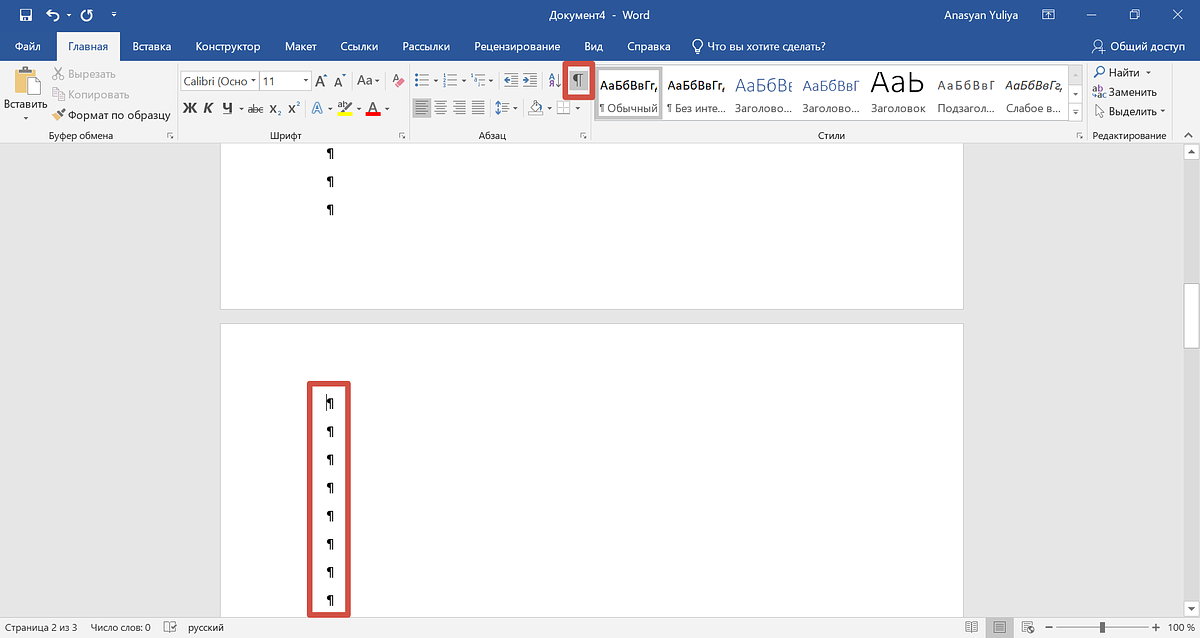
Часто появление пустых листов в документе связано с наличием в нем непечатаемых символов, то есть новых абзацев. Чтобы посмотреть, имеются ли в вашем документе такие символы и при необходимости убрать их, необходимо совершить следующие действия:
- Найдите в панели инструментов (находится наверху документа) вкладку «Главная» и выберите знак абзаца (¶). Открыть нужный раздел можно и другим способом: для этого одновременно зажмите клавиши Ctrl + Shift + 8.
- В результате включится отображение непечатаемых символов. После каждого абзаца или строки по всему документу появятся скрытые элементы — символы абзацев.
- Чтобы пустая страница исчезла, выделите на ней все знаки абзаца и нажмите кнопку Delete или Backspace.
Это одни из самых простых и популярных методов удаления пустых страниц в документе. Однако срабатывает это не всегда — некоторые страницы удалить такими способами не получится
Через «Разрыв страницы»
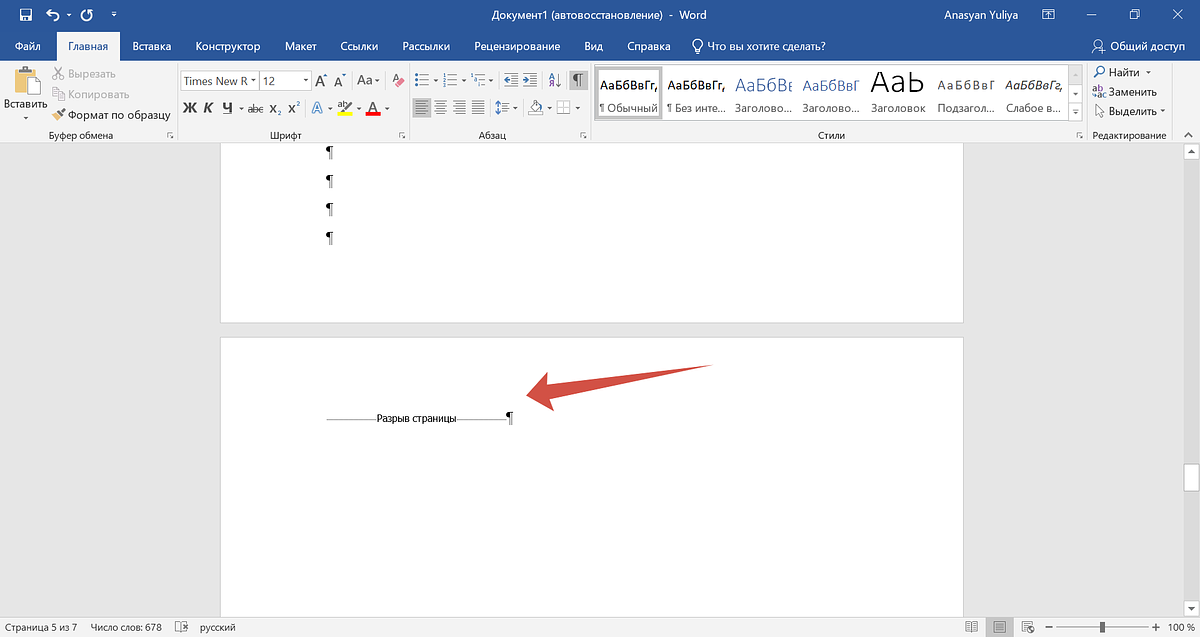
Пустая страница в ворде может появиться из-за применения «Разрыва страницы» или «Разрыва раздела». В таком случае избавиться от ненужного листа, на котором нет текста, можно с помощью следующих действий:
- Найдите на панели инструментов вкладку «Главная» и выберите пункт «Абзац».
- Долистайте до пустой страницы.
- Если вместе с непечатаемыми символами внизу листа отобразится надпись «Разрыв страницы», удалите ее, нажав Delete или Backspace.
С помощью изменения размера шрифта
Если предыдущие методы удаления пустых страниц не помогли, возможно, в документе есть таблица. В таком случае программа всегда по умолчанию добавляет новый абзац: если таблица расположена в конце документа, этот абзац переносится на следующий лист, из-за чего и появляется ненужная пустая страница.
Исправить это можно за счет изменения размера шрифта в этом невидимом последнем абзаце. Для этого:
- В документе нажмите кнопку «перейти на Главную», затем нажмите на значок абзаца или примените сочетание клавиш Ctrl + Shift + 8.
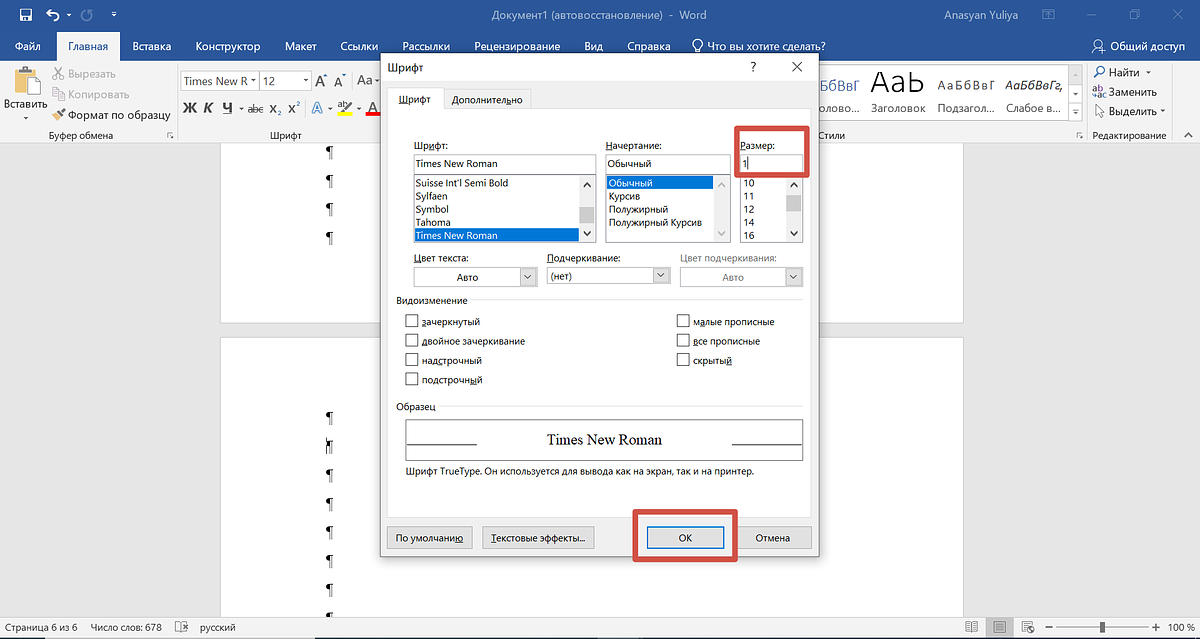
- На пустой странице выделите символ ¶ и в появившемся окне найдите раздел «Шрифт».
- Измените размер шрифта до единицы, чтобы пустой символ уместился на прошлой странице. Нажмите Enter — в результате пустой лист должен исчезнуть из документа.
- После этого перейдите в панель инструментов вверху документа и в разделе «Главная» отключите отображение абзацев.
Через поиск
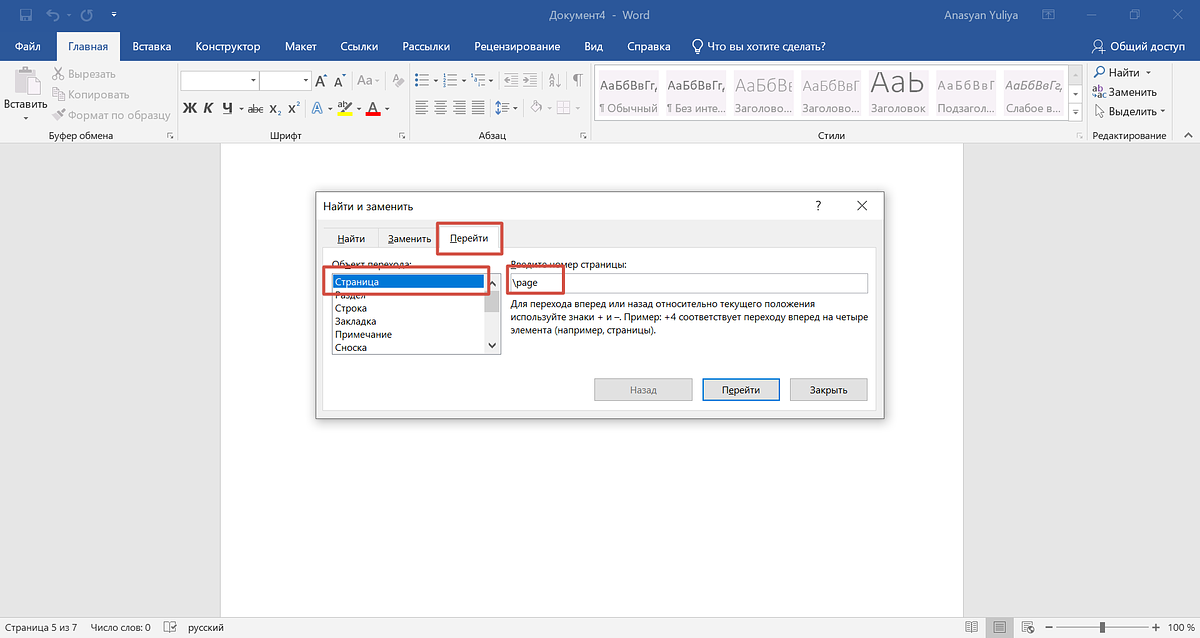
- В документе найдите пустую страницу и нажмите клавиши Ctrl + G.
- В открывшемся меню кликните на «перейти» и далее нажмите на пункт «Страница».
- В поле «Введите номер страницы» вбейте «page» и кликните по кнопке «Перейти» или нажмите Enter.
- Закройте окно и проверьте, что содержимое выбранной страницы выделилось.
- Нажмите кнопку Delete или Backspace, чтобы удалить выделенный фрагмент — пустая страница должна пропасть.
Через раздел «Вставка»
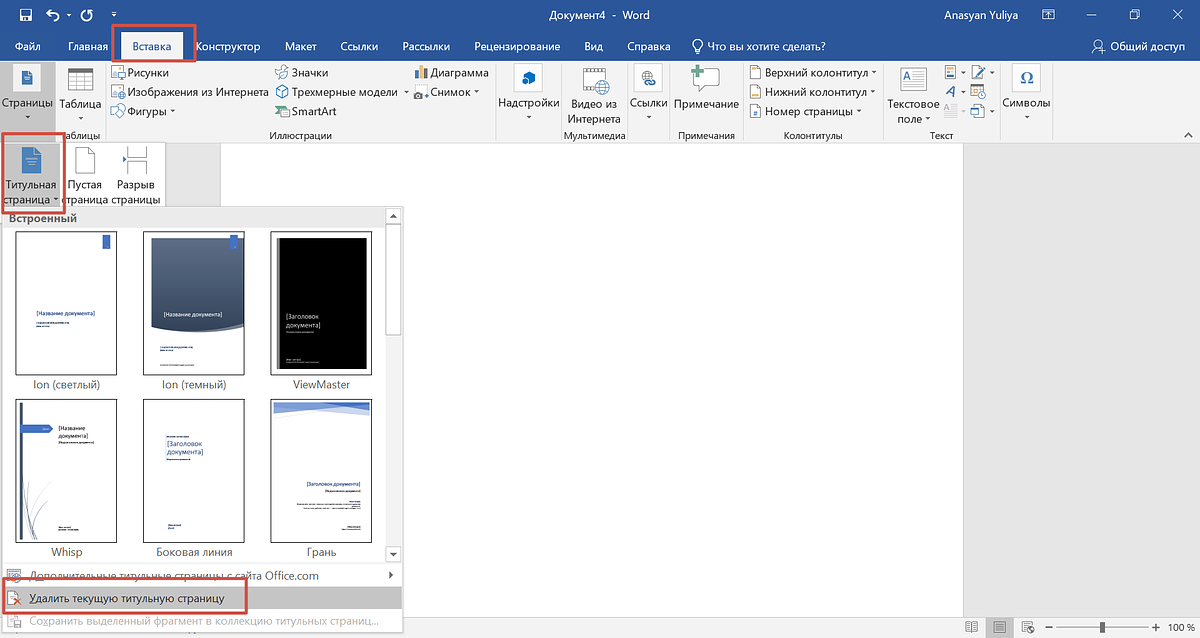
Этот метод подойдет, если пустым оказался первый лист, который создали с помощью функции вставки титульной страницы. Чтобы его удалить, выполните следующие действия:
- Откройте документ и в панели инструментов вверху нажмите кнопку «Вставка».
- Затем в открывшемся меню найдите вкладку «Страницы» и щелкните по кнопке «Титульная страница».
- Щелкните курсором на блок «Удалить текущую титульную страницу».
Через раздел «Заменить»
Если предыдущий способ удаления не сработал, а также если пустая первая страница не является титульной, решить проблему можно с помощью специального выделения текста.
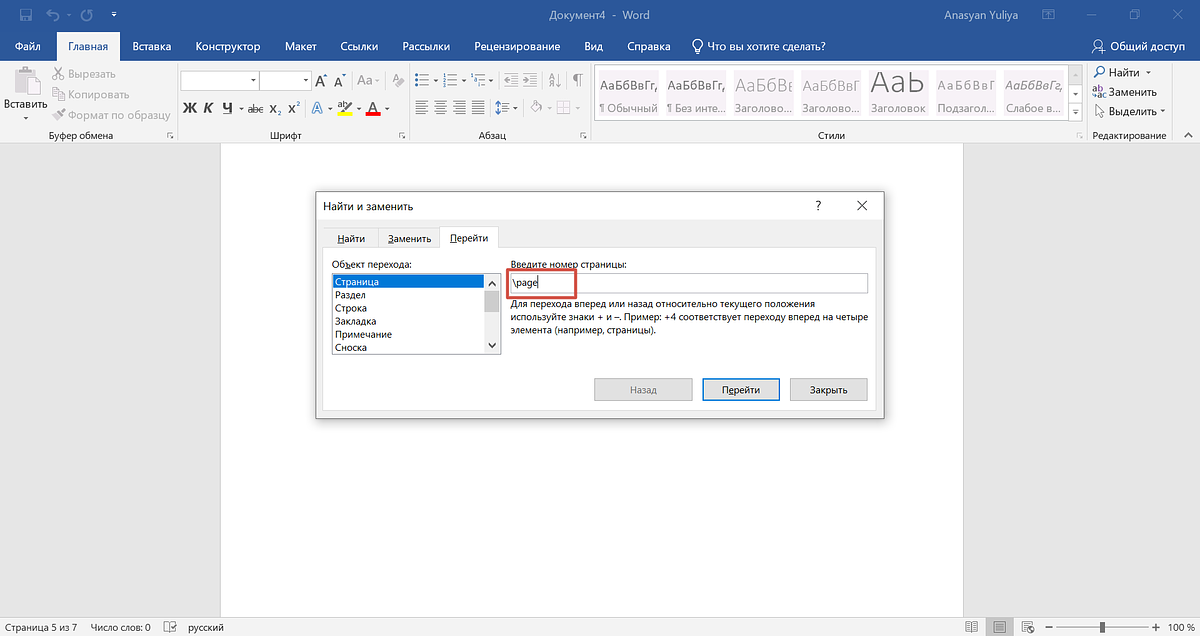
- В документе ворд в панели инструментов найдите вкладку «Главная». Затем нажмите на кнопку «Заменить», которая находится в правой части экрана.
- В появившемся меню нажмите на «Перейти». В открывшемся списке кликните по слову «Страница» и в поле номера страницы наберите «page» без кавычек.
- После того как содержимое первой пустой страницы будет выделено, блок «Найти и изменить» можно закрыть. Затем нажмите Delete или Backspace, чтобы удалить ненужные фрагменты первого пустого листа.
Через экспорт в PDF
Если редактировать документ вы больше не собираетесь и вам его нужно только распечатать, можно избавиться от пустых листов через экспорт в PDF.
- Просмотрите весь документ и запомните, какие листы у вас остаются пустыми.
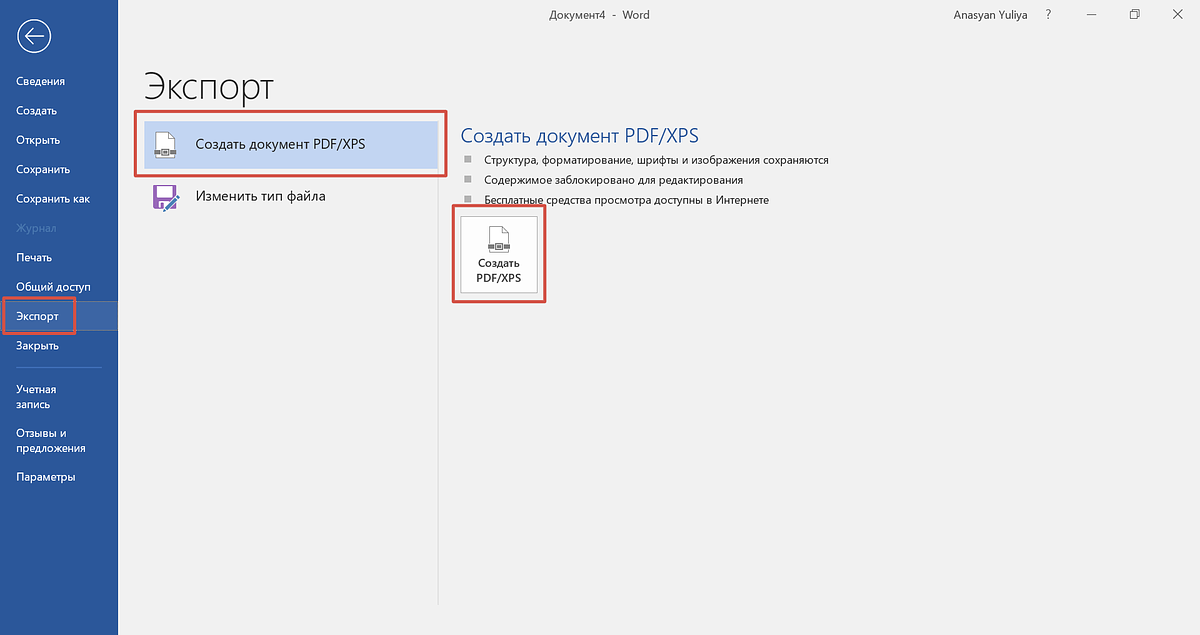
- Затем в верхней панели инструментов кликните в меню по кнопке «Файл» и нажмите на «Экспорт».
- В открывшемся окне кликните сначала по кнопке «Создать документ PDF/XPS» и потом «Создать PDF/XPS».
- Нажмите «Параметры» и в открывшемся меню укажите диапазон страниц с текстом, за исключением пустых, и кликните OK.
- Укажите имя документа, выберите папку для сохранения файла и нажмите кнопку «Опубликовать».
Как удалить пустую страницу в Google Документах
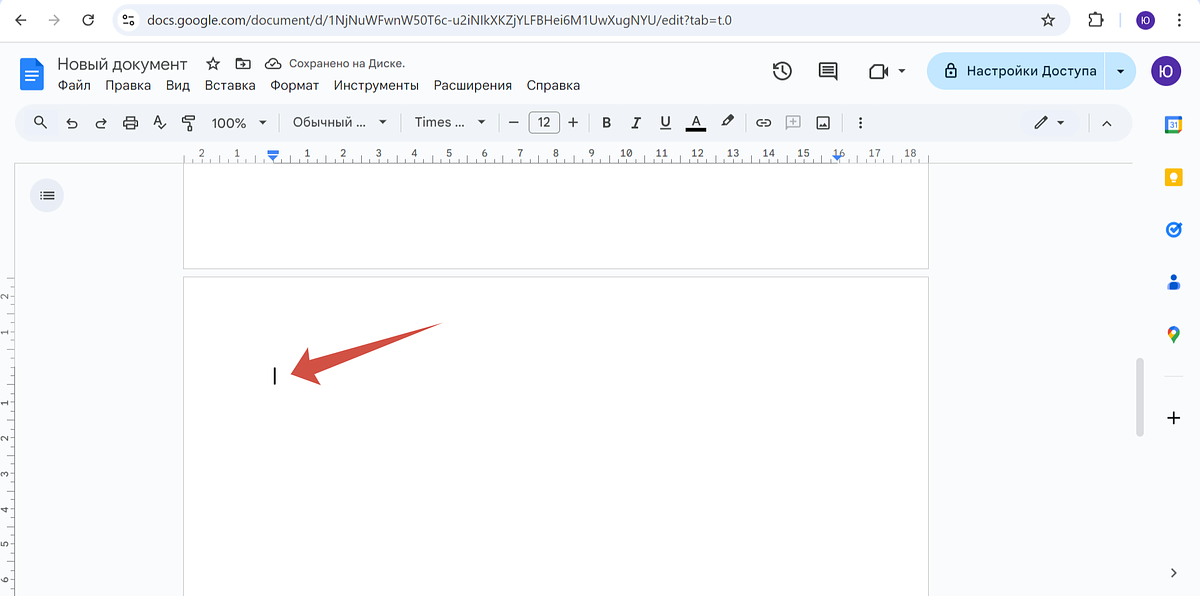
- Найдите в документе пустую страницу, которую нужно удалить.
- Кликните по ней курсором и нажмите кнопку Backspace или Delete.
- Если лист был абсолютно пустой, то стереть его из документа получится в один клик. Если на странице были невидимые символы или пробелы, нажимайте клавишу удаления до тех пор, пока страница полностью не пропадет. Также можно выделить мышкой область ненужной страницы, чтобы за раз захватить все невидимые символы.
Как предотвратить появление пустых страниц
Чтобы заранее предотвратить появление пустых листов в документе, придерживайтесь следующих правил:
- Прежде чем завершить работу над документом, проверьте расположение разрывов страниц в тексте.
- Не оставляйте лишних пробелов и отступов в тексте
- Установите подходящие поля, которые будут вмещать весь ваш материал. Такая регулировка поможет предотвратить перебрасывание текста на лишние страницы.
- Поддерживайте постоянную нумерацию текста.
- Если в документе есть титульная страница или обложка, включите функцию «Разные первые страницы». Это поможет отделить первый лист от основного материала, при этом точная нумерация сохранится.
8 способов убрать лишнюю страницу в Word

Лишние страницы могут портить внешний вид документа. В этом курсе мы рассмотрим восемь способов, как убрать лишнюю страницу в Word. Узнайте, как сделать ваш документ чистым и профессиональным.
Раздражающая пустая страница появляется после добавления изображения, таблицы или текста с дополнительными абзацами и разрывом страницы. Пустые листы не всегда удаляются кнопкой Удалить. Если этот метод не работает, на помощь приходят другие инструменты Word.
Как удалить пустую последнюю страницу в Word
Инструкции ниже подходят для всех версий Word с 2007 по 2016-2019 годы. Ход действий и названия кнопок не будут отличаться.
Клавишей Delete
Нажатие «Удалить» — самый простой способ удалить последнюю пустую страницу:
- Перейти в конец документа. Щелкните левой кнопкой мыши на пустой области листа, чтобы поместить курсор.
- Нажмите клавишу Удалить.
- При необходимости повторите процедуру, если чистый лист не исчезнет.
Не забудьте сохранить изменения в документе. Для этого нажмите на значок дискеты в левом верхнем углу документа. Или щелкните крестик, чтобы закрыть Word в правом верхнем углу, и выберите Сохранить».
Удаление непечатаемых символов форматирования
Внешне пустая страница не всегда пуста на самом деле. Может содержать символы для новых абзацев. Обычно они скрыты от глаз пользователя. Если их удалить, пустой лист тоже исчезнет.
Как отобразить непечатаемые метки форматирования и удалить их из документа:
- Нажмите на клавиатуре комбинацию клавиш Ctrl + Shift + 8. На экране отобразятся символы в виде столбца или буквы «Р», как на скриншоте ниже. Они отмечают концы абзацев и пробелов.
- Если ничего не появилось, нажмите кнопку, показанную на скриншоте, во вкладке «Главная» раздела «Абзац».
- Выделите левой кнопкой мыши все знаки абзаца, находящиеся на пустой странице. Щелкните Удалить.
Если на вашем листе есть символы разрыва страницы (показаны ниже), попробуйте выделить и их. А затем нажмите Удалить.
Удаление непечатного знака после таблицы
Word создает непечатаемый знак форматирования не только после каждого абзаца, но и после таблиц. Если таблица находится внизу листа, этот знак может перейти на новую страницу.
Простое удаление абзацев в таких случаях не поможет. Для решения проблемы нужно уменьшить шрифт, которым написан этот символ:
- Включите отображение скрытых символов с помощью комбинации клавиш Ctrl+Shift+8 или кнопки в виде столбца в разделе «Абзац» верхнего меню.
- Выберите значок после таблицы или абзаца левой кнопкой мыши.
- Введите 01 в открывшееся поле ввода размера шрифта (оно справа от названия шрифта). Значок станет почти невидимым, а пустая страница исчезнет.
Удаление разрыва страницы и раздела
Если вы не можете удалить разрыв листа с помощью клавиши Del, сделайте следующее:
- На вкладке меню «Пуск» нажмите «Заменить».
- В открывшемся окне «Найти и заменить» нажмите «Еще».
- В меню «Специальные» выберите «Разрыв страницы» или «Разрыв раздела» в зависимости от того, что вам нужно удалить.
- В новом окне оставьте строку «Заменить на» пустой. Нажмите «Заменить». Все разрывы в документе будут заменены пустыми элементами.
Как удалить не пустую страницу из середины документа
Любой лист в файле Word, в том числе и в середине документа, можно удалить той же клавишей Delete. Для этого сначала выделите текст на странице, а затем примените один из двух способов: ручной, с помощью мыши или автоматический.
Ручное удаление листа
С помощью левой кнопки мыши выберите первое слово на странице, которое вы хотите удалить. После выделения продолжайте нажимать кнопку. Переместите курсор мыши в конец текста, чтобы выделить всю страницу. Щелкните Удалить. Страница сразу исчезнет.
Автоматическое удаление встроенным инструментом Word
Альтернативный способ удалить любую страницу:
- Найдите страницу, которую хотите удалить. Поместите курсор в любое место в тексте и нажмите Ctrl + G на клавиатуре.
- В строке «Введите номер страницы» введите page. Нажмите «Перейти», а затем «Закрыть». Текст на странице будет выделен.
- Нажмите Удалить, и страница исчезнет.
Что делать, если страница не удаляется
Окно программы может быть заморожено. Нужно время, чтобы все нормализовалось. Закройте ненужные приложения, чтобы компьютеру было легче справляться с нагрузкой.
Если окно Word работает без зависаний, воспользуйтесь приведенными ниже способами.
Удалите нумерацию
Нумерация может помешать удалению страницы. Как отключить:
- Дважды щелкните в области заголовка (где находится номер страницы).
- Выберите номер левой кнопкой мыши и нажмите Удалить. Нумерация исчезнет.
- Теперь дважды щелкните по пустой области листа, чтобы вернуться в предыдущий режим редактирования.
- Удалите страницу одним из способов, описанных выше.
Измените формат документа с doc (docx) на pdf
Если вышеперечисленные действия не помогли, попробуйте сохранить готовый документ в формате pdf, выделив все страницы, кроме последней пустой:
- Перейдите на вкладку «Файл», выберите «Сохранить как».
- В новом окне выберите место для сохранения файла и имя для него. В качестве типа файла укажите pdf.
- Нажмите кнопку «Параметры».
- В диапазоне страниц укажите, с какой из них следует брать текст для pdf-файла: с какого листа начинать и с какого заканчивать. Если пустой страницей является, например, номер 4, введите диапазон от 1 до 3. Нажмите «ОК» и «Сохранить».
В подавляющем большинстве случаев удалить лишние страницы в Word можно с помощью Удалить. Если метод не работает, уменьшите шрифт скрытой иконки после абзаца или таблицы. Если есть разрыв страницы, используйте инструменты Word, чтобы заменить его пустым элементом.



