
Как удалить принудительный разрыв строки в Word
Если вы когда-нибудь копировали и вставляли в документ Word текст из обычного текстового документа (особенно из служебных описательных файлов), то могли заметить, что в редакторе текст отображается как стихотворение — столбиком. Примерно вот так:
Try this fast and small color pickerdesigned for Webmasters and Designers.Enjoy with colors.
Чтобы превратить расположение данного текста в нормальное (расположить по всей ширине страницы), нужно избавиться от разрывов строк. Обращаю ваше внимание, что такой способ может помочь не во всех случаях и применять его нужно осторожно, чтобы не слить весь текст в один сплошной абзац.
Чтобы проверить, а есть ли здесь разрыв строки, нажмите кнопку "Непечатаемые символы" (Show/Hide) на панели инструментов. В тексте отобразятся символы форматирования. Разрыв строки обозначается таким символом . Если на концах строк у вас отображается иной символ, например , то это символ абзаца. И для его удаления потребуется иной знак в поле "Найти", о чем будет сказано ниже.
Итак, для удаления разрыва строк в тексте вам необходимо:
1. Выделите ту часть текста, которую вам нужно преобразовать.
2. Нажмите сочетание клавиш "Ctrl+H", чтобы открыть диалоговое окно "Найти и заменить" (Find and Replace).
3. Нажмите кнопку "Больше" (More), если окно открылось в кратком виде.
4. Очистите все поля и снимите все флажки с параметров поиска, кроме одного параметра — "Подстановочные знаки" (Use wildcards). Флажок на этом параметре должен быть установлен.
5. Поставьте курсор в поле "Найти" (Find what) и нажмите кнопку "Специальный" (Special) внизу этого диалогового окна. Откроется список доступных команд, как на скриншоте ниже:
6. Найдите и щелкните мышью на команде "Разрыв строки" (Manual Line Break). В поле "Найти" появится значение ^l
7. В поле "Заменить" (Replace with) введите пробел.
8. Нажмите кнопку "Заменить", если вы хотите контролировать процесс замены, или кнопку "Заменить все" (без запросов на подтверждение).
После этой операции откроется окно с уведомлением о количестве произведенных замен и предложением проверить остальную часть документа. Если дальнейшая замена не требуется, откажитесь от неё и закройте диалоговое окно.
Текст примет нормальный вид и займёт всю ширину страницы.
В том случае, если вместо знака разрыва строки у вас имеется абзацный разрыв, то для его удаления в диалоговом окне "Найти и заменить" необходимо снять все флажки с параметров поиска, в том числе и с параметра "Подстановочные знаки". В поле "Найти" нужно вставить символ абзаца, выбрав его из списка по щелчку на кнопке "Специальный". Дальнейшие действия аналогичны описанным выше.
Если вы часто производите такие замены, то логично будет оформить весь приведенный здесь процесс в виде макроса и разместить кнопку макроса на панели форматирования для быстрого доступа к нему.
Как убрать стрелочки в тексте в ворде
Иногда, чтобы узнать отношения ячеек, вы можете добавить стрелки-индикаторы на свой лист, как показано на скриншоте ниже, но в некоторых случаях вы можете подумать, что стрелки скрывают данные и делают просмотр листа неопрятным. Теперь вам нужно удалить стрелки-указатели в Excel.

Удалить стрелки трассировки
Чтобы удалить стрелки-указатели, вам нужно сделать следующее:
Выделите ячейку с помощью стрелок-индикаторов и нажмите Формулы > стрелка Удалить стрелки, затем вы можете выбрать тип стрелки, которую хотите удалить из списка. Смотрите скриншот:

Теперь трассирующие стрелки удалены.

Функции: Если вам просто нужно удалить все стрелки, вы можете щелкнуть Формулы > Удалить стрелки но не стрелка.

Внимание: Удаляет все стрелки трассировки на активном листе.
Относительные статьи:
Как убрать стрелочки в тексте в ворде
Здравствуйте. В Ворде есть функция: развернуть, свернуть заголовки (маленький треугольник в тексте), так вот мне надо их вообще удалить из текста, для того чтобы случайно не свернуть часть текста. Заранее спасибо за решение.
Здравствуйте. В Ворде есть функция: развернуть, свернуть заголовки (маленький треугольник в тексте), так вот мне надо их вообще удалить из текста, для того чтобы случайно не свернуть часть текста. Заранее спасибо за решение. Mark1976
Сообщение Здравствуйте. В Ворде есть функция: развернуть, свернуть заголовки (маленький треугольник в тексте), так вот мне надо их вообще удалить из текста, для того чтобы случайно не свернуть часть текста. Заранее спасибо за решение. Автор — Mark1976Дата добавления — 19.03.2019 в 11:07
Настройка кнопок для выполнения действий в формах PDF
Узнайте, как задать кнопки действий в PDF-форме с помощью Acrobat.
О кнопках
Чаще всего кнопки присутствуют в формах, однако могут быть добавлены к любому документу. Они позволяют открыть файл, воспроизвести звук или видеоклип, отправить данные на веб-сервер и т. д. При принятии решения о том, как инициировать какое-либо действие, помните, что кнопки обладают следующими возможностями, которых нет у ссылок и закладок.
- Кнопкой можно инициировать одно или несколько действий.
- Внешний вид кнопки может меняться в зависимости от действий мыши.
- Кнопку можно скопировать сразу на несколько страниц.
- Действия мыши могут вызывать различные действия кнопки. Например, действия Кнопка нажата (щелчок), Кнопка отпущена (отпускание кнопки после щелчка), Курсор наведен (наведение указателя мыши на кнопку) и Курсор отведен (отведение указателя мыши от кнопки) позволяют инициировать для одной и той же кнопки различные действия. Кнопки в документах PDF представляют собой простой, интуитивно понятный способ запуска пользователем различных действий. Они могут сопровождаться ярлычками и значками, которые меняются в соответствии с движениями мыши, что помогает пользователю сориентироваться при выполнении различных операций. Например, можно создать кнопки с ярлычками «Воспроизведение», «Пауза» и «Стоп», имеющими соответствующие значки. Затем для этих кнопок можно задать набор действий, позволяющих воспроизводить, приостанавливать и останавливать воспроизведение видеоклипов. Для одной кнопки можно задать любую комбинацию действий мыши, а также определить любое сочетание вариантов поведения в соответствии с действиями мыши.
Добавление кнопки в форму Acrobat PDF

Перейдите в режим редактирования, выбрав Инструменты > Подготовить форму, а затем нажмите кнопку на панели инструментов. Указатель преобразуется в указатель-перекрестие.
Нажмите страницу в том месте, где вы хотите добавить кнопку, для создания кнопки с размером по умолчанию. Для создания кнопки заказного размера перетащите прямоугольник, чтобы указать размер кнопки.
Дважды нажмите поле кнопки, задайте имя, текст подсказки и другие стандартные свойства.
Нажмите вкладку «Оформление» и задайте параметры, определяющие вид кнопки на странице. Помните о том, что при задании цвета фона любые изображения, находящиеся за кнопкой, не будут видны. Текстовые параметры относятся к ярлычку, который задается на вкладке «Параметры», но не влияют на имя кнопки на вкладке «Общие».
Если на панели «Международные» диалогового окна «Установки» включен параметр «Настройки для языков с написанием справа налево», вкладка «Вид» будет содержать параметры для изменения стиля цифр и направления текста кнопок.
Откройте вкладку «Установки» и выберите параметры, определяющие внешний вид ярлычков и значков кнопки.
Откройте вкладку «Действия» и укажите параметры, определяющие, что произойдет при нажатии кнопки: переход на другую страницу, воспроизведение клипа мультимедиа и т. д.
Нажмите Закрыть. Примечание.
При создании набора кнопок может возникнуть необходимость привязать объект к направляющим и линиям сетки.
Для просмотра и тестирования кнопки нажмите Просмотр справа на панели инструментов. Завершив тестирование, нажмите Изменить для возврата к инструменту «Подготовить форму» либо нажмите значок крестика справа на панели инструментов, чтобы закрыть инструмент.
Добавление кнопки отправки
При рассылке формы Acrobat проверяет ее автоматически. Если он не находит кнопку отправки, то добавляет кнопку отправки формы к панели сообщений документа. Пользователь может, нажав кнопку отправки формы, отправить заполненную форму обратно вам. Если вы не планируете использовать кнопку отправки формы , созданную программой Acrobat, то можете сами добавить кнопку к форме.
Если вы находитесь не в режиме редактирования форм, выберите Инструменты > Подготовить форму.
Проведите инструментом «Кнопка» по области, в которой должна располагаться всплывающая кнопка. Дважды нажмите кнопку и задайте параметры на вкладках «Общие» и «Параметры».
На вкладке «Параметры» выберите параметр в меню Макет для задания метки кнопки, изображения значка или их обоих. Выполните одно или оба следующих действия.
- Введите текст «Отправить» в поле Ярлык.
- Нажмите Выбрать значоки либо укажите путь доступа к файлу изображения, либо нажмите «Поиск» и найдите его.
На вкладке «Операции» выберите Отправить форму в меню Выбрать действие, а затем нажмите Добавить. В диалоговом окне Отправить выбранные поля формы выполните одно из следующих действий:
Укажите значения параметров «Экспортировать формат», Выбор поля и «Параметры даты», затем нажмите кнопку ОК.
Нажмите Закрыть.
Для просмотра и тестирования кнопки нажмите Просмотр справа на панели инструментов. Завершив тестирование, нажмите Изменить для возврата к инструменту «Подготовить форму» либо нажмите значок крестика справа на панели инструментов, чтобы закрыть инструмент.
Если данные возвращаются в формате FDF или XFDF, то URL-адрес сервера должен заканчиваться на #FDF — например http://myserver/cgi-bin/myscript#FDF.
Параметры окна «Отправить выбранные поля форм»
В диалоговом окне Отправить выбранные поля форм доступны следующие параметры.
Введите URL-адрес для этой ссылки
Указывает URL-адрес для сбора данных формы.
Возвращает данные, введенные пользователем, но не отсылает обратно исходный файл PDF. Можно установить параметры Данные поля , «Комментарии» и Последовательные изменения в PDF , чтобы включить в PDF-файл соответствующие элементы.
Последовательные изменения имеет смысл включить при получении электронных подписей, поскольку таким образом они проще считываются и восстанавливаются сервером.
Возвращает форму в формате HTML.
Возвращает введенные пользователем данные в виде XML-файла. Можно включить только данные или данные вместе с комментариями.
Возвращает весь файл PDF целиком, вместе с введенной пользователем информацией.
Указывает, какие из полей возвращаются. Чтобы получить данные не из всех заполненных полей, выберите Только эти , нажмите Выбрать поля и в диалоговом окне Выбор поля укажите, какие из них следует, а какие не следует включать в ответ.
Например, эта функция позволяет исключить некоторые вычисляемые или повторяющиеся поля, включенные в форму для удобства пользователя, но не содержащие никакой новой информации.
Стандартизирует формат вводимых пользователем дат.
Поддержка изменения внешнего вида кнопок
Кнопка может иметь надпись, значок, или оба этих элемента. Внешний вид кнопки может изменяться в соответствии с положением мыши («Кнопка нажата», «Кнопка отпущена», «Наведение»). Например, можно создать кнопку, которая имеет надпись «Домашняя страница». Когда на нее будет наведен курсор, надпись сменится на «Щелкните, чтобы вернуться на домашнюю страницу».
Значок кнопки может быть получен из файла любого формата, поддерживаемого Acrobat, включая PDF, JPEG, GIF и др. Какой бы формат ни был выбран, используется вся страница целиком. Поэтому, если нужно использовать для значка только часть страницы, необходимо перед осуществлением процедуры обрезать изображение или страницу. Минимально допустимый размер PDF-страницы — 2,54 см на 2,54 см. Если требуется значок меньшего размера, измените его масштаб до размеров окна, нарисованного инструментом «Кнопка». Масштабирование значка до размеров кнопки можно задать, выбрав «Дополнительно» на вкладке «Параметры» в диалоговом окне Свойства кнопок .

A. Только надпись B. Только значок C. Значок сверху, надпись снизу D. Надпись сверху, значок снизу E. Значок слева, надпись справа F. Надпись слева, значок справа G. Надпись над значком
Как сделать стрелку в Ворде: урок от Бородача
Все привет! Сегодня я подробно расскажу вам, как можно легко и просто нарисовать любую стрелку в Ворде. Чаще всего используют отдельные объекты. На самом деле пугаться не стоит, и все делается очень легко, но я на всякий случай постарался описать все как можно подробнее.
Вы можете создать отдельный документ, чтобы повторять все шаги вместе со мной, так вы сможете отдельно попрактиковаться создавать красивые стрелки. Поехали!
Стрелка-линия

На самом деле сделать стрелку в Ворде не так сложно, как кажется на первый взгляд. Мы рассмотрим два варианта её начертания, а также я расскажу некоторые моменты, которые вы должны знать заранее.
- В первую очередь перейдите на вкладку «Вставка». Помните, что если вы хотите добавить хоть какое-то изображение, то это, скорее всего, будет находиться тут.
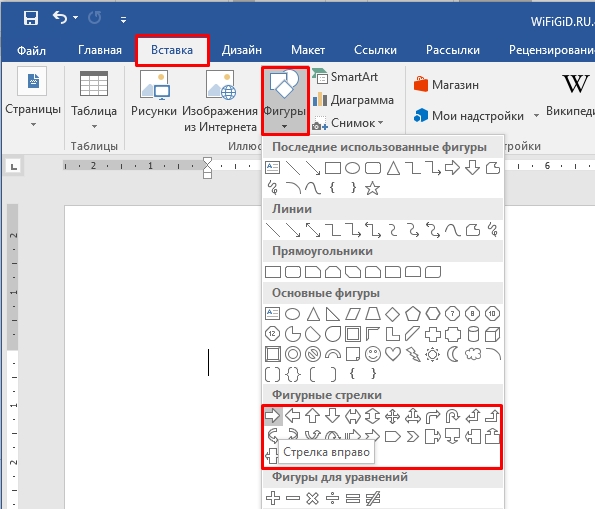
- После этого найдите раздел «Иллюстрации» и нажмите по «Фигурам».
- Откроется большая вкладка с различного рода фигурами. Давайте для начала рассмотрим «Линии» – именно там есть несколько вариантов стрелок, которые вам могут понадобиться для разного рода задач. Попробуем нарисовать обычную стрелку.
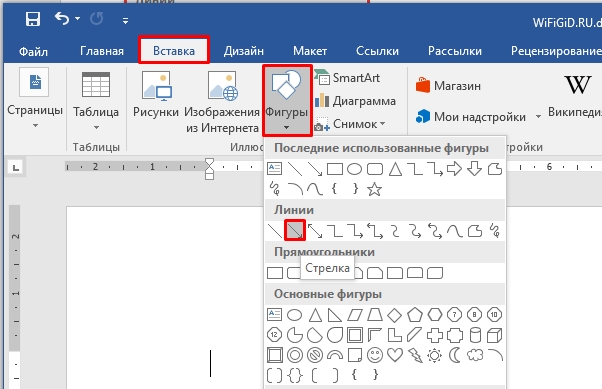
- Для того чтобы поставить стрелку в нужном документе в Ворде, нам необходимо один раз нажать левую кнопку мыши (ЛКМ). Далее тянем стрелку в необходимое направление и еще раз жмем по той же самой кнопке.
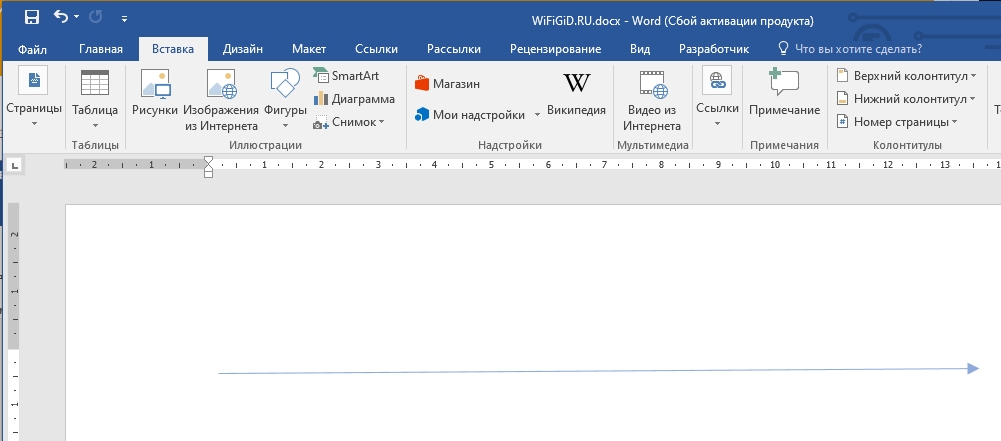
- После этого стрелочка будет нарисована и добавлена в документ. Хочу сразу предупредить, что все изображения, в том числе подобные, добавляются в текст в виде отдельного объекта. Чтобы начать с ним работать, его просто нужно выделить с помощью ЛКМ. После этого в самом верху вы увидите, как начнет работать вкладка «Формат».
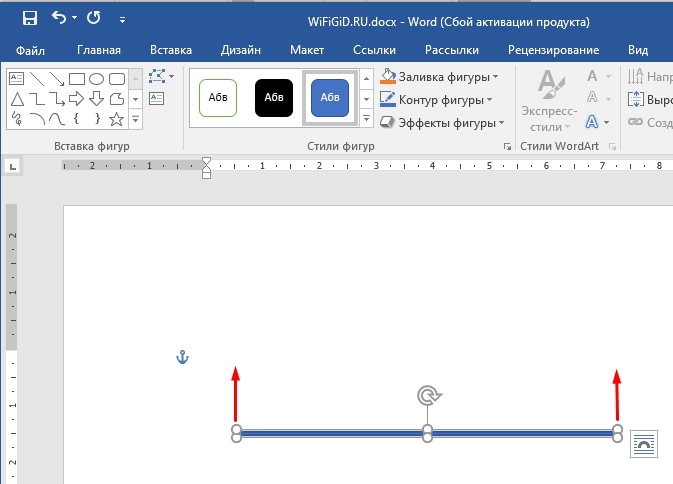
- С двух концом объекта вы можете увидеть два маленьких кружочка. Зажав ЛКМ сверху, вы можете изменить направление стрелки.
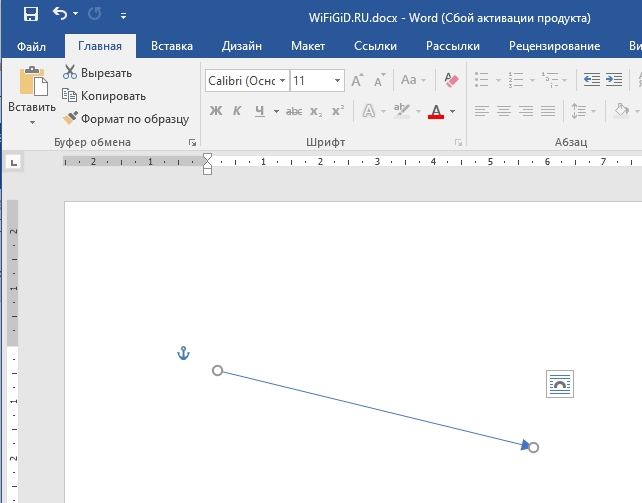
- Давайте теперь познакомимся поближе с вкладкой «Формат». В разделе «Стили фигур» можно сразу же выбрать стилистику отрисовки стрелки.
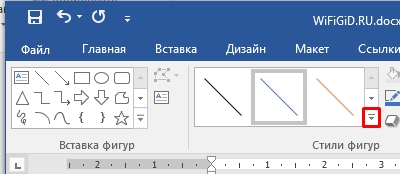
- Как видите, здесь есть сразу же несколько готовых вариантов.
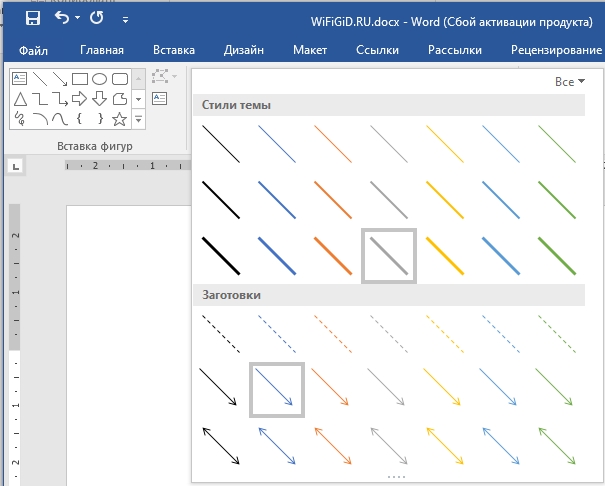
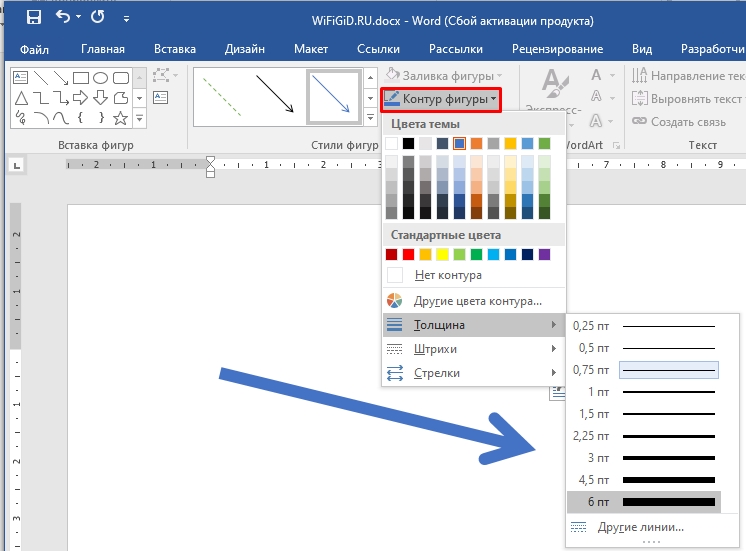
- Если же нужного варианта нет, вы можете его создать с нуля с помощью настройки «Контур фигуры». Здесь можно выбрать цвет, толщину, а также тип штрихов и фигуру окончания стрелки.
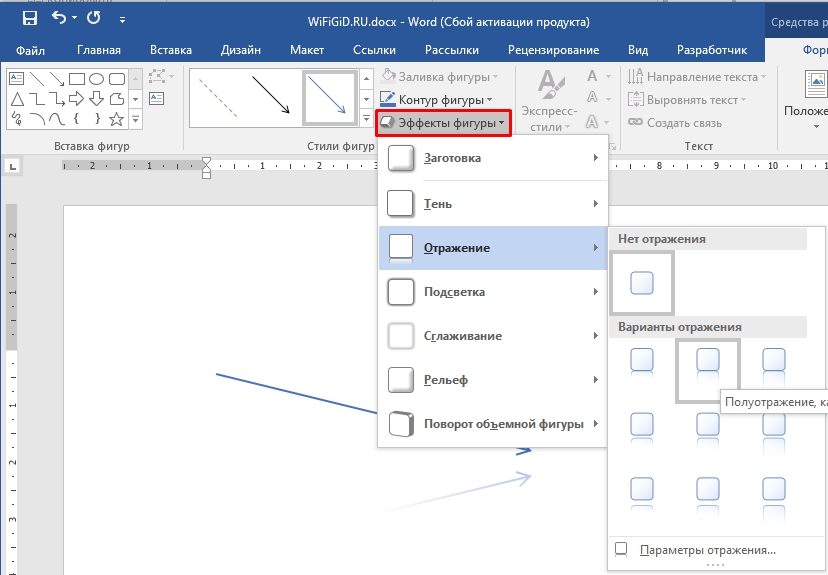
- Можно также добавить и «Эффекты фигуры», но помните, что большинство эффектов работают с полными фигурами. Попробуйте поиграться с различными свойствами.
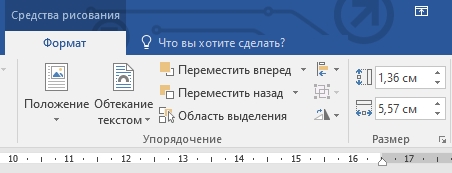
- Обратите внимание на раздел «Упорядочение». А теперь самая важная вещь, которую вы должны помнить – все фигуры работают с листом и документом как отдельные полноценные объекты. К этим же объектам можно отнести и вставленное изображение (картинки, фотографии, скриншоты). Поэтому объекту можно задать «Положение» относительно текста, а также назначить обтекание. Дополнительно стрелку можно переместить назад или вперед текста.
Если стрелка вам не понравится, вы можете её спокойно удалить – для этого таким же образом выделяем её и жмем на клавиатуре по клавише:
Фигура-стрелка
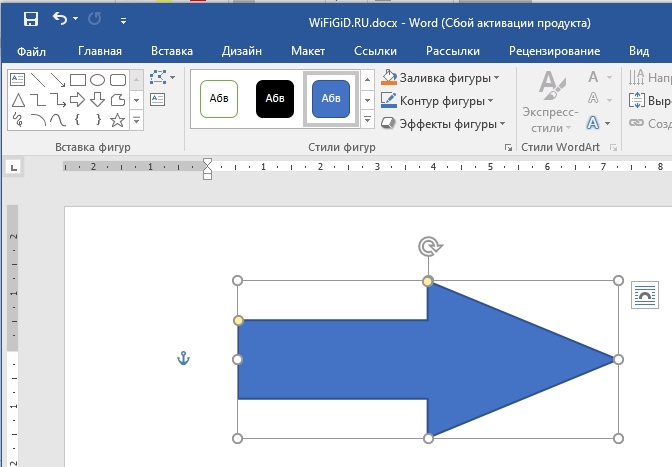
- Фигурные-стрелки – это уже объемные модели, которые и выглядят красивее. Находится блок в том же самом месте. Попробуйте самостоятельно нарисовать подобную стрелку.
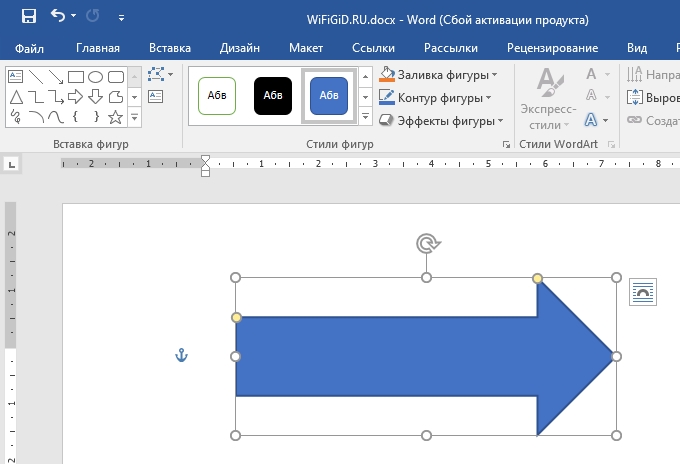
- Как только вы нарисуете фигуру, вы можете заметить, что у неё появилось еще несколько дополнительных кружочков. Попробуйте расширить стрелку, зажав ЛКМ поверх одного из верхних кружков.
- Стрелка стала более объемной и большой.
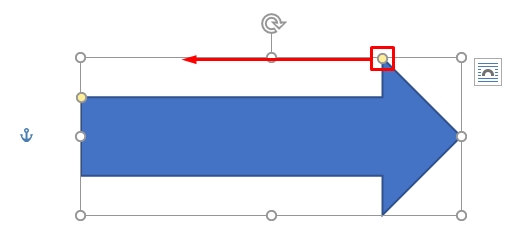
- Есть даже возможность изменить тип острия.
- Если вы наведете на верхний значок круглой стрелочки, можно изменить направление фигуры и повернуть её в любое направление. Можете попробовать сделать это самостоятельно.
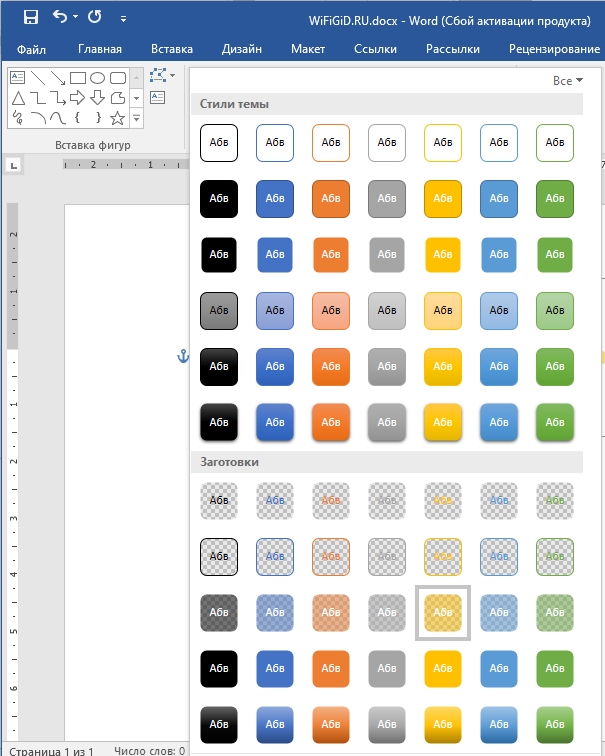
- У подобных объемных фигур есть свои стили и темы.
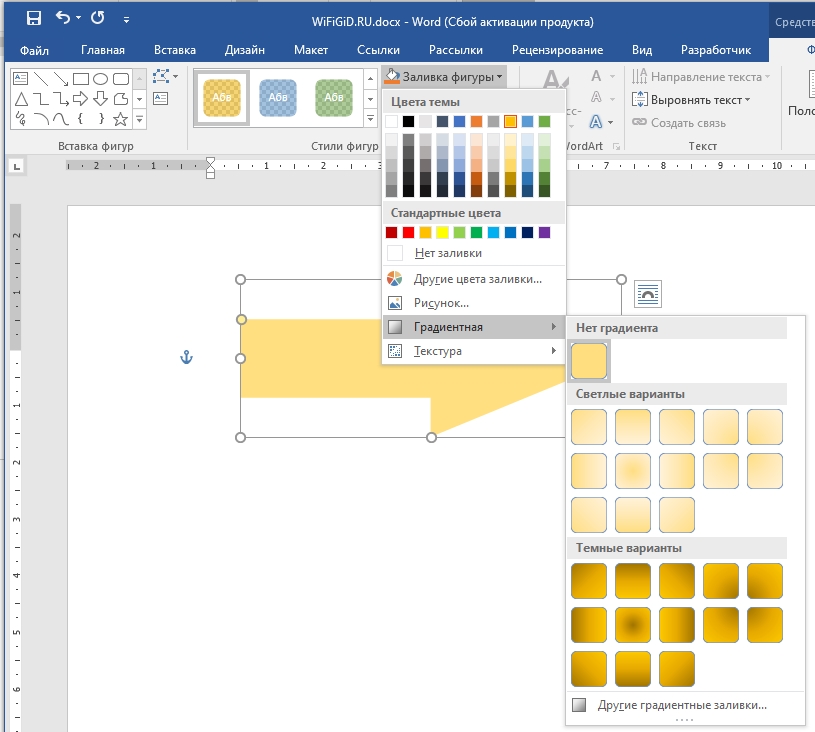
- Вы могли заметить, что у нас добавилась функция «Заливка фигуры». Здесь можно изменить цвет заливки. Кстати, в качестве заливки можно сделать не только цвет, но и текстуру, градиент или даже рисунок, или любое изображение с компьютера.
Как видите, нет ничего сложного, и все делается очень легко. Самое главное, немного попрактиковаться. На этом наш урок подошел к концу. Если у вас что-то не получилось, возникли вопросы, или вы хотите дополнить статью – смело пишите в комментариях. Настоятельно рекомендую ознакомиться и с другими уроками на портале WiFiGiD.RU.
Стрелка в конце строки word
Если вы хотите, чтобы Word красиво выравнивал текст и соблюдал интервалы между абзацами, то вы должны убедиться в том, что вы не ставили лишние пробелы между словами и в ячейках, что начало абзацев расположены правильно и отступы настроены так, что документ выглядит правильно оформленным.
Было бы очень трудоемко определить определенные пространства или места в документе, где использовалось случайное двойное нажатие TAB (ТАБУЛЯЦИЯ) вместо одного, если не было бы знаков форматирования. Эти знаки являются непечатающимися символами и показывают нам места, где были использованы клавиши SPACE (ПРОБЕЛ), TAB, ENTER (ВВОД), или где находится скрытый текст.
Без них было бы практически невозможно создать документ в правильном оформлении: это займет очень много времени, чтобы исправить ошибки, которые мешают правильному выравниванию текста и объектов.
Как правило, знаки форматирования скрыты, пока вы не сделаете их видимыми нажатием ¶ на вкладке «Главная» в Word (рис. 1).

Кроме того, вы можете использовать сочетания клавиш Ctrl + * или Ctrl + Shift + 8 для переключения «ПоказатьСкрыть» символов форматирования. Переключение отображения символов форматирования имеет два положения:
- ON – включает отображение всех символов форматирования.
- OFF – отключает отображение символов форматирования, за исключением тех, что вы решили оставить видимыми пока не измените параметры. Где же выбрать, какие символы форматирования должны остаться видимымискрытыми после нажатия на кнопку ¶?
Нажмите вкладку « Файл » , а затем нажмите « Параметры » (рис. 2).

Нажмите «Экран» и с лева, под «Всегда показывать эти знаки форматирования» выберите какие знаки форматирования вы хотите сделать видимыми всегда, даже после отключения (рис. 3).

Существуют различные знаки форматирования, или иногда их называют непечатающимися символами, в Word. Рассмотрим основные из них.
Символ пробела
Точки это знаки форматирования пробелов между словами. Одно нажатие на пробел – одна точка (рис. 4).

Символ абзаца
Символ (¶) представляет собой конец абзаца. После этого символа Word начинает новый абзац и перемещает курсор на новую строку (рис. 5).

Знак абзаца помещается в документе при нажатии клавиши Enter на вашей клавиатуре. Текст между двумя этими символами определяется как абзац и имеет ряд свойств, которые можно регулировать независимо от остального текста (или абзацев), такие как выравнивание (по левому и правому краям, по центру и ширине), интервалы перед и после абзаца, интервалы между строками, нумерация и др.
Знак табуляции
Нажатие табуляции (TAB) отображается знаком стрелки, направленной вправо (рис. 6):

Перевод строки

Знак перевода строки или представляет собой место, где строка обрывается и текст продолжается с новой строки. Вы можете вставить перевод строки, нажав Shift+Enter.
Функции знака перевода строки во многом схожи со знаком абзаца и имеет аналогичный эффект, за исключением, что при переводе строки не определяются новые абзацы (рис. 7).

Скрытый текст
Скрытый текст представляет собой пунктирную линию под текстом, который определен как скрытый (рис. 8).

Когда вы отключите знаки форматирования вышеуказанный текст будет выглядеть вот так (рис. 9):


Скрытый текст не печатается. НО! Как же скрыть текст? Это очень просто
- Выберите текст, который вы хотите скрыть
- Правой кнопкой на выделенном тексте и нажмите Шрифт (рис. 10)

Нажмите на «Скрытый» (рис. 11)

Зачем нам прятать текст? В первую очередь для настройки документа или шаблона текста, чтобы соответствовать специфическим требованиям. Вы также можете скрывать текст, если вы не хотите выводить его на печать в данный момент, но не хотите удалять.
Возвращаемся к знакам форматирования.
Якорь
Якорь представляет собой место в тексте, где некоторые объекты в документе были изменены и объект якоря оказывает влияние на поведение данного объекта в тексте. Другими словами, объект якоря, как крюк или кольцо, находится на обратной стороне картины, которые используются, чтобы повесить картину на стене.
Якорь представляет собой небольшую иконку в виде якоря корабля (рис. 12).

Конец ячейки
Установлено, что в ячейках данный знак означает собой конец последнего абзаца в ячейке или в ее конце. Она отражает форматирование ячейки (рис. 13).



