
MySQL Error!
MySQL error in file: /engine/modules/show.full.php at line 825
Error Number: 191
The Error returned was: Too many words in a FTS phrase or proximity search
SELECT id, date, short_story, xfields, title, category, alt_name FROM dle_post WHERE category regexp ‘[[:<:]](8)[[:>:]]’ AND MATCH (title, short_story, full_story, xfields) AGAINST (‘Как убрать интервал между абзацами в Ворде (расстояние пробелы отступ разрыв уменьшить большие) Всем привет! Приложение "Word" от корпорации "Майкрософт" как и все текстовые редакторы оснащено заводской настройкой интервала между абзацами.
В некоторых случаях наличие интервала является обязательным условием при составлении каких-либо важных документов. Итак, давайте разберёмся, как же сделать уменьшить или убрать эти большие отступы, пробелы, расстояния и разрывы из текста.Одной из самых главных причин уборки данного отступа является простая его ненадобность.
Но сегодня мы расскажем вам и о том, как регулировать его размер и о том, как навсегда от него избавится. Итак, давайте приступим.Удаление интервала.Итак, удалить надоедливый отступ в тексте довольно таки просто. Для этого вам нужно:1) Для начала выделите ту часть текста, которая вам нужна.
Вы можете сделать это мышкой, но если вам нужно выделить весь текст целиком то лучше использовать комбинацию клавиш "Ctrl+A”.2) Теперь вам нужно перейти в меню "Главная", из этого меню перейдите в раздел "Абзац". Теперь в данном разделе вам нужно отыскать клавишу "Интервал" и кликнуть по значку перевернутого черного треугольника, который располагается рядом с ним.3) Теперь вы увидите меню.
Здесь вам нужно выбрать тот вариант, который вам больше подходит (исходите из того, какие параметры были установлены ранее). А это:1)Удалить интервал перед абзацем;2)Удалить интервал после абзаца.На этом всё- теперь надоедливый отступ наконец-таки пропадёт.
А мы переходим к настройке параметров интервала.Регулировка параметров интервала.Тот способ, про который мы рассказали вам выше является хоть и действенным, но с его помощью вы сможете только убирать интервалы там, где не хотите их видеть и добавлять там, где они нужны. Но с помощью описанного ниже способа вы сможете настроить интервал так, как это нужно вам.
Иногда возникает потребность в маломальском расстоянии между абзацами, но оно должно быть маленького размера. Итак, для того, чтобы подкорректировать интервал между параграфами вам нужно:1) Как и в предыдущем случае вам нужно выделить желаемую часть текста.
Можете сделать это одним из способов, о которых мы рассказывали выше.2) Теперь вам нужно вызвать меню настроек раздела "Абзац". Сделать это можно нажатием на значок стрелки, которая расположена в правой нижней части всей группы.3) Здесь мы как и в прошлом методе переходим в раздел "Интервал", только теперь мы должны установить параметры настроек "Перед”, а так же “После”.Примечание: В случае, когда вы хотите проделывать данную операцию но находится при этом в разделе "Абзац", то и это можно сделать.
Вам достаточно лишь убрать галочку напротив пункта, который отвечает за добавление интервала между параграфами, которые написаны одним и тем же стилем.Примечание 2: В случае, когда вы навсегда хотите избавиться от интервалов между параграфами, то на оба параметра ("Перед" и "После") установите значение в 0пт. 4) Теперь вам остаётся лишь подтвердить внесение изменений и после этого вы увидите изменённый размер интервалов или полное их отсутствие.Примечание 3: В случае, когда вы захотите сделать настроенный вами размер интервалов постоянным, то вам нужно перейти в меню "Абзац".
Здесь вы увидите клавишу, под названием "По умолчанию". Нажмите на неё и тогда параметры будут сохранены.Так же существует ещё один способ вызова меню "Абзац". Это можно сделать с помощью контекстного меню.Итак, чтобы вызвать меню абзац вам нужно:1) Выделить тот кусок текста, в котором нужно подкорректировать параметры отступов.
2) Теперь кликните правой кнопкой мыши и перейдите в раздел "Абзац".А теперь проделайте тот же алгоритм действий, который мы уже описывали выше.Как изменить (уменьшить или увеличить) расстояние между абзацами в MS Office Word 2007. Откройте документ Word. Выделите абзацы, расстояние между которыми необходимо уменьшить.
Если вам нужно выделить все абзацы в документе, нажмите сочетание клавиш Ctrl+А. Текст выделится целиком.2Выделив абзацы, на вкладке «Главная» обратите внимание на группу «Абзац» и нажмите справа на маленькую кнопку со стрелкой. Откроется диалоговое окно «Абзац».
Здесь предлагается выполнить выравнивание всего текста, сделать отступы.3В пункте «Интервал» вы можете указать расстояние между абзацами. Для этого необходимо выставить значение либо в поле «Перед», либо «После». Расстояние определяется в «пт» — кеглях (пунктах), в которых измеряется размер шрифта. По умолчанию расстояние «После» указано в 12 пт.
Вы можете уменьшить его, доведя до 0, либо поставить значение «Авто». Это можно сделать либо поставив курсор и впечатав нужную цифру, либо воспользоваться стрелками «вверх»\вниз».4Если абзацы, расстояние между которыми вы хотите уменьшить или вообще убрать, написаны в одном стиле Word (шрифт, цвет, междустрочный интервал), в диалоговом окне «Абзац» поставьте галочку на пункт «Не добавлять интервал между абзацами одного стиля».5Довольно часто возникает неудобный момент, когда при переходе на другую страницу, два предложения абзаца располагаются на одной странице, а остальная часть на другой. Чтобы этого избежать в окне «Абзац» выберите вкладку «Положение на странице» и поставьте галочку в пункте «Запрет висячих строк».6В MS Office Word 2003 зайдите в меню «Формат», выберите пункт «Абзац». На вкладке «Отступы и интервалы» найдите раздел «Интервал». Для изменения расстояния между абзацами выставите нужное значение в полях «Перед» (расстояние до активного абзаца) и «После» (расстояние после активного абзаца).Скачать последнюю версию Microsoft Word’) AND id != 2648 AND approve=1 AND date < » LIMIT 20
Как убрать стрелочку в ворде отступ
Знаки абзацев в Word обозначают конец абзаца и начало нового. Независимо от того, нужно ли вам видеть эти пометки для редактирования или предпочитаете более четкое представление, важно знать, как отображать или скрывать знаки абзаца.
- Метод 1: с помощью функции Показать / Скрыть или ярлыков
- Метод 2: путем настройки параметров Word
- Метод 3: с помощью Kutools for Word
Отображение или скрытие знаков абзаца с помощью функции Показать / Скрыть или ярлыков
В Word вы можете быстро показать или скрыть все знаки абзаца в текущем документе, перейдя в Главная > Показать спрятать кнопка. Эта кнопка отображает или скрывает все знаки абзаца и скрытые символы форматирования.
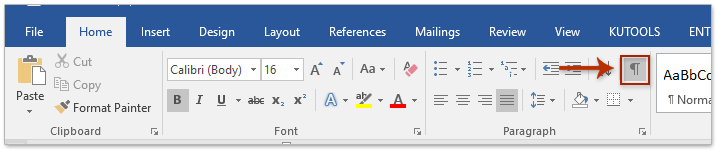
Наконечник: Или вы можете нажать Ctrl + Shift + 8 одновременное нажатие клавиш позволяет легко отобразить или скрыть все знаки абзаца и скрытые символы форматирования.
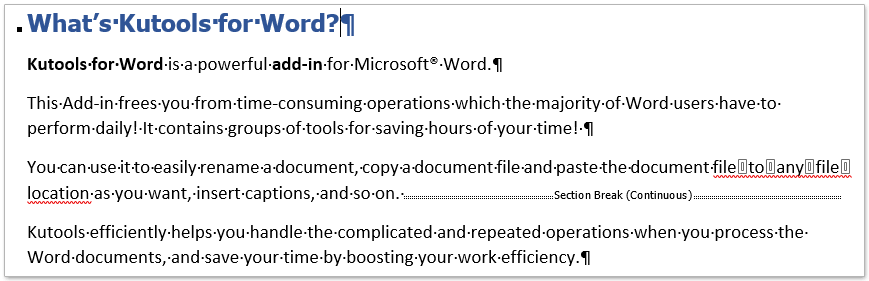
После включения Показать спрятать щелкнув по кнопке переключения, вы увидите знаки абзаца и все скрытые символы форматирования.
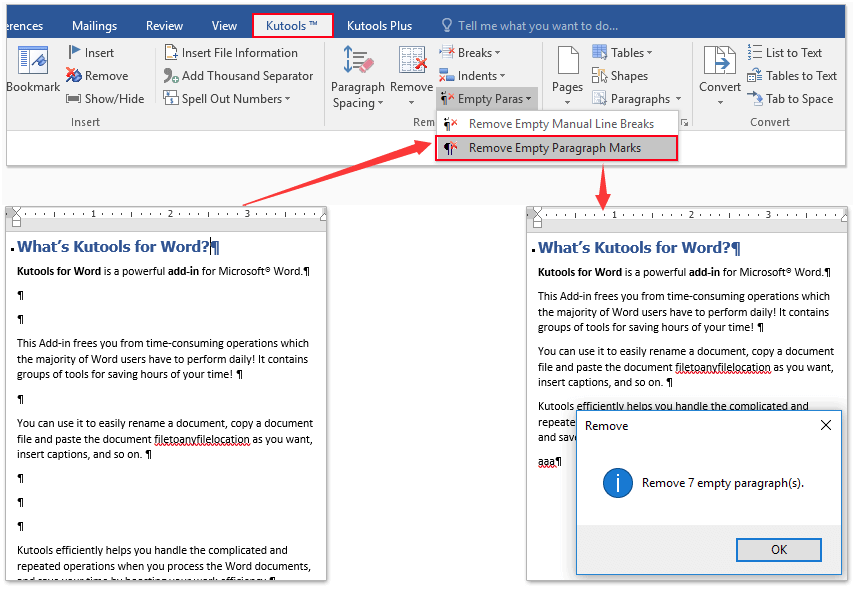
Чрезвычайно легко удалить все пустые абзацы (метки) из всего документа Word одним щелчком мыши!
Например, вы скопировали текстовое содержимое с веб-страницы в документ Word, однако в документе отображаются сотни пустых абзацев. Как их быстро удалить? По сравнению с удалением их по одному вручную, функция Kutools for Word «Удалить пустые метки абзаца» предоставляет чрезвычайно простой способ удалить все пустые абзацы из выделения или весь документ одним щелчком мыши!
Загрузите Kutools для Word прямо сейчас!
Всегда показывать знаки абзаца, настроив параметр Word
Этот метод поможет вам открыть диалоговое окно «Параметры Word», а затем настроить параметр «Слово» для отображения или скрытия знаков абзаца в Word. Пожалуйста, сделайте следующее:
1. Нажмите Файл > Возможности , чтобы открыть диалоговое окно "Параметры Word".
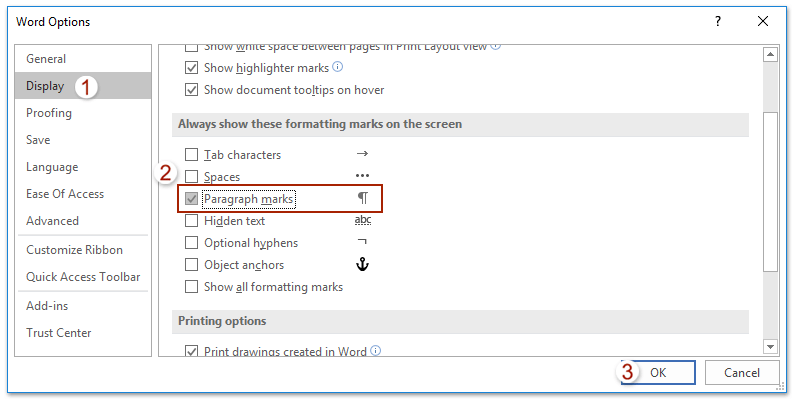
2. В диалоговом окне "Параметры Word" нажмите Дисплей в левой панели, а затем проверьте Знаки абзаца вариант в Всегда показывать эти метки форматирования на экране раздел. Смотрите скриншот:
3, Нажмите OK кнопку, чтобы сохранить конфигурацию.
С этого момента все знаки абзаца отображаются в документе Word постоянно.
Ноты: (1) После проверки параметра «Знаки абзаца» в диалоговом окне «Параметры Word» Главная > Показать спрятать кнопка не сможет скрыть знаки абзаца. (2) Чтобы скрыть знаки абзаца в этом состоянии, снимите флажок Знаки абзаца вариант в параметры Word диалоговое окно.
Показать / скрыть знаки абзаца с помощью Kutools for Word
Kutools for Word’s Параметры дисплея Функция предоставляет пользователям простой способ быстро показать или скрыть знаки абзаца, некоторые другие знаки форматирования и содержимое документа в документе Word. Пожалуйста, сделайте следующее:
Kutools for Word — это идеальная надстройка Word, которая оптимизирует вашу работу и повышает ваши навыки обработки документов. Получи это сейчас!
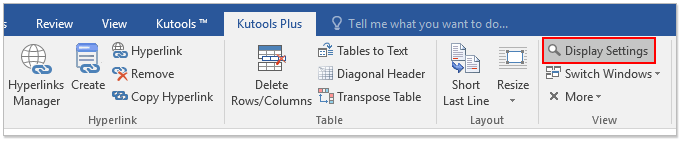
1. Пожалуйста, примените функцию, нажав Кутулс Плюс > Настройка экрана. Смотрите скриншот:
2. В чеке Знаки абзаца во всплывающем диалоговом окне «Параметры отображения». 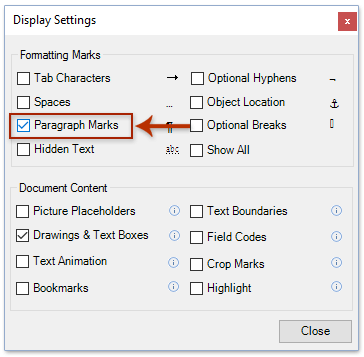 И теперь в текущих документах Word отображаются только знаки абзаца, как показано ниже:
Ноты: (1) После проверки параметра «Знаки абзаца» в диалоговом окне «Параметры Word» Главная > Показать спрятать кнопка не сможет скрыть знаки абзаца. (2) Чтобы скрыть знаки абзаца в этом состоянии, снимите флажок Знаки абзаца вариант в Параметры дисплея диалоговое окно.
Просмотр и редактирование нескольких документов Word с вкладками, как в Chrome и Edge!
Так же, как просмотр нескольких веб-страниц в Chrome, Safari и Edge, вкладка Office позволяет открывать и управлять несколькими документами Word в одном окне. Переключаться между документами теперь можно просто, щелкнув по их вкладкам!Попробуйте Office Tab бесплатно прямо сейчас!
Статьи по теме:
Лучшие инструменты для офисной работы
Kutools for Word — Повысьте свой опыт работы со словом с помощью Over 100 Замечательные особенности!
Легкая очистка: Убрать Дополнительные места / Разрывы разделов / Текстовые поля / Гиперссылки / Дополнительные инструменты для снятия см. Удалить группа.
➕ Креативные вставки: Вставлять Разделители тысяч / Флажки / радио кнопки / QR код / Штрих-код / Несколько изображений / Узнайте больше в Вставить группа.

Хотите попробовать эти функции? Загрузите Kutools for Word прямо сейчас!
Бесплатная загрузка Купить Узнайте больше о Kutools для Word
Лучшие инструменты для офисной работы
Как убрать кружочки между словами?
Включаем режим скрытых знаков сочетанием клавиш Ctrl+Shift+8 или на вкладке Главная в разделе Абзац нажимаем кнопочку, похожую на знак ПИ. На рисунке красной линией подчеркнуты неразрывные пробелы, они обозначены пустыми кружочками. Удалить такой знак можно, выделив его, нажатием обычного пробела на клавиатуре.
Что означают кружочки между словами в ворде?
Знак перевода строки отображается в виде изогнутой стрелки, точно такой же, как нарисована на клавише «ENTER» на клавиатуре. Этот символ обозначает место в документе, где обрывается строка, а текст продолжается на новой (следующей).
Как называются кружочки в ворде?
Неразры́вный пробе́л (англ. non-breaking space) — элемент компьютерной кодировки текстов, отображающийся внутри строки подобно обычному пробелу, но не позволяющий программам отображения и печати разорвать в этом месте строку.
Как убрать интервал между словами в ворде?
Выделяете большой пробел и нажимаете комбинацию клавиш CTRL+SHIFT+пробел. В результате большой пробел заменяется на обычный короткий. При этом данная замена происходит вне зависимости от конфигурации строки. Повторите эту замену для всех пробелов в строке, и вы решите проблему больших пробелов.
Как сделать неразрывный дефис в ворде?
Для создания неразрывного дефиса в Microsoft Word или OpenOffice.org Writer необходимо нажать клавиши Shift и Ctrl, а затем, не отпуская их, нажать еще символ дефиса на верхней цифровой клавиатуре.
Как убрать знак абзаца в Word 2007?
Кнопка «Отобразить все знаки» выглядит как значок абзаца (¶). Обычно она расположена в верхнем правом углу раздела «Абзац». Нажмите на эту кнопку, чтобы скрыть символы абзаца. Когда вы найдете кнопку ¶, вам останется лишь нажать на нее, чтобы отключить отображение символов абзаца и других символов форматирования.
Как убрать большой пробел в ворде после нумерации?
Щелкните правой кнопкой мыши и выберите команду Изменение отступов в списке. Измените расстояние отступа маркера от поля, щелкнув стрелки в поле Положение маркера, или измените расстояние между маркером и текстом, щелкнув стрелки в поле Отступ текста. В поле Номер с помощью выберите знак табули, пробел или ничего.
Как отформатировать текст в 2 колонки?
Для того чтобы сделать текст в две колонки в Ворде вам необходимо перейти на вкладку «Разметка страницы» и нажать на кнопку «Колонки». После этого появится выпадающее меню, в котором вы сможете выбрать количество колонок, которые вы хотите разместить на этой странице.
Как убрать стрелку в ворде?
Зайдите в Параметры Word и снимите галку с опции «Показывать обрезные метки»: Ждём от вас результат.
Как убрать кружки в ворде?
Самый простой способ удалить какой-либо знак из текста документа Word – перейти на вкладку «Главная», в группе кнопок «Редактирование» кликнуть по кнопке «Заменить», в появившемся диалоговом окне написать удаляемый символ в поле «Найти», поле «Заменить на» при этом оставить пустым и нажать кнопку «Заменить» либо « .



