
Как убрать стрелку в ворде начале строки
Поместите курсор в заголовке. На вкладке Главная щелкните стрелку в группе абзац . В диалоговом окне абзац установите флажок по умолчанию, чтобы свернуть список. Нажмите кнопку ОК.
Можно ли в ворде Свернуть текст?
Word предлагает быстрый способ свернуть или развернуть все заголовки разом. Для этого кликните правой кнопкой мыши по любому из заголовков и в появившемся меню наведите указатель на строку Развернуть или свернуть (Expand/Collapse).
Как убрать стрелочку заголовка в ворде?
Если у вас много заголовков и вы хотите удалить форматирование для всего этого, просто выберите «Выделить все» на панели инструментов и в меню «Абзац» измените уровень структуры на «основной текст», как предлагалось предыдущими авторами.
Как удалить старое оглавление в Ворде?
- Выберите Ссылки >Оглавление.
- Выберите удалить одержимые..
Как убрать текст из оглавления?
Чтобы убрать из оглавления конкретные разделы, надо выделить название раздела, нажать на «Добавить текст» и выбрать пункт «Не включать в оглавление». Далее обновить оглавление и данные разделы не будут включены.
Как удалить ссылку на оглавление в Ворде?
- Выделите все ячейки, содержащие гиперссылки (например, нажав CTRL+A).
- Щелкните их правой кнопкой мыши и выберите пункт Удалить гиперссылки.
Как в ворде сделать текст невидимым?
Для того, чтобы скрыть текст, выделим ту часть текста, которую хотим скрыть. Щелкните правой кнопкой мыши на выделенный текст и выберете «Шрифт» в контекстном меню. Откроется диалоговое окно «Шрифт». В разделе «Видоизменение» ставим галочку «Скрытый» и нажимаем «ОК».
Как убрать стрелку в ворде начале строки
Убрать стиль заголовка. Например, 3-я ссылка https://u.to/qHvuFA
Может и еще как можно, я Вордом не пользуюсь практически, только заявление на отпуск написать, да и там в шаблоне из календарика даты выбрать и всё
Убрать стиль заголовка. Например, 3-я ссылка https://u.to/qHvuFA
Может и еще как можно, я Вордом не пользуюсь практически, только заявление на отпуск написать, да и там в шаблоне из календарика даты выбрать и всё _Boroda_
Сообщение Убрать стиль заголовка. Например, 3-я ссылка https://u.to/qHvuFA
Может и еще как можно, я Вордом не пользуюсь практически, только заявление на отпуск написать, да и там в шаблоне из календарика даты выбрать и всё Автор — _Boroda_Дата добавления — 19.03.2019 в 11:36
Как убрать треугольник в ворде, скрывающий текст?

Если вы работаете над длинным сложным документом, вы можете свернуть все, кроме той, которую вы хотите сосредоточиться на фрагменте. Кроме того, если вы считаете, что вы можете перегрузить читателям слишком много сведений, вы можете отобразить сводные данные и оставить их читателям для просмотра сводки и прочтения подробных данных, если они нужны.
Возможности свертывания и развертывания содержимого в документе основываются на уровне структуры. Вы можете быстро добавить уровень структуры и сделать его частью, добавив заголовок с помощью встроенных стилей Word.

После применения стиля заголовка вы увидите небольшой треугольник при наведении курсора на заголовок. Щелкните треугольник, чтобы свернуть текст и подзаголовки под ним.

Совет: Если вы работаете на сенсорном устройстве, коснитесь значка, чтобы поместить курсор в заголовок, чтобы увидеть треугольник.
Щелкните треугольник еще раз, чтобы развернуть часть документа.
Чтобы свернуть или развернуть все заголовки в документе, щелкните его правой кнопкой мыши и выберите развертывание и свертывание > Развернуть все заголовки или Свернуть все заголовки.

Когда вы закроете и снова откроете документ, заголовки будут развернуты по умолчанию. Если вы хотите, чтобы документ открывался вместе с заголовками, выполните указанные ниже действия.
Поместите курсор в заголовке.
На вкладке Главная щелкните стрелку в группе абзац .

В диалоговом окне абзац установите флажок по умолчанию, чтобы свернуть список.

Нажмите кнопку ОК.
Работая над длинным, сложным документом в классическом приложении Word, можно свернуть все части, кроме той, на которой вы хотите сосредоточиться. К сожалению, в Веб-приложение Word этой функции еще нет.
Если у вас есть классическое приложение Word, вы можете открыть документ в нем, нажав кнопку Открыть в Word. Так вы сможете сворачивать и разворачивать разделы. Однако при просмотре документа в Веб-приложение Word свернутые разделы будут разворачиваться.

Открыв документ в Word, сверните или разверните его части. Затем нажмите CTRL+S, чтобы сохранить документ в исходном расположении.
Функция скрытого текста в документе Microsoft Word позволяет скрыть текст в ворде. Текст остается частью документа, но он не отображается, если вы не решите его отобразить.
Итак, перейдем к вопросу, как скрыть текст в ворде.
Как сделать скрытый текст в ворде
Шаги в этой статье покажут вам, как скрыть выделенный текст в ворде. Это означает, что текст будет скрытый, но он все равно будет доступен для тех, кто знает, как его искать.
- Выберите текст в документе, который вы хотите скрыть.

- Перейдите на вкладку « Главная » в верхней части окна.

- Нажмите кнопку « Шрифт » в нижнем правом углу раздела « Шрифт ». Или нажмите сочетание клавиш Ctrl+D .

Также открыть параметры шрифта, чтобы сделать скрытый текст в ворде, вы можете, нажав правой кнопкой мыши и выбрав пункт

- Для того чтобы скрыть текст в ворде, в открывшемся окне установите флажок для пункта «скрытый» в группе « Видоизменение » и нажмите кнопку « ОК » внизу окна.

- Теперь вы можете видеть, что выделенный текст стал скрытым текстом.

Как найти скрытый текст в ворде
Для того чтобы увидеть скрытый текст в ворде, нажмите на вкладке « Главная » кнопку « Отобразить все знаки ».

Отображается скрытый текст ворде с пунктирными линиями.

Как убрать скрытый текст в ворде
Для того чтобы убрать скрытый текст в ворде, выделите весь документ нажав сочетание клавиш Ctrl +A , щелкните правой кнопкой мыши на любой выделенной части и снова выберите « Шрифт ». Для того чтобы убрать скрытый текст в ворде, снимите галочку для пункта «Скрытый».

После этого весь текст в ворде будет не скрытый.
Как напечатать скрытый текст в ворде
Печать скрытого текста в ворде требует перехода в раздел параметров диалогового окна « Печать ».
- Перейдите на вкладку « Файл », нажмите пункт « Печать » и « Параметры страницы ».

- Перейдите на вкладку « Размер бумаги » и нажмите кнопку « Параметры печати ».

- Чтобы напечатать скрытый текст в ворде установите галочку для пункта «Печатать скрытый текст»

Теперь вы не только знаете, как сделать скрытый текст в ворде, но и как найти скрытый текст, как убрать скрытый текст и как напечатать скрытый текст в ворде.
После применения стиля заголовка при наведении указателя мыши на этот заголовок отобразится маленький треугольник. Нажмите этот треугольник, чтобы свернуть основной текст и подзаголовки, относящиеся к данному заголовку.
СОВЕТ : Если вы работаете на сенсорном устройстве, тогда коснитесь заголовка, чтобы отобразить треугольник.
Нажмите треугольник снова, чтобы развернуть часть документа.
Чтобы свернуть или развернуть все заголовки в документе, щелкните заголовок правой кнопкой мыши и выберите Развернуть/свернуть > Развернуть все заголовки или Свернуть все заголовки.
Когда вы закроете и снова откроете документ, то заголовок будет развернут по умолчанию. Если вы хотите, чтобы при открытии документа заголовок был свернут, сделайте следующее:
Как убрать стрелки в ворде скрывающие текст

Добрый день дорогие друзья. В этом уроке мы с Вами разберемся что же это функция – отображение знаков форматирования, и чем она полезна. Меня честно говоря это функция долгое время отталкивала. Я всячески пытался работать без неё. Но прошло время, и при наборе текста я стал использовать её на полную катушку.
При наборе текста в программе MS Word, мы используем большое количество символов, часть которых нам не различимы. Скрытый символ — это символ, который при обычном режиме работы программы не визуализирован. Примером может являться альтернатива пробелу – табуляция.
Все очень просто. Вам просто надо перейти во вкладку «Главная» → в группе «Абзац» нажать на иконку «Отобразить все знаки»

Или есть другой способ при сочетании клавиш CTRL+ * (* — находится строке цифр, число 8). После чего весь текст будет исполосован маленькими черными значками, а Вы сможете определить в каком месте допущены ошибки при форматировании. Например, два пробела подряд, которые в обычном режиме и не заметишь, или вместо настроенной красной строки пробелами настучали отступ.

При выключенной функции «Отобразить все знаки» текст выглядит как в обычном режиме. А при включенной функции печатать неудобно, т.к. эти символы загромождают лист, и автора, не привыкшего к этой функции, дезориентирует. Но можно в стандартных настройках Microsoft Word по умолчанию установить символы, которые будут отображаться всегда. Переходим во вкладку «Файл» → «Параметры» → раздел «Экран»

Если Вы пробовали настраивать отображение скрытых символов форматирования, то возможно Вы заметили, что у этих символов разные графические изображения. Это сделано для того, чтобы Мы при форматировании текста могли различать какой знак форматирования уместен в том или ином месте, а кокой нет. Их различия Вы можете посмотреть там же где и настраивали отображение скрытых символов «Файл» → «Параметры» → раздел «Экран» в группе «Всегда показывать эти знаки форматирования на экране» (см. выше).
Ну вот и всё, эта короткая статья подошла к концу. Задавайте вопросы, если они у Вас есть. Или переходите к следующим урокам MS Word:
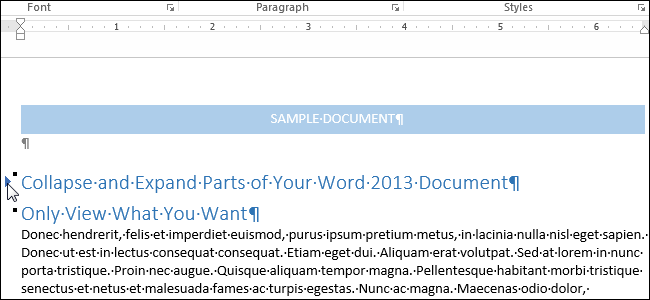
В Word 2013 появилась новая возможность – сворачивать разделы документа, а также разворачивать их, когда снова нужно сделать содержимое видимым. Такая возможность упрощает поиск и просмотр только нужной информации.
Примечание: Иллюстрации для этой статьи мы взяли из Word 2013.
Чтобы воспользоваться этой возможностью, нужно использовать стили текста в Word для форматирования заголовков в документе.
Наведите указатель мыши на пространство слева от заголовка, чтобы появилась стрелка вправо. Кликните по этой стрелке, текст под заголовком скроется.
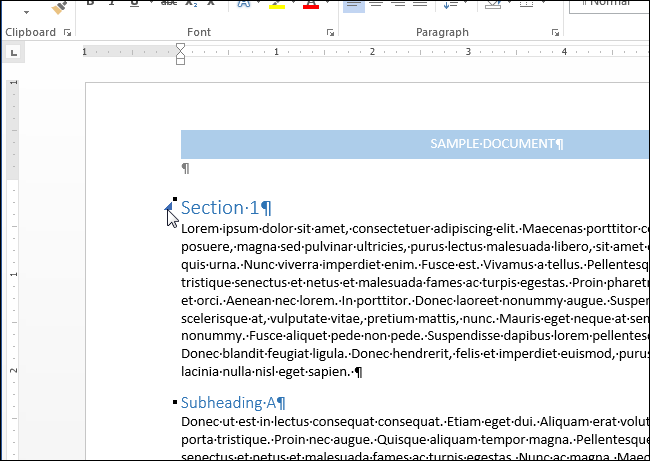
Чтобы вновь отобразить содержимое, еще раз кликните по этой стрелке.
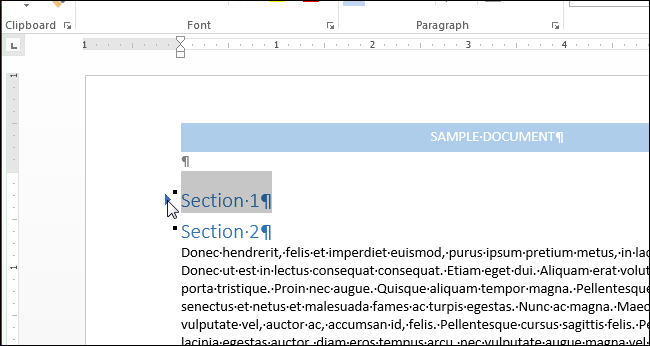
Примечание: Когда Вы сворачиваете заголовок, скрытым оказывается текст только до следующего заголовка того же или более высокого уровня. Посмотрите на картинку ниже: всё содержимое под “Section 1” скрыто вплоть до “Section 2“, поскольку оба заголовка одного уровня.
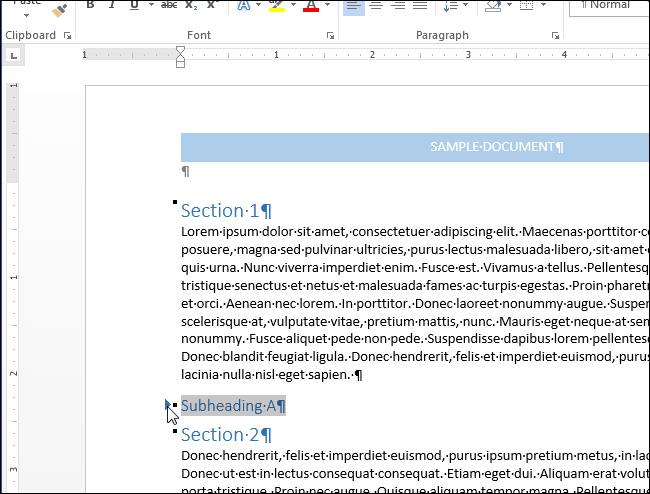
Когда мы сворачиваем заголовок “Subheading A“, который является подзаголовком в “Section 1“, то скрывается содержимое вплоть до “Section 2“, поскольку уровень второго выше, чем уровень первого. Однако, при сворачивании “Section 1” скрывается все содержимое раздела, включая “Subheading A“.
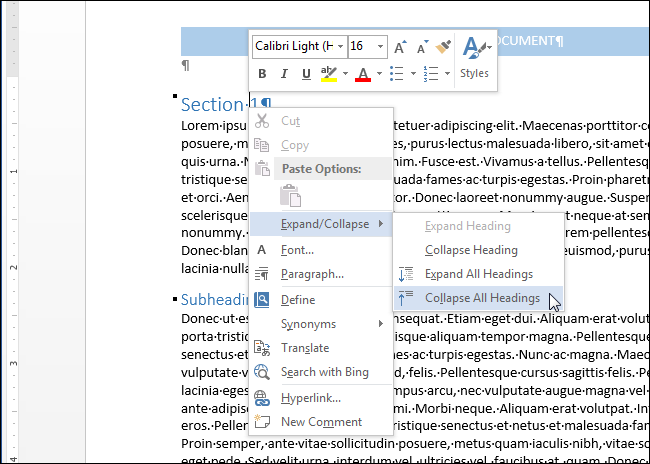
Word предлагает быстрый способ свернуть или развернуть все заголовки разом. Для этого кликните правой кнопкой мыши по любому из заголовков и в появившемся меню наведите указатель на строку Развернуть или свернуть (Expand/Collapse). Далее выберите Свернуть все заголовки (Collapse All Headings) или Развернуть все заголовки (Expand All Headings).
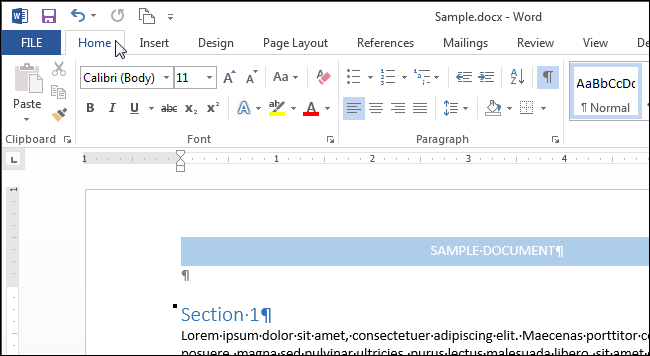
Можно настроить в Word автоматическое сворачивание заголовков определённого уровня. Для этого откройте вкладку Главная (Home).
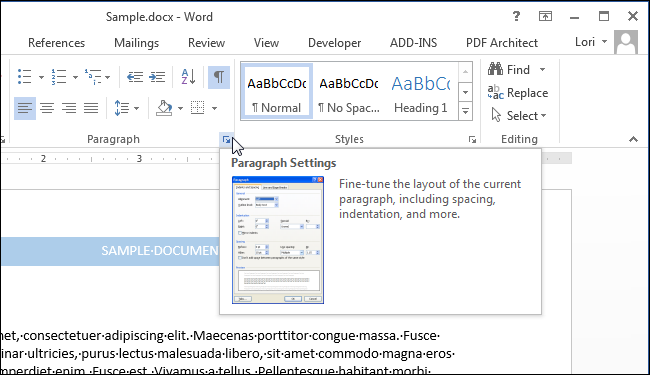
Поставьте курсор в нужный заголовок и нажмите кнопку вызова диалогового окна Параметры абзаца (Paragraph Settings).
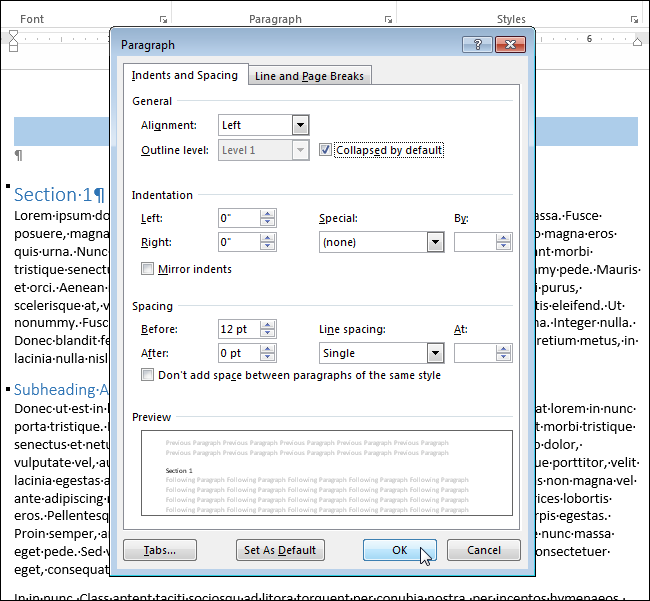
В диалоговом окне Абзац (Paragraph) на вкладке Отступы и интервалы (Indents and Spacing) поставьте галочку напротив параметра Свёрнуты по умолчанию (Collapsed by default), который находится справа от выпадающего списка Уровень (Outline level). Если курсор находится не в заголовке, параметр Свёрнуты по умолчанию (Collapsed by default) окрашен серым и не может быть включен.
Примечание: Изменение параметра затронет не все заголовки этого уровня, а только текущий заголовок.
Обратите внимание, что сворачивать и разворачивать части документа можно только, когда Вы просматриваете его. При редактировании документа, все заголовки автоматически разворачиваются.
Данный инструмент особенно полезен при просматривании структуры документа, хотя для того, чтобы просматривать, легко изменять структуру документа и быстро перемещаться между его частями, можно использовать Панель навигации.
Продолжаем тему работы со скрытым текстом в MS Word, в предыдущий раз мы распечатывали скрытый текст в MS Word, на этот раз мы его быстро удалим.
Смотрите Видеоверсию заметки «Как быстро удалить скрытый текст в MS Word».
Повторно рассматривать природу появления скрытого текста в документе, а Возможности по его использованию нет смысла, все это можно посмотреть в предыдущем материале.
Если документ Word содержит скрытый текст, то любой пользователь, который открыл данный документ, может посмотреть и скрытый текст, соответственно, лучше не использовать скрытый текст для передачи секретных сообщений.
Автору известно два быстрых автоматизированных способа удаления скрытого текста в документе, хотя, полноценным способом можно назвать только второй вариант, первый – это скорее «недорешение», которое может оказаться полезным.
Способ первый. Кривой, но не бесполезный!
Сначала рассмотрим не самое хорошее решение с использованием инструмента «Найти и заменить». На самом деле, мы уже рассматривали интересный способ использования данного инструмента, когда надо было удалить несколько подряд идущих пробелов в документе, сегодня обратимся к нему еще раз.
Вызываем окно поиска текста с помощью горячего сочетания «Ctrl+H», выбираем больше параметров, потом команда «Формат / шрифт» и устанавливаем значок поиска скрытого текста.

В поле «Заменить на» ничего не вводим и просто нажимаем «Заменить все».

В документе скрытый текст будет удален.
Способ второй — правильный!
Почему этот способ не есть хороши вариант – да все просто, потому, что для таких случаев, когда из документа нужно убрать скрытую информацию, есть специальный инструмент, называется «Инспектор документов» (13-е занятие курса «MS Word – от новичка до профессионала»). Просто идем во вкладку «Файл», раздел «Сведения», команда «Поиск проблем / Инспектор документов».


Просто отмечаем нужные параметры, после автоматической проверки лишнее можно удалить.
Отключить автоматические маркеры и нумерацию в Word
Маркеры — это символы, используемые для выделения списка, а нумерация — это порядок номеров в списке; как цифры, так и маркеры выделяют точки в ваших текстовых документах. Функция автоматического маркера и нумерации включена по умолчанию. В Microsoft Word есть настройки для отключения функции автоматического маркера и нумерации путем изменения настроек автоформата в диалоговом окне автозамены.
Отключить автоматические маркеры и нумерацию в Word
Выполните следующие действия, чтобы отключить автоматические маркеры и нумерацию в Microsoft Word.
- Запустите Microsoft Word.
- Щелкните Файл.
- Щелкните Параметры.
- Нажмите Проверка на левой вкладке.
- Нажмите кнопку Автозамена.
- Щелкните вкладку Автоформат при вводе.
- Снимите или установите флажок «Автоматические маркированные списки» или «Автоматические нумерованные списки», затем нажмите «ОК».
Запустите Microsoft Word.
Программы для Windows, мобильные приложения, игры — ВСЁ БЕСПЛАТНО, в нашем закрытом телеграмм канале — Подписывайтесь:)
Перейдите на вкладку «Файл».
Нажмите Опции на левой панели в представлении за кулисами.
Откроется диалоговое окно «Параметры Word».
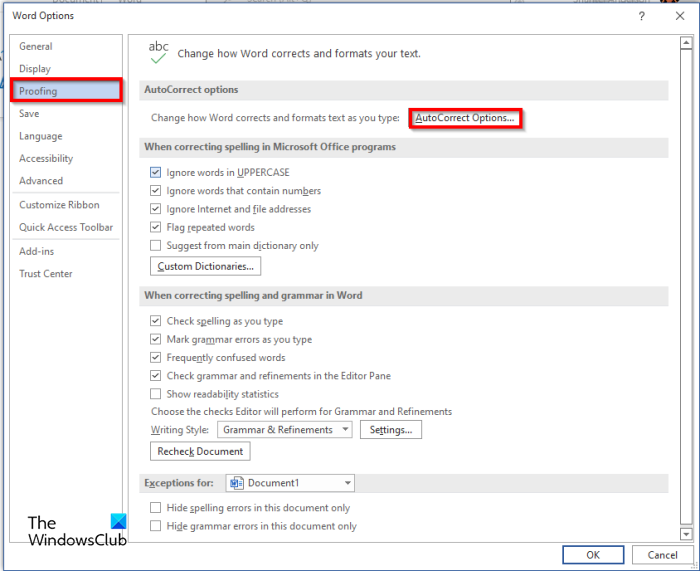
Нажмите Проверка на левой панели.
В разделе «Параметры автозамены» нажмите кнопку Автозамена кнопка.
Откроется диалоговое окно автозамены.
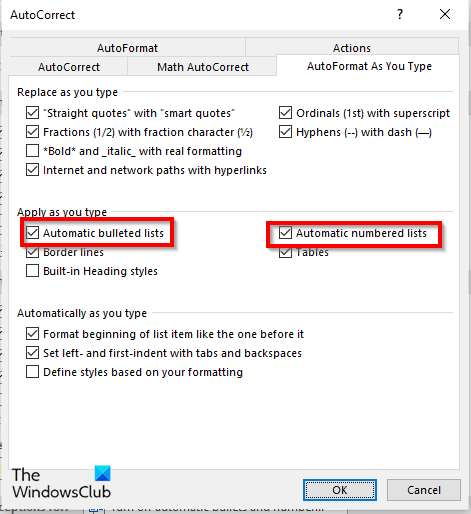
Выберите вкладку «Автоформат при вводе».
Под Применять по мере ввода раздел, вы можете снять или установить флажок для Автоматические маркированные списки или же Автоматические нумерованные списки.
Затем нажмите Ok для обоих диалоговых окон.
Как установить маркер по умолчанию в Word?
Маркером по умолчанию в Word является маркер с черным заострением, и самый быстрый способ добавить маркер в список — нажать кнопку маркера на вкладке «Главная» в группе «Абзац». Вы можете добавить другие маркеры в свой список, доступный в разделе «Библиотека маркеров». Вы также можете изменить уровень списка или определить Новые маркеры, в которые можно вставлять новые маркеры с помощью изображений или символов.
Как отключить автоматическую нумерацию и сохранить свой номер?
Выполните следующие действия:
- Выделите текст, содержащий автоматическую нумерацию.
- Затем щелкните текст правой кнопкой мыши и выберите «Копировать» в контекстном меню.
- Нажмите Удалить, чтобы удалить текст.
- Щелкните правой кнопкой мыши ту же область и выберите «Сохранить только текст» в разделе «Параметры вставки» контекстного меню.
- Автоматическая нумерация успешно преобразована в статическую.
Каков стиль нумерации по умолчанию в Word?
В Microsoft Word маркеры стиля по умолчанию — это черная точка, а для нумерации — арабские цифры (1,2,3,4). Вы также можете изменить числа на другие типы цифр или букв, доступных в Word.
Как удалить маркеры или цифры из списка?
Выполните следующие действия:
- Нажмите кнопку «Маркер» на вкладке «Главная» в группе «Абзац» и выберите «Нет» в меню.
- Пули удаляются из списка в документе Word.
В чем разница между нумерованным списком и маркированным списком?
Разница между нумерованным списком и маркированным списком заключается в том, что в нумерованном списке указывается порядок, в котором должны следовать элементы списка, а в маркированном списке не обязательно следовать определенному порядку. В нумерованном списке каждый абзац начинается с цифры или буквы, а в маркированном списке абзац начинается с символа маркера.
ЧИТАЙТЕ: как создавать и добавлять пользовательские маркеры в PowerPoint или Word
Надеемся, вы поняли, как отключить автоматические маркеры и нумерацию в Word.
Программы для Windows, мобильные приложения, игры — ВСЁ БЕСПЛАТНО, в нашем закрытом телеграмм канале — Подписывайтесь:)



