
Для удаления треугольников перед абзацем в Microsoft Word, выполните следующие действия: 1. Выделите абзацы, к которым прилегают треугольники. 2. Перейдите на верхнюю панель инструментов и выберите вкладку «Главная». 3. В разделе «Параграф» найдите и нажмите кнопку «Маркированный список» (обычно обозначенную треугольником). 4. Треугольники должны исчезнуть.
Если треугольники остаются на месте, они, возможно, были добавлены вручную в виде символов. Чтобы их убрать, выполните следующие шаги: 1. Выделите треугольники перед абзацами. 2. На верхней панели инструментов выберите вкладку «Вставка». 3. В разделе «Символы» найдите кнопку «Символ» и нажмите на нее.
4. В появившемся окне выберите треугольник и нажмите кнопку «Удалить». 5. Треугольники перед абзацами должны исчезнуть.
Напишите ответ и заработайте
Для того чтобы оставить ответ, вам необходимо войти в систему или создать аккаунт.
Финансовые средства и кредитные карты для самых разных нужд без отказов. Вы можете кликнуть на разделы карты/кредиты/займы и ознакомиться с тремя лучшими вариантами:
- Кредитные карты
- Быстрые займы
Что за треугольник в ворде в начале строки и как его убрать
Если вы работаете с документами в программе Microsoft Word, то наверняка сталкивались с такой ситуацией: в начале строки появляется странная фигурка в виде треугольника. Что это такое и зачем она нужна? Как избавиться от него? Давайте разберемся вместе.
В Word треугольник в начале строки часто называют «висячим отступом». Он проявляется, когда в документе применяется форматирование висячих строк. Висячая строка подразумевает, что первая строка абзаца выделяется таким образом, что она выступает за рамки остальных строк. Это может быть полезно для выделения заголовков разделов или для структурирования текста на отдельные блоки с помощью оглавления.
Тем не менее, в некоторых ситуациях этот треугольник оказывается излишним. Например, если вы намерены создать простой текстовый документ без каких-либо специальных форматирований. В таких случаях треугольник в начале строки может вносить путаницу и негативно сказываться на восприятии текста.
Треугольник в начале строки в Word: причины и способы удаления
Существует несколько методов для устранения треугольника в начале строки в Word:
| 1. Клавиша Backspace | Перемещение курсора к началу строки и нажатие кнопки Backspace приведет к удалению треугольника. |
| 2. Меню форматирования | Выбрав пункт «Списки» в разделе «Формат» и отключив опцию «Скрыть начальные символы», можно избавиться от треугольников в начале строк. |
| 3. Стиль абзаца | Изменение абзаца, в частности, отключение маркеров или нумерации на определенном уровне вложенности, поможет убрать треугольники в начале строк. |
| 4. Модуль «Развернутый списочный стиль» | Выбор команд в разделе «Формат» для активации «Развернутый списочный стиль» позволяет изменить отображение списка и удалить треугольники, сохраняя отступы и структуру документа. |
При выборе способа удаления треугольника в начале строки в Word, необходимо учитывать особенности документа и требования к его форматированию. Предварительное создание резервной копии документа может быть полезным для восстановления исходного вида, если что-то пойдет не так.
Почему появляется треугольник в начале строки в Word?
При активации функции автоматической нумерации или маркировки, Word автоматически добавляет символы, такие как треугольник, точку или числа, в начале каждой строки. Эти символы помогают визуально отличать элементы списка или диаграммы друг от друга.
Чтобы удалить треугольник в начале строки в Word, необходимо отключить функцию автоматической нумерации или маркировки. Это можно сделать, выбрав соответствующие опции в меню «Номера и маркировка» или щелкнув правой кнопкой мыши на символе и выбрав пункт «Удалить нумерацию» или «Удалить маркировку». После этого треугольник будет удален из начала строки.
Важно отметить, что удаление треугольника не влияет на структуру документа, а лишь убирает визуальное обозначение списка или диаграммы. В случае необходимости можно изменить тип нумерации или маркировки, а также настроить внешний вид символов в меню «Номера и маркировка».
Как удалить треугольник в начале строки в Word: основные способы
Однако не стоит паниковать, так как удалить треугольник в начале строки достаточно просто. Ниже представлены несколько основных способов, позволяющих избавиться от этого символа:
Чтобы удалить треугольник с помощью комбинации клавиш, выделите текст со знаком треугольника, затем нажмите клавиши «Ctrl»+»Shift»+»8» на клавиатуре. Это комбинация клавиш для переключения отображения маркеров форматирования.
Если вам неудобно использовать комбинацию клавиш, вы можете изменить параметры форматирования. Для этого выберите вкладку «Файл» в верхнем меню, затем выберите «Параметры». В открывшемся окне перейдите на вкладку «Работа с файлами» и снимите галочку напротив пункта «Отображать маркеры форматирования». После этого треугольники в начале строк больше не будут отображаться.
Если у вас есть документ, в котором треугольники присутствуют в разных местах, вы можете воспользоваться функцией поиска и замены. Для этого нажмите клавиши «Ctrl»+»H» на клавиатуре, чтобы открыть окно «Найти и заменить». В поле «Найти» введите символы треугольника, а в поле «Заменить» оставьте пустую строку. Затем нажмите на кнопку «Заменить все», чтобы удалить все треугольники в документе.
Если ни один из предыдущих способов не помог, вы можете разделить строку на две части. Чтобы сделать это, поставьте курсор в начало строки перед треугольником и нажмите клавишу «Enter» на клавиатуре. Теперь треугольник будет отображаться в самой первой части строки, и вы сможете удалить его, выделив эту часть и нажав клавишу «Backspace» или «Delete».
Следует помнить, что символы треугольников в начале строк могут быть полезными при обработке сложных документов. Тем не менее, если они вам не нужны, вы можете легко избавиться от них, воспользовавшись описанными ранее методами.
Дополнительные способы удаления треугольника в начале строки в Word
Помимо стандартных методов удаления треугольника в начале строки в программе Word, существует несколько дополнительных способов решить эту задачу.
1. Использование разделителей
Один из способов удаления треугольника в начале строки — использование разделителей. Для этого необходимо вставить разделитель (такой как пробел или точка) перед текстом, за которым следует треугольник. Затем необходимо удалить разделитель, оставив только текст. Треугольник будет автоматически удален.
2. Изменение форматирования
Другой способ удаления треугольника — изменение форматирования абзаца. Для этого необходимо выделить весь абзац с треугольником и изменить его форматирование, например, установить отступ перед абзацем на 0 или изменить параметры границы абзаца.
3. Использование функции «Замена»
Еще один способ удаления треугольника — использование функции «Замена» в меню «Правка». Для этого необходимо выделить треугольник и открыть окно «Замена» (обычно с помощью комбинации клавиш Ctrl + H). Затем нужно ввести треугольник в поле «Найти» и оставить поле «Заменить» пустым. Нажимая кнопку «Заменить все», все треугольники будут удалены.
Используя эти дополнительные способы, вы сможете быстро и эффективно удалить треугольники в начале строк в программе Word.
Преимущества удаления треугольника в начале строки в Word
Удаление треугольника в начале строки в Word может принести несколько значительных преимуществ. Вот некоторые из них:
Избавление от треугольника в начале строки в Word способствует повышению визуального и функционального восприятия документа, делая его более легким для чтения и использования.
Стрелочка в ворде которая сворачивает текст как убрать
При работе над длинным и сложным документом можно свернуть все части, На которые вы хотите сосредоточиться. Если вы считаете, что, возможно, вы перегружены информацией, вы можете отобразить сводку и оставить ее для читателей, чтобы открыть сводку и прочитать нужные сведения.
Возможность свернуть и развернуть содержимое документа зависит от уровня его структур. Вы можете быстро добавить уровень структуры и сделать часть документа удобоятной, добавив заголовок с помощью встроенных стилей Word.

После применения стиля заголовка при надвижении на заголовок вы увидите маленький треугольник. Щелкните треугольник, чтобы свернуть текст и подзаголовки.

Совет: Если вы работаете на сенсорном устройстве, коснитесь его, чтобы разместить курсор в заголовке, чтобы увидеть треугольник.
Щелкните треугольник еще раз, чтобы развернуть эту часть документа.
Чтобы свернуть или развернуть все заголовки в документе, щелкните заголовок правой кнопкой мыши и выберите развернуть или свернуть > Развернуть все заголовки или Свернуть все заголовки.

Когда вы закрываете и повторно открываете документ, заголовки будут по умолчанию расширены. Если вы хотите, чтобы документ открывался со свернутными заголовками, выполните указанные здесь действия.


Работая над длинным, сложным документом в классическом приложении Word, можно свернуть все части, кроме той, на которой вы хотите сосредоточиться. К сожалению, в Word в Интернете этой функции еще нет.
Если у вас есть классическое приложение Word, вы можете открыть документ в нем, нажав кнопку Открыть в Word. Так вы сможете сворачивать и разворачивать разделы. Однако при просмотре документа в Word в Интернете свернутые разделы будут разворачиваться.

После открытия файла в Word, вы можете сложить или развернуть его разделы. Далее нажмите CTRL+S для сохранения документа в первоначальной папке.
Добрый день! Подскажите, как убрать данную функцию — назову «треугольник» в начале текста) в документе Word 2016?

Просто поменять стиль всего текста (когда там уже несколько страниц форматированного доклада, с разноуровневыми списками) — значит спустить всю работу в унитаз.Вот тут есть решение: Видео c Youtube После этого видео хоть стало понятно, что это вообще за треугольники, и почему возникают сами на пустом месте, и как их избежать, не разрушив при этом всю структуру. А то «цепанула» стиль из другого документа — и внезапно нумерованный список перестал работать, добавляться новые уровни.
Как в Word сворачивать и разворачивать разделы документа
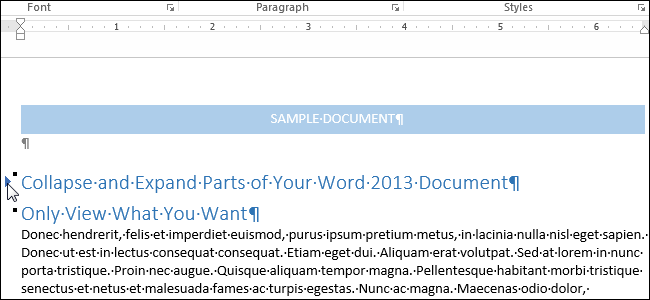
В Word 2013 появилась новая возможность – сворачивать разделы документа, а также разворачивать их, когда снова нужно сделать содержимое видимым. Такая возможность упрощает поиск и просмотр только нужной информации.
Примечание: Иллюстрации для этой статьи мы взяли из Word 2013.
Чтобы воспользоваться этой возможностью, нужно использовать стили текста в Word для форматирования заголовков в документе.
Наведите указатель мыши на пространство слева от заголовка, чтобы появилась стрелка вправо. Кликните по этой стрелке, текст под заголовком скроется.
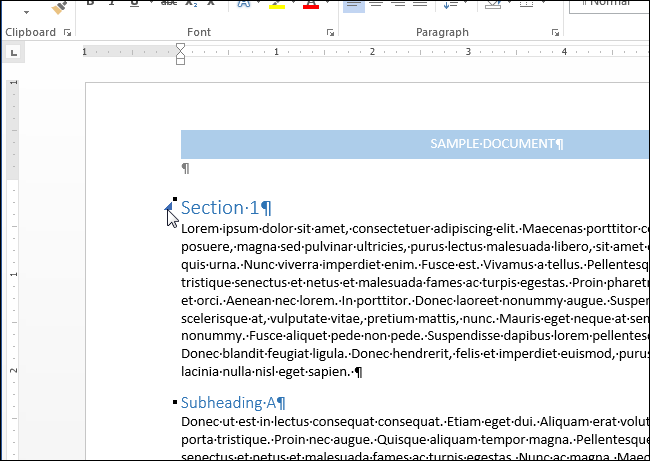
Чтобы вновь отобразить содержимое, еще раз кликните по этой стрелке.
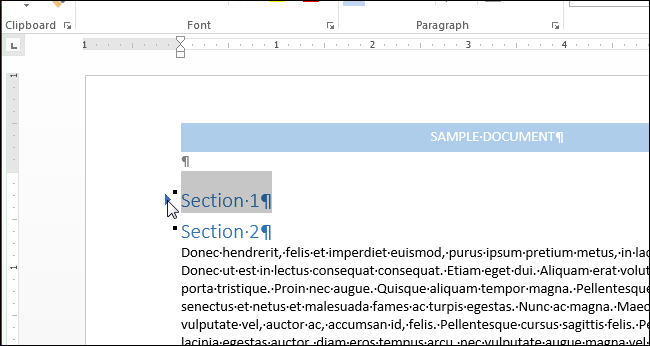
Примечание: Когда Вы сворачиваете заголовок, скрытым оказывается текст только до следующего заголовка того же или более высокого уровня. Посмотрите на картинку ниже: всё содержимое под «Section 1» скрыто вплоть до «Section 2«, поскольку оба заголовка одного уровня.
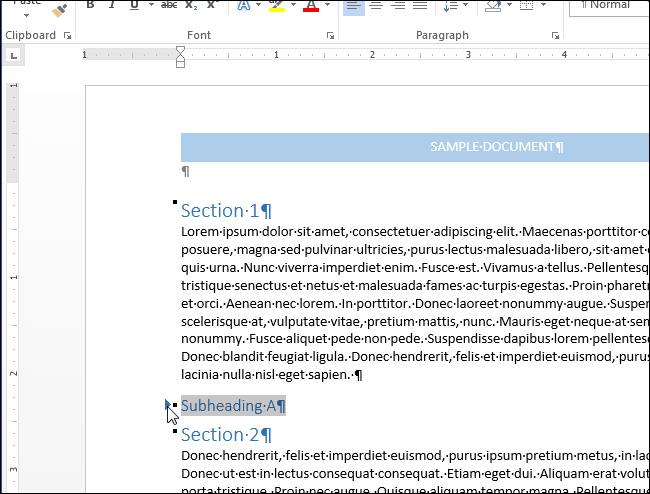
Когда мы сворачиваем заголовок «Subheading A«, который является подзаголовком в «Section 1«, то скрывается содержимое вплоть до «Section 2«, поскольку уровень второго выше, чем уровень первого. Однако, при сворачивании «Section 1» скрывается все содержимое раздела, включая «Subheading A«.
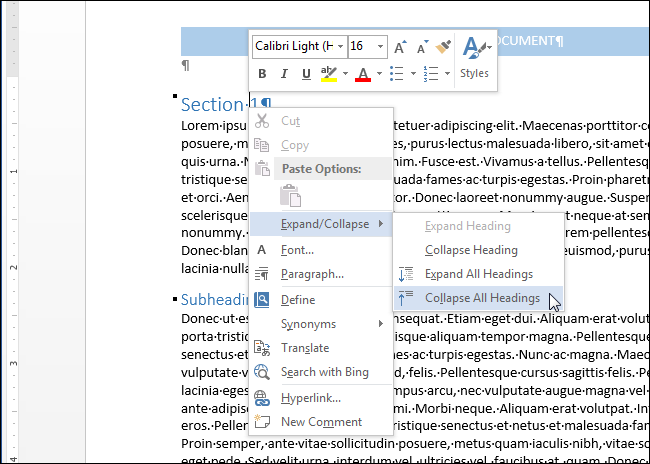
Word предлагает быстрый способ свернуть или развернуть все заголовки разом. Для этого кликните правой кнопкой мыши по любому из заголовков и в появившемся меню наведите указатель на строку Развернуть или свернуть (Expand/Collapse). Далее выберите Свернуть все заголовки (Collapse All Headings) или Развернуть все заголовки (Expand All Headings).
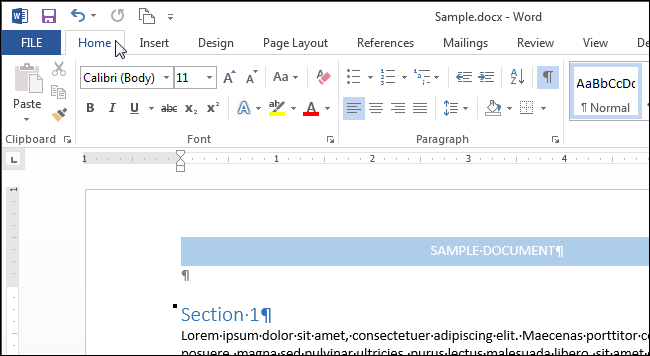
В Word возможно установить автоматическое сворачивание заголовков определённого уровня. Для этого перейдите на вкладку Главная (Home).
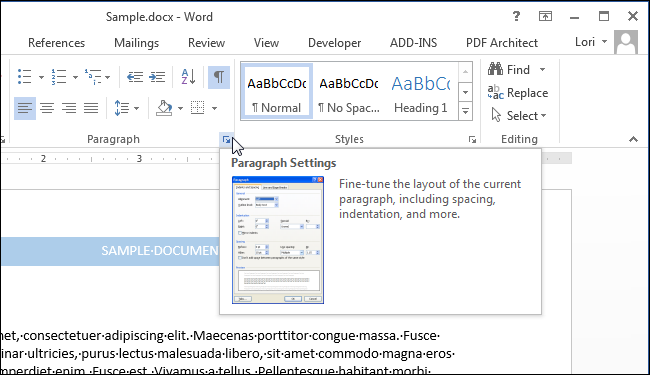
Поставьте курсор в нужный заголовок и нажмите кнопку вызова диалогового окна Параметры абзаца (Paragraph Settings).
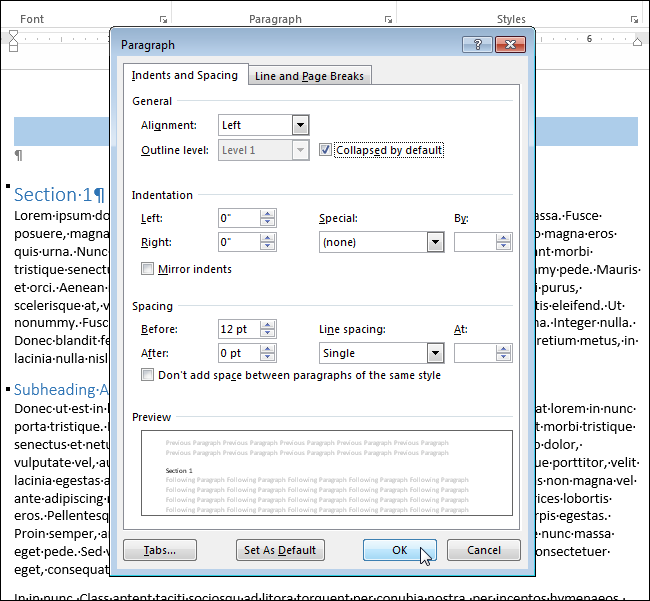
В диалоговом окне Абзац (Paragraph) на вкладке Отступы и интервалы (Indents and Spacing) поставьте галочку напротив параметра Свёрнуты по умолчанию (Collapsed by default), который находится справа от выпадающего списка Уровень (Outline level). Если курсор находится не в заголовке, параметр Свёрнуты по умолчанию (Collapsed by default) окрашен серым и не может быть включен.
Примечание: Изменение параметра затронет не все заголовки этого уровня, а только текущий заголовок.
Обратите внимание, что сворачивать и разворачивать части документа можно только, когда Вы просматриваете его. При редактировании документа, все заголовки автоматически разворачиваются.
Данный инструмент особенно полезен при просматривании структуры документа, хотя для того, чтобы просматривать, легко изменять структуру документа и быстро перемещаться между его частями, можно использовать Панель навигации.
Стрелочка в ворде которая сворачивает текст как убрать
Здравствуйте. В Ворде есть функция: развернуть, свернуть заголовки (маленький треугольник в тексте), так вот мне надо их вообще удалить из текста, для того чтобы случайно не свернуть часть текста. Заранее спасибо за решение.
Здравствуйте. В Ворде есть функция: развернуть, свернуть заголовки (маленький треугольник в тексте), так вот мне надо их вообще удалить из текста, для того чтобы случайно не свернуть часть текста. Заранее спасибо за решение. Mark1976
Сообщение Здравствуйте. В Ворде есть функция: развернуть, свернуть заголовки (маленький треугольник в тексте), так вот мне надо их вообще удалить из текста, для того чтобы случайно не свернуть часть текста. Заранее спасибо за решение. Автор — Mark1976Дата добавления — 19.03.2019 в 11:07



