
Всем привет! Сегодня мы посмотрим, как удалить строку, столбец или ячейку в таблице Ворд. Несмотря на то, что функция находится в разных местах – она всего одна, хоть и запускается по-разному. Переживать не стоит, мы все разберем на конкретных примерах и уверен, что после прочтения данной статьи, у вас больше не останется вопросов на данную тему. Ну не будем отвлекаться и начнем.
Способ 1: Дополнительное меню

В программе Ворд можно удалить 1 ячейку, целую строку или столбец в документе. Давайте я покажу, как это можно сделать.
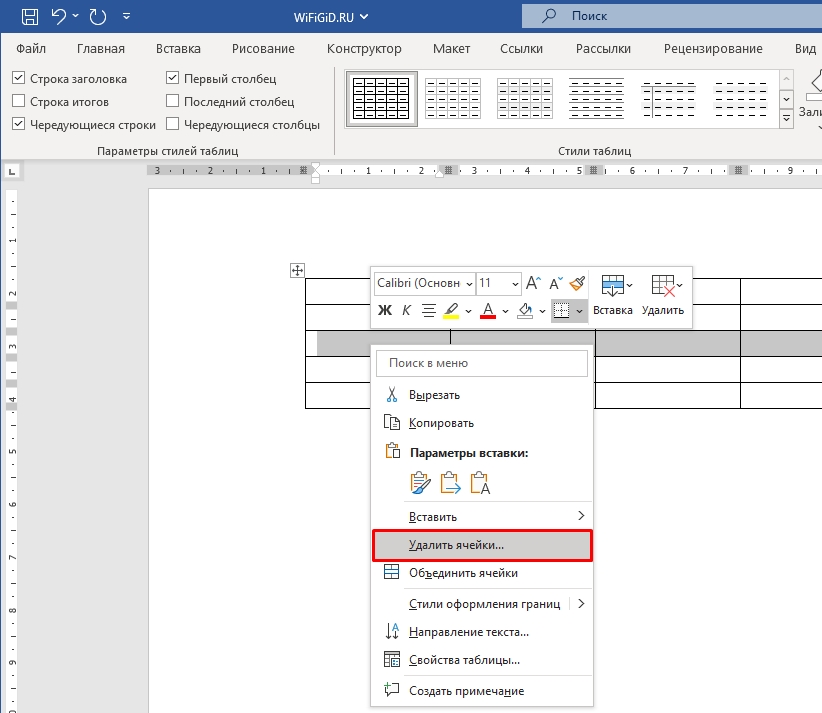
- С помощью зажатой левой кнопки мыши выделите строку или столбец, которые вы хотите стереть из данной сетки. Если вы хотите удалить только одну ячейку, тогда просто кликните по ней левой кнопкой мыши, чтобы в ней отображался текстовый бегунок.
- После этого кликаем правой кнопкой мыши.
- В контекстном меню выберите команду «Удалить ячейки…».
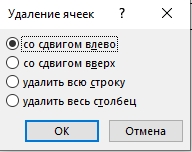
- Если вы выделили столбец или строку, тогда выбираем соответствующие команды. Если же вы хотите стереть только одну ячейку, то у нас тут есть сразу два варианта «Со сдвигом влево» и «Со сдвигом право». В таком случае после удаления оставшиеся ячейки сдвигаются или к правому, или к левому краю. Если вы сомневаетесь, что именно нужно выбрать – попробуйте любой вариант. В любом случае вы всегда можете откатить все назад с помощью горячих клавиш:
Ctrl + Z
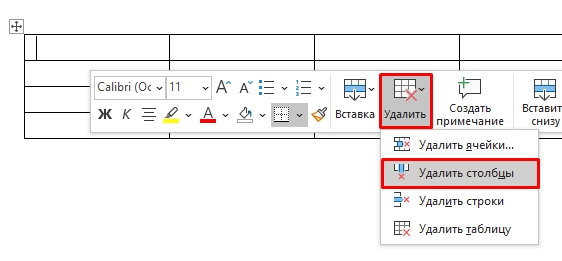
Есть еще один вариант использовать подобные функции. Сначала установите курсор в нужной строке, после этого кликаем правой кнопкой. Вы увидите отображением сразу двух меню. В одном из них нужно выбрать команду «Удалить». В контекстном меню уже выбираем удаление строки, столбца или ячейки.
Способ 2: Основное меню
Удалить часть таблицы в Ворде можно и другим способом, хотя функция, которая применяется при этом – будет такая же.
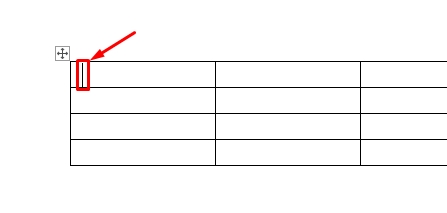
- Ставим курсор в ячейку, которая находится в удаляемой строке или столбце.
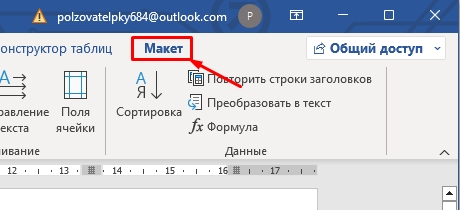
- В самом верхнем меню найдите раздел «Макет» и нажмите по нему, чтобы перейти.
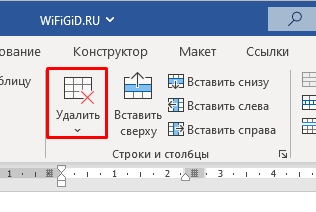
- В подразделе «Строки и столбцы» находим уже привычную нам кнопку удаления и кликаем по ней мышью.
- Ну а нам останется просто выбрать тот вариант, который нам нужен. Я вам советую попробовать все варианты. В случае чего не забываем использовать клавиши:
Ctrl + Z
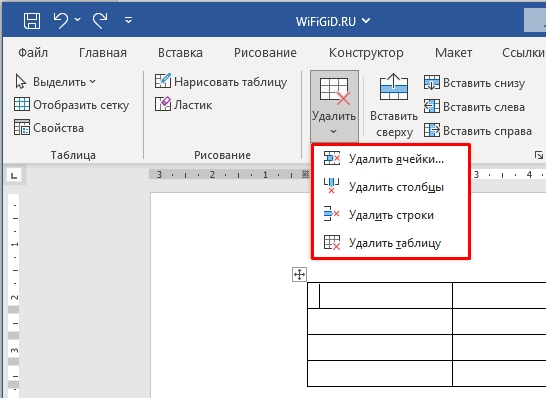
Вот и подошел к концу наш короткий урок. Как вы уже поняли при удалении строк, столбцов и ячеек из разных мест – все делает одна и та же функция. Разработчики специально расположили её в разных местах, чтобы мы всегда смогли её найти. Надеюсь, урок был для вас полезен. В случае возникновения каких-то нерешенных вопросов или трудностей – сразу же пишите в комментариях.
Мы со специалистами портала WiFiGiD.RU помогаем всем.
Видео
Как удалить в таблице пустые строки в ворде
Word для Microsoft 365 Outlook для Microsoft 365 Word 2021 Outlook 2021 Word 2019 Outlook 2019 Word 2016 Outlook 2016 Word 2013 Outlook 2013 Word 2010 Outlook 2010 Word 2007 Outlook 2007 Word Starter 2010 Еще. Меньше
Для удаления ячеек, столбцов и строк из таблицы Word можно использовать контекстное меню.
Если вы хотите удалить целую таблицу, см. раздел Удаление таблицы.
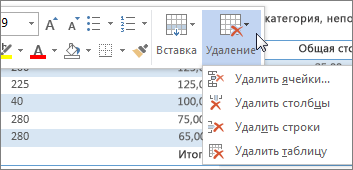
- Щелкните правой кнопкой мыши ячейку, строку или столбец, которые вы хотите удалить.
- На мини-панели инструментов нажмите Удалить.
- Выберите Удалить ячейки, Удалить столбцы или Удалить строки.
Совет: Вы можете удалить содержимое строки или столбца таблицы, не изменяя ее структуру. Для этого выделите строку или столбец, а затем нажмите клавишу DELETE.
- Щелкните правой кнопкой мыши ячейку, строку или столбец, которые вы хотите удалить.
- В меню выберите пункт Удалить ячейки.
- Чтобы удалить одну ячейку, выберите со сдвигом влево или со сдвигом вверх. Чтобы удалить строку, щелкните Удалить всю строку. Чтобы удалить столбец, щелкните Удалить весь столбец.
Совет: Вы можете удалить содержимое строки или столбца таблицы, не изменяя ее структуру. Для этого выделите строку или столбец, а затем нажмите клавишу DELETE.
Удаление строк и столбцов из таблицы
Существует два способа быстрого удаления строк и столбцов из таблиц в Word в Интернете.
- Если вы еще не перешли в режим правки, щелкните редактировать документWord в Интернетеизменить в Word в Интернете.
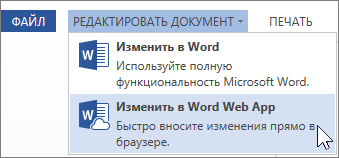
- Щелкните в любом месте в строке или столбце таблицы, которые вы хотите удалить.
Если вы хотите удалить несколько строк или столбцов, выделите ячейку в каждой строке или столбце, которые нужно удалить.
- В разделе Работас таблицами нажмите кнопку Макети выберите команду Удалить строку или удалить столбец.
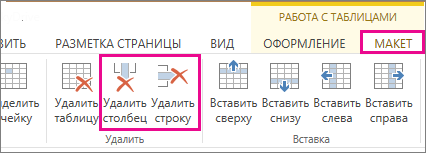
Другой способ быстрого удаления строк и столбцов состоит в том, чтобы выделить содержимое ячейки в строке или столбце, которые вы хотите удалить. Откроется всплывающее меню. Нажмите кнопку Удалить и выберите команду Удалить строку или удалить столбец.
Примечание: Эта страница переведена автоматически, поэтому ее текст может содержать неточности и грамматические ошибки. Для нас важно, чтобы эта статья была вам полезна. Была ли информация полезной? Для удобства также приводим ссылку на оригинал (на английском языке).
Удаление в таблице пустых строк

У меня есть документ, в котором много таблиц (на каждой странице — новая таблица, и каждая страница представляет собой новый раздел). В каждой таблице количество строк — одинаковое (37 строк). Но заполнено разное количество строк. В одной таблице остались пустыми 15 строк, в другой — 11 строк, в третьей — 7 строк. И т.д., и т.д. — вариаций множество.
Есть особенность — во всех таблицах первый столбец содержит автонумерацию (причём нумерация задана — во всех строках первого столбца — независимо от того, заполнены ли соответствующие ячейки в столбце 2 и в столбце 3).
Подскажите, пожалуйста, макрос, который удалит все пустые строки во всех таблицах в пределах этого файла.
Файл с таблицами прикладываю.
Удалить строки в таблице с пустой ячейкой
Имеется большая таблица, в некоторых строках которой в 6 столбце есть пустая ячейка. Нужно найти такие ячейки и удалить строки, в которых они есть. Поможете макросом?
2 Ответ от aap77 04.07.2012 11:40:09
Re: Удалить строки в таблице с пустой ячейкой
re>Public Sub DeleteCells() Dim Doc As Document Dim Table As Table Set Doc = ActiveDocument For Each Table In Doc.Tables Table.Range.Select Selection.Find.ClearFormatting Selection.Find.Replacement.ClearFormatting With Selection.Find .Text = "[^0013]" .Replacement.Text = "" .Forward = True .Wrap = wdFindContinue .MatchWildcards = True End With Selection.Find.Execute Replace:=wdReplaceAll Next Table End Sub
3 Ответ от Lohmatiy 04.07.2012 12:35:40
Re: Удалить строки в таблице с пустой ячейкой
неа, не работает. Удаляет пробелы кое-где, и все
4 Ответ от aap77 04.07.2012 12:51:28
Re: Удалить строки в таблице с пустой ячейкой
Все работает, в этом макросе вообще нет ссылок на пробелы, вышлите таблицу
5 Ответ от aap77 04.07.2012 12:59:54
Re: Удалить строки в таблице с пустой ячейкой
Опять же вопрос, если в строке встречаются пустые и заполненные ячейки то удалять всю строку? или же только когда все пустые ячейки в строке. В зависимости от этого уже просто придется дописывать созданный макрос, потому, что без действий уже созданного макроса в остальной могут возникать ошибки из-за не правильного форматирования таблицы автором
6 Ответ от Lohmatiy 04.07.2012 13:27:25
Re: Удалить строки в таблице с пустой ячейкой
В строке могут быть как пустые, так и не пустые ячейки. Нас интересует только 6 ячейка каждой строки. Если в ней пусто, удалить всю строку.
Post’s attachments
You don’t have the permssions to download the attachments of this post.
7 Ответ от aap77 04.07.2012 16:41:07
Re: Удалить строки в таблице с пустой ячейкой
Вот теперь понятно сделаем
8 Ответ от aap77 04.07.2012 18:37:35
Re: Удалить строки в таблице с пустой ячейкой
Вот попробуйте макрос по Вашим условиям
re>Public Sub DeleteCells() Dim Doc As Document Dim Table As Table Dim Rw As Row Dim Cell As Cell Set Doc = ActiveDocument For Each Table In Doc.Tables Table.Range.Select Selection.Find.ClearFormatting Selection.Find.Replacement.ClearFormatting With Selection.Find .Text = "[^0013]" .Replacement.Text = "" .Forward = True .Wrap = wdFindContinue .MatchWildcards = True End With Selection.Find.Execute Replace:=wdReplaceAll For Each Rw In Table.Rows i = 0 For Each Cell In Rw.Cells i = i + 1 If Cell.Range.Characters.Count = 1 And i = 6 Then Rw.Delete End If Next Cell Next Rw Next Table End Sub
9 Ответ от Lohmatiy 04.07.2012 21:48:19
Re: Удалить строки в таблице с пустой ячейкой
Вот спасибо! Весь инет перерыл в поисках того. как делать макросы в ворде. Один эксель. А вы выручили.
10 Ответ от aap77 04.07.2012 22:31:07
Re: Удалить строки в таблице с пустой ячейкой
А на работу взять слабо? Я Вам весь производственный процесс обеспечу?
Сообщений [ 10 ]
Страницы 1
Чтобы отправить ответ, вы должны войти или зарегистрироваться
Похожие темы
- Задать значение «Пустой строки»
- Удалить строки, где имеются повторяющиеся символы
- Высота строки в таблице
- Как отключить в таблице функцию добавления строки
- Как отвязать строки столбцов в таблице друг от друга?
- Не отображается нижняя граница каждой строки в таблице
- определение номера строки в таблице и подстановка в адрес ячейки
- Word как удалить текст в файле, закрыть и удалить макросом файл?
Удалить строки в таблице с пустой ячейкой
В современном мире необходимо постоянно совершенствовать свои знания, чтобы идти вперед. Это касается буквально всего, даже такой, казалось бы, простой и понятной операции, как работа с текстом. На портале о Microsoft Office Word вы узнаете про: word 2007 вставить как.
Microsoft Word предоставляет практически неограниченные возможности для самосовершенствования, нужно только ими правильно воспользоваться. На портале о Microsoft Office Word вы узнаете про: как вставить таблицу из ворда в эксель. На форуме Ворд Эксперт как раз и обсуждаются пути оптимизации работы, посредством написания различных шаблонов и макросов для редактирования или форматирования, построения таблиц, списков стилей. Наш сайт о Microsoft Office Word даст ответ про: для чего нужны непечатаемые знаки» в текстовом процессоре ms word.
Здесь вам подскажут оптимальные настройки программы в зависимости от стоящей задачи и помогут разобраться с тонкостями и отличиями различных версий. На портале о Microsoft Office Word вы узнаете про: ворд 2007 не печатает формулы. Для ленивых или очень занятых пользователей существуют готовые решения и возможность оставить заявку. Наш сайт о Microsoft Office Word даст ответ про: 1,25 см это сколько в ворде 2010.
страницы
- полезности word
- книги и программы
- о проекте
- стать автором
- реклама на сайте
- правовая информация



