
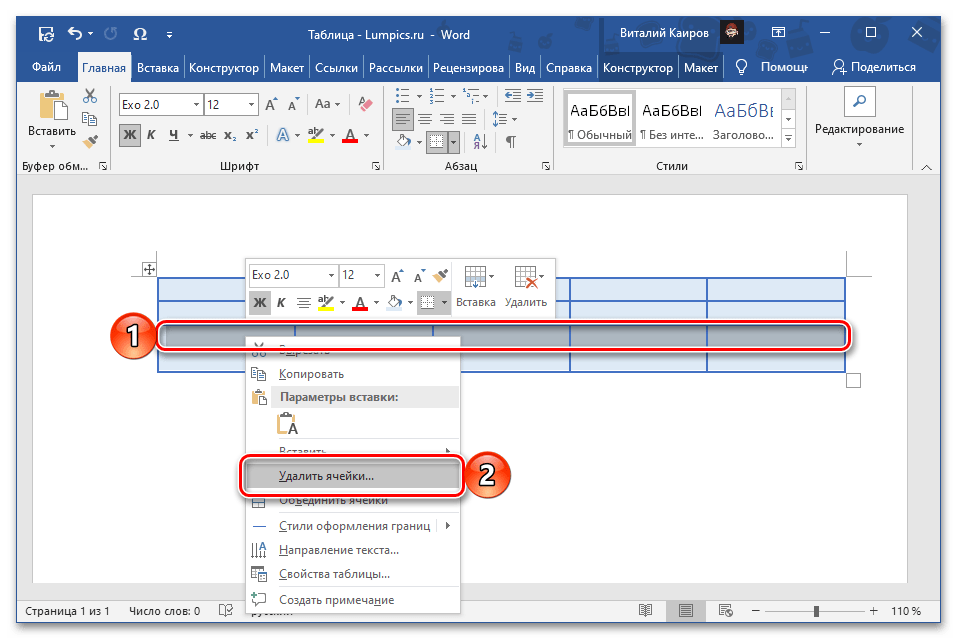
Наиболее быстрым методом удаления ненужной строки из таблицы в Word будет использование контекстного меню, где предусмотрена соответствующая опция, точнее даже опции, так как для одного и того же действия доступно два варианта реализации.
- Используя мышку, полностью выделите ту строку, от которой нужно избавиться. Кликните по любому ее месту правой кнопкой мышки (ПКМ), чтобы вызвать меню, и выберите в нем «Удалить ячейки».
![]() В появившемся диалоговом окне установите маркер напротив пункта «Удалить всю строку» и подтвердите свое намерение нажатием «ОК».
В появившемся диалоговом окне установите маркер напротив пункта «Удалить всю строку» и подтвердите свое намерение нажатием «ОК». 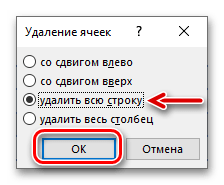
- Установите указатель курсора (каретку) в любой ячейке более ненужной строки и нажмите ПКМ для вызова контекстного меню. Нажмите по расположенной справа на верхней панели кнопке «Удалить» и выберите в открывшемся списке опций «Удалить строки».
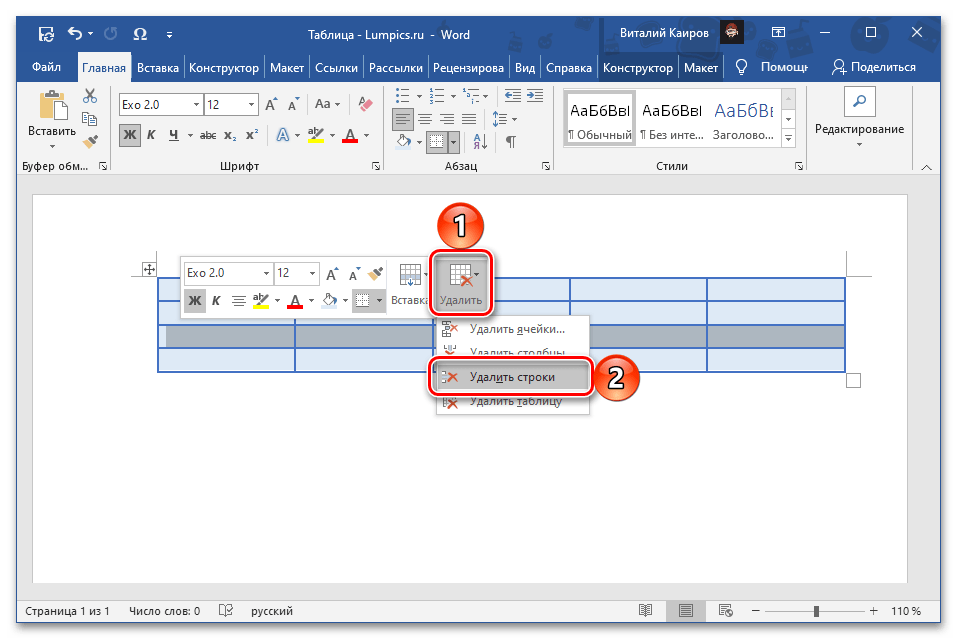
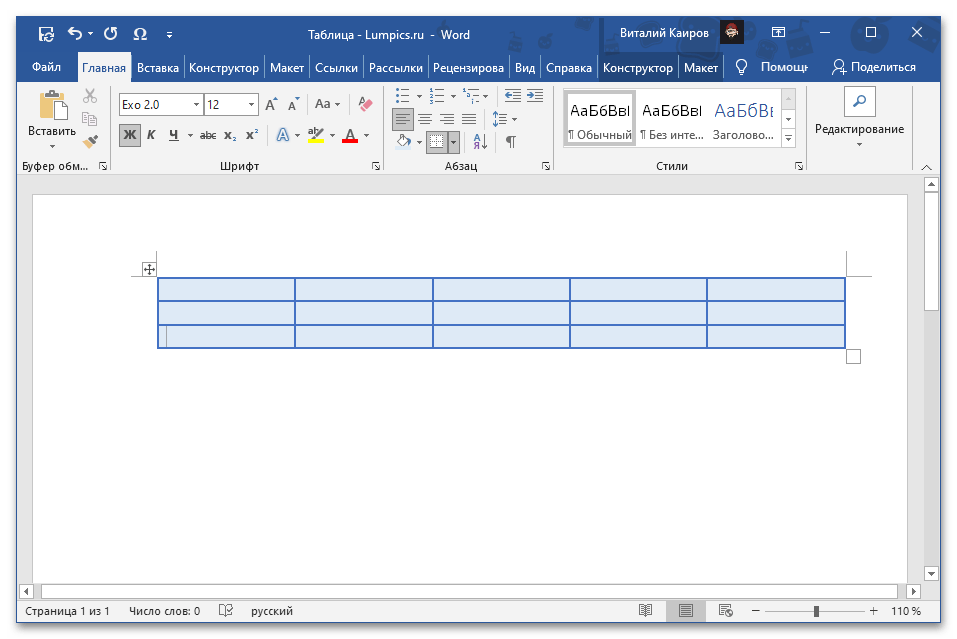
Каким бы из двух вариантов, по сути, одного и того же решения вы не воспользовались, желаемый результат в виде удаления строки из таблицы будет достигнут.
Способ 2: Инструменты «Строки и столбцы»
После вставки таблицы в документ и ее выделения на ленте появляется дополнительная вкладка «Работа с таблицами», одним из инструментов которой также можно воспользоваться для удаления строки.
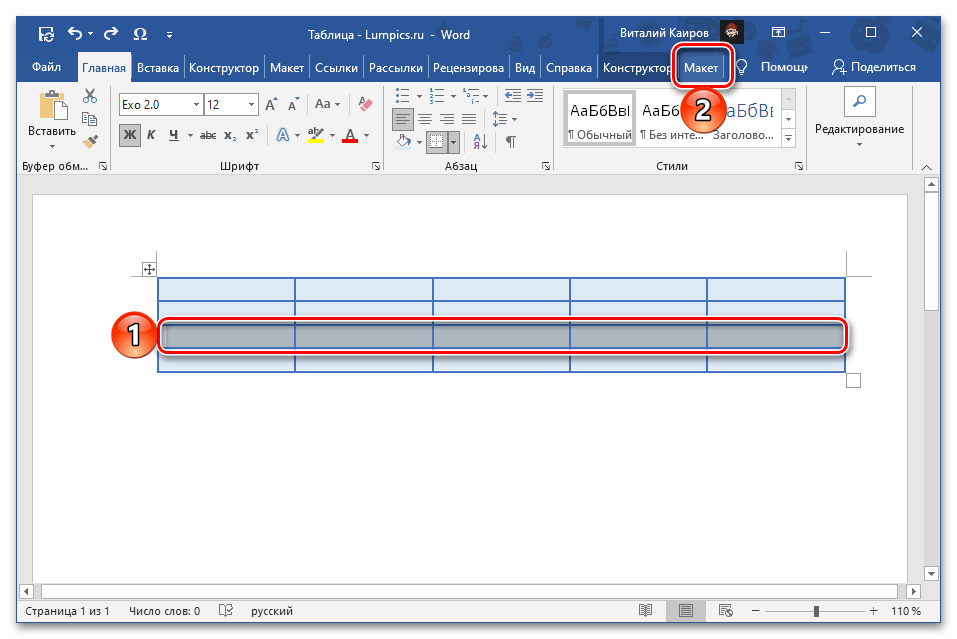
- Установите указатель курсора в любую ячейку той строки, которую требуется удалить, или полностью выделите ее, после чего перейдите во вкладку «Макет» группы «Работа с таблицами».
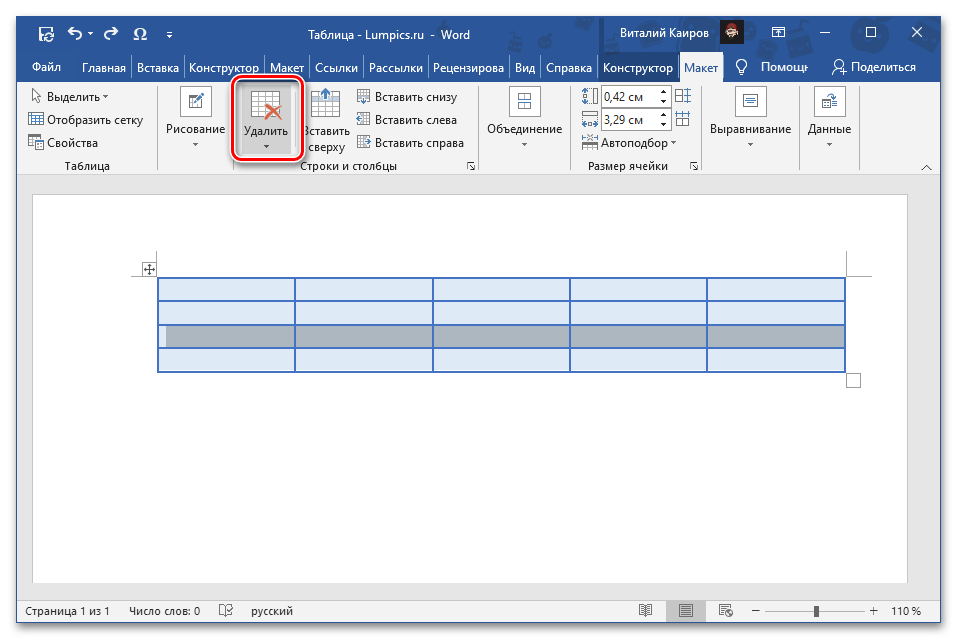
- Нажмите на кнопку «Удалить», расположенную в блоке «Строки и столбцы».
- Выберите пункт «Удалить строки».
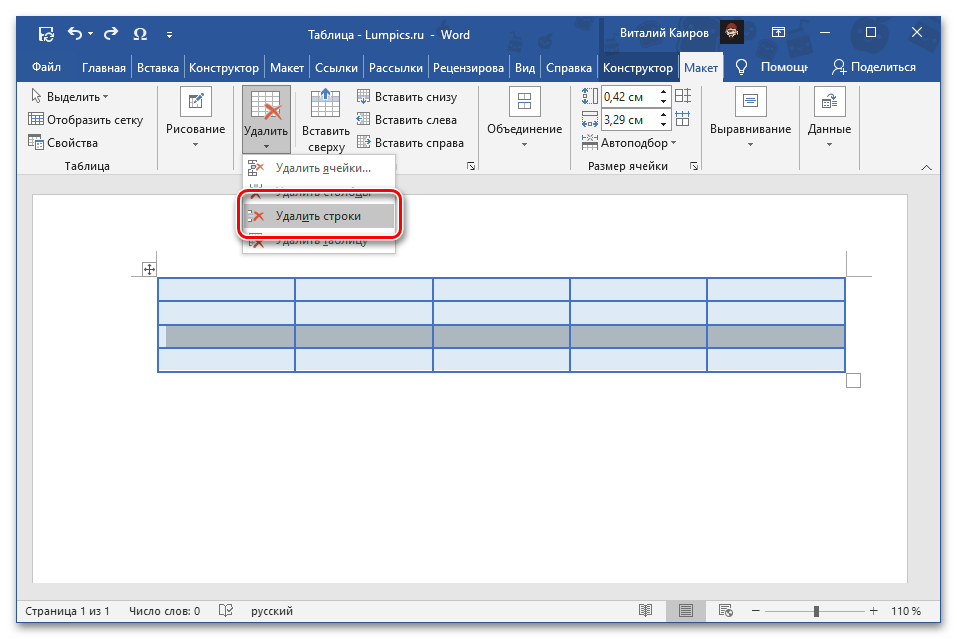
Обозначенная вами строка будет сразу же удалена из таблицы.
5 быстрых методов для пакетного удаления нескольких строк или столбцов в таблице Word
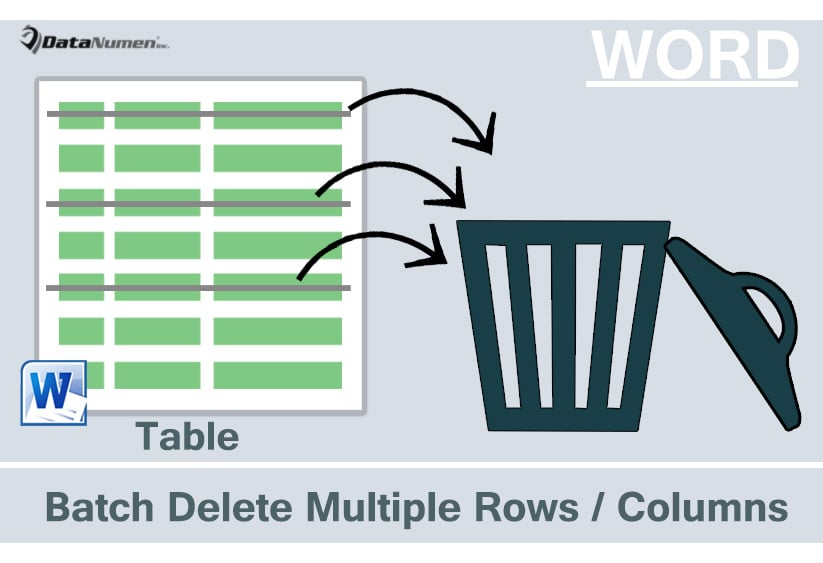
Мы помещаем данные в таблицы, чтобы сделать документ удобным для глаз. Нередко можно создать длинную таблицу. Однако, когда вы снова проверите таблицу и обнаружите, что некоторые строки и столбцы ненужны, вам понадобится быстрый способ их удалить.
Сначала давайте рассмотрим способы удаления нескольких последовательных строк или столбцов.
Способ 1: удалить строки или столбцы через контекстное меню
- Во-первых, выберите ряд строк или столбцов и щелкните правой кнопкой мыши.
- Затем выберите «Удалить строки» или «Удалить столбцы» соответственно.
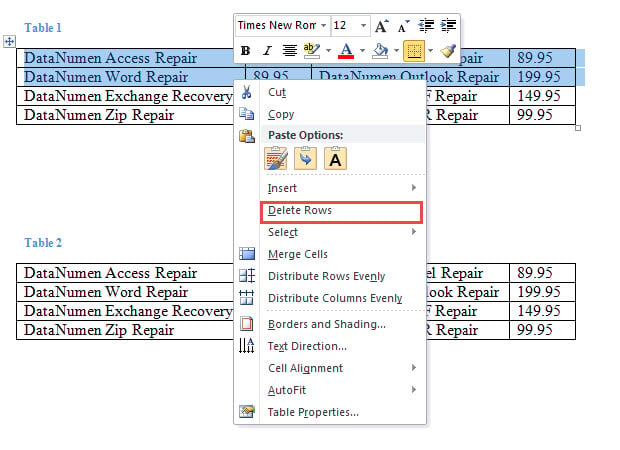
- Или вы можете выбрать строки или столбцы и нажать «Макет».
- Затем выберите «Удалить» и выберите «Удалить столбцы» или «Удалить строки».
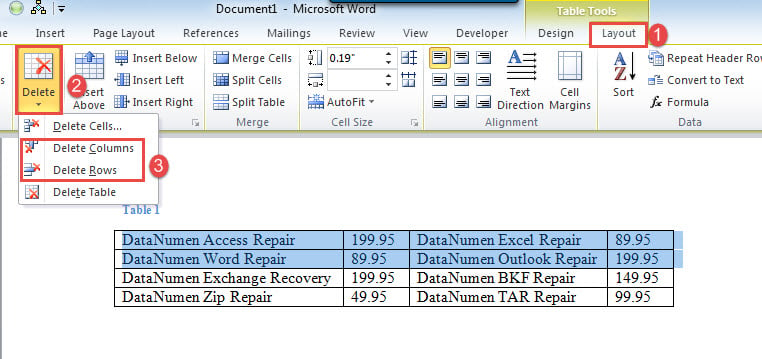
Способ 2: используйте ярлыки
- Во-первых, выберите строки или столбцы.
- Во-вторых, нажмите «Backspace».
Теперь, если столбцы или строки не являются последовательными, мы не можем удалить их, используя описанные выше методы. Вместо этого вы можете развернуть следующие методы.
Способ 3: соедините ненужные строки или столбцы вместе
- Сначала выберите строку или столбец.
- Затем щелкните мышью и удерживайте.
- Перетащите мышь в нужное положение и отпустите.
- Затем выберите все tarполучить строки или столбцы и, используя вышеуказанные методы, удалить их.
Способ 4: запустить макрос для удаления нескольких непоследовательных строк
- Первый и первыйost, выберите строки.
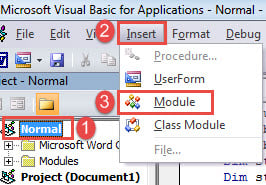
- Нажмите «Alt + F11», чтобы открыть редактор VBA в Word.
- Затем создайте модуль, нажав «Обычный» проект.
- Затем нажмите «Вставить» и выберите «Модуль».
- Откройте модуль двойным щелчком мыши и вставьте следующие коды:
re>Sub DeleteNonConsecutiveRows() Dim objCell As Cell Dim objTable As Table Dim nIndex As Integer, nRows As Integer Dim strTable As String Dim varCellEmpty As Boolean Application.ScreenUpdating = False ‘ Удалить содержимое в выбранных строках. Selection.Delete With Selection.Tables(1) nRows = .Rows.Count For nIndex = nRows To 1 Шаг -1 Для каждого objCell в .Rows(nIndex).Cells Если Len(objCell.Range.Text) > 2, то varCellEmpty = False Exit For Else varCellEmpty = True .Rows(nIndex).Delete End If Next objCell Next nIndex End With Set objCell = Ничего Set objTable = Ничего Application.ScreenUpdating = True End Sub
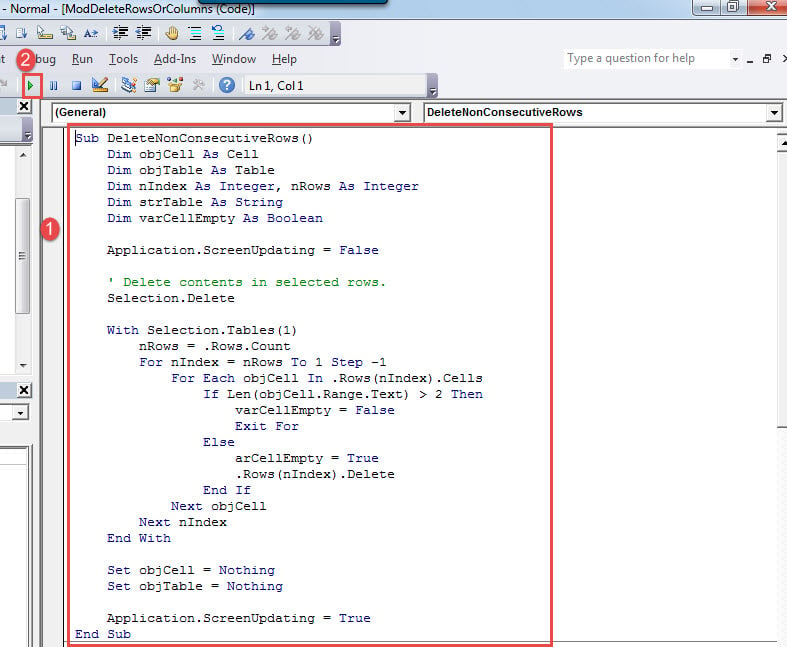
- И последнее, но не менее важное: нажмите «Выполнить» или нажмите «F5».
Способ 5: запустить макрос для удаления нескольких непоследовательных столбцов
- Прежде всего, выберите tarполучить столбцы с помощью клавиши «Ctrl».
- Затем установите и запустите макрос, следуя тем же шагам, что и выше.
- Но замените макрос на этот:
re>Sub DeleteNonConsecutiveColumns() Dim objCell As Cell Dim objTable As Table Dim nIndex As Integer, nColumns As Integer Dim strTable As String Dim varCellEmpty As Boolean Application.ScreenUpdating = False ‘ Удалить содержимое в выбранных столбцах. Selection.Delete With Selection.Tables(1) nColumns = .Columns.Count For nIndex = nColumns To 1 Шаг -1 Для каждого objCell в .Columns(nIndex).Cells Если Len(objCell.Range.Text) > 2, то varCellEmpty = False Exit For Else varCellEmpty = True .Columns(nIndex).Delete End If Next objCell Next nIndex End With Set objCell = Ничего Set objTable = Ничего Application.ScreenUpdating = True End Sub
Остерегайтесь повреждения документов
С увеличением использования цифровых устройств хранения важно заботиться о данных. Один из лучших способов — сделать их резервную копию. Например, при использовании Word он может внезапно перестать отвечать на запросы. И когда все вернется в норму, вы обнаружите, что ваш документ мертв.
И тогда вам придется пройти через всю суету восстановление docx.



