
Как убрать линию в Ворде

Как удалить нарисованную линию
Когда линия в документе Microsoft Word была нарисована при помощи инструмента Фигуры, удалить её не составит труда.
1. Клацните по линии для того, чтобы выделить её.
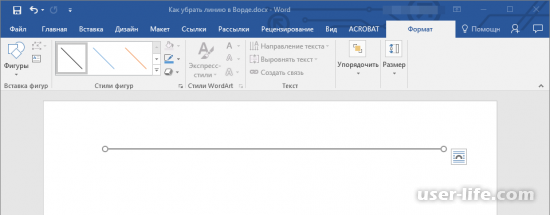
2. После этого Вы с лёгкостью можете её удалить просто нажав на клавиатуре Delete. Или же редактировать линию в открывшейся вкладке "Формат".
3. Линия удалится
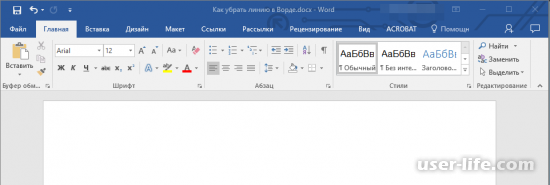
Примечание: Когда линия была добавлена при помощи инструмента "Фигуры" она имеет разнообразный вид. Совет, который мы дали выше поможет удалить пунктирную, двойную линию в Word и даже другие линии, отображенные во встроенных стилях программы.
Возможно ситуация, когда линия не выделяется после клика на линию, в таком случае придётся использовать другой метод, так как линия была добавлена иначе.
Как удалить вставленную линию
В том случае, если линия была скопирована откуда-то и вставлена. Тогда потребуется действовать по-другому:
1. При помощи мышки выделяйте строки перед линией и после, таким образом линия тоже станет выделена.
2. Чтобы удалить нажимайте Delete.
3. Линия удалится
В том случае, если линия не удалилась можно попробовать перед строкой и после, напечатать пару символов, а потом выделить символы и линию вместе. Нажимайте "Delete". В том случае, если линию не получилось удалить, переходим к следующему способу.
Как удалить линию, которую нарисовали при помощи инструмента "Границы"
Линия может быть представлена при помощи инструмента в группе "Границы". Тогда удаляем линию с помощью следующей инструкции:
1. Открывайте меню кнопки "Граница", которая находится во вкладке "Главная", в разделе "Абзац".
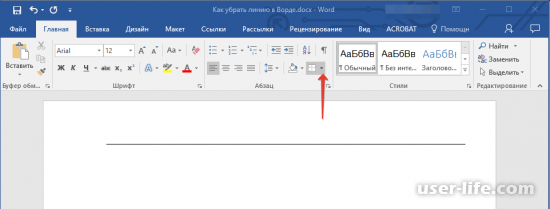
2. Клацните по пункту "Нет границы".
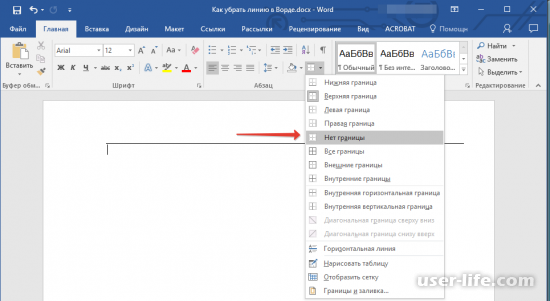
3. Линия удалится.
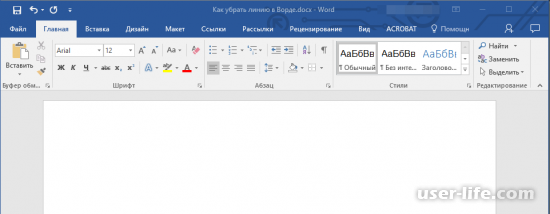
Может быть, что таким способ линию удалить не получилось, тогда есть вероятность, что линия была добавлена при помощи инструмента "Границы", но не горизонтальными или вертикальными границами, а при помощи раздела "Горизонтальная линия"
Примечание: если линия была добавлена при помощи инструмента "Горизонтальная линия", она будет тоньше, чем линия, которая была добавлена в качестве одной из границ.
1. Клацните левой кнопкой мыши для выделения горизонтальной линии.
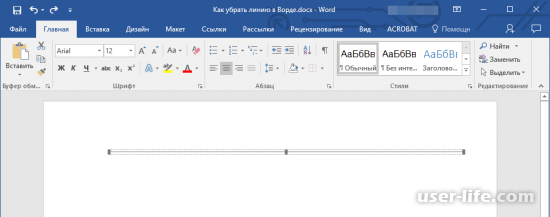
3. Линия удалится
Как удалить линию, которая была добавлена в виде рамки
При помощи встроенных рамок можно также добавить линию в Ворд. В Ворде рамка может иметь вид не только как обрамление листа или текста прямоугольником, но и как горизонтальная линия, которая расположена в одном из крае листа или текста.
1. Для начала выделяйте линию при помощи мышки (вы увидите выделение или под, или над линией, это будет зависит от того где расположена линия).
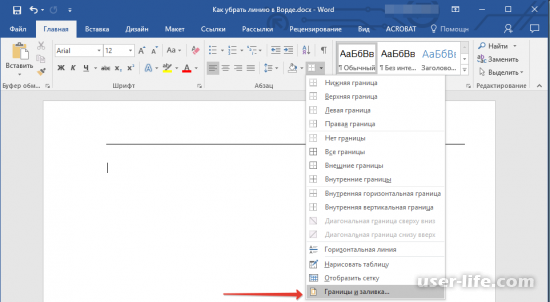
2. Разверните меню кнопки “Граница” (группа “Абзац”, вкладка “Главная”) и выберите пункт “Границы и заливка”.
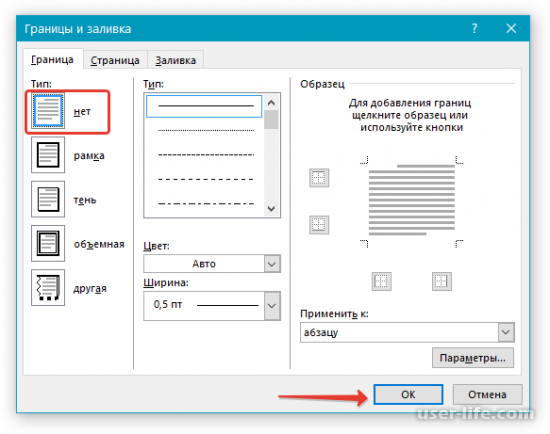
3. Во вкладке “Граница” открывшегося диалогового окна в разделе “Тип” выберите “Нет” и нажмите “ОК”.
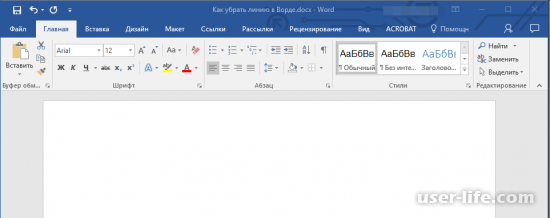
4. Линия удалится
Как удалить линию, которая была создана форматом или автозаменой
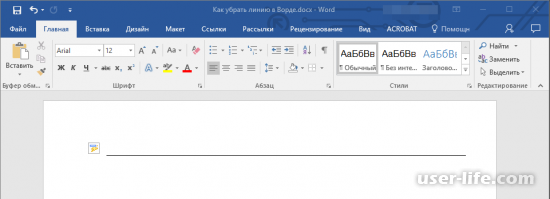
Линия могла быть добавлена в Ворде в связи с некорректным форматированием или автозаменой после 3х нажатий символов "-" или "_" или " Параметры автозамены".
2. Разверните меню кнопки “Границы”, которая находится в группе “Абзац”, вкладка “Главная”.
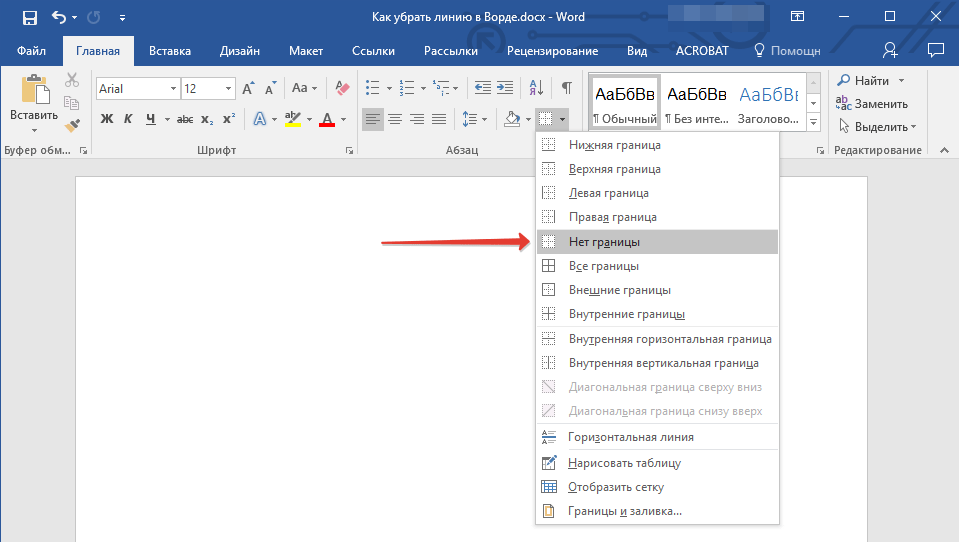
3. Нажимайте строчку "Нет границы".
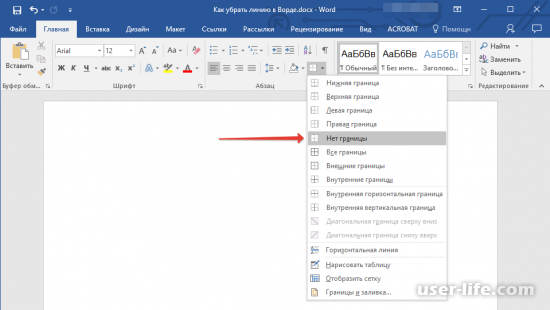
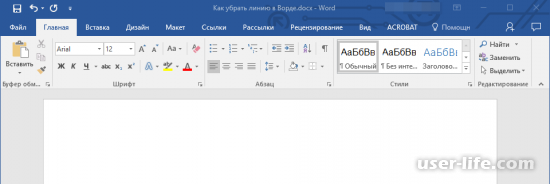
4. И Вы увидите как горизонтальная линия удалится.
Как удалить линию, которая в таблице
Может потребоваться удалить линию в таблице, тогда Вам нужно объединять строки, ячейки или столбцы. Сейчас мы объясним как объединить столбцы или строки.
1. Для начала выделяйте две рядом расположенные ячейки в столбце или строке, линию между которыми Вы хотите удалить.
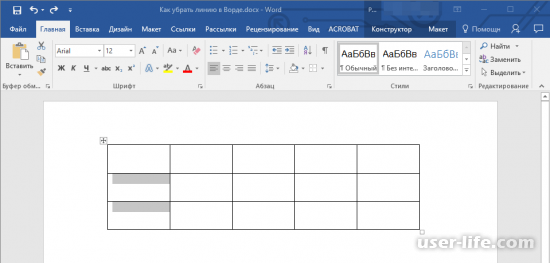
2. Клацните правой кнопкой мыши и выбирайте пункт "Объединить ячейки".
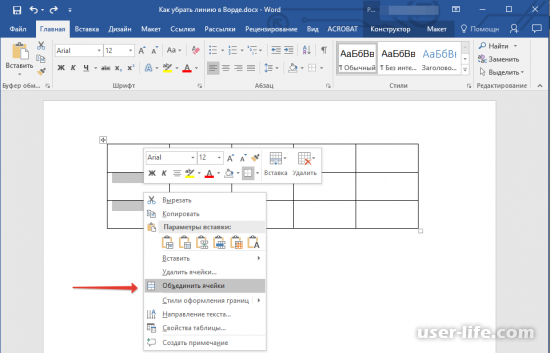
3. Можете продолжать выделять ячейки линии которых Вы хотите убрать
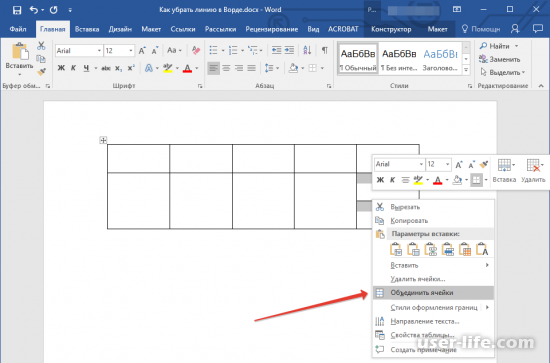
Примечание: В том случае, когда надо убрать горизонтальную линию, выделяйте пару ячеек вверху и внизу, а если надо убрать вертикальную линию, выделяйте ячейки слева и справа. Тогда линия будет находиться между выделенными ячейками.
4. Удалённая линия в таблице.
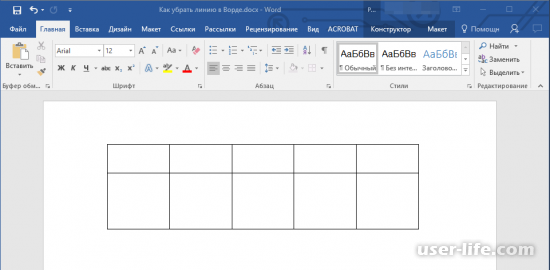
На этом мы рассмотрели все способы по удалению линий в Microsoft Word. И для Вас не важно как линия была добавлена Вы сможете удалить любую линию. Продолжайте изучать возможности многофункциональной и распростроненной программы.
Убираем линию в документе Microsoft Word
Убрать линию в документе MS Word задача несложная. Правда, прежде, чем приступить к ее решению, следует понять, что это за линия и откуда она взялась, точнее, каким образом она была добавлена. В любом случае, все их можно убрать, и ниже мы расскажем, что для этого нужно сделать.
Урок: Как в Ворде нарисовать линию
Убираем нарисованную линию
Если линия в документе, с которым вы работаете, нарисована с помощью инструмента “Фигуры” (вкладка “Вставка”), имеющегося в MS Word, удалить ее очень просто.
1. Кликните по линии, чтобы выделить ее.
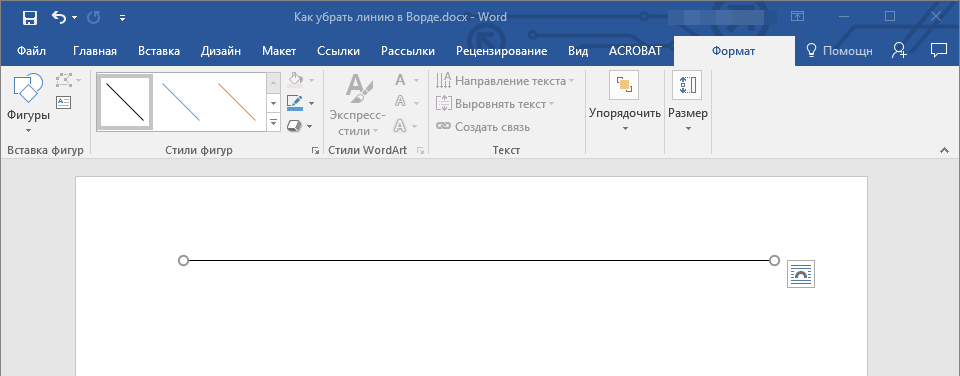
2. Откроется вкладка “Формат”, в которой вы можете эту линию изменить. А вот для ее удаления просто нажмите кнопку “DELETE” на клавиатуре.
3. Линия исчезнет.
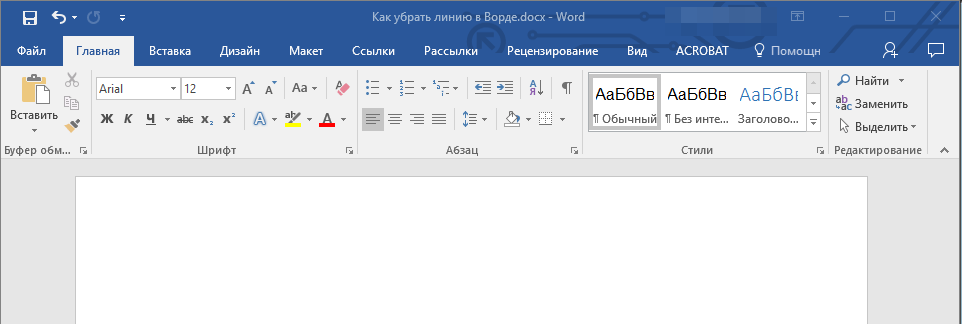
Примечание: Линия, добавленная с помощью инструмента “Фигуры” может иметь различный внешний вид. Вышеописанная инструкция поможет убрать двойную, пунктирную линию в Ворде, а также любую другую линию, представленную в одном из встроенных стилей программы.
Если же линия в вашем документе не выделяется после клика на нее, значит, добавлена она была другим способом, а для ее удаления необходимо воспользоваться иным методом.
Убираем вставленную линию
Возможно, линия в документ была добавлена иным образом, то есть, скопирована от куда-то, а затем вставлена. В таком случае необходимо выполнить следующие действия:
1. Выделите с помощью мышки строки до и после линии, чтобы линия тоже была выделена.
2. Нажмите кнопку “DELETE”.
3. Линия будет удалена.
Если этот метод вам тоже не помог, попробуйте в строках до и после линии написать несколько символов, а затем выделить их вместе с линией. Нажмите “DELETE”. Если линия не удалится, воспользуйтесь одним из следующих методов.
Убираем линию, созданную с помощью инструмента “Границы”
Бывает и так, что линия в документе представлена с помощью одного из инструментов в разделе “Границы”. В таком случае убрать горизонтальную линию в Word можно одним из следующих методов:
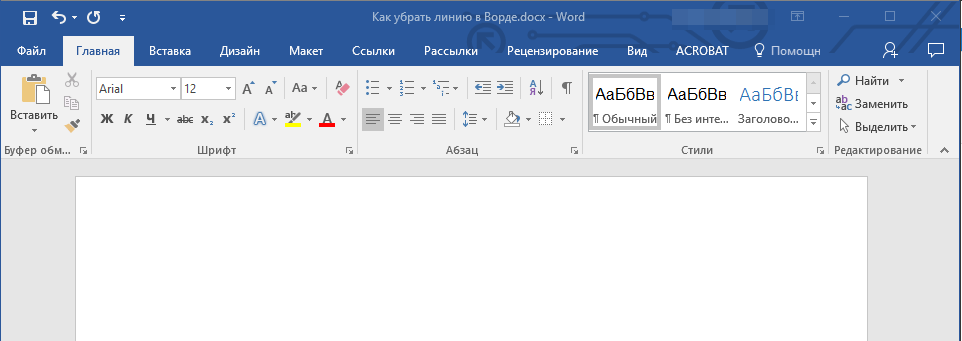
1. Откройте меню кнопки “Граница”, расположенной во вкладке “Главная”, в группе “Абзац”.
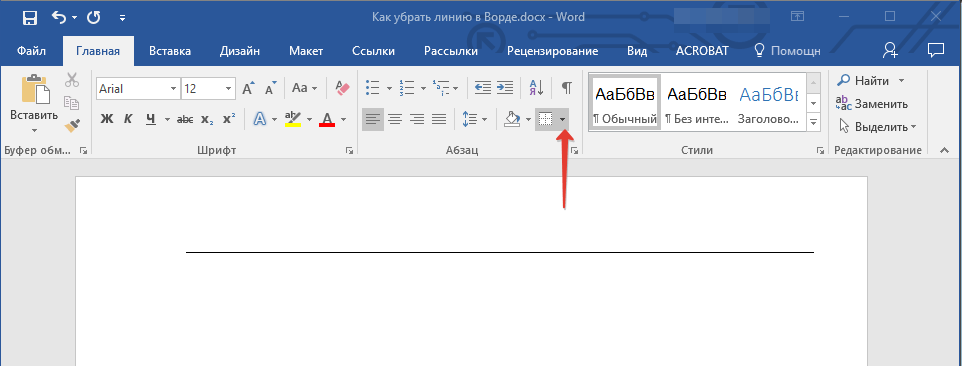
2. Выберите пункт “Нет границы”.
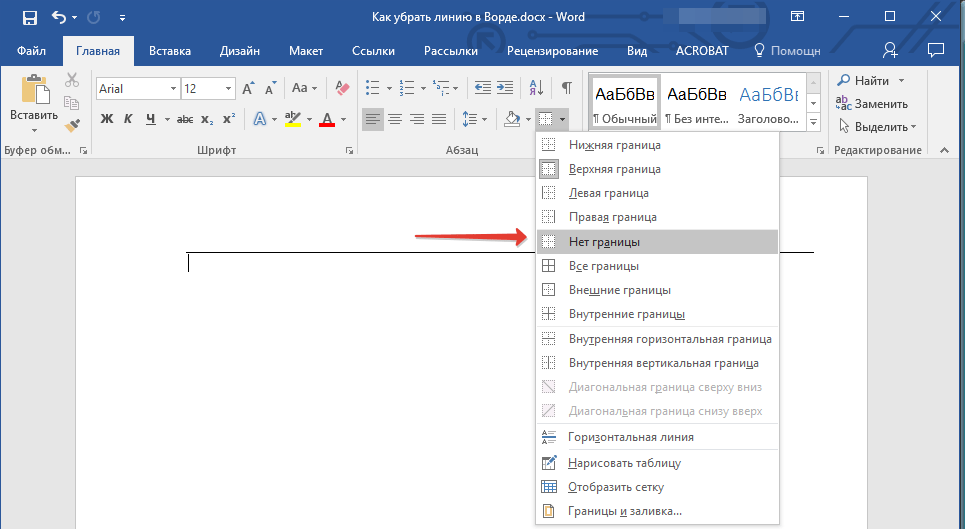
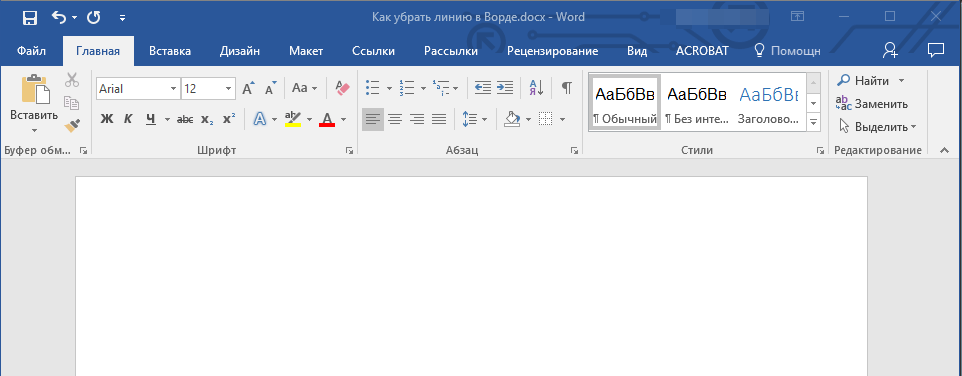
3. Линия исчезнет.
Если и это не помогло, скорее всего линия была добавлена в документ с помощью того же инструмента “Границы” только не в качестве одной из горизонтальных (вертикальных) границ, а с помощью пункта “Горизонтальная линия”.
Примечание: Линия, добавленная в качестве одной из границы, визуально выглядит немного жирнее линии, добавленной с помощью инструмента “Горизонтальная линия”.
1. Выделите горизонтальную линию, кликнув по ней левой кнопкой мышки.
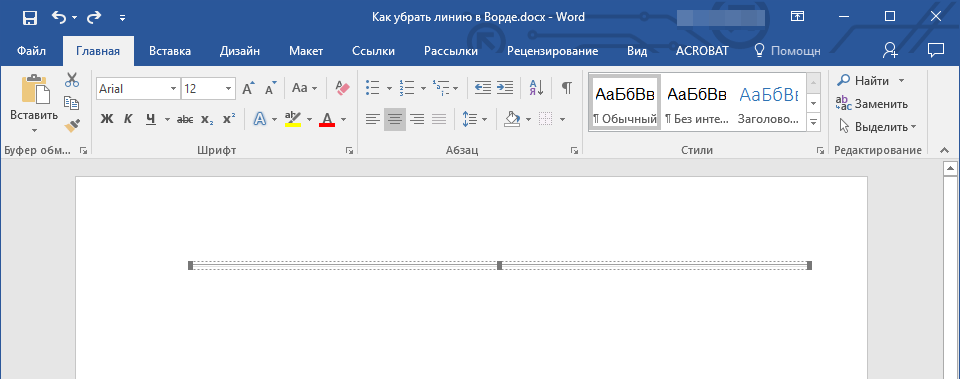
2. Нажмите кнопку “DELETE”.
3. Линия будет удалена.
Убираем линию, добавленную в качестве рамки
Добавить линию в документ можно и с помощью встроенных рамок, доступных в программе. Да, рамка в Word может быть не только в виде прямоугольника, обрамляющего лист или фрагмент текста, но и в виде горизонтальной линии, расположенной в одном из краев листа/текста.
Уроки: Как в Ворде сделать рамку Как удалить рамку
1. Выделите линию с помощью мышки (визуально выделится только область над ней или под ней, в зависимости от того, в какой части страницы эта линия расположена).
2. Разверните меню кнопки “Граница” (группа “Абзац”, вкладка “Главная”) и выберите пункт “Границы и заливка”.
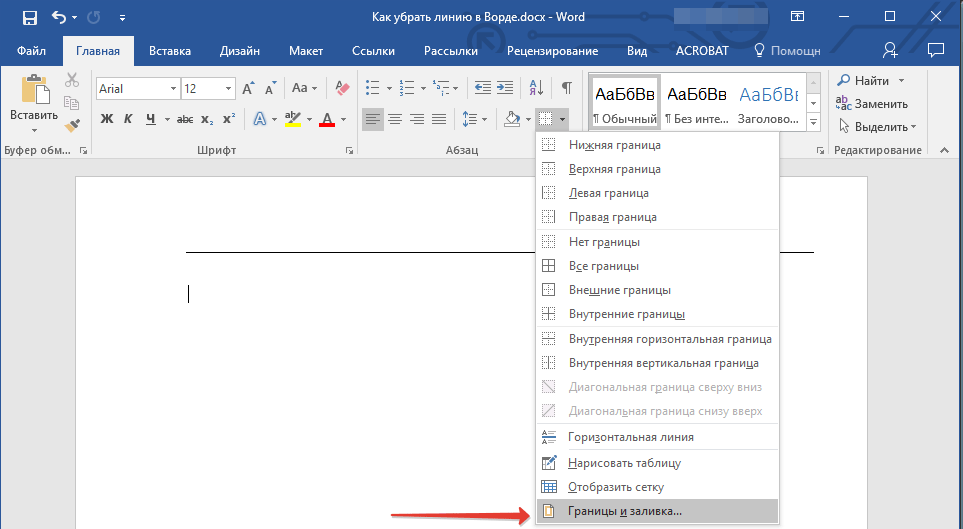
3. Во вкладке “Граница” открывшегося диалогового окна в разделе “Тип” выберите “Нет” и нажмите “ОК”.
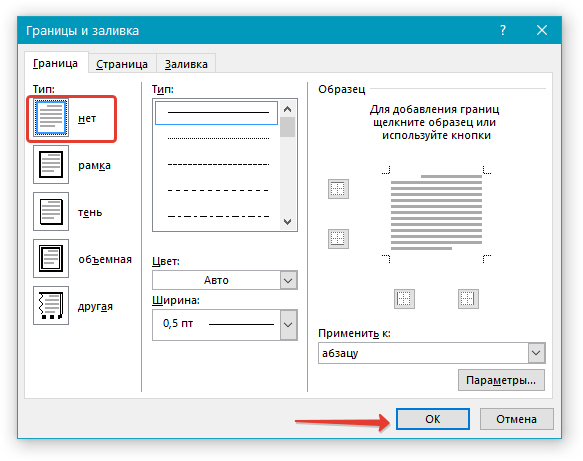
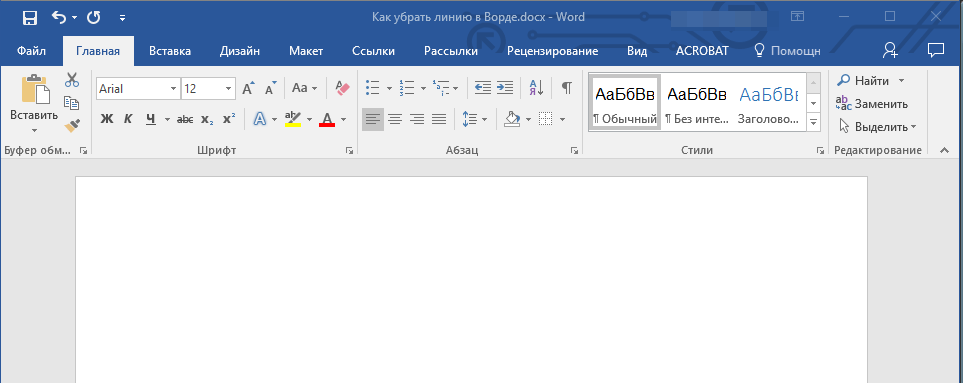
4. Линия будет удалена.
Убираем линию, созданную форматом или автозаменой символов
Горизонтальную линию, добавленную в Word из-за неправильного форматирования или автозамены после трех нажатий символов “-”, “_” или “=” и последующего нажатия клавиши “ENTER” выделить невозможно. Чтобы удалить ее выполните следующие действия:
Урок: Автозамена в Ворде
1. Наведите указатель курсора на эту линию, чтобы в самом ее начале (слева) появился символ “Параметры автозамены”.
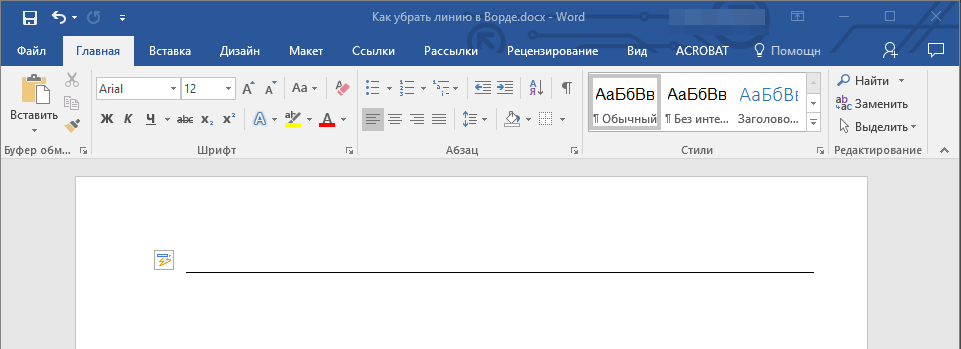
2. Разверните меню кнопки “Границы”, которая находится в группе “Абзац”, вкладка “Главная”.
3. Выберите пункт “Нет границы”.
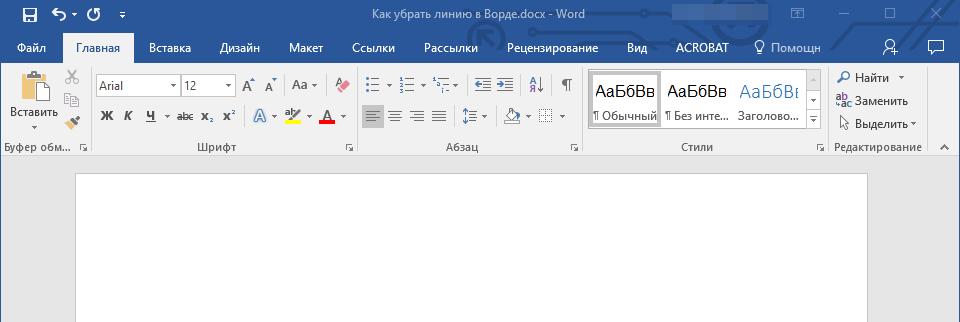
4. Горизонтальная линия будет удалена.
Убираем линию в таблице
Если ваша задача — убрать линию в таблице в Ворде, необходимо просто объединить строки, столбцы или ячейки. О последнем мы уже писали, объединить столбцы или строки можно походим способом, более подробно о котором мы и расскажем ниже.
Уроки: Как в Word сделать таблицу Как объединить ячейки в таблице Как добавить строку в таблицу
1. Выделите с помощью мышки две соседних ячейки (в строке или столбце) в ряду, линию в котором вы хотите удалить.
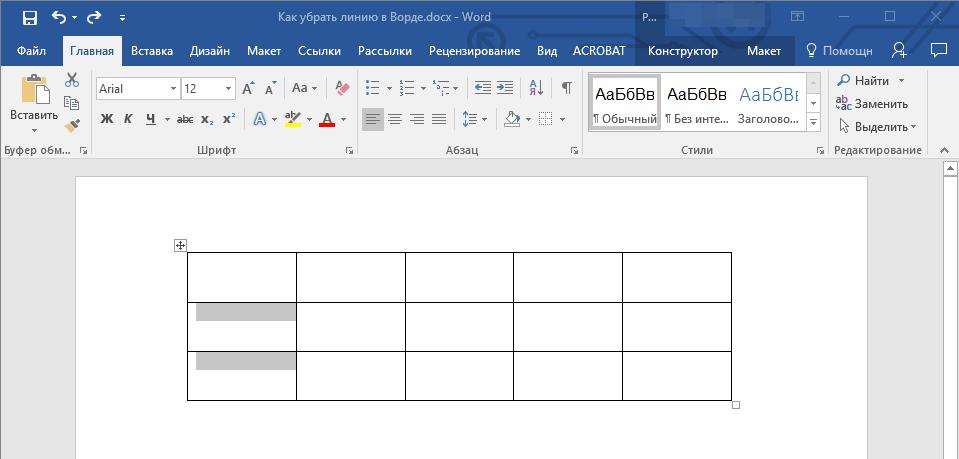
2. Кликните правой кнопкой мышки и выберите пункт “Объединить ячейки”.

Вот и все, теперь вы знаете обо всех существующих методах, с помощью которых можно удалить линию в Ворде, вне зависимости от того, как она появилась в документе. Желаем вам успехов и только положительных результатов в дальнейшем изучении возможностей и функций этой продвинутой и полезной программы.
- ← Добавление стикеров в мессенджер WhatsApp
- CrystalDiskInfo: использование основных возможностей →



