
При вставке таблицы в колонтитулы или врезки, пустой абзац(строка) после нее могут быть лишними. Для их удаления необходимо: установить курсор в последнюю ячейку таблицы; нажать комбинацию клавиш Ctrl + ⇧ Shift + Delete.
Как убрать пустую ячейку в ворде?
В диалоговом окне нажмите кнопку Special (Выделить). В диалоговом окне Go to special (Выделить группу ячеек) отметьте пункт Blanks (Пустые ячейки) и нажмите ОК. Кликните правой кнопкой мыши по любой из выделенных ячеек и нажмите Delete (Удалить).
Какую клавишу надо нажать чтобы удалить пустую строку?
Для того, чтобы удалить пустую строку, надо нажать клавишу 1)Insert.
Как убрать пропуски в тексте в ворде?
Можно удалить большие пробелы с помощью автозамены. Для этого активируем функцию клавишами Ctrl + H. В первое поле копируем большой пробел, а во второе — созданный при помощи нажатия клавиш Shift + Ctrl + Пробел. Нажимаем кнопку «Заменить всё».
Как удалить все пустые абзацы?
Ноты: "^p”Удалит не только все пустые абзацы, но и все знаки абзацев в документах, чтобы оставить весь текст слишком близко к одному абзацу. "^ Р ^ р»Удалит только все пустые абзацы (метки пустых абзацев).
Как удалить пустую строку перед таблицей?
При вставке таблицы в колонтитулы или врезки, пустой абзац(строка) после нее могут быть лишними. Для их удаления необходимо: установить курсор в последнюю ячейку таблицы; нажать комбинацию клавиш Ctrl + ⇧ Shift + Delete.
Как убрать пустые заголовки в ворде?
- Выделите интересующий фрагмент текста в документе, с которого нужно убрать стиль заголовка.
- Перейдите во вкладку «Главная».
- В блоке «Стили» выберите команду «Обычный», либо «Очистить все».
Как удалить пустую строку в тексте?
Чтобы убрать последнюю пустую строку, нужно один знак абзаца заменить пробелом. В поле «Найти» вставляем «^p», в «Заменить на» ставим курсор и нажимаем один раз пробел на клавиатуре. Теперь нет отступов между напечатанным, и количество листов в документе уменьшилось.
Как удалить определенные строки в Excel?
Кликаем правой кнопкой мыши по любой из ячеек той строки, которую нужно удалить. В появившемся контекстном меню выбираем пункт «Удалить…» . Открывается небольшое окошко, в котором нужно указать, что именно нужно удалить. Переставляем переключатель в позицию «Строку» .
Как удалить Неудаляемую строку в ворде?
Выделим абзац, который находится выше этой линии, или весь документ, если в текстовом файле несколько таких линий. Затем заходим через верхнее меню редактора Word 2003 в «Формат», выбераем пункт «Границы и заливка…». На вкладке «Граница» открывшегося окна выбираем тип — «нет» и нажимаем на кнопку ОК.
Как убрать большой пробел в ворде после нумерации?
Щелкните правой кнопкой мыши и выберите команду Изменение отступов в списке. Измените расстояние отступа маркера от поля, щелкнув стрелки в поле Положение маркера, или измените расстояние между маркером и текстом, щелкнув стрелки в поле Отступ текста. В поле Номер с помощью выберите знак табули, пробел или ничего.
Как убрать неразрывный пробел в ворде?
Включаем режим скрытых знаков сочетанием клавиш Ctrl+Shift+8 или на вкладке Главная в разделе Абзац нажимаем кнопочку, похожую на знак ПИ. На рисунке красной линией подчеркнуты неразрывные пробелы, они обозначены пустыми кружочками. Удалить такой знак можно, выделив его, нажатием обычного пробела на клавиатуре.
Как убрать большой пробел?
Выделяете большой пробел и нажимаете комбинацию клавиш CTRL+SHIFT+пробел. В результате большой пробел заменяется на обычный короткий. При этом данная замена происходит вне зависимости от конфигурации строки. Повторите эту замену для всех пробелов в строке, и вы решите проблему больших пробелов.
Как удалить лишние абзацы?
Если Вам нужно просто удалить лишний абзац на странице в Ворде, выделите его мышкой – для этого достаточно кликнуть по нему три раза левой кнопкой мыши. Затем нажмите кнопку «Delete» или «Backspace» на клавиатуре.
Как удалить последний пустой лист?
Если пустая страница находится в конце документа и там показан разрыв раздела, поместите курсор перед разрывом раздела и нажмите клавишу DELETE.
Как удалить разрыв страницы?
- На вкладке «Главная» в группе «Абзац» щелкните «Показать или скрыть», чтобы отобразить все непечатаемые знаки, включая разрывы страниц.
- Дважды щелкните разрыв страницы, чтобы выбрать его, затем нажмите клавишу Delete.
Удаление строк из таблицы в Microsoft Word
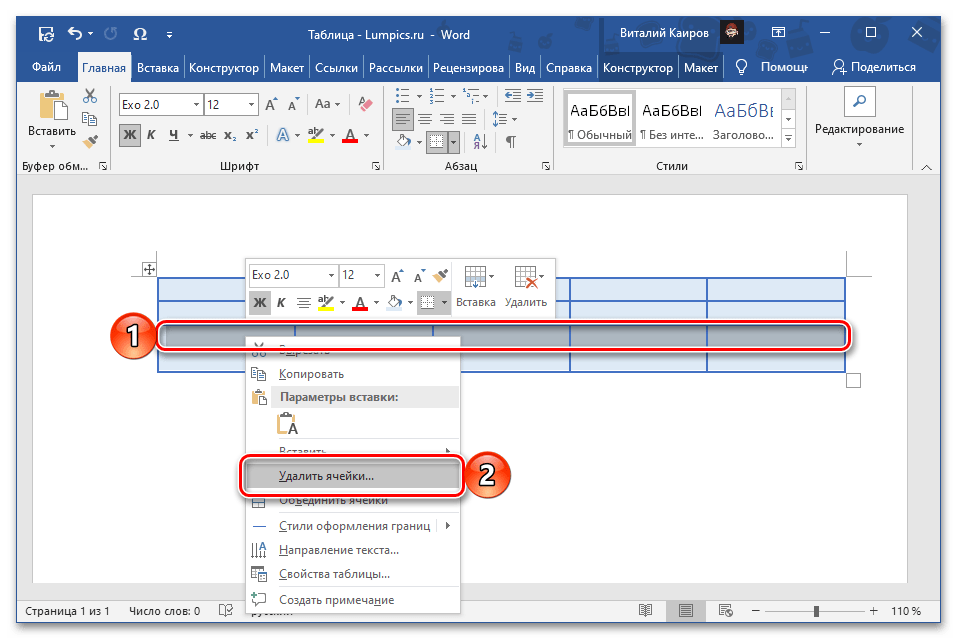
Наиболее быстрым методом удаления ненужной строки из таблицы в Word будет использование контекстного меню, где предусмотрена соответствующая опция, точнее даже опции, так как для одного и того же действия доступно два варианта реализации.
- Используя мышку, полностью выделите ту строку, от которой нужно избавиться. Кликните по любому ее месту правой кнопкой мышки (ПКМ), чтобы вызвать меню, и выберите в нем «Удалить ячейки».
![Удалить строку из таблицы через контекстное меню в программе Microsoft Word]() В появившемся диалоговом окне установите маркер напротив пункта «Удалить всю строку» и подтвердите свое намерение нажатием «ОК».
В появившемся диалоговом окне установите маркер напротив пункта «Удалить всю строку» и подтвердите свое намерение нажатием «ОК». 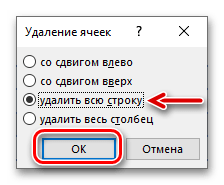
- Установите указатель курсора (каретку) в любой ячейке более ненужной строки и нажмите ПКМ для вызова контекстного меню. Нажмите по расположенной справа на верхней панели кнопке «Удалить» и выберите в открывшемся списке опций «Удалить строки».
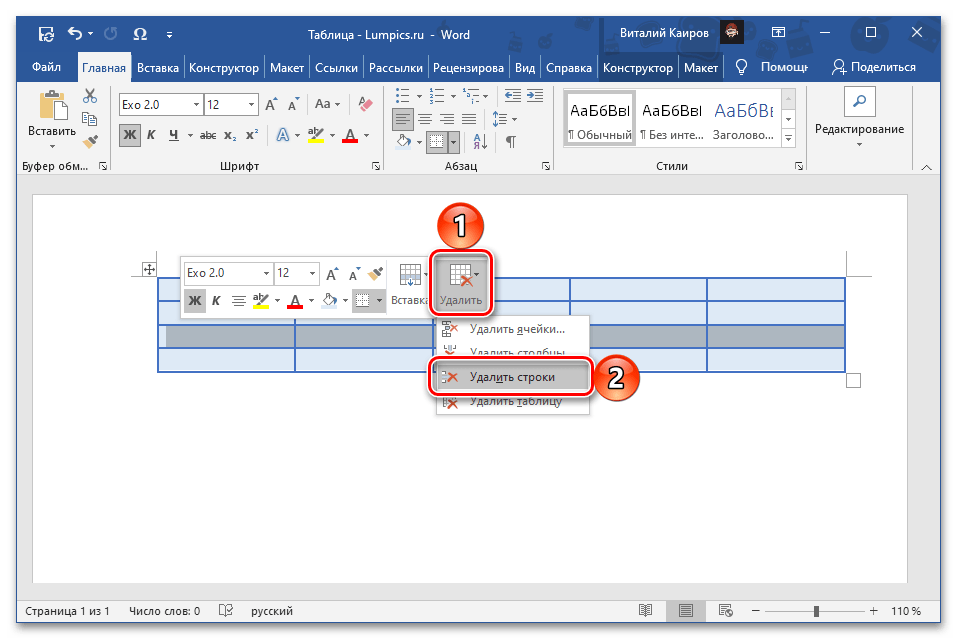
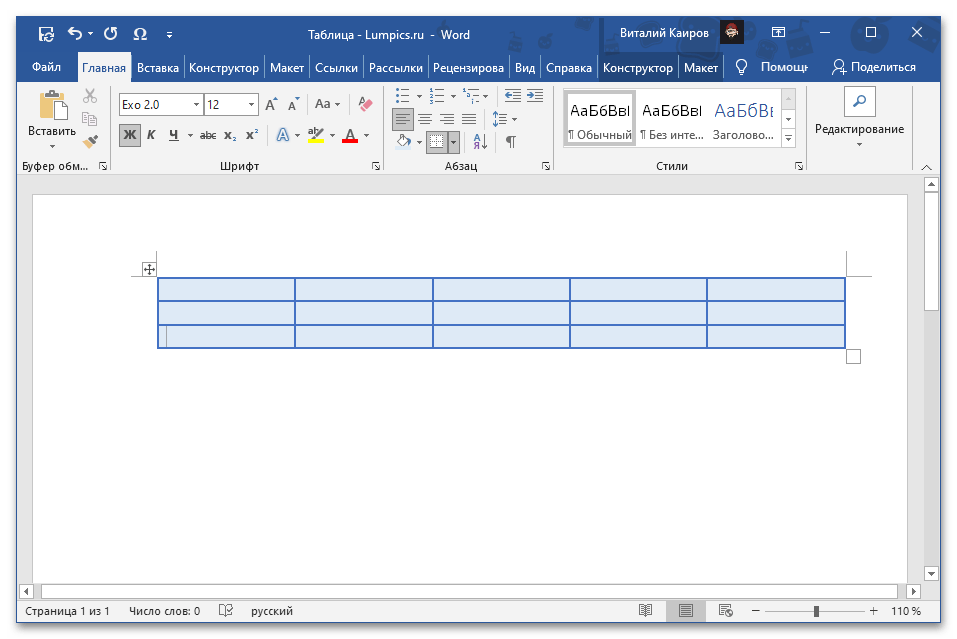
Каким бы из двух вариантов, по сути, одного и того же решения вы не воспользовались, желаемый результат в виде удаления строки из таблицы будет достигнут.
Способ 2: Инструменты «Строки и столбцы»
После вставки таблицы в документ и ее выделения на ленте появляется дополнительная вкладка «Работа с таблицами», одним из инструментов которой также можно воспользоваться для удаления строки.
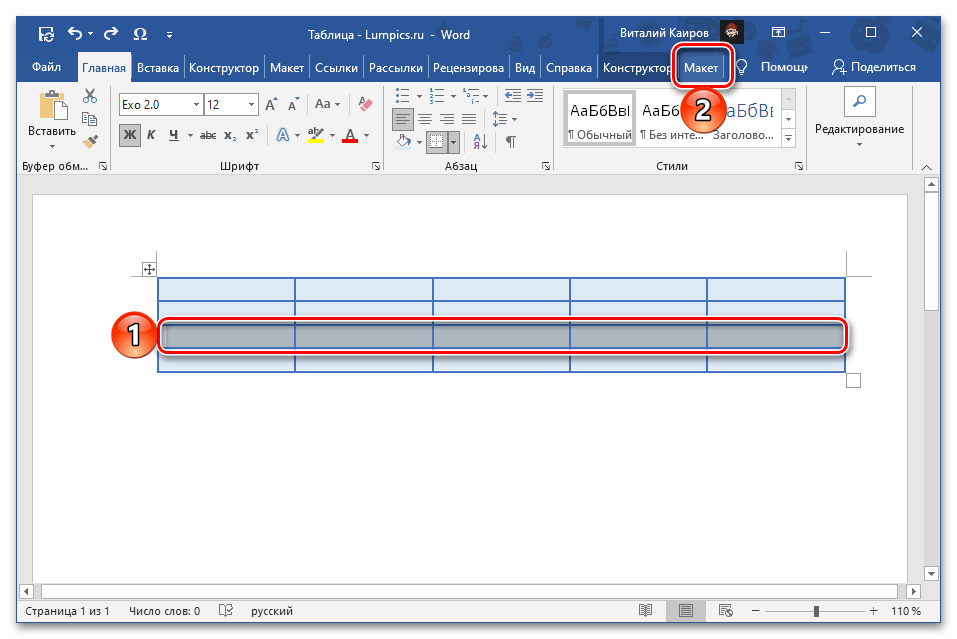
- Установите указатель курсора в любую ячейку той строки, которую требуется удалить, или полностью выделите ее, после чего перейдите во вкладку «Макет» группы «Работа с таблицами».
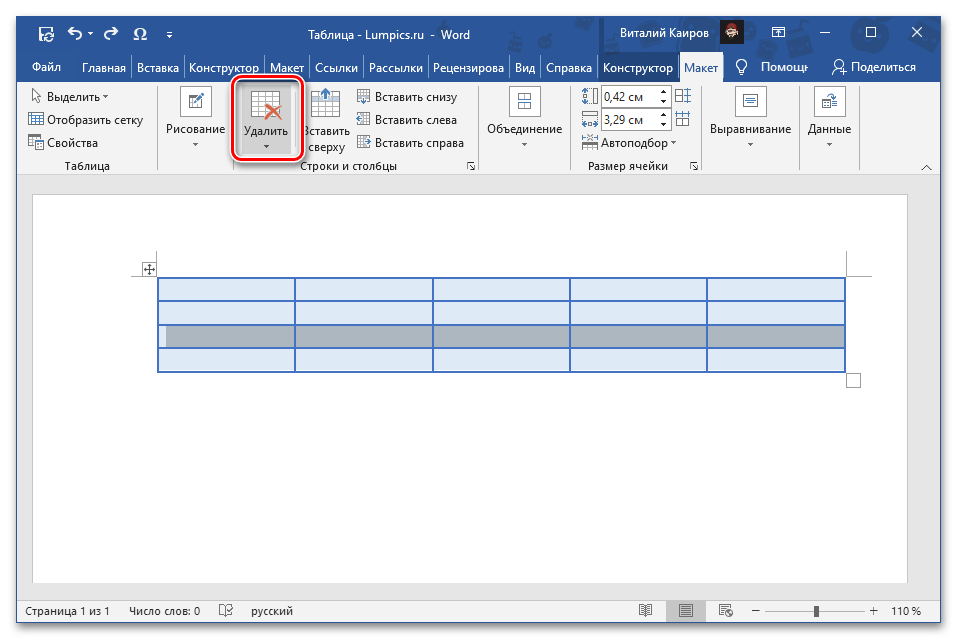
- Нажмите на кнопку «Удалить», расположенную в блоке «Строки и столбцы».
- Выберите пункт «Удалить строки».
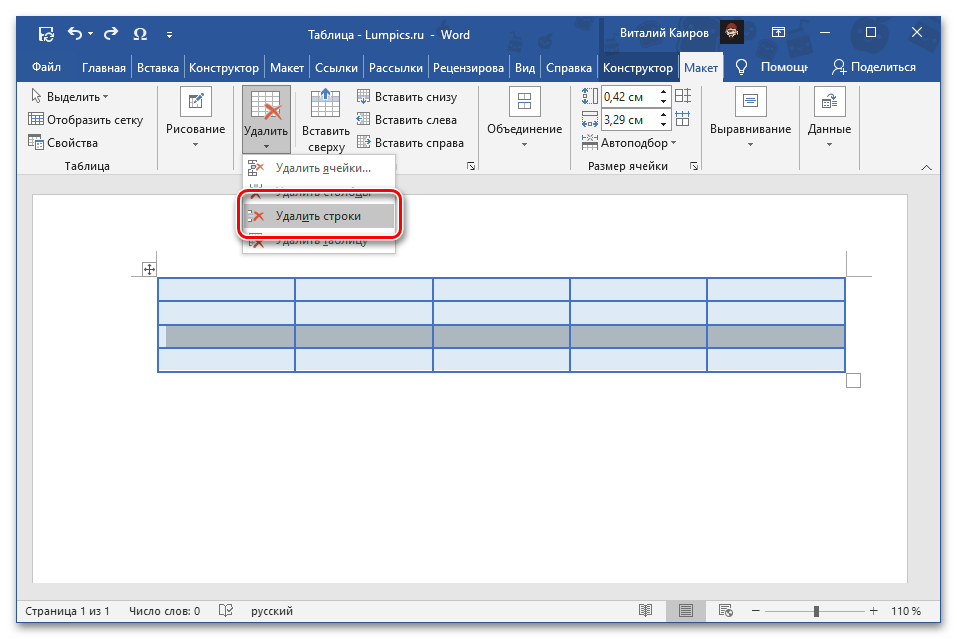
Обозначенная вами строка будет сразу же удалена из таблицы.
Как удалить пустой абзац в Microsoft Word после таблицы — Подробное руководство с пошаговыми инструкциями
Создание и форматирование таблиц в Microsoft Word – одна из наиболее распространенных задач при работе с этим текстовым редактором. Однако, после создания таблицы, иногда возникают непредвиденные сложности, например, появление пустого абзаца после таблицы. Такая ситуация может быть нежелательной, особенно если у вас есть ограничения на объем текста. В этой статье мы покажем, как легко удалить пустой абзац в Word после таблицы.
Шаг 1: Щелкните курсором мыши после последней ячейки таблицы.
Шаг 2: Нажмите клавишу «Delete» (Удалить) или «Backspace» (Возврат) на клавиатуре, чтобы удалить пустой абзац после таблицы. Обратите внимание, что вы не должны выбирать или выделять абзац, просто убедитесь, что курсор находится в пустом абзаце.
После выполнения этих простых шагов, вы должны успешно удалить пустой абзац после таблицы в Microsoft Word. Теперь вы можете продолжить работу с вашим документом без ненужных пробелов и пустых строк.
Откройте документ в Word
Первым шагом, чтобы удалить пустой абзац после таблицы в документе, необходимо открыть его в программе Microsoft Word.
Выделите таблицу в документе
Чтобы удалить пустой абзац после таблицы в документе Microsoft Word, вам необходимо сначала выделить всю таблицу. Для этого выполните следующие шаги:
- Тщательно просмотрите документ и найдите таблицу, после которой хотите удалить пустой абзац.
- Нажмите левой кнопкой мыши на левом верхнем углу таблицы и зажмите кнопку мыши.
- Сдвиньте курсор мыши вниз, чтобы охватить всю таблицу, и отпустите кнопку мыши.
Когда выделение таблицы будет выполнено, вы сможете выполнить следующий шаг и удалить пустой абзац после таблицы.
Нажмите правой кнопкой мыши на выделенную таблицу
Для удаления пустого абзаца после таблицы в программе Microsoft Word можно воспользоваться контекстным меню, вызвав его с помощью правой кнопки мыши.
Чтобы начать процесс удаления пустого абзаца, необходимо сначала выделить таблицу, которая располагается перед пустым абзацем. Для этого щелкните левой кнопкой мыши в начале таблицы и, удерживая кнопку, выделите все ячейки таблицы до её конца.
Затем для вызова контекстного меню нажмите правую кнопку мыши на выделенной таблице. В появившемся меню выберите опцию «Удалить» и далее выберите «Удалить таблицу».
Таким образом, пустой абзац после таблицы будет удален из документа без необходимости вручную удалять его с помощью клавиши Backspace или Delete.
В появившемся контекстном меню выберите пункт «Сводить таблицу по колонкам»
Когда ваша таблица вставлена в документ Word, вам может потребоваться удалить пустой абзац, который обычно автоматически добавляется после таблицы. Пустой абзац может не только выглядеть ненужным, но и занимать дополнительное место на странице.
Для удаления пустого абзаца после таблицы вам необходимо свернуть таблицу по колонкам. Это позволяет избавиться от пустого пространства и сохранить компактный вид документа.
Чтобы выполнить это действие, выполните следующие шаги:
- Выделите всю таблицу, щелкнув на ее границе.
- Щелкните правой кнопкой мыши внутри выделенной области таблицы.
- В появившемся контекстном меню выберите пункт «Сводить таблицу по колонкам».
После выполнения этих шагов ваша таблица будет свернута по колонкам, и пустой абзац будет удален. Теперь ваш документ будет выглядеть более структурированным и оптимизированным для чтения.
Пустые абзацы после таблицы исчезнут
Пустые абзацы, появляющиеся автоматически после таблицы в Microsoft Word, могут быть раздражающими и ухудшать оформление документа. Они могут возникать из-за особенностей форматирования или настроек программы.
Существует несколько способов удаления пустых абзацев после таблицы с помощью инструментов Word:
1. Удаление автоматических абзацев:
Для этого необходимо выделить таблицу и открыть вкладку «Разметка страницы». Затем выберите «Свойства» и щелкните на кнопке «Параметры». В открывшемся окне снимите флажок «Добавлять автоматически пустой параграф после таблицы», а затем нажмите «ОК».
2. Удаление пустых абзацев вручную:
Если у вас есть пустые абзацы после таблицы, вы можете удалить их вручную. Для этого выделите абзацы с пустым содержимым и нажмите клавишу «Delete» или «Backspace».
Удаление пустых абзацев после таблицы поможет улучшить визуальное оформление документа и сделает его более читабельным. Используйте перечисленные выше способы в зависимости от ваших потребностей и предпочтений.



