
Иногда в документе Word можно столкнуться с множеством нежелательных пустых строк между абзацами. Например, при вставке писем из электронной почты или текстов из файлов в Word возникает много пробелов. Если пустых строк не так много, их несложно удалить вручную. А что, если этих строк оказывается очень много в длинном документе? Инструмент Kutools for Word "Удалить пустые строки вручную" предлагает удобный и простой способ избавиться от всех пустых строк в выделенных областях или во всем документе всего за одно нажатие мыши.
Рекомендуемые инструменты повышения производительности для Word
Kutools для Word: Использование ИИ, более 100 дополнительных функций помогают сократить время обработки документов на 50%. Доступно для бесплатной загрузки
Office Tab: добавляет вкладки, как в браузере, в Word (и других приложениях Office), что облегчает работу с несколькими документами. Доступно для бесплатной загрузки
Нажмите Кутулс > Пустые параграфы > Удалить пустые разрывы строк вручную. Смотрите скриншот:

Удалить все пустые или пустые строки из всего документа
Если вы хотите удалить пустые или пустые строки из всего документа, вы можете применить утилиту, нажав Кутулс > Пустые параграфы > Удалить пустые разрывы строк вручную. Все пустые или пустые строки во всем документе будут удалены.
 |
 |
Удалить все пустые или пустые строки из части документа
Допустим, вам нужно удалить пустую строку или строки из определенной части документа. Сначала выделите необходимый фрагмент, а затем воспользуйтесь инструментом, нажав Кутулс > Пустые параграфы > Удалить пустые разрывы строк вручную. Все пустые строки в выбранной области будут устранены.
 |
 |
Удаление пустых строк в документе Microsoft Word
Если вам часто приходится иметь дело с крупными документами в Word, вы, вероятно, как и многие другие, встречали проблему избыточных пустых строк. Они появляются в результате многократного нажатия клавиши «ENTER», что делается для создания визуальных разделений между частями текста. Однако в определенных ситуациях такие пустые строки могут быть лишними и требуют удаления.
Вручную удалять пустые строки слишком хлопотно, да и просто долго. Именно поэтому в данной статье речь пойдет о том, как за раз удалить все пустые строки в документе Word. Поможет нам в решении этой задачи функция поиска и замены, о которой мы писали ранее.

Откройте документ, в котором нужно удалить пустые строки, и нажмите кнопку «Заменить» на панели быстрого доступа. Находится она во вкладке «Главная» в группе инструментов «Редактирование».
Рекомендация: Открыть окно «Заменить» также можно, используя сочетание клавиш — достаточно нажать «CTRL+H» на клавиатуре.
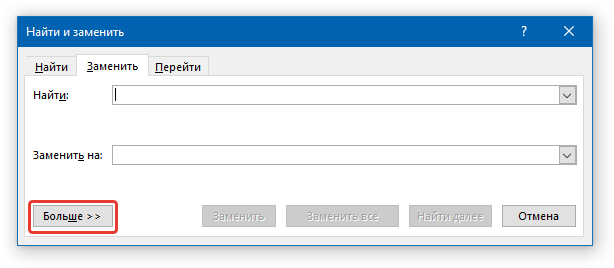
В открывшемся окне установите курсор в строке «Найти» и нажмите кнопку «Больше», расположенную внизу. 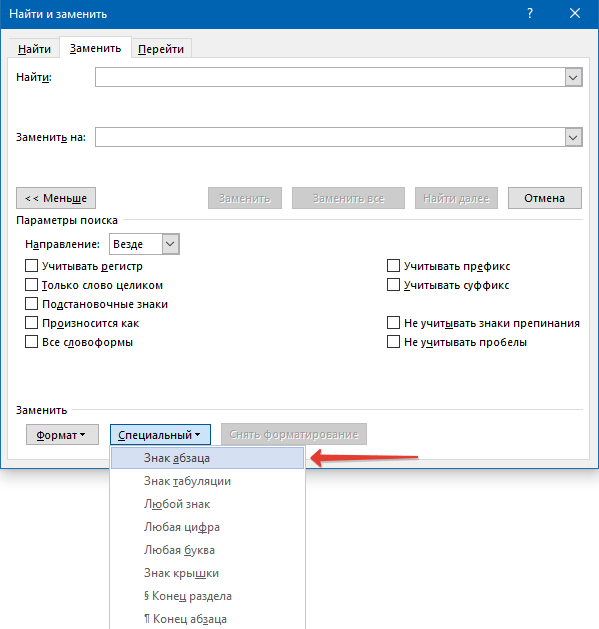
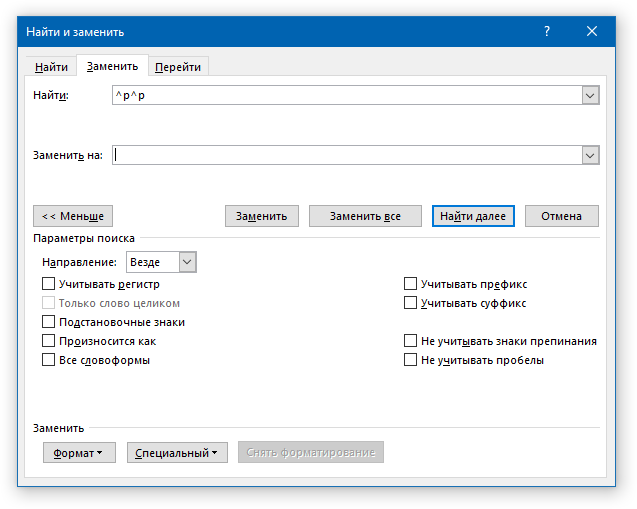
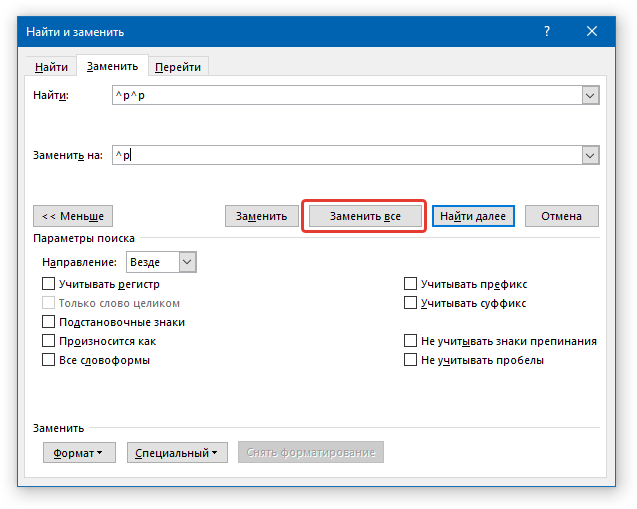
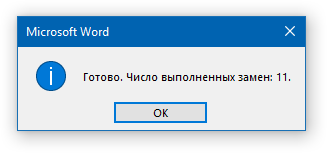
Если в документе все еще присутствуют пустые строки, это может свидетельствовать о том, что они были созданы из-за многократного нажатия клавиши «ENTER». В этом случае следует выполнить следующие действия.
- Откройте окно «Заменить» и в строке «Найти» введите «^p^p^p» без кавычек.
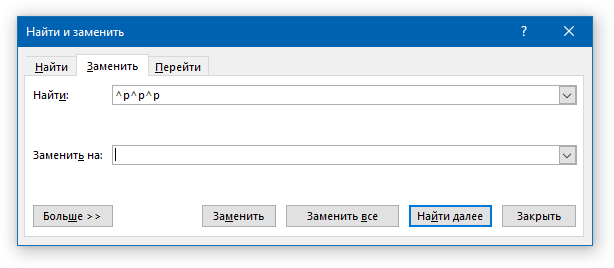
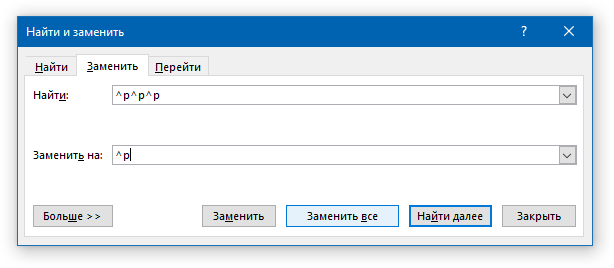
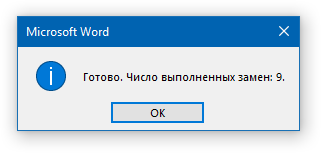
Таким образом, легко можно избавиться от пустых строк в Word. При создании обширных документов, содержащих множество страниц, этот способ помогает существенно сократить время работы, одновременно уменьшая общее количество страниц.
5 быстрых методов для пакетного удаления нескольких строк или столбцов в таблице Word
Мы помещаем данные в таблицы, чтобы сделать документ удобным для глаз. Нередко можно создать длинную таблицу. Однако, когда вы снова проверите таблицу и обнаружите, что некоторые строки и столбцы ненужны, вам понадобится быстрый способ их удалить.
Сначала давайте рассмотрим способы удаления нескольких последовательных строк или столбцов.
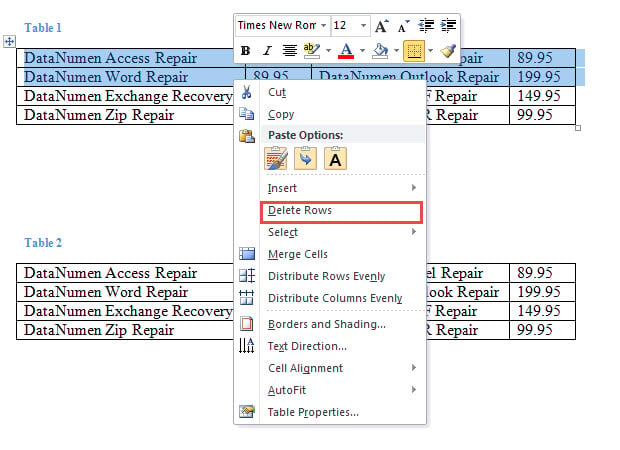
Способ 1: удалить строки или столбцы через контекстное меню
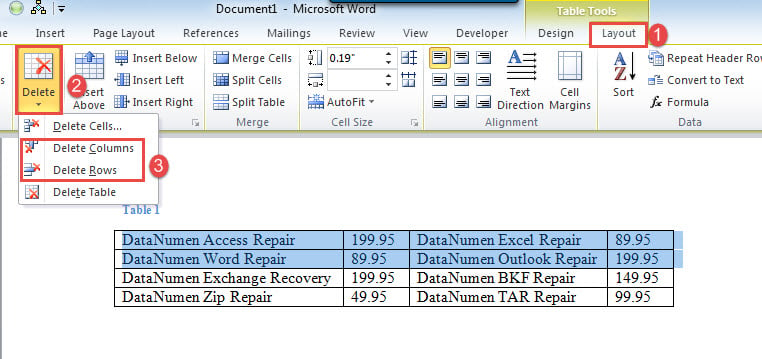
Способ 2: используйте ярлыки
Теперь, если столбцы или строки не являются последовательными, мы не можем удалить их, используя описанные выше методы. Вместо этого вы можете развернуть следующие методы.
Способ 3: соедините ненужные строки или столбцы вместе
Способ 4: запустить макрос для удаления нескольких непоследовательных строк
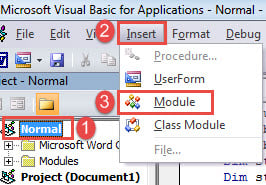
Sub УдалитьНесмежныеСтроки() Dim ячейка As Cell Dim таблица As Table Dim индекс As Integer, количествоСтрок As Integer Dim строкаТаблицы As String Dim ячейкаПуста As Boolean Application.ScreenUpdating = False ‘ Очистить содержимое в выделенных строках. Selection.Delete With Selection.Tables(1) количествоСтрок = .Rows.Count For индекс = количествоСтрок To 1 Шаг -1 Для каждого ячейка в .Rows(индекс).Cells Если Len(ячейка.Range.Text) > 2, то ячейкаПуста = False Exit For Иначе ячейкаПуста = True .Rows(индекс).Delete End If Next ячейка Next индекс End With Set ячейка = Ничего Set таблица = Ничего Application.ScreenUpdating = True End Sub
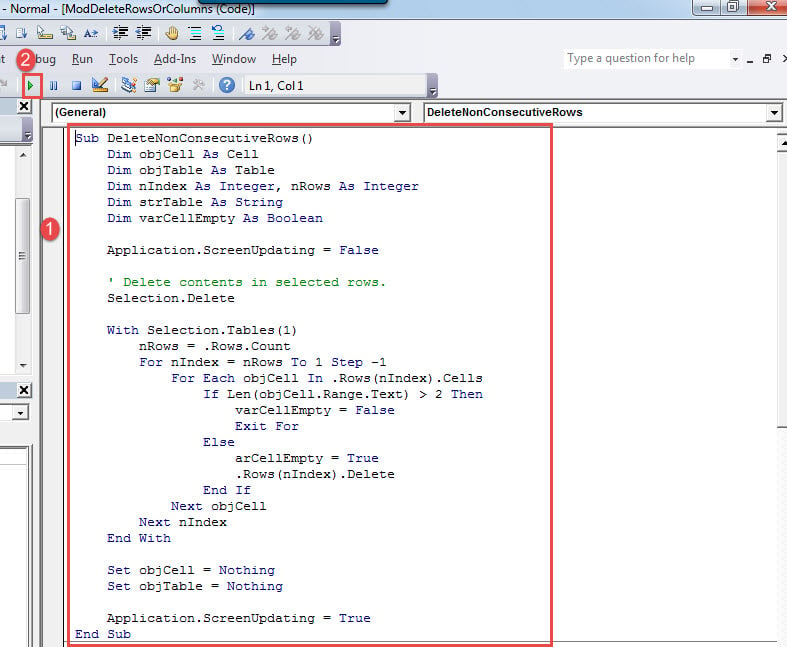
Способ 5: запустить макрос для удаления нескольких непоследовательных столбцов
Sub УдалитьНеконsecutiveСтолбцы() Dim objЯчейка As Cell Dim objТаблица As Table Dim nИндекс As Integer, nСтолбцы As Integer Dim strТаблица As String Dim varЯчейкаПуста As Boolean Application.ScreenUpdating = False ‘ Удалить содержимое в выбранных столбцах. Selection.Delete With Selection.Tables(1) nСтолбцы = .Columns.Count For nИндекс = nСтолбцы To 1 Шаг -1 Для каждого objЯчейка в .Columns(nИндекс).Cells Если Len(objЯчейка.Range.Text) > 2, то varЯчейкаПуста = False Exit For Else varЯчейкаПуста = True .Columns(nИндекс).Delete End If Next objЯчейка Next nИндекс End With Set objЯчейка = Ничего Set objТаблица = Ничего Application.ScreenUpdating = True End Sub
Остерегайтесь повреждения документов
С увеличением использования цифровых устройств хранения важно заботиться о данных. Один из лучших способов — сделать их резервную копию. Например, при использовании Word он может внезапно перестать отвечать на запросы. И когда все вернется в норму, вы обнаружите, что ваш документ мертв.
И тогда вам придется пройти через всю суету восстановление docx.



