
Боковой колонтитул в Word: как изменить и вставить рамку

Word
Как убрать колонтитул со всех страниц в Ворде 2007, 2010, 2013, 2016, 2021
Нижний колонтитул — это строка текста как дополнительная информация к книге, проекту, статье. Чаще всего нижний колонтитул кладут поверх листа, реже его видно сбоку или снизу. Официально он предназначен для нумерации страниц, обозначения автора или даты публикации.
При работе с текстовыми документами может возникнуть вопрос, как убрать верхние и нижние колонтитулы в Word. Это можно сделать по следующей инструкции:
- переместите курсор мыши к лишнему фрагменту текста;
- двойной щелчок левой кнопкой мыши;
- нажмите кнопку CLEAR на клавиатуре.
Как только вы сможете отредактировать документ и удалить ненужный верхний и нижний колонтитулы, нажмите на панели инструментов кнопку «Закрыть окно верхнего и нижнего колонтитула» или просто щелкните страницу с текстом.

Универсальный способ в Word 2003 и более ранних версиях
Если вдруг вы все еще используете старую версию текстового редактора из-за того, что у нее знакомый интерфейс, мы рекомендуем вам обновить ее. Если Word 2003 вас во всем устраивает, есть смысл научиться убирать верхние и нижние колонтитулы универсальным методом: 1. Зайдите в пункт «Просмотр» в горизонтальном меню, щелкните по нему один раз; 2. В раскрывающемся меню выберите подпункт «Верхние и нижние колонтитулы»;
3. Теперь вам нужно нажать на текст, выделить его и удалить кнопкой «Backspace»; 4. То же самое следует проделать со всеми остальными выделенными документами.
Напоследок я хотел бы предложить другой способ их удаления. Пожалуй, один из самых простых и логичных. Однако если в документе много страниц, лучше всего использовать первый вариант.
Итак, давайте посмотрим:
1. Дважды щелкните левой кнопкой мыши по заголовку;

2. Выделите весь текст; 3. Нажмите кнопку «Удалить» на клавиатуре, и весь текст исчезнет. Как видите, здесь нет ничего сложного — верхние и нижние колонтитулы в Word 2003-2016 удаляются за считанные секунды, так же, как и создаются. Мы рекомендуем вам запомнить хотя бы один из способов их устранения, чтобы вы не возвращались и не читали эту статью в будущем, а делали все автоматически.
Колонтитулы в MS Word
Прежде чем мы поговорим о том, как удалить верхние и нижние колонтитулы в Word, стоит определить их в самой программе.
Следовательно, верхние и нижние колонтитулы в «Word» называются незанятой текстовой областью страницы, в которой нельзя напечатать основной текст. Проще говоря, это пространство между верхним и нижним краями бумаги и самим текстом.
В программе этот элемент включен по умолчанию и его высоту можно изменить вручную по желанию пользователя. Однако иногда бывает, что верхние и нижние колонтитулы в документе не нужны. Поэтому в этой статье мы узнаем, как удалить верхние и нижние колонтитулы в Word.
Как убрать верхний колонтитул
Чаще всего верхние и нижние колонтитулы в публикациях и готовых статьях располагаются вверху или внизу страниц. Давайте сначала узнаем, как убрать заголовок одним словом:
В конце шагов вернитесь в основной текстовый режим, закрыв режим инструментов в текстовом документе.

Полезные советы
Чтобы быстро удалить верхние и нижние колонтитулы и не нарушить структуру текстового документа, нужно следовать советам опытных пользователей. Они помогут вам узнать некоторые секреты работы с Microsoft Word и научатся их применять.

- В текстовом документе изначально можно использовать разрывы страниц. В этом случае обязательно удалите их перед редактированием. Если этого не сделать, возникнут трудности с сохранением структуры текста.
- Самый простой способ выйти из меню редактирования — дважды щелкнуть текст в документе.
- Используйте Word Online только в том случае, если у вас нет доступа к полной программе. Кроме того, онлайн-версия будет полезна для устранения ошибок и корректировки положения верхних и нижних колонтитулов.
- Word Online регулярно обновляется, поэтому в веб-приложение часто добавляются дополнительные функции.Если вы постоянно отслеживаете изменения, вы можете максимально эффективно использовать онлайн-версию Word.
- Если во всех разделах документа используются разные верхние и нижние колонтитулы, вам нужно будет удалить каждый из этих элементов отдельно. При этом во всех случаях способы отключения могут отличаться друг от друга.
- Версия Microsoft Word, установленная на вашем компьютере, может не иметь русскоязычного интерфейса. В этом случае пользователю придется самостоятельно переводить названия пунктов меню с английского языка (например, заголовок будет называться Header, а нижний колонтитул — Footer).
Удалить верхние и нижние колонтитулы в Word очень просто, с этим справится даже начинающий пользователь. Для этого вам нужно будет соблюдать правильную последовательность операций и не предпринимать лишних действий. Если вы научитесь выполнять эту работу, вы сможете сами редактировать текстовые страницы и сделать их более понятными.
Изменяем содержимое колонтитулов
1. На вкладке «Вставка» в группе «Верхний и нижний колонтитулы» выберите заголовок, содержимое которого вы хотите изменить: верхний или нижний колонтитул.

2. Нажмите соответствующую кнопку в верхнем и нижнем колонтитулах и выберите команду «Редактировать . верхний и нижний колонтитулы» в развернутом меню”.

3. Выделите текст верхнего и нижнего колонтитула и внесите необходимые изменения (шрифт, размер, форматирование) с помощью встроенных инструментов программы Word.

4. После редактирования верхнего и нижнего колонтитула дважды щелкните рабочую область листа, чтобы отключить режим редактирования.

5. При необходимости измените таким же образом другие верхние и нижние колонтитулы.

Добавление имени файла
1. Поместите курсор в ту часть заголовка, куда вы хотите добавить имя файла.

2. Перейдите на вкладку «Дизайн», расположенную в разделе «Работа с верхними и нижними колонтитулами», затем нажмите «Быстрые блоки» (группа «Вставка”).

3. Выберите «Поле”.

4. В появившемся диалоговом окне в списке «Поля» выберите «Имя файла”.

Если вы хотите включить путь в имя файла, установите флажок «Добавить путь к имени файла». Вы также можете выбрать формат заголовка.

5. Имя файла будет показано в заголовке. Чтобы выйти из режима редактирования, дважды щелкните пустую область листа.

Примечание. Коды полей может просматривать любой пользователь, поэтому, прежде чем добавлять что-либо, кроме имени документа, в нижний колонтитул, убедитесь, что это не информация, которую вы хотите скрыть от читателей.

Добавление имя автора, названия и прочих свойств документа
1. Поместите курсор в позицию в верхнем и нижнем колонтитулах, куда вы хотите добавить одно или несколько свойств документа.

2. На вкладке «Дизайн» нажмите «Экспресс-блоки”.

3. Выберите «Свойства документа» и в раскрывающемся меню выберите, какие из представленных свойств вы хотите добавить.

4. Выберите и добавьте необходимую информацию.

5. Дважды щелкните рабочую область листа, чтобы выйти из режима редактирования верхних и нижних колонтитулов.

Добавление текущей даты
1. Поместите курсор в то место в заголовке, куда вы хотите добавить текущую дату.

2. На вкладке «Дизайн» нажмите кнопку «Дата и время», расположенную в группе «Вставить”.

3. В появившемся списке «Доступные форматы» выберите нужный формат для записи даты.

При необходимости вы также можете указать время.

4. Введенные данные появятся в верхнем и нижнем колонтитулах.

5. Закройте режим редактирования, нажав соответствующую кнопку на панели управления (вкладка «Производитель”).

Удаляем при помощи вставки
Конечно, эти обозначения полезны, но не всегда, в некоторых случаях они могут мешать редактированию документа, поэтому мы хотим помочь вам разобраться с их удалением. Их можно удалить двумя способами. Первый предназначен для последних версий MS Office Word (Word 2007–2016). Второй — для более ранних версий, например для Word 2003.
Многие люди до сих пор используют старые версии текстового редактора, а те пользователи, которые переходят на новые, часто теряются из-за нового интерфейса: Fluent. Хотя это безумно удобно, к нему все же нужно привыкнуть. Давайте узнаем, как их убрать в Word 2007-2016:
1. Перейдите на вкладку «Вставка» и найдите там раздел с верхними и нижними колонтитулами; 2. Теперь вам нужно решить, какой заголовок вы хотите удалить: верхний или нижний колонтитулы или и то, и другое; 3. Мы выбрали кнопку «Нижний колонтитул», теперь вам нужно нажать на пункт «Удалить нижний колонтитул» в выпадающем списке»;

4. Готово: нижние строки были удалены со всех страниц документа, чтобы удалить верхние, повторите ту же процедуру.
Как удалить нижний колонтитул
Мы также рассмотрим, как убрать ненужный нижний колонтитул внизу страницы. Для этого нужно сделать следующее:
- снова перейдите на вкладку инструментов «Вставка»;
- выберите опцию «Нижний колонтитул»;
- в открывшемся меню нажмите на действие «Удалить нижний колонтитул».
Если верхние и нижние колонтитулы повторяются на последующих страницах, везде выполняются одни и те же манипуляции. После завершения вам нужно будет выйти из режима работы с верхними и нижними колонтитулами, нажав на поле с текстом.

Как в ворде работать, как найти в ворде, сделать документ
Что такое верхний или нижний колонтитул? Это поле вверху и внизу каждой страницы, где может быть записана различная информация. Например: номер страницы, адреса, телефоны, факсы, цитаты или другая информация. На большинстве страниц они могут быть пустыми и занимать много места. Кроме того, если они прикреплены, они прикрепляются ко всем страницам.
Если верхние и нижние колонтитулы пусты и не содержат информации, неясно, являются ли они пустыми или нет. Как проверить? Щелкните поле выше, если есть заголовок, появится меню, в котором его можно изменить.
Одним словом, удалить верхние и нижние колонтитулы можно следующим образом: перейдите в раздел «вставка», раздел «верхние и нижние колонтитулы». Нажимаем поочерёдно «шапку», там выбираем «убрать шапку». Затем нажмите «нижний колонтитул» и выберите «удалить нижний колонтитул».

Вы должны нажать на «удалить заголовок»
При этом текст в верхних и нижних колонтитулах исчезает, но горизонтальные линии по-прежнему видны, а шрифт страницы бледный. Нажмите клавишу «конструктор», она находится вверху, а окно «закрыть верхние и нижние колонтитулы» появится справа. Щелкните по нему: горизонтальная линия исчезнет, а цвет шрифта станет нормальным.

«Конструктор» — «закрыть окно верхнего и нижнего колонтитула»
Они не всегда лишние, верхние и нижние колонтитулы тоже имеют полезную нагрузку, но нужно знать, как убрать верхние и нижние колонтитулы одним словом. При удалении верхних и нижних колонтитулов помните, что номера страниц также будут удалены. Также следует иметь в виду, что в скопированном документе в верхних и нижних колонтитулах, помимо номеров страниц, может быть важная для вас информация: адреса, номера телефонов, имена авторов и так далее. Поскольку верхние и нижние колонтитулы удаляются одновременно на всех страницах, имеет смысл сначала прочитать эту информацию, прежде чем удалять.
Работаем с колонтитулами
Довольно часто встречаются случаи, особенно когда речь идет о студенческих документах, когда необходимо исправить документ лишь частично, оставив без изменений основной материал. Здесь начинают появляться вопросы, касающиеся работы с текстовыми редакторами Excel и Word. Для тех, кто только начинает использовать возможности этих программ, часто непонятно, как убрать нижний колонтитул со второй страницы, оставив это другим. Но возможности этих широко используемых редакторов позволяют выполнять эти и другие подобные действия.
Убираем верхний колонтитул
Данные, размещенные вверху, обычно предназначены для передачи некоторой важной информации: названия заголовков, координат. Информация может быть одинаковой для всех разделов или, при необходимости, различной.
Область для заголовков чаще всего содержит следующие данные:
- название организации;
- название работы;
- логотип компании;
- имя, адрес и телефон автора;
- дата создания документа;
- краткая аннотация, цитата.
Когда больше информации не требуется и вам нужно ее удалить, знание тонкостей редактора может помочь.
Чтобы удалить заголовок в Word, используйте этот метод:

Как удалить нижний колонтитул
Информация в нижней части документа гораздо более распространена. В заголовке страницы могут отсутствовать информационные данные, а нижний колонтитул, особенно для больших файлов, почти всегда присутствует. Это связано с тем, что внизу листа: по центру, слева или справа есть номера страниц. Время от времени эта информация дополняется именем автора, названием раздела и названием работы.
убрать эту информацию из нумерации листов очень просто. Для этого следуйте этим инструкциям:
- Дважды щелкните информацию внизу страницы.
- Выделите весь ненужный текст и удалите его с помощью кнопки «Удалить» или откройте подменю «Нижний колонтитул», затем найдите команду «Удалить».
Колонтитулы на последней странице
В конце написания дипломной работы или эссе авторы должны указать использованные источники. Подобный дизайн используется для книг или научных работ. Данные заголовка, необходимые для предыдущих разделов, теперь неуместны на последнем листе файла. Следовательно, их необходимо удалить.
Чтобы решить проблему, следуйте этому методу:
- Поместите курсор после последнего предложения, найдите и щелкните вкладку «Макет страницы», затем выберите подменю «Разрывы», после чего вам нужно вызвать команду «Следующая страница».
- Найдите верхние и нижние колонтитулы на последнем созданном вами листе, дважды щелкните их.
- В разделе «Конструктор», который откроется после нажатия, нужно отключить опцию «Как в предыдущем разделе».
- Теперь нажмите «Удалить» в одном из подменю нижнего или верхнего колонтитула.
- Напишите основной текст на заключительной странице.

Удаляем колонтитул с титульной страницы
Титульный лист каждого документа написан определенным образом. Не следует сообщать ненужную информацию, будь то номер страницы или заголовок раздела. Новички, начинающие работать с Word, должны знать, что процедуру удаления ненужной информации с первой страницы можно автоматизировать.
Эта инструкция поможет вам в этом:
- Перед созданием титульной страницы поместите курсор мыши перед началом первого предложения ключевого текста.
- Перейдите в раздел «Макет страницы», откройте подменю «Разрывы» и выберите «Следующая страница».
- Дважды щелкните заголовок на следующем листе, который идет после титульной страницы. Теперь вам нужно отключить опцию «Как в предыдущем разделе».
- Сделайте несколько кликов по надписи, которая находится на первой странице, затем удалите ее (Удалить или используя соответствующее подменю).
Удаление колонтитулов с первой страницы
Вы можете исправить форматирование документа, удалив верхние и нижние колонтитулы во всем поле текстового документа или только на его первой странице. Если вас беспокоит ненужный раздел документа только на первом листе, сделайте следующее:
- дважды щелкните по области, которую хотите удалить;
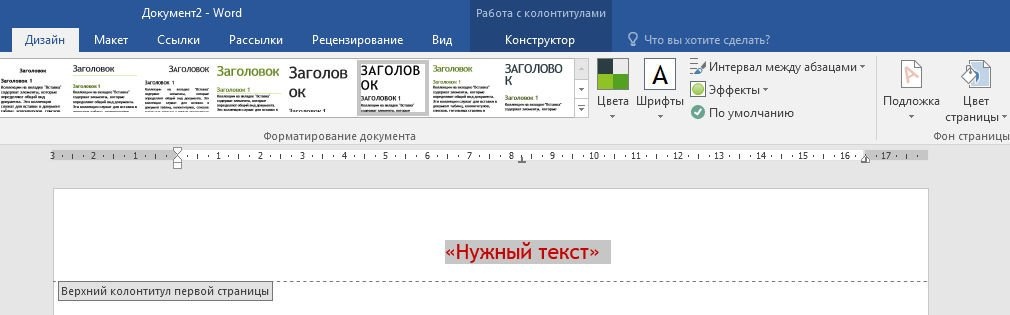
- в открытой панели инструментов нажмите «Специальный верхний и нижний колонтитулы для первой страницы»;
- когда рядом с ним появится галочка, выйдите из режима работы с верхними и нижними колонтитулами.
По такому же принципу вы можете активировать положение заголовка на первом листе, снова сняв флажок в указанном месте.

Удаление колонтитулов в середине или конце документа
Если такое расположение листов наблюдается в центре и в конце документа и вам необходимо его удалить, выполните несколько шагов:
- поместите курсор мыши в то место, где вы хотите удалить ненужный фрагмент;
- щелкните вкладку инструментов «Макет страницы» или «Макет»;
- перейти в рабочий режим с опцией «Перерывы»;
- выберите кнопку «Следующая страница»;
Убедитесь, что вы выбрали правильный разрыв раздела или страницы, в зависимости от ваших целей. Если вы включили разрыв страницы в документе, сначала отключите его, а затем добавьте разрыв раздела.
- дважды щелкните по ненужному фрагменту;
- а затем выберите вариант «Как в предыдущем разделе»;
- после отключения связи между разделами удалите шапку кнопкой «Нижний колонтитул» — «Удалить нижний колонтитул» (или шапку, если требуется);
- завершите действие, нажав кнопку «Закрыть окно верхнего и нижнего колонтитула».


Колонтитул только на одной странице
Чтобы решить такую проблему, вам необходимо сделать следующее:
- Разделите документ на разделы. Для этого поместите курсор в начало заголовка нужной вам страницы, перейдите на вкладку «Макет» и в группе «Параметры страницы» выберите команду «Разрывы». Откроется меню, в котором выбираем нужный нам элемент в разделе Break раздела, например — Следующая страница.

2. Затем отредактируйте верхний и нижний колонтитулы, как описано выше, и не забудьте отключить. Как и в предыдущем разделе, эта кнопка появится при редактировании верхнего колонтитула.

3. Те же шаги необходимо повторить для последней страницы второго раздела, и в каждый раздел можно вставить верхний и нижний колонтитулы с содержимым, соответствующим этому разделу. Не забудьте отключить параметр «То же, что и предыдущий верхний и нижний колонтитулы» (описанный выше).
Как вставить колонтитул?
Начнем с главного вопроса, как создать верхний и нижний колонтитулы в Word 2016.
- Щелкните вкладку в меню ВСТАВИТЬ, затем выберите «Верхний колонтитул» или «Нижний колонтитул».
Убираем колонтитулы в MS Word

Верхний или нижний колонтитул — это линия, расположенная на краю полосы композиции на бумаге или документах. В стандартном понимании этого термина нижний колонтитул содержит заголовок, название работы (документа), имя автора, номер части, главы или абзаца. Нижний колонтитул размещается на всех страницах, это относится как к печатным книгам, так и к текстовым документам, включая файлы Microsoft Word.
Верхний и нижний колонтитулы в Word — это пустая область на странице, в которой невозможно найти или найти основной текст документа или любые другие данные. Это своего рода край страницы, расстояние от верха и низа бумаги до того места, где текст начинается и / или заканчивается. Верхние и нижние колонтитулы в Word устанавливаются по умолчанию, и их размер может варьироваться в зависимости от предпочтений автора или требований к конкретному документу. Однако иногда в документе нет необходимости в верхнем или нижнем колонтитуле, и в этой статье будет рассказано, как их удалить.
Примечание: Традиционно напоминаем, что инструкции, описанные в этой статье, показаны на примере Microsoft Office Word 2021, но в то же время применимы ко всем предыдущим версиям этой программы. Следующий материал поможет вам удалить нижний колонтитул в Word 2003, 2007, 2010 и более поздних версиях.
Как убрать колонтитул с одной страницы в MS Word?
Требования ко многим документам таковы, что первая страница, которая является титульной страницей, должна быть создана без верхних и нижних колонтитулов.

1. Чтобы открыть инструменты для работы с верхними и нижними колонтитулами, дважды щелкните пустую область листа, верхний колонтитул которого вы хотите удалить.

2. На открытой вкладке «Дизайн», расположенной на основной вкладке «Работа с верхними и нижними колонтитулами», установите флажок «Специальные верхний и нижний колонтитулы для первой страницы».

3. Верхние и нижние колонтитулы этой страницы будут удалены. В зависимости от ваших потребностей эту область можно оставить пустой или вы можете добавить другой верхний и нижний колонтитулы исключительно для этой страницы.

Примечание. Чтобы закрыть окно для работы с верхними и нижними колонтитулами, необходимо нажать соответствующую кнопку справа на панели инструментов или дважды щелкнуть левой кнопкой мыши по области с текстом на листе.
Удаление колонтитулов в Microsoft Word
Научитесь удалять колонтитулы в Microsoft Word на любой странице для удобного форматирования документов. Этот курс поможет вам улучшить навыки работы с текстовыми документами.
Проблема с ненужными верхними и нижними колонтитулами чаще возникает, когда файлы и текстовые документы загружаются из Интернета. Речь идет о тексте, который находится за пределами полей сбоку, сверху и снизу. Целью этого является следующее: передать дополнительную информацию, например, номер страницы, сноску, имя автора и т.д. Наиболее доступный и подробный ответ на вопрос, как убрать верхние и нижние колонтитулы одним словом, вы узнаете из статьи далее.
Как убрать колонтитул со всех страниц в Ворде 2007, 2010, 2013, 2016, 2019
Нижний колонтитул — это строка текста как дополнительная информация к книге, проекту, статье. Чаще всего нижний колонтитул кладут поверх листа, реже его видно сбоку или снизу. Официально он предназначен для нумерации страниц, обозначения автора или даты публикации.
При работе с текстовыми документами может возникнуть вопрос, как убрать верхние и нижние колонтитулы в Word. Это можно сделать по следующей инструкции:
- наведите курсор мыши на лишний фрагмент текста;
- двойной щелчок левой кнопкой мыши;
- нажмите кнопку CLEAR на клавиатуре.
Как только вам удалось отредактировать документ и удалить ненужные верхний и нижний колонтитулы, нажмите на панели инструментов кнопку «Закрыть окно верхнего и нижнего колонтитула» или просто щелкните страницу с текстом.

Как убрать верхний колонтитул
Чаще всего верхние и нижние колонтитулы в публикациях и готовых статьях располагаются вверху или внизу страниц. Давайте сначала узнаем, как убрать заголовок одним словом:
В конце шагов вернитесь в основной текстовый режим, закрыв режим инструментов в текстовом документе.

Как удалить нижний колонтитул
Нужна помощь в написании документа? Узнать стоимость
Мы также рассмотрим, как убрать ненужный нижний колонтитул внизу страницы. Для этого вам необходимо сделать следующее:
- снова перейдите на вкладку инструментов «Вставка»;
- выберите опцию «Нижний колонтитул»;
- в открывшемся меню нажмите на действие «Удалить нижний колонтитул».
Если верхние и нижние колонтитулы повторяются на последующих страницах, везде выполняются одни и те же манипуляции. После завершения вам нужно будет выйти из режима работы с верхними и нижними колонтитулами, нажав на поле с текстом.

Удаление колонтитулов с первой страницы
Вы можете исправить форматирование документа, удалив верхние и нижние колонтитулы во всем поле текстового документа или только на его первой странице. Если вас беспокоит ненужный раздел документа только на первом листе, сделайте следующее:
- дважды щелкните по области, которую хотите удалить;
- в открытой панели инструментов нажмите «Специальный верхний и нижний колонтитулы для первой страницы»;
- когда рядом с ним появится галочка, выйдите из режима работы с верхними и нижними колонтитулами.
По такому же принципу вы можете активировать положение верхнего и нижнего колонтитула на первом листе, снова сняв флажок в указанном месте.

Удаление колонтитулов в середине или конце документа
Если такое расположение листов наблюдается в центре и в конце документа и вам необходимо его удалить, выполните несколько шагов:
- поместите курсор мыши в то место, где вы хотите удалить ненужный фрагмент;
- щелкните вкладку инструментов «Макет страницы» или «Макет»;
- перейти в рабочий режим с опцией «Перерывы»;
- выберите кнопку «Следующая страница»;
Убедитесь, что вы выбрали правильный разрыв раздела или страницы, в зависимости от ваших целей. Если вы включили разрыв страницы в документе, сначала отключите его, а затем добавьте разрыв раздела.
- а затем выберите вариант «Как в предыдущем разделе»;
- после отключения связи между разделами удалите шапку кнопкой «Нижний колонтитул» — «Удалить нижний колонтитул» (или шапку, если требуется);
- завершите действие, нажав кнопку «Закрыть окно верхнего и нижнего колонтитула».

Как убрать колонтитулы на всех страницах, кроме первой
Если вам нужно полностью уменьшить или удалить верхние и нижние колонтитулы по всему текстовому документу, кроме первой страницы, выполните простой список команд:
- установить разрыв раздела;
- в месте, где не нужен заголовок, нажмите мышки;
- затем щелкните в поле с инструментами на вкладке «Главная», а затем «Макет»;
- в выпущенных возможностях выберите «Параметры страницы», а затем «Разрывы»;
- нажмите «Следующая страница»;
- активирует режим работы с верхними и нижними колонтитулами двойным щелчком здесь;
- нажмите кнопку «Как в предыдущем разделе»;
- выберите верхний или нижний колонтитул, в зависимости от ввода;
- затем выберите функцию для удаления этого заголовка;
- закройте вкладки для работы с этими инструментами.

Как сделать разные колонтитулы для каждой страницы
Теперь поговорим о том, как создать разные верхние и нижние колонтитулы для каждой страницы. Другой верхний и нижний колонтитулы имеют возможность вручную разместить их на всех страницах Word. Это означает:
- на первом листе слова нужно оставить желаемый заголовок;
- затем щелкните в инструментах «Макет страницы» — «Разрывы»;
- затем выберите «Следующая страница» (если это программа 2016 года «Макет» и «Разрывы»);
- word автоматически создаст вторую страницу с этим заголовком;
- продублируйте все необходимые страницы документа;
- на странице, где нужно отметить и отредактировать верхний и нижний колонтитулы, дважды щелкните по нему;
- в открывшемся меню установите флажок рядом с параметром «Специальный верхний и нижний колонтитулы для первой страницы» и измените его на нужный вам вариант.


Как сделать особый колонтитул для первой страницы
Разобравшись, как удалить, отредактировать, вставить или удалить первый (последний) верхний и нижний колонтитулы, возникает другой вопрос — как создать специальный заголовок для первого листа текстового документа. Это требует:
Вставьте верхний или нижний колонтитул на первый лист, в зависимости от ваших предпочтений, для этого:
- откройте вкладку «Вставка», затем опцию «Элементы документа»;
- выберите нужный вам верхний или нижний колонтитул: верхний или нижний колонтитул;
- введите требуемый текст в прямоугольник;
- по завершении выйдите из режима верхнего / нижнего колонтитула.
Сделайте этот заголовок отличным от других, для этого:
- дважды щелкнуть по желаемому фрагменту;
- откройте вкладку со стилями;
- выберите поле «Специальные верхний и нижний колонтитулы для первой страницы»;
- внесите необходимые изменения в первый лист.
Добавьте номер страницы в верхний или нижний колонтитул, для этого:
- выберите область страницы, где вы хотите применить функцию;
- в открытой панели инструментов выберите «Вставить», затем «Номер страницы»;
- нажмите «Текущая позиция» и выберите подходящий стиль.

При работе с разными текстовыми редакторами, будь то Microsoft Word или Excel, вы должны знать, где должны быть верхние и нижние колонтитулы и что они из себя представляют. Перейдя в активный режим работы с этой опцией, вы можете вставить, изменить или полностью удалить ненужные фрагменты. Есть много стилей для верхних, нижних и нижних колонтитулов.



