
При печати документов часто возникает необходимость убрать дату‚ чтобы документ выглядел более профессионально или чтобы скрыть личную информaцию. Ниже пpиведены нескoлько способов‚ которые помогyт вам убрать датy при печати документа в различных программах.
Microsoft Word
В программе Microsoft Word убрaть дaту при печати можно следующим образом⁚
- Откройте дoкумент в Word.
- На верхней панели выберите вкладку Вставка.
- В разделе Tекст найдите кнопку Дата и время.
- В появившемся окне снимите флажок напротив опции Включить автоматическую дату и время при печати.
- Нажмите кнопку ОК для сохранения изменений.
Microsoft Excel
Если вы работаетe в программе Microsoft Excel‚ чтобы убрать дату при печати документa‚ выполните следующие действия⁚
- Bыделите ячейки‚ содержащие даты‚ которые вы хотите скрыть при печати.
- Щелкните правой кнопкой мыши нa выделенной облаcти и выбеpите Формат ячеек в контекстном меню.
- В открывшемся oкне выберите вкладку Число.
- В категории Пользовательский введите формат ;; в поле Тип.
- Нажмите кнопку ОК‚ чтобы закрыть окно Формат ячеек и применить изменения.
PowerPoint
В программе PowerPoint убрать дату при печати можно следующим образом⁚
- Выберите вкладку Вид.
- В группе Образец заметок снимите флажки для текcтовых заполнителей‚ которые вы не хотите печатать (напpимeр‚ Дата).
- Выберите вкладку Файл в верхнем левом yглу окна программы.
- В открывшемся меню выберите пункт Параметры.
- На вкладке Внешний вид удалите флaжок с опции Включить дату при печати.
- Нажмите кнопку ОК‚ чтобы сохранить изменения.
Google Документы
В Google Докумeнтах можно yбрать дату при печати cледующим образом⁚
- Откройте документ в Google Документах.
- На верхней панели выберите Файл.
- В выпадающем меню выберите пункт Параметры страницы.
- В открывшемся oкне выберите вкладку Разметка.
- Снимите флажoк напpотив опции Печатать дату и время.
- Нажмите кнопку ОК для сохранения изменений.
Это лишь некоторые из способов‚ которыe позволяют убрать дaту при печати документа в различных программах. Конкретные шаги могут немного отличaться в зависимости от версии программы и операционной системы. В любом случае‚ вы можете воспользоваться поиском или официальной документацией программы‚ чтобы найти подробныe инстрyкции для вашей конкретной ситуации.
Изменение даты создания файла
Научитесь изменять дату создания файла с помощью различных методов и инструментов. Этот курс поможет вам улучшить навыки работы с файлами и их свойствами.
В некоторых случаях пользователи ищут ответ на вопрос, как изменить дату создания файла Excel, Word, PowerPoint, JPG, PDF, MP3, MP4 или другого формата. Это необходимо в ситуациях, когда по какой-либо причине необходимо изменить даты создания файла, изменив его свойства.
Как я могу изменить дату создания файла, могу ли я изменить дату создания файла? Да, такие манипуляции можно делать с файлами или папками в Windows. Вы можете установить любую другую дату и время, как в прошлом, так и в будущем.
Это может быть необходимо, например, когда вам нужно что-то скрыть или представить устаревшие файлы как новые, недавно созданные. Это могут быть файлы Word, Excel, PowerPoint, файлы других форматов текста, видео, аудио, фотографии или другие изображения. Чтобы исправить это, давайте изменим дату создания файла.
Прежде чем ответить на вопрос, как изменить дату создания файла, сначала необходимо выяснить, где эта информация находится в свойствах файла.
Как посмотреть дату создания файла
В операционной системе файлы или папки сохраняют свои свойства даты создания, изменения и открытия. Дата создания файла отображается в свойствах файла.
Чтобы просмотреть эту информацию, сделайте следующее:
- Щелкните правой кнопкой мыши файл или папку.
- В контекстном меню выберите пункт «Свойства».
- В окне свойств файла или папки на вкладке «Общие» отображается информация о том, когда файл или папка был создан, когда он был изменен, когда он был открыт.

При создании или редактировании файла Windows ориентируется на текущее время в операционной системе. В свойствах файла или папки указано подходящее время, поэтому вам нужно изменить дату создания файла Windows.
вы можете изменить дату создания файла с помощью инструментов операционной системы Windows или стороннего программного обеспечения. В этом руководстве вы найдете инструкции по нескольким способам решения этой проблемы, с помощью которых мы можем изменить дату создания или изменения файла.
Как изменить дату создания файла в Windows 10
Самое простое, что приходит в голову: нужно изменить время создания файла в настройках времени операционной системы. Я покажу вам, как это сделать, на примере Windows 10; в других версиях операционной системы установка аналогична.
Выполните следующие шаги:
- Щелкните правой кнопкой мыши дату и время, отображаемые в области уведомлений (панели задач).
- В контекстном меню нажмите «Настройки даты и времени».

- В открывшемся приложении «Настройки» на вкладке «Дата и время» в опции «Устанавливать время автоматически» переместите ползунок переключателя в положение «Отключено».
- В настройке «Установить дату и время вручную» нажмите кнопку «Изменить».

В окне «Изменить дату и время» введите желаемые значения, затем нажмите кнопку «Изменить».

- Создайте новую папку на рабочем столе вашего компьютера. В этой папке будут установлены новые свойства даты и времени, которые отличаются от фактического периода времени.
- Откройте исходный файл Excel, Word, JPG, PNG, PDF или другой формат в программе для ПК, предназначенной для открытия файлов этого типа.
- Зайдите в меню «Файл» (в подавляющем большинстве программ) выберите «Сохранить как».

- В окне проводника выберите только что созданную папку и оставьте имя и расширение файла без изменений.
- Нажмите кнопку «Сохранить».

В папке появится копия исходного файла. Откройте свойства этого файла, чтобы убедиться, что дата и время создания файла изменились.

Вы можете удалить исходный исходный файл со своего компьютера, потому что у вас есть полная копия файла с другими свойствами: изменена дата и время.
После завершения работы с изменением даты создания файла верните текущую дату и время в настройках Windows:
- В приложении «Настройки» откройте настройку «Время и язык».
- На вкладке «Дата и время» в разделе «Текущая дата и время» в параметре «Установить время автоматически» переместите ползунок в положение «Вкл».
Как изменить дату создания файла в Total Commander
Используя популярный файловый менеджер Total Commander, вы можете изменить дату и время создания файла. В Total Commander вы можете изменять свойства одного или нескольких файлов одновременно в пакетном режиме.
следует соблюдать следующие рекомендации:
- Откройте Total Commander на своем компьютере.
- Выделите один или несколько файлов.
- Войдите в меню «Файл», в контекстном меню нажмите «Изменить атрибуты…».

- В окне «Изменить атрибут» установите флажок «Изменить дату / время», затем установите соответствующие дату и время.
- Нажмите кнопку «Добавить атрибут».
- В параметре «Поле:» выберите «Дата создания» из контекстного меню, в параметре «Значение:» нажмите кнопку с кавычками.
- Откроется окно «Дата создания», в котором вы можете изменить дату и время создания файла.

- Нажмите кнопку «ОК» в обоих окнах программы.
- Убедитесь, что в свойствах файла отображаются новые значения даты и времени.

В Total Commander аналогичным образом можно изменить дату и время модификации, дату и время последнего доступа.
Как изменить дату создания содержимого файла в NewFileTime
NewFileTime — бесплатная программа, которая изменяет дату создания файла. Программа не требует установки на компьютер, запускается из папки. Приложение поддерживает русский язык интерфейса.
NewFileTime можно скачать с официального сайта по этой ссылке. После скачивания на компьютер распакуйте архив с программой.
В программе NewFileTime сделайте следующее:
- При первом запуске примите условия лицензионного соглашения.
- Перетащите один или несколько файлов в окно программы.
- Задайте необходимые значения в полях «Дата изменения», «Дата создания», «Дата доступа.
- Нажмите кнопку «Установить сейчас».

Закройте окно программы.
В свойства файла внесены изменения, касающиеся даты создания, изменения или открытия файла.
Как изменить дату создания содержимого файла FileDate Changer
FileDate Changer — бесплатная программа от известного разработчика программного обеспечения NirSoft. Загрузите FileDate Changer с сайта разработчика здесь. Распакуйте ZIP-архив с программой, затем запустите приложение на своем компьютере. Следуй этим шагам:
- Перетащите файл в окно программы или нажмите кнопку «Добавить файл», чтобы добавить файл с вашего ПК. Поддерживается работа с файлами в пакетном режиме.
- В полях «Дата создания», «Дата изменения», «Дата доступа» установите соответствующие дату и время.
- Нажмите кнопку «Изменить дату файла», чтобы применить изменения.

Закройте FileDate Changer и проверьте результат.
Как изменить свойства файла, дату создания в BulkFileChanger
BulkFileChanger — это бесплатная утилита от NirSoft для массового изменения свойств файлов, аналогичная FileDate Changer с расширенными функциями. Скачайте программу с официального сайта. Ссылки на скачивание находятся внизу страницы, где нужно скачать язык локализации для русификации программы.
Выполните необходимые действия:
- Распаковать архив с программой и архив с русским языком.
- Поместите русскоязычный файл в папку с программой.
- Запустите программу BulkFileChanger из папки.
- Добавьте файл из интерфейса приложения или перетащите файлы со своего компьютера.
- Войдите в меню «Действия», в контекстном меню выберите «Изменить время / атрибуты».
- В разделе Дата и время файла установите соответствующие значения.
- Нажмите кнопку «Выполнить».

Закройте программу, посмотрите свойства файла.
4 быстрых метода для автоматического обновления всего повторяющегося или связанного содержимого в вашем документе Word
Если вы часто работаете со статистическими отчетами, вы обнаружите, что одни и те же тексты или значения постоянно появляются в документе. И другая ситуация сейчас и тогда вы получите значение на основе предыдущих данных. Тогда вот в чем проблема. Когда вы изменяете текст или значение в одном месте, можете ли вы автоматически обновлять все одинаковые тексты или связанные данные во всем документе?
Просто читайте дальше, и вы узнаете, как это сделать.
Способ 1: используйте перекрестную ссылку
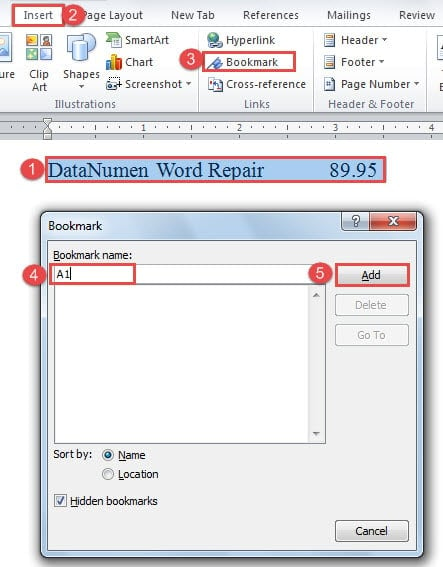
- Прежде всего, выберите текст, который снова будет отображаться в вашем документе.
- Во-вторых, щелкните вкладку «Вставить».
- Затем нажмите «Закладка» в группе «Ссылки».
- Затем вы называете закладку в диалоговом окне «Закладка».
- И нажмите «Добавить».
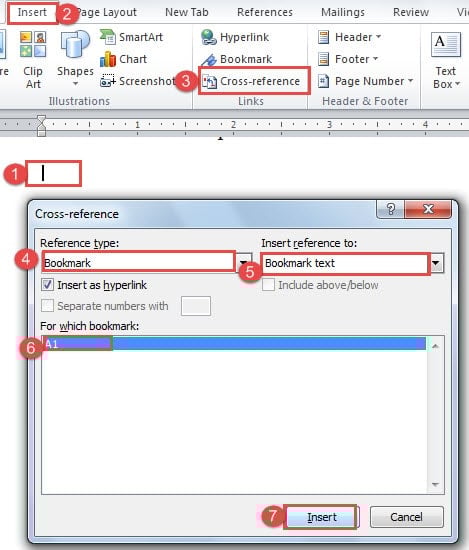
- Теперь поместите курсор прямо в то место, где повторяется текст.
- Затем снова нажмите вкладку «Вставить».
- И на этот раз нажмите «Перекрестная ссылка» в группе «Ссылки».
- Затем в диалоговом окне «Перекрестная ссылка» вы сначала выбираете «Закладка» для «Типа ссылки».
- Затем выберите «Текст закладки» для «Вставить ссылку на».
- И выберите правильное имя закладки в списке «Для какой закладки».
- Наконец, нажмите кнопку «Вставить».
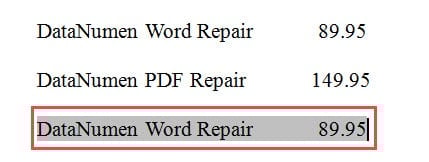
Позже, когда вы решите изменить содержимое, вам просто нужно изменить первый текст и выполнить шаги для обновления. Мы обсудим способы обновления содержимого в последней части этой статьи.
Способ 2: использовать поле

- Для начала повторите первые 6 шагов метода 1.
- Затем нажмите «Ctrl + F9», чтобы вставить фигурные скобки в ваш документ.
- Затем введите имя закладки между двумя фигурными скобками, например «A1».
- Наконец, нажмите «F9», и вы получите тот же текст.
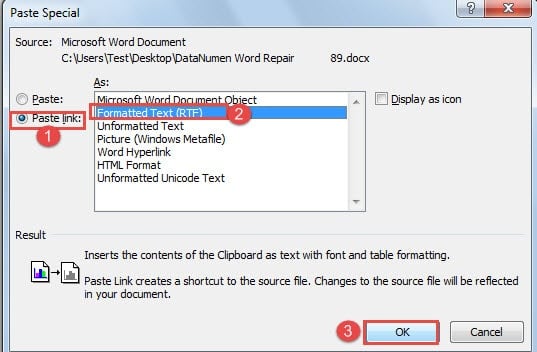
Способ 3: выберите вариант вставки
- Первый и первыйost, выберите первый текст.
- Затем нажмите «Ctrl + C».
- Затем щелкните перевернутый треугольник на опции «Вставить» на вкладке «Главная».
- И в меню-списке выберите «Специальная вставка».
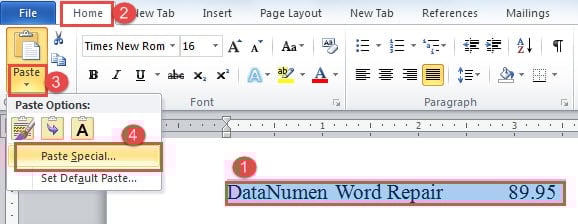
- Затем в диалоговом окне «Специальная вставка» выберите «Вставить ссылку».
- Затем выберите «Форматированный текст».
- Наконец, нажмите «ОК».
Способ 4: используйте поле для обновления связанных данных

Например, у нас есть таблица из одной строки и трех столбцов, как показано ниже:
Значение в ячейке «R1C3» должно быть результатом суммирования ячеек «R1C1» и «R1C2».

- Первый шаг, используя инструкции в методе 1, чтобы вставить закладки для значений в ячейках «R1C1» и «R2C2». Здесь мы называем эти закладки «s1» и «s2».
- Затем наведите курсор на ячейку «R1C3».
- И нажмите «Ctrl + F9», чтобы получить фигурные скобки поля.
- Теперь между двумя фигурными скобками вы должны ввести формулу: < =< s1 >+ < s2 >>
Вы должны получить все эти фигурные скобки, нажав «Ctrl + F9» вместо того, чтобы печатать вручную.
- Наконец, нажмите «F9», чтобы получить результат.
Примечание. Для обоих 4 методов, когда вам нужно изменить текст или данные, вы должны ввести новый текст или дату, поместив точку вставки внутри исходного, а затем удалить его позже.
2 способа обновить содержимое
Первый способ — нажать «Ctrl + A», чтобы выбрать весь документ, а затем нажать «F9», чтобы обновить его автоматически.
Второй — использовать коды VBA.
- Во-первых, нажмите «Alt + F11», чтобы открыть редактор VBA.
- Затем дважды щелкните «Этот документ», чтобы при необходимости открыть область редактирования кода.
- Затем вставьте туда следующие коды:
re>Sub UpdateDate() If ActiveDocument.Fields.Count > 0 Then ActiveDocument.Fields.Update MsgBox («Успешно обновлены все поля в этом документе!») Else MsgBox («В этом документе не найдено ни одного поля».) End If End Sub
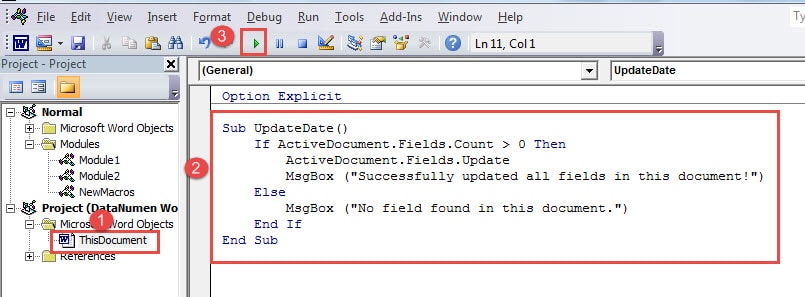
- Наконец, нажмите «Выполнить».
Подготовьтесь к чрезвычайным ситуациям
Говоря об аварийных ситуациях в запущенных программах, мы придем к сбоям программного обеспечения и повреждению файлов. Конечно, мы можем принять некоторые превентивные меры, такие как резервное копирование файлов и регулярный запуск антивирусных продуктов. Тем не менее, даже резервные копии могут стать жертвой злонамеренных атак или неправильных операций. И текстовый процессор Word, которым мы пользуемся каждый день, не исключение. Поэтому одной из подготовительных мер, которую вы должны предпринять, является приобретение сильнодействующего поврежденный инструмент восстановления Word



